
ユーザーケース
FTPとSFTPの違いは何ですか?
FTP(File Transfer Protocol)とSFTP(SSH File Transfer Protocol)はファイル転送に使用されますが、セキュリティにおいては異なります。
FTPは2つのチャネルで動作し、暗号化がないため、傍受される可能性があります。これは機密データには適していません。一方、SFTPはSSHを通じた単一の暗号化チャネルを使用し、すべてのデータ(パスワードも含む)を送信中に保護します。SFTPはファイル管理やエラーハンドリングの改善などの高度な機能も提供しています。
したがって、FTPは非機密転送の場合には速いですが、機密情報を安全に転送する場合にはSFTPがより良い選択です。
なぜSFTPサーバーにファイルを同期する必要がありますか?

ファイルをSFTP(Secure File Transfer Protocol)サーバーに同期させることにより、インターネット経由で安全で暗号化されたデータの転送が保証されます。
この同期プロセスにより、機密ファイルを保管するビジネスにとって、不正アクセスからの情報漏洩を防ぐことができます。SFTPは自動同期を可能にし、手動介入なしにファイルが常に最新の状態に更新されることを保証します。また、中断された転送の再開機能をサポートし、ユーザー認証によるアクセス制御を提供します。
定期的なファイル同期により、組織はデータの整合性を維持し、重要な情報のバックアップを行い、リモートチーム間の協力を促進することができます。これにより、データ保護の規制にも準拠することができます。
AOMEI Backupperを使用してSFTPサーバーにファイルを同期する方法
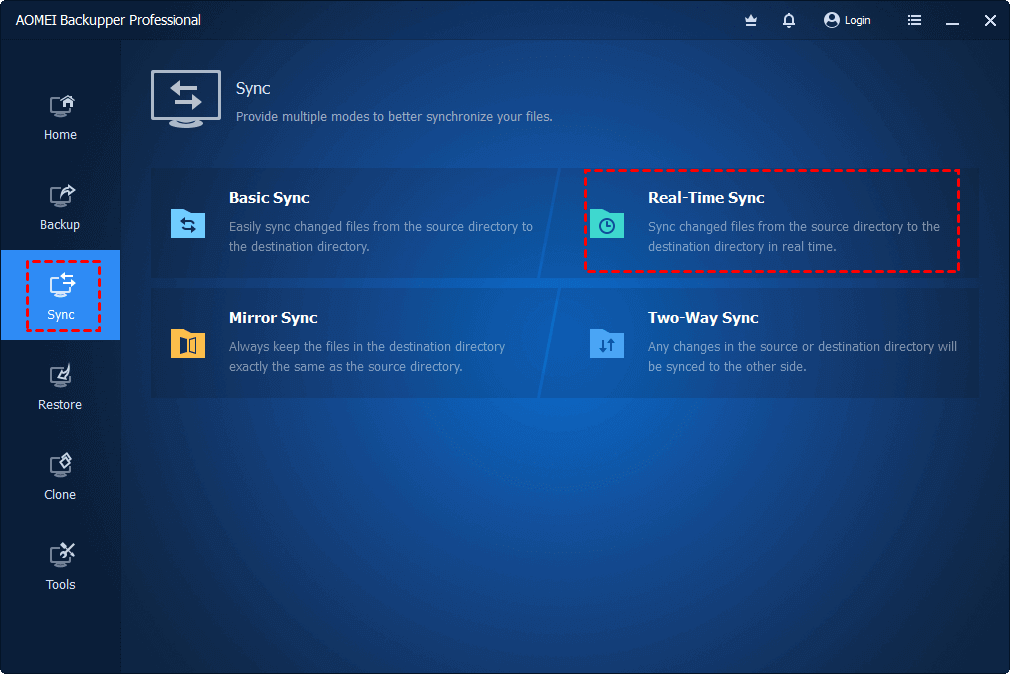
スクリプトを使用せずに簡単にローカルフォルダーをSFTPサーバーと同期するには、AOMEI Backupperが役立ちます。これは、コンピューターとローカルパス/共有ドライブ/クラウドドライブの間でファイルとフォルダーをバックアップ、同期、復元できるプロフェッショナルなファイルバックアップサービスです。同期機能では、基本同期、リアルタイム同期、ミラーシンク、双方向同期の4つのモードが使用できます。
- 基本同期:同期プロセスはローカルから宛先まで1回だけ実行されます。
- リアルタイム同期:手動で開始することなく、ソースと宛先間のファイルをリアルタイムで更新します。
- ミラーシンク:宛先のファイルを常にソースと同じ状態に保ちます。
- 双方向同期:両方向に同期プロセスが実行され、両側に最新バージョンのファイルがあることが保証されます。
上記の同期モードに加えて、同期タスクをスケジュールして任意の時間に自動的に開始させることもできます。さらに、複数の同期タスクを実行する場合、操作の優先度を調整することができます。例えば、特定のタスクを高優先度に設定し、他のタスクを通常の優先度に設定した場合、このタスクはより高速に実行されます。
リアルタイム同期を使用してファイルをSFTPサーバーに同期する方法の例があります。
ステップ1. AOMEI Backupperアプリをコンピューターにダウンロードしてインストールします。
ステップ2. アプリを開き、左側のサイドバーで同期を選択します。次に、リアルタイム同期を選択します。
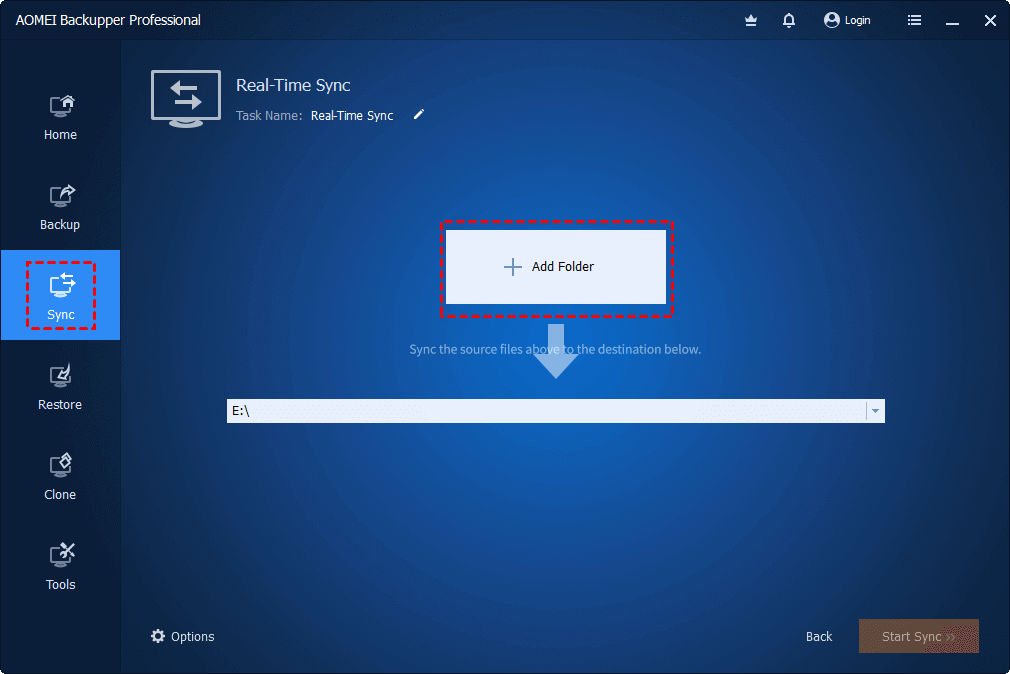
ステップ3. フォルダを追加をクリックし、同期したいファイルまたはフォルダを選択します。
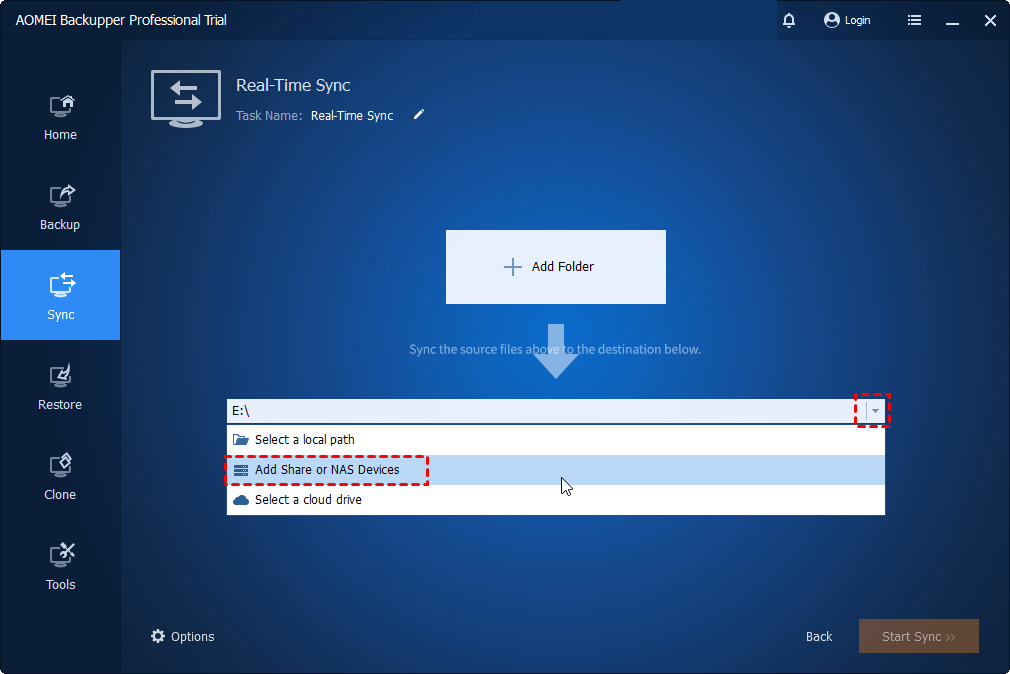
ステップ4. 下部のバーをクリックし、共有またはNASデバイスを追加を選択します。
ステップ5. SFTPサーバーのパスを入力し、ファイルを保存する場所を選択します。
ステップ6. 開始ボタンをタップして、ファイルをSFTPサーバーに同期します。
ボーナスのヒント:SFTPサーバーから別のSFTPサーバーにファイルを同期する方法
複数のSFTPサーバーを持ち、ファイルを1つから別のサーバーに転送したい場合は、MultCloudを試してみることを検討してください。MultCloudは無料のクラウドストレージ管理サービスで、異なるクラウドを単一のウェブサイトで管理およびアクセスすることができます。現在、MultCloudはGoogle Drive、OneDrive、Dropbox、iCloud Drive、pCloud、NAS、FTP/SFTPサーバーなど、30以上のクラウドをサポートしています。
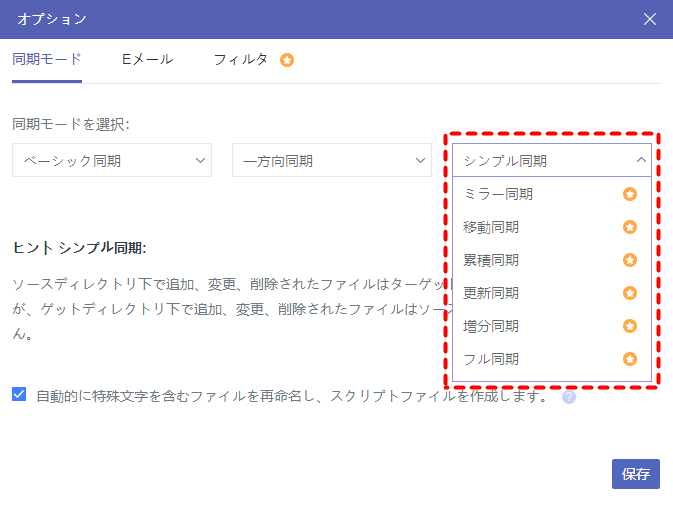
SFTPサーバ間でファイルを同期するには、クラウド同期機能を使用します。これは、10の同期モードを提供し、ニーズに応じて自分自身のタスクを作成する自由を与えてくれます。クラウド同期には、通常の同期、リアルタイム同期、一方向同期に切り替る、および双方向同期に切り替るなどの一般的なモードが用意されています。さらに具体的な要求に対しては、ミラー同期、移動同期、累積同期、増分同期、更新同期、およびフル同期も提供されています。
もちろん、好みの時間にクラウド同期タスクをスケジュールすることもできます。さらに、同期したくない特定のファイルの種類がある場合は、ファイルの拡張子でフィルタリングして、待機リストに表示されないようにすることもできます。
ステップ1. MultCloudのウェブサイトを開き、無料アカウントに登録します。
ステップ2. MultCloudにSFTPサーバを追加するには、クラウドを追加をクリックしてFTPロゴを選択します。次に、最初の行の2番目のボックスでSFTPを選択し、資格情報を入力してMultCloudと接続します。同じ手順で別のサーバも追加します。
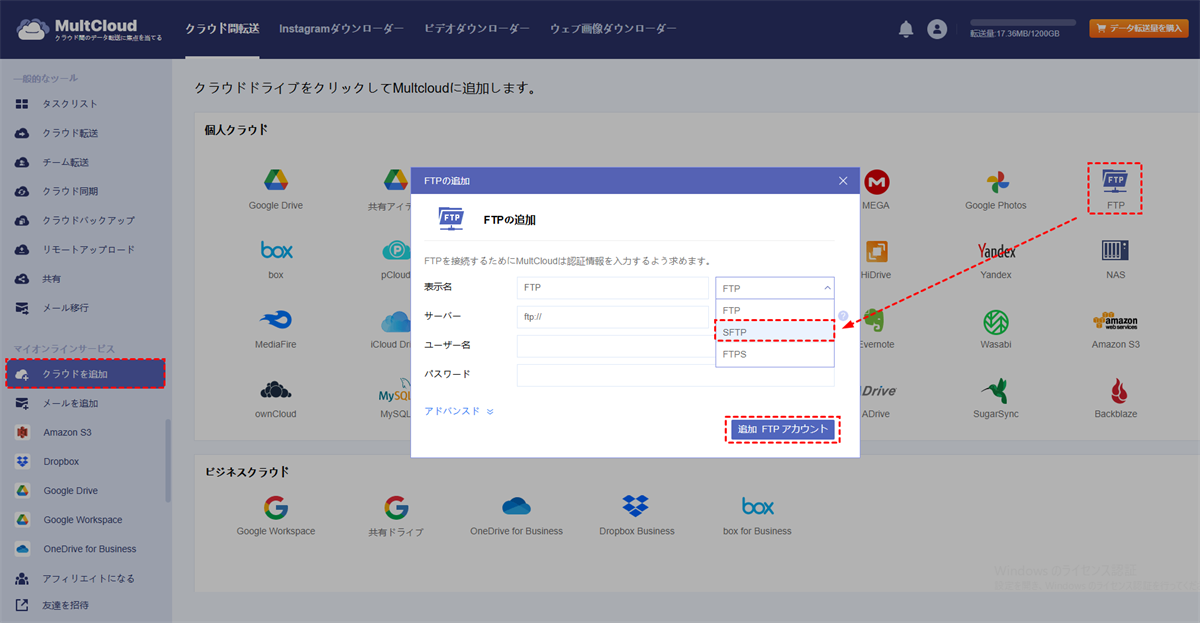
ステップ3. 左側のバーでクラウド同期を選択し、ボックスでソースとターゲットのサーバを選択します。
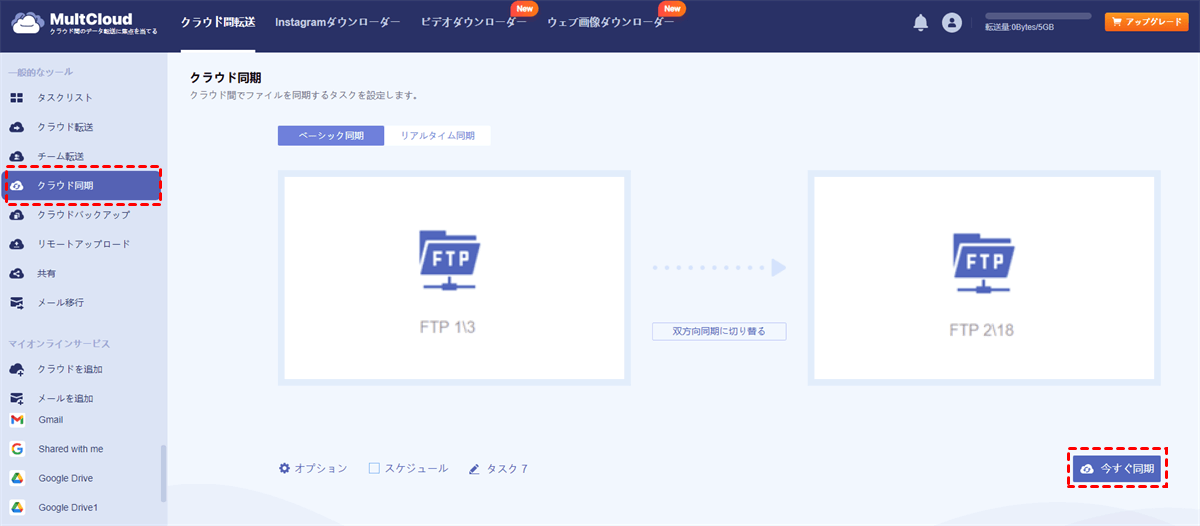
ステップ4. 必要ならばオプションを開き、同期モードを選択します。すべてが準備できたら、今すぐ同期ボタンをタップして同期を開始します。
結論
この投稿では、スクリプトなしでAOMEI Backupperを使用してSFTPサーバーにファイルを同期する方法を学ぶことができます。このアプリを使用すると、ローカルファイルをSFTPサーバーとリアルタイムに同期することができます。また、異なるSFTPサーバー間でファイルを同期したい場合は、MultCloudを試してみてください。これはウェブベースのサービスであり、お好きなウェブブラウザで同期タスクを作成することができます。 MultCloudはさまざまな同期モードを提供しており、タスクをカスタマイズして作業効率を向上させることができます。
MultCloudがサポートするクラウド
-
Google Drive
-
Google Workspace
-
OneDrive
-
OneDrive for Business
-
SharePoint
-
Dropbox
-
Dropbox Business
-
MEGA
-
Google Photos
-
iCloud Photos
-
FTP
-
box
-
box for Business
-
pCloud
-
Baidu
-
Flickr
-
HiDrive
-
Yandex
-
NAS
-
WebDAV
-
MediaFire
-
iCloud Drive
-
WEB.DE
-
Evernote
-
Amazon S3
-
Wasabi
-
ownCloud
-
MySQL
-
Egnyte
-
Putio
-
ADrive
-
SugarSync
-
Backblaze
-
CloudMe
-
MyDrive
-
Cubby
