
クイック検索:
ユーザーケース:DropboxからGoogle Driveにファイルを転送するにはどうすればよいですか?
► 「DropboxからGoogle Driveに簡単にすべてのファイルを移動する方法はありますか?」
► 「Dropboxから直接Google Drive/Photosに写真を移動する方法は?」
近年、Google Drive、Dropbox、Box、FTP、MEGA、Amazon S3などのクラウドストレージサービスが人気を集めており、ユーザーはさまざまなデータやファイルを保存できるようになりました。クラウドドライブはデータをオンライン上に保存するため、インターネットに接続されている限り、どのコンピュータからでもデータにアクセスできます。
DropboxとGoogle Driveは優れたクラウドドライブであり、多くのユーザーは複数のアカウントを持っています。Google DriveはDropboxに比べて優れた機能を持っており、高度な検索、表示の制御方法の多様性、価格の安さなどの利点があります。そのため、QuoraにはDropboxのファイルをGoogle Driveに移動する解決策を求めるユーザーがたくさんいます。では、これを実現する方法はあるのでしょうか?
この記事では、DropboxからGoogle Driveにデータを簡単かつ迅速に転送するための4つの効果的な方法を紹介します。最初の2つの方法は、MultCloudというクラウドファイルマネージャで提供されています。後の2つの方法は、ダウンロード&アップロードとドラッグ&ドロップであり、多くのユーザーによく使われている方法です。
ダウンロードせずにDropboxからGoogle Driveにファイルを転送する方法
MultCloudは、Google Drive、Dropbox、OneDrive、iCloud Drive、iCloud Photosなど、30種類以上のクラウドを追加できる無料のウェブベースのクラウド転送ツールです。MultCloudはまた、クラウド転送、チーム転送、クラウド同期、クラウドバックアップ、イメージセーバー、およびリモートアップロードの機能も提供しています。
- 1️⃣クラウド転送:すべてのデータを迅速に移行します。
- 2️⃣チーム転送:テナントデータをバッチで移行します。
- 3️⃣クラウド同期:リアルタイムで最新データを同期します。
- 4️⃣クラウドバックアップ:重要なデータをバックアップまたは復元します。
- 5️⃣画像保存:ソーシャルメディアの画像とビデオを無料でダウンロードします。
- 6️⃣リモートアップロード:シードデータをクラウドアカウントに解析します。
その結果、異なるクラウド上のデータに同じインターフェースでアクセスすることができ、クラウド間でデータをスムーズに移行、同期、またはバックアップすることができます。データの転送の過程では、ブラウザやコンピュータを直接閉じることができます。なぜなら、MultCloudはバックグラウンドでのスムーズなファイル転送をサポートしているからです。それだけではありません。MultCloudでは、ユーザーが転送時間をカスタマイズし、自動的にデータをクラウドから別のクラウドに移動することもできます。
たった3つのステップで、DropboxをGoogle Driveにダウンロードせずに転送しましょう。
ステップ1:MultCloudアカウントにサインアップ
MultCloudでアカウントを作成します。MultCloudでは、GoogleアカウントやFacebookアカウントで直接ログインすることもできます。

ステップ2:DropboxとGoogle Driveを追加する
"クラウドを追加"アイコンをクリックし、DropboxとGoogle DriveをそれぞれMultCloudに追加します。
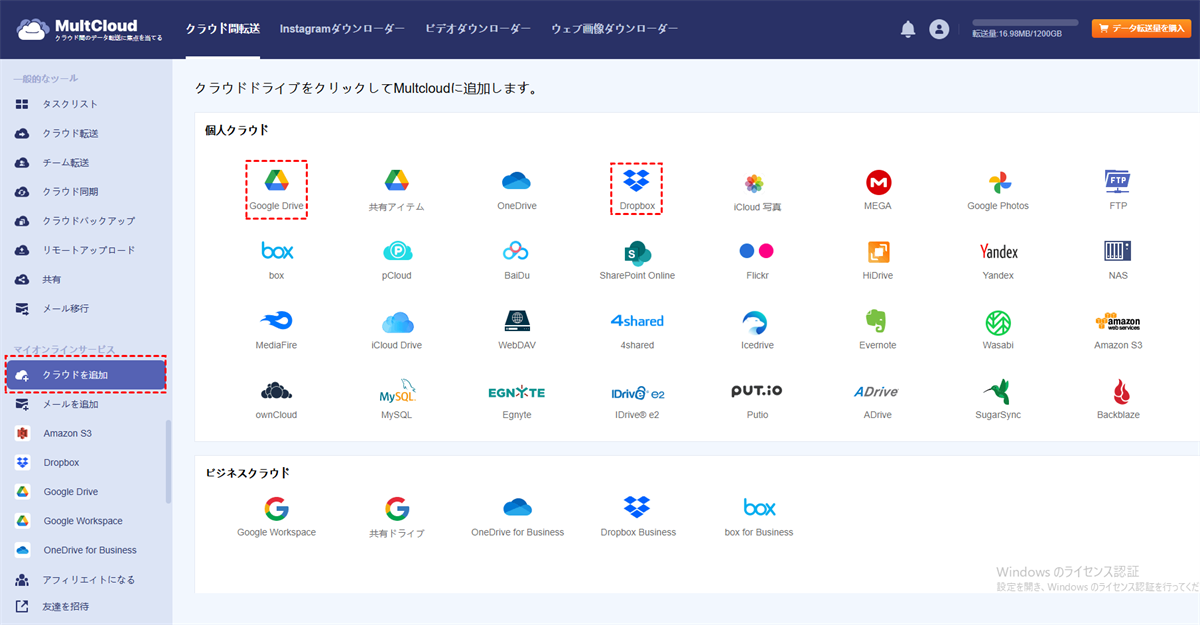
注意:MultCloudでサポートされている他のクラウドドライブがある場合、簡単に複数のクラウドストレージアカウントを管理できるようにすべてをMultCloudに追加できます。
ステップ3. ダウンロードせずにDropboxからGoogle Driveにファイルを移動する方法
MultCloudでは、DropboxからGoogle Driveにファイルを移動するための2つの方法があります。具体的な状況に応じて、1つを選択できます。
状況1:すべてのDropboxファイルを自動的にGoogle Driveに転送する方法
ストレージ全体または複数のフォルダを直接Google Driveに転送したい場合は、「クラウド転送」をクリックし、ソースとしてDropboxまたは移動したいフォルダを選択し、宛先としてGoogle Driveを選択します。その後、「今すぐ転送」をクリックしてタスクを完了させます。
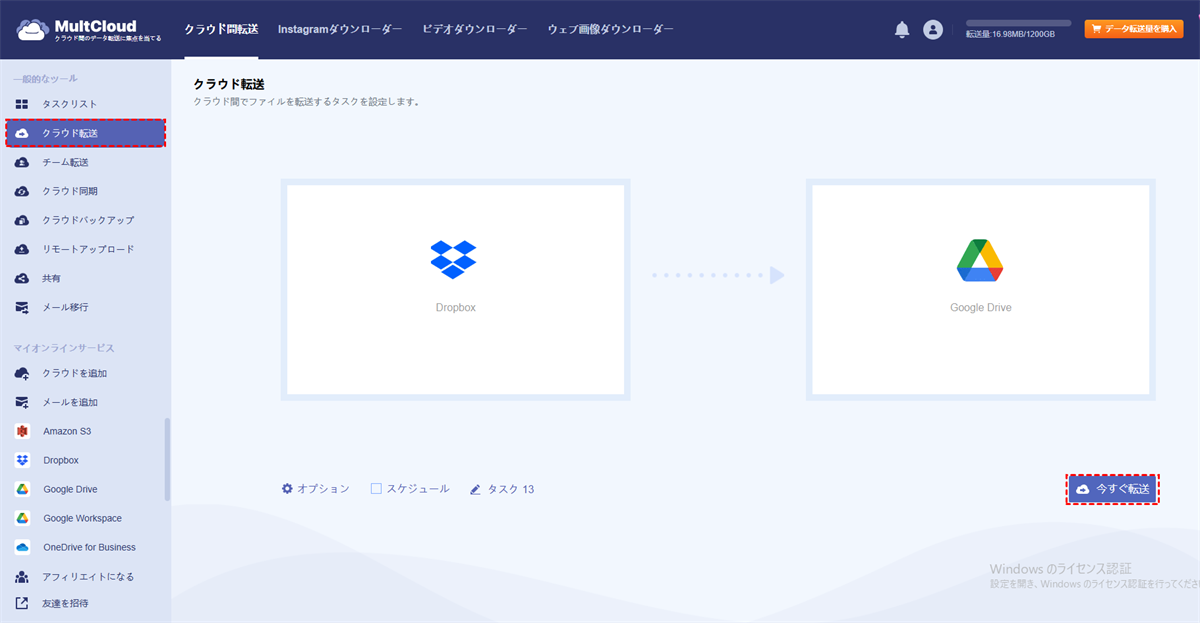
注意事項:
- 「オプション」でファイルのフィルタリングとメール通知を設定できます。
- 「スケジュール」では、定期的な転送タスクを設定できます。
- MultCloudプラグインも、対応するクラウドのインターフェースで直接データを他のクラウドに転送するのに役立ちます。
状況2:一部のDropboxファイルをGoogle Driveに転送する方法
クラウドドライブやフォルダ全体ではなく、一部のファイルのみを転送したい場合は、「コピー先」を使用してニーズを満たすことができます。Dropboxを開き、移行したいファイルを選択します。その後、右クリックして「コピー先」を選択し、最後に「はい 」をクリックしてファイルをGoogle Driveに移動します。
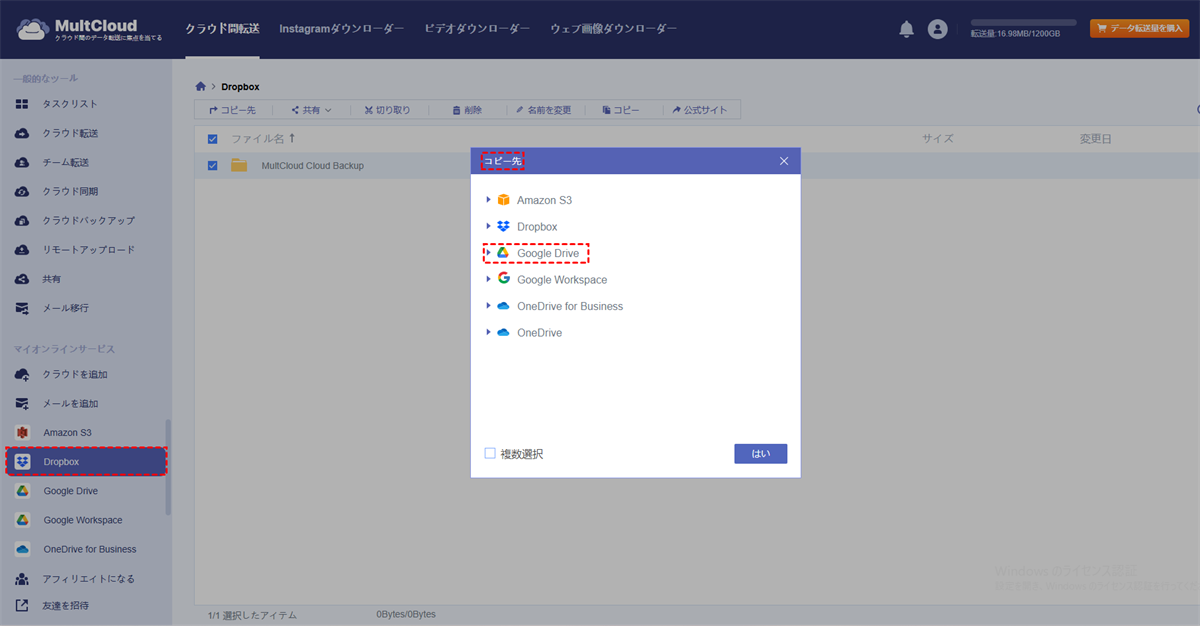
注意: Dropboxアカウントから複数のクラウドストレージアカウントにデータを転送したい場合は、ウィンドウの左下隅にある「複数選択」ボタンを選択できます。
DropboxからGoogle Driveにファイルを手動で移動する方法
ユーザーにとって、ダウンロードしてアップロードしたり、ドラッグアンドドロップしたりすることは移行の方法の一つですが、この方法は簡単ではなく、手動操作が必要です。
方法1. ダウンロードしてアップロード経由でDropboxからGoogle Driveにファイルを移動する方法
この方法では、まずDropboxから必要なファイルをPCまたはスマートフォンにダウンロードする必要があります。その後、それらをGoogle Driveアカウントにアップロードすることで、再び追加する必要があります。
Google Driveに少数のファイルを転送する必要がある場合、アップロードおよびダウンロードの方法も機能します。以下にいくつかの役立つ手順を示します。
ステップ1. Dropboxからファイルをダウンロードする
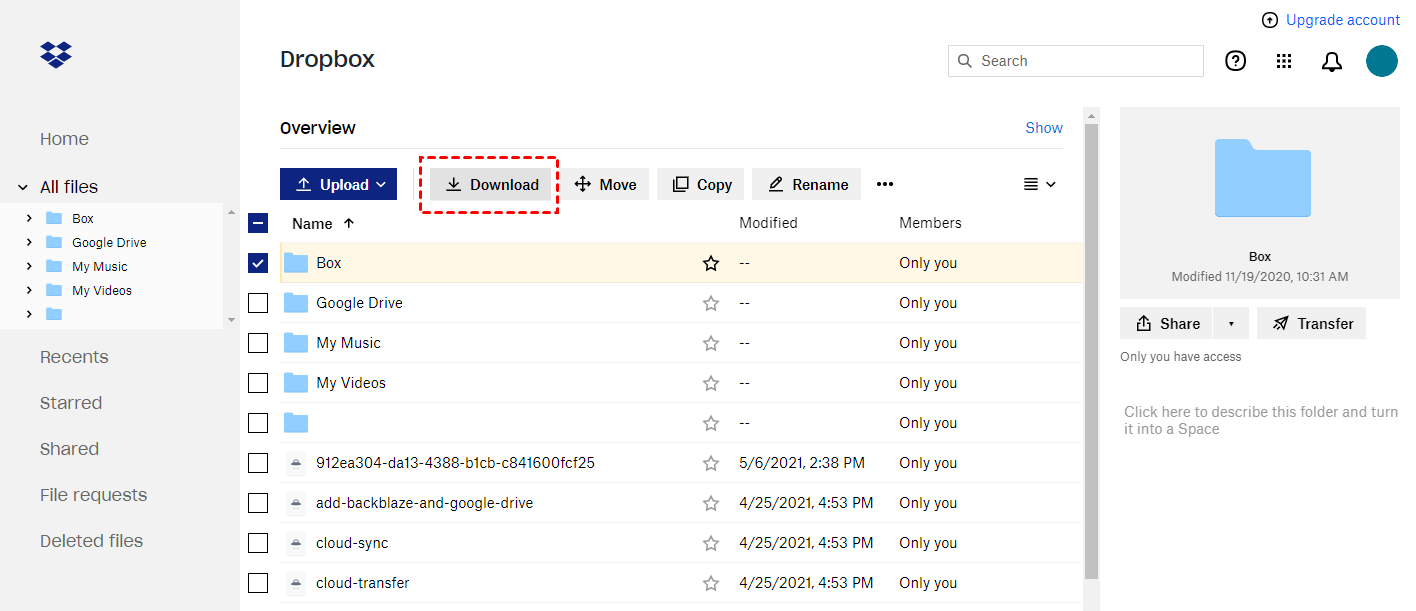
サインインしてDropboxアカウントにログインします。ログイン後、「全てのファイル」をクリックします。ここで、Google Driveに移動したいすべてのファイルを選択できます。選択した後、「ダウンロード」アイコンをクリックして、ファイルをデバイス(PCまたはスマートフォン)に移動します。
ステップ2. Google Driveに新しいフォルダを作成する
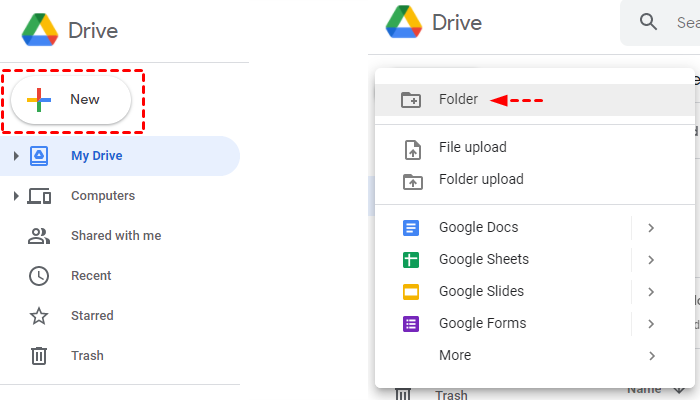
Google Driveアカウントにサインインします。ファイルをアップロードするためのフォルダを作成するために、「+新規作成」アイコンをクリックします。
ステップ3. ファイルをGoogle Driveにアップロードする
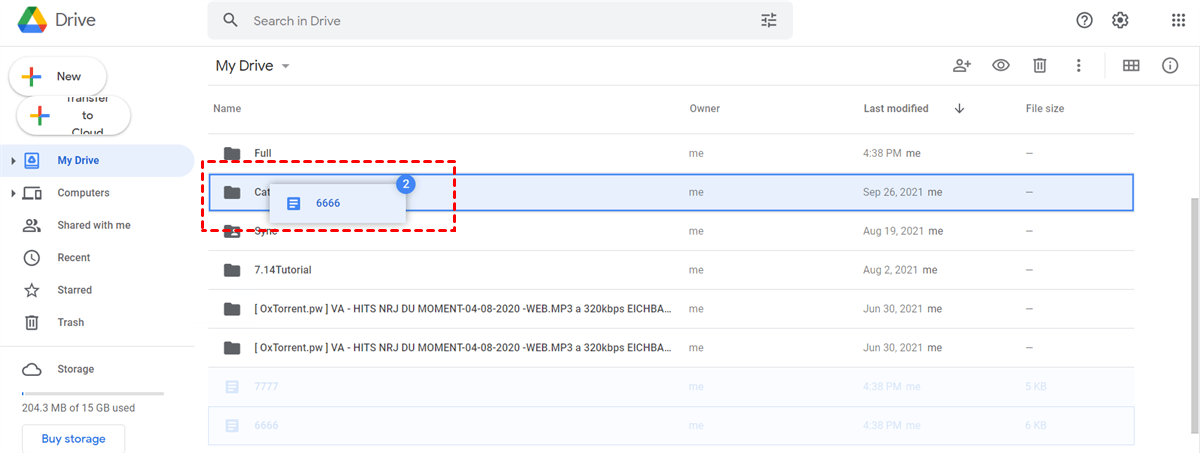
コンピュータにダウンロードしたファイルまたはフォルダを開きます(アップロードする前にファイルを解凍する必要があります)。アップロードしたいファイルをGoogle Driveアカウントの新しいフォルダにドラッグアンドドロップします。
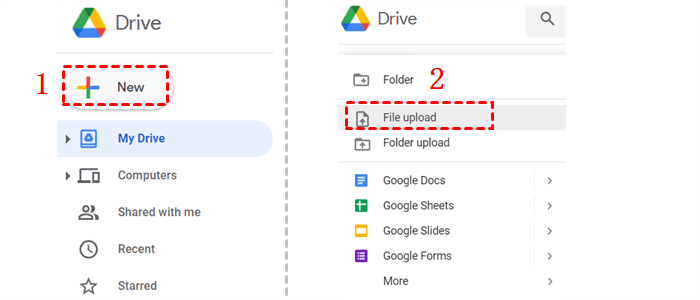
別の方法は、新しく作成したフォルダウィンドウを開きます。次に、Google Driveで「+新規作成」アイコンをクリックします。最後に、「ファイルをアップロード」ボタンをクリックして、ダウンロードしたファイルを選択します。
方法2. ドラッグアンドドロップを使用して、DropboxからGoogle Driveにファイルを移動する
デスクトップのDropboxとGoogle Driveアプリケーションをよく使用する場合、ドラッグ&ドロップの方法を使用してデータを移行することができます。具体的な手順は以下の通りです:
ステップ1. DropboxとGoogle Driveのデスクトップアプリをインストールする
デバイスにDropboxとGoogle Driveアプリケーションがインストールされていることを確認し、すべてのデータがローカルで同期されていることを確認します。
ステップ2. DropboxとGoogle Driveを開く
それぞれDropboxとGoogle Driveを開き、移行するデータを見つけます。
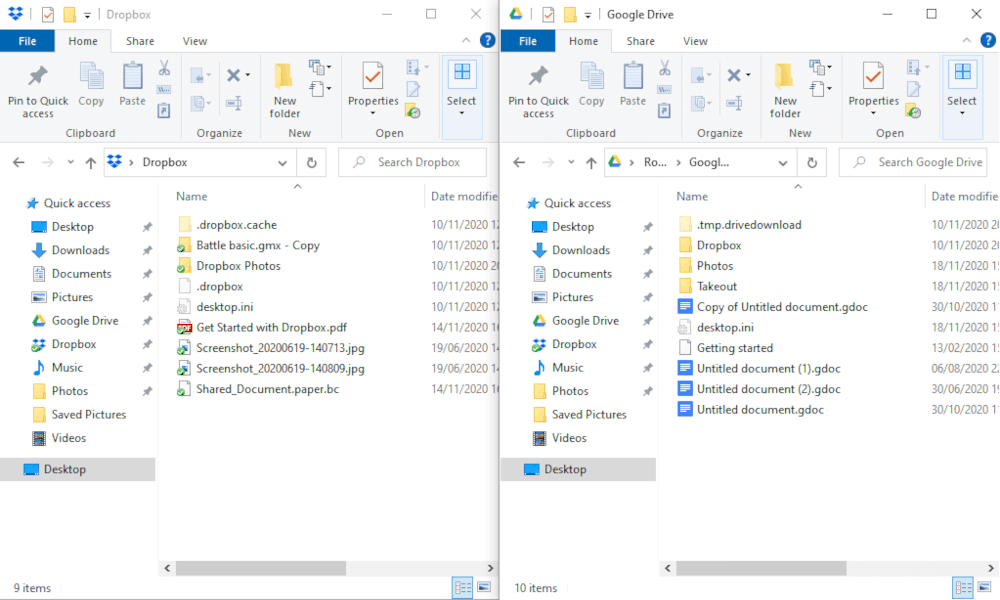
ステップ3. DropboxのファイルをGoogle Driveにドラッグする
Dropbox内のファイルを直接Google Drive内のパスにドラッグします。その後、ファイルは自動的に対応する場所にコピーされます。
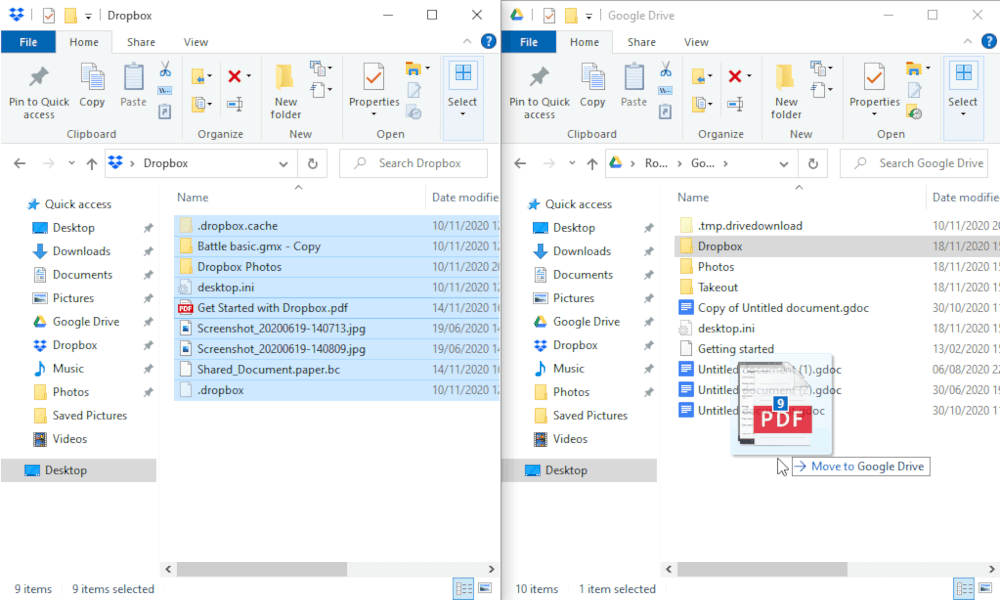
DropboxからGoogle Driveへのファイルの転送が成功しました。わかるように、このプロセスは簡単です。この転送プロセスでの唯一の課題は、インターネット接続とファイルサイズがプロセスの速度に影響する可能性がある大きなファイルの転送です。
要約
ダウンロードせずにDropboxからGoogle Driveにファイルを転送する方法は2つありますが、お好みに応じて1つを選択できます。前述のように、MultCloudはチーム転送、クラウド同期、クラウドバックアップ、イメージセーバー、およびリモートアップロードもサポートしています。
- チーム転送: ビジネスクラウドの管理者であれば、この機能を使用して簡単にアカウントを一つのビジネスクラウドから別のビジネスクラウドに移行できます。
- クラウド同期: 10種類の同期モードが提供され、クラウドファイルをリアルタイムで同期できます。クラウドドライブ上でファイルを追加、変更、または削除した場合、それらの変更は対象のクラウドにも同期されます。
- クラウドバックアップ: 大切なファイルを一つのクラウドドライブから別のクラウドにバックアップすることができます。データが紛失した場合には、そのデータを回復できます。もし必要なら、Google フォトを Dropbox にバックアップすることもできます。
- イメージセーバー: Instagram、Pinterest、または Google Image Search の URL を該当するフィールドに入力し、その後無料でフル解像度の写真とビデオをダウンロードできます。
- リモートアップロード: URL、トレント、およびマグネットリンクによって、ファイルやフォルダーに簡単にクラウドストレージにダウンロードできます。これには、サードパーティツールを解析する必要はありません。
データを大量に移動する必要がない場合は、アップロードおよびダウンロード、またはドラッグアンドドロップを使用して、Dropbox から直接 Google ドライブにファイルを移動することもできます。ただし、手動で行うため、時間と労力が必要です。
MultCloudがサポートするクラウド
-
Google Drive
-
Google Workspace
-
OneDrive
-
OneDrive for Business
-
SharePoint
-
Dropbox
-
Dropbox Business
-
MEGA
-
Google Photos
-
iCloud Photos
-
FTP
-
box
-
box for Business
-
pCloud
-
Baidu
-
Flickr
-
HiDrive
-
Yandex
-
NAS
-
WebDAV
-
MediaFire
-
iCloud Drive
-
WEB.DE
-
Evernote
-
Amazon S3
-
Wasabi
-
ownCloud
-
MySQL
-
Egnyte
-
Putio
-
ADrive
-
SugarSync
-
Backblaze
-
CloudMe
-
MyDrive
-
Cubby
