
iCloudはデフォルトで同期されていますか?

ほとんどの場合、新しいAppleデバイスを持っている場合、iCloud Syncはデフォルトでオンになっています。つまり、デバイスからiCloudに写真やファイルなどのデータがデフォルトで同期されます。iCloudが同期しないようにしたいデバイス上のデータがある場合は、「設定」でオフにすることができます。たとえば、iCloud写真をオフにするか、iCloud Driveをオフにすることができます。
iCloud Syncを使用すると、写真、連絡先、カレンダー、アプリデータなど、さまざまなタイプのデータをAppleデバイス間で同期できます。一部の写真やアプリ特有のデータなどは、デバイスのセットアッププロセス中や特定のアプリをインストールする際にiCloudの同期を有効にするよう促される場合もありますが、すべてのデータに対してデフォルトで有効になっているわけではありません。
ユーザーケース:なぜMacbookでiCloudが同期されないのですか?
MacでiCloud Driveを強制的に同期する方法はありますか?
上記の解決策がiCloud Driveの同期問題を解決できない場合、Macで強制的にiCloudを同期させることができます。手順を進める前に、ネットワーク接続を確認し、Macが安定した接続に接続されていることを確認してください。
ステップ 1: iCloudにサインインします。Macと他のデバイスの両方で同じApple IDでiCloudにサインインしていることを確認してください。
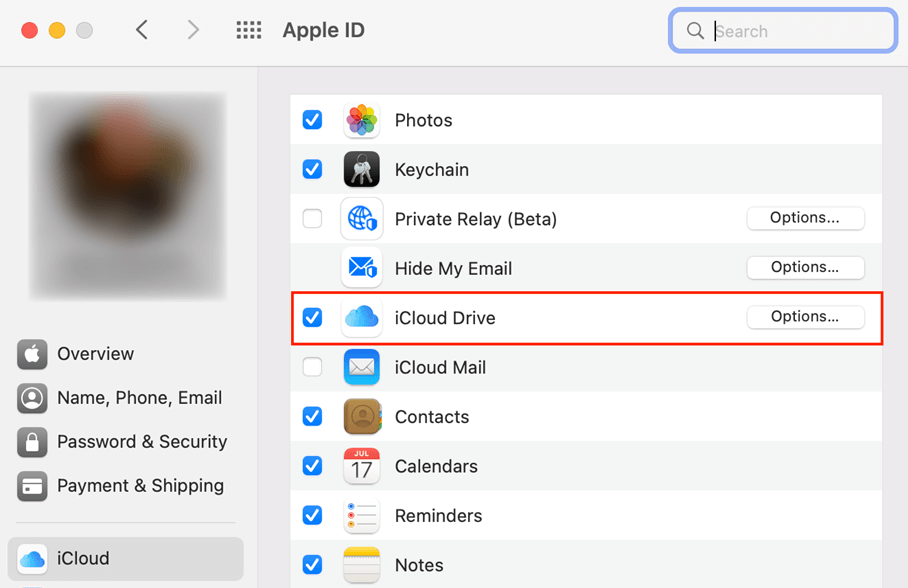
ステップ 2: iCloud Driveを有効にする。Macで「システム環境設定」にアクセスし、「Apple ID」をクリックして左側の「iCloud」を選択します。そして、"iCloud Drive"の横にあるチェックボックスをオンにして、Macでの同期を有効にします。
「なぜiCloud DriveがMacと同期されないのですか?」を修正する他のクイックな方法
1. iCloudを再起動する: 時には、シンプルな再起動が同期の問題を解決することがあります。MacでiCloudからサインアウトし、再度サインインしてください。
2. macOSを更新する: Macが最新のmacOSで実行されていることを確認してください。アップデートにはバグ修正や改善が含まれることがよくあります。
3. ファイルタイプを確認する: 一部のファイルはiCloudの同期に対応していない場合があります。ファイルが互換性があるかどうかを確認してください。
4. iCloud Driveを無効にして再度有効にする: 一時的にMacの「システム環境設定」でiCloud Driveをオフにし、再度有効にしてください。
5. ファイアウォール設定を確認する: ファイアウォールがiCloudサービスをブロックしていないことを確認してください。
6. iCloudストレージを確認する: iCloud ストレージがいっぱいになっている場合は、同期が妨げられる可能性があります。一部のファイルを削除するか、プランをアップグレードしてください。
簡単にiCloudストレージを解放する方法
iCloudストレージがほぼ満杯でiCloudの同期ができなくなった場合、一部のファイルを別の場所に移動することが賢明です。iCloudからGoogleドライブ、OneDrive、Dropbox、または他のクラウドストレージにいくつかの重要でないファイルを移動することで、インターネット接続があるいつでもどのデバイスからでもこれらのファイルにアクセスできます。
クラウド間でファイルを転送するためには、プロフェッショナルなクラウドファイル転送サービスであるMultCloudを使用すると便利です。MultCloudはファイル転送プロセスを自動化するため、ファイルの手動ダウンロードやアップロードが不要です。さらに、ファイル転送の頻度をスケジュールすることもできます。したがって、iCloudストレージを定期的かつ自動的にクリーンアップすることができます。

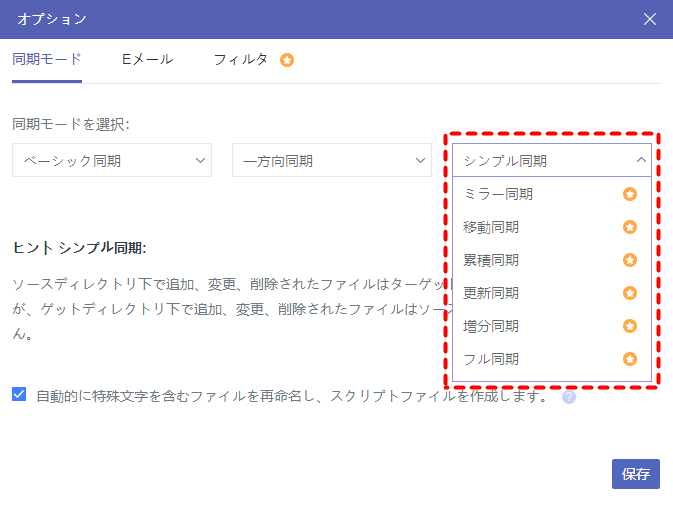
また、iCloudを別のクラウドと統合し、リアルタイムでファイルを同期させる場合、MultCloudはクラウド同期機能を提供しています。リアルタイム同期に加えて、クラウド同期はiCloudのすべてのリアルタイム同期後に削除したり、2つのクラウドで常に同じファイルを保ったり、新たに追加または変更されたファイルのみを同期したりするなど、10の同期モードでお手伝いします。
ボーナスのヒント:Windows PCでiCloud Driveを強制的に同期する方法
Mac以外にも、iCloudはWindows PCでもiCloud for Windowsアプリがあれば使用できます。また、Windows PCで iCloud同期を強制的に行う方法も知りたいかもしれません。このセクションではその答えを提供します。また、手順を進める前に、デバイスが安定でアクティブなネットワークに接続されていることを確認してください。
ステップ1: コンピューターにiCloud for Windowsがインストールされていることを確認してください。もしインストールされていない場合は、公式ウェブサイトからこのアプリをダウンロードしてインストールしてください。
ステップ 2: iCloud for Windowsアプリケーションを開き、Apple IDでサインインしてください。
ステップ3: "iCloud Drive"の横にあるチェックボックスをオンにし、オプションを確認し、"適用する"をクリックしてこのタスクを完了します。
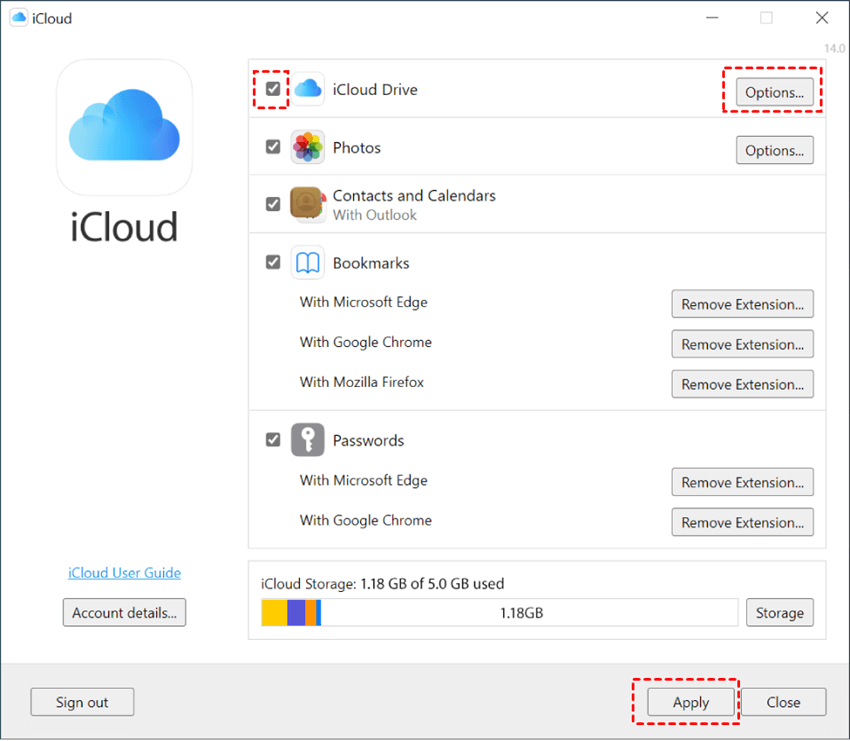
Note: Windows PCでiCloudの写真を同期するためには、"写真"の横のチェックボックスをオンにし、"適用する"をクリックします。
Windows PCでiCloud Driveの同期がされない場合の修正方法
1. iCloud Driveの設定を確認する: デバイスでiCloudの同期がオンになっていることを確認してください。
2. iCloud for Windowsを再起動する: しばしば、再起動操作で問題が解決することがあります。
3. コンピューターを再起動する: コンピューターを単純に再起動することで、同期の問題が解消することがあります。
4. ネットワーク接続を確認する: Windows PCが安定したインターネット接続を持っていることを確認してください。これはiCloudの同期に必要です。
5. iCloud Driveのファイルを確認する: 同期したいファイルがiCloud Driveの同期用フォルダにあることを確認してください。
6. iCloud for Windowsを更新する: Apple Software UpdateユーティリティでiCloud for Windowsが最新バージョンであるかを確認してください。
結論
MacまたはWindows PCでiCloud Driveがシームレスに同期されることは、効率的なファイル管理とアクセスのために重要です。このガイドで説明されている手順とヒントに従うことで、「MacでiCloud Driveを強制的に同期する方法」という問題を解決し、iCloud Driveのエクスペリエンスを最適化することができます。
さらに、MultCloudを使用してiCloud Driveを他のクラウドドライブとさらに統合することができます。iCloud DriveをGoogle Driveと同期するだけでなく、iCloud DriveとDropbox、OneDrive、またはSharePoint Onlineの間での統合も簡単に実現できます。今すぐ試して、クラウド統合の世界に入りましょう。
MultCloudがサポートするクラウド
-
Google Drive
-
Google Workspace
-
OneDrive
-
OneDrive for Business
-
SharePoint
-
Dropbox
-
Dropbox Business
-
MEGA
-
Google Photos
-
iCloud Photos
-
FTP
-
box
-
box for Business
-
pCloud
-
Baidu
-
Flickr
-
HiDrive
-
Yandex
-
NAS
-
WebDAV
-
MediaFire
-
iCloud Drive
-
WEB.DE
-
Evernote
-
Amazon S3
-
Wasabi
-
ownCloud
-
MySQL
-
Egnyte
-
Putio
-
ADrive
-
SugarSync
-
Backblaze
-
CloudMe
-
MyDrive
-
Cubby
