

Warum die Signatur in Outlook ändern?
Ob Sie Outlook geschäftlich oder privat nutzen, es ist aus mehreren Gründen wichtig, Ihre Signatur zu aktualisieren. Im Folgenden finden Sie die wichtigsten Gründe für die Änderung Ihrer Outlook-Signatur:
- Kontaktinformationen aktualisieren: Wenn sich Ihre Telefonnummer, Berufsbezeichnung, Firmenadresse oder E-Mail-Adresse geändert hat, stellen Sie durch die Aktualisierung Ihrer Signatur sicher, dass Ihre Empfänger Ihre korrekten Kontaktdaten erhalten.
- Professionelles Branding: Eine professionelle und markengerechte Signatur stärkt Ihre persönliche oder Unternehmensidentität. Durch die Aktualisierung mit neuen Logos, Farben oder Slogans tragen Sie zu einem einheitlichen und modernen Erscheinungsbild bei.
- Neue Position oder neues Unternehmen: Bei einem Jobwechsel oder einer Beförderung sollte Ihre Signatur Ihre aktuelle Position, Abteilung oder Ihren Arbeitgeber widerspiegeln.
- Saisonale oder Werbebotschaften: Manche Nutzer ändern ihre Signatur, um Weihnachtsgrüße, besondere Ankündigungen, Veranstaltungslinks oder Marketingkampagnen einzufügen.
- Fehler oder veraltete Informationen korrigieren: Tippfehler, defekte Links oder veraltete Betreffzeilen lassen Ihre E-Mails unprofessionell wirken. Durch die Aktualisierung Ihrer Signatur gewährleisten Sie Genauigkeit und Glaubwürdigkeit.
Wie kann ich die E-Mail-Signatur in Outlook ändern?
Das Aktualisieren der Signatur in Outlook 365 ist ganz einfach. In diesem Abschnitt finden Sie die genauen Schritte dazu in der Outlook-Webanwendung, der Desktop-App und der mobilen App.
Methode 1. Ihre E-Mail-Signatur in Outlook ändern (Web)
Schritt 1: Öffnen Sie die Outlook-Website und melden Sie sich in Ihrem Konto an.
Schritt 2: Klicken Sie auf das Zahnradsymbol in der oberen rechten Ecke, um die Einstellungen zu öffnen.
Schritt 3: Wechseln Sie zum Tab „Konto“ und wählen Sie „Signaturen“.
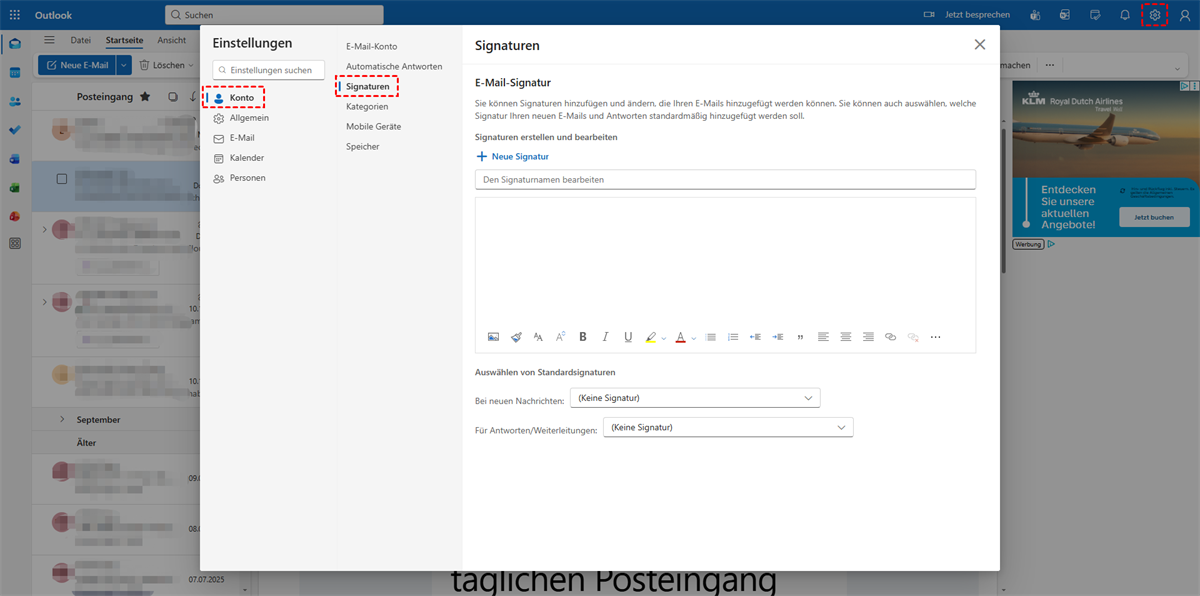
Schritt 4. Ändern oder fügen Sie eine neue Signatur hinzu.
Methode 2. Ihre E-Mail-Signatur in Outlook erstellen (Desktop-App)
Schritt 1: Geben Sie „Outlook“ im Startmenü ein und öffnen Sie die Outlook-Desktop-App. Melden Sie sich anschließend in Ihrem Konto an.
Schritt 2: Klicken Sie das Zahnradsymbol in der oberen rechten Ecke, um Einstellungen zu öffnen.
Schritt 3: Wechseln Sie zum Tab „Konto“ und wählen Sie „Signaturen“.
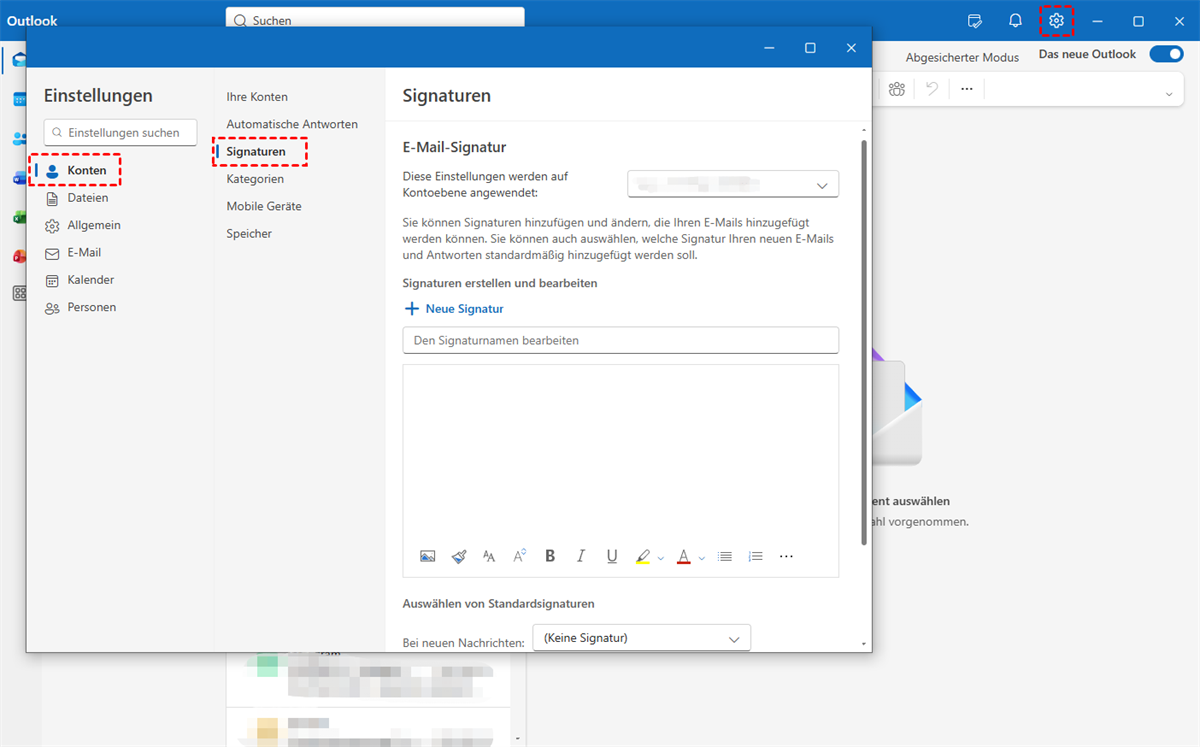
Schritt 4: Ändern oder fügen Sie eine neue Signatur hinzu.
Methode 3. Ihre E-Mail-Signatur in Outlook hinzufügen (Mobile App)
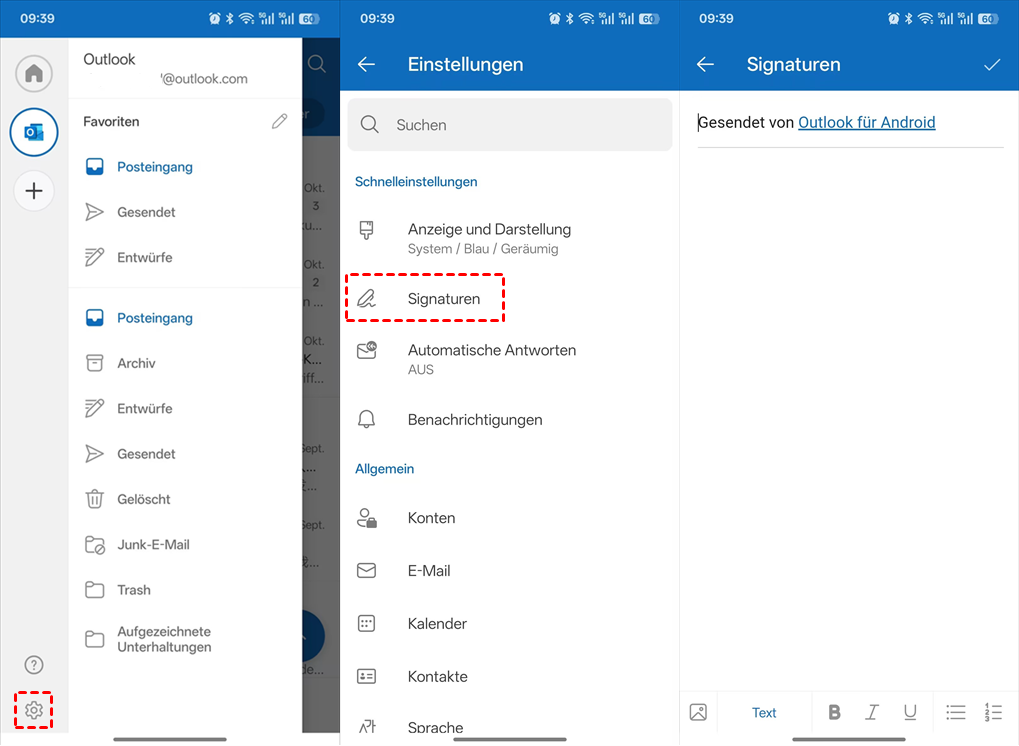
Schritt 1: Öffnen Sie die Outlook-App auf Ihrem Mobiltelefon.
Schritt 2: Tippen Sie auf Ihr Profil und anschließend auf das Zahnradsymbol.
Schritt 3: Wählen Sie „Signatur“ und klicken Sie auf die vorherige Signatur. Geben Sie dann Ihre neue Signatur in das leere Feld ein.
Warum kann ich meine Signatur in Outlook nicht bearbeiten?
Kann ich E-Mail-Signatur in Outlook bearbeiten? Obwohl Sie alle Schritte zur Änderung Ihrer Signatur in Outlook befolgt haben, lässt sie sich nicht ändern. Woran liegt das? Hier sind die häufigsten Gründe und Lösungsansätze:
1. Administratorbeschränkungen (Microsoft 365-Richtlinien)
Möglicherweise hat der IT-Administrator Ihres Unternehmens die Möglichkeit, Signaturen gemäß den Microsoft 365-Compliance-Richtlinien zu ändern oder hinzuzufügen, deaktiviert.
► Lösung: Wenden Sie sich an Ihre IT-Abteilung, um zu prüfen, ob die Signaturverwaltung zentral gesteuert wird.
2. Der Webbrowser erlaubt Ihnen keine Änderung
Wenn Sie Outlook im Web verwenden und die Signaturoption nicht sehen, kann dies an einer eingeschränkten Browserumgebung oder fehlerhaft geladenen Einstellungen liegen.
► Lösung:
- Stellen Sie sicher, dass Sie mit dem richtigen Microsoft 365-Konto angemeldet sind.
- Versuchen Sie es mit einem anderen Browser oder leeren Sie Ihren Cache und laden Sie die Seite neu.
- Navigieren Sie zu Einstellungen > E-Mail > Verfassen und Antworten, um den Signatur-Editor zu finden.
3. Fehler in der Outlook-Desktop-App
Bei der Desktop-Version von Outlook kann es gelegentlich zu Problemen mit dem Signaturfenster kommen, das sich nicht öffnet oder nicht reagiert.
► Lösung:
Schritt 1: Starten Sie Ihren Computer oder Outlook neu.
Schritt 2: Drücken Sie Windows + R, geben Sie outlook.exe /safe ein und drücken Sie die Eingabetaste, um Outlook im abgesicherten Modus zu starten.
Schritt 3: Versuchen Sie, die Signatur über Datei > Optionen > E-Mail > Signaturen anzuzeigen.
4. Signaturverwaltung durch Add-Ins
Die integrierte Signaturfunktion kann durch Drittanbieter-Tools (wie Exclaimer und CodeTwo) überschrieben werden.
► Lösung:
Schritt 1: Prüfen Sie, ob Ihr Unternehmen ein Signaturverwaltungssystem verwendet.
Schritt 2: Ändern Sie Ihre Signatur auf der Drittanbieterplattform.
5. Nutzung von Outlook mit einer eingeschränkten Lizenz
Outlook bietet möglicherweise eingeschränkte Funktionen, abhängig von Ihrem Microsoft 365-Abonnement oder der Nutzung eines webbasierten, freigegebenen Postfachs mit eingeschränktem Zugriff.
► Lösung:
- Überprüfen Sie unter „Datei“ > „Office-Konto“ Ihren Lizenztyp.
- Stellen Sie sicher, dass Sie nicht versuchen, die Signatur eines delegierten oder freigegebenen Postfachs zu ändern.
Zusammenfassung
Dies ist eine detaillierte Anleitung, wie man Signatur in Outlook ändern kann. Sie können Ihre Signatur ganz einfach über die Outlook-Website, die neue Desktop-App, die klassische Desktop-App oder die mobile App ändern.
Wenn Sie E-Mails aus Outlook herunterladen möchten, können Sie MultCloud verwenden, um auf einfache und effiziente Weise mehrere E-Mails gleichzeitig herunterzuladen und zu verwalten. MultCloud kann die E-Mails vor dem Download auch in PDF konvertieren. Testen Sie MultCloud jetzt kostenlos!
MultCloud unterstützt Clouds
-
Google Drive
-
Google Workspace
-
OneDrive
-
OneDrive for Business
-
SharePoint
-
Dropbox
-
Dropbox Business
-
MEGA
-
Google Photos
-
iCloud Photos
-
FTP
-
box
-
box for Business
-
pCloud
-
Baidu
-
Flickr
-
HiDrive
-
Yandex
-
NAS
-
WebDAV
-
MediaFire
-
iCloud Drive
-
WEB.DE
-
Evernote
-
Amazon S3
-
Wasabi
-
ownCloud
-
MySQL
-
Egnyte
-
Putio
-
ADrive
-
SugarSync
-
Backblaze
-
CloudMe
-
MyDrive
-
Cubby

Über 30 beliebten Clouds auf einer Plattform hinzufügen und verwalten.
Kostenlos registrieren100% sicher
E-Mail als PDF speichern
Nach Hinzufügen von Gmail oder Outlook zu MultCloud können E-Mails in PDF konvertiert und auf Gerät oder Cloud-Speicher gespeichert werden.
Jetzt kostenlos starten