

Schnellsuche:
Anwendungsfall: E-Mails in Outlook organisieren
Wie kann ich meinen überfüllten Outlook-Posteingang schnell organisieren?
– Frage von Reddit
Fühlen Sie sich von der Flut an E-Mails in Ihrem Outlook-Posteingang überwältigt? Damit sind Sie nicht allein! Egal, ob Sie beruflich täglich Nachrichten bearbeiten oder einfach nur Ihren privaten Posteingang verwalten möchten: Die richtige Organisation Ihrer Outlook-E-Mails kann alles verändern. Wir zeigen Ihnen Schritt für Schritt, wie es geht – mit Tipps, Tricks und Tools, die Ihren Posteingang übersichtlich und aufgeräumt halten.
Warum ist die Organisation von E-Mails in Outlook wichtig?
Stellen Sie sich vor, Sie betreten ein unordentliches Zimmer, in dem alles verstreut liegt. So ähnlich sieht Ihr E-Mail-Posteingang ohne ordentliche Organisation aus. Ein aufgeräumter Outlook-Posteingang spart Zeit, steigert die Produktivität und reduziert Stress. Mit einem guten System finden Sie immer schnell, was Sie brauchen!
Das Outlook-Layout verstehen
Bevor wir uns mit Organisationstaktiken befassen, ist es hilfreich, das Layout und die von Outlook angebotenen Tools zu verstehen.
Ordner vs Kategorien vs Regeln
- Ordner: Stellen Sie sich Ordner wie Schubladen vor, in denen Sie Ihre E-Mails ablegen.
- Kategorien: Schlagwörter, die Sie für den Kontext verwenden können, z. B. „Arbeit“, „Dringend“ oder „Familie“.
- Regeln: Automatisierte E-Mails, die für Sie sortiert werden.
Jedes dieser Elemente spielt eine wichtige Rolle, und die richtige Kombination ist der Schlüssel zur optimalen Nutzung Ihres Posteingangs.
Standardordner, die Sie kennen sollten
Outlook bietet Ihnen standardmäßig einige grundlegende Ordner:
- Posteingang
- Gesendete Objekte
- Gelöschte Objekte
- Entwürfe
- Junk-E-Mail.
Diese Standardordner bilden die Basis – Sie können (und sollten) sie aber erweitern.
[Schritt-für-Schritt-Anleitung] Outlook-Mail organisieren
Packen wir es an und legen wir los! Hier ist Ihr Leitfaden für einen übersichtlicheren und funktionaleren Posteingang.
Schritt 1: Räumen Sie Ihren Posteingang auf
Beginnen Sie mit einem leeren Posteingang.
1. Nutzen Sie die Funktion „Aufräumen“
Diese integrierte Funktion entfernt überflüssige Nachrichten aus Ihren Konversationen. Klicken Sie einfach auf „Startseite“ > „Aufräumen“ und wählen Sie die gewünschte Option.
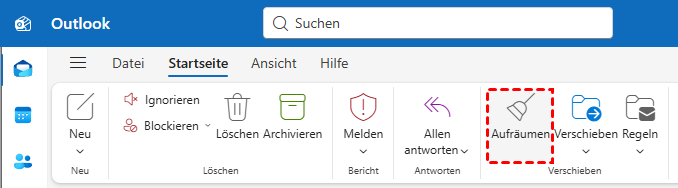
2. Löschen oder archivieren Sie alte E-Mails
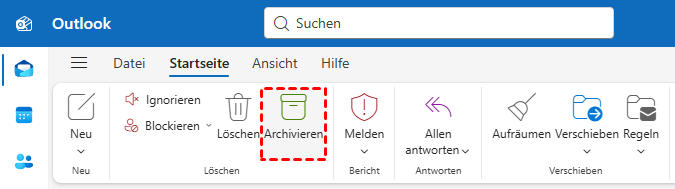
Wenn eine E-Mail älter als sechs Monate und nicht mehr relevant ist, löschen oder archivieren Sie sie. Durch das Archivieren wird sie aus dem Hauptposteingang entfernt, bleibt aber weiterhin zugänglich.
Schritt 2: Erstellen Sie Benutzerdefinierte Ordner
Ordner sind das A und O der E-Mail-Organisation.
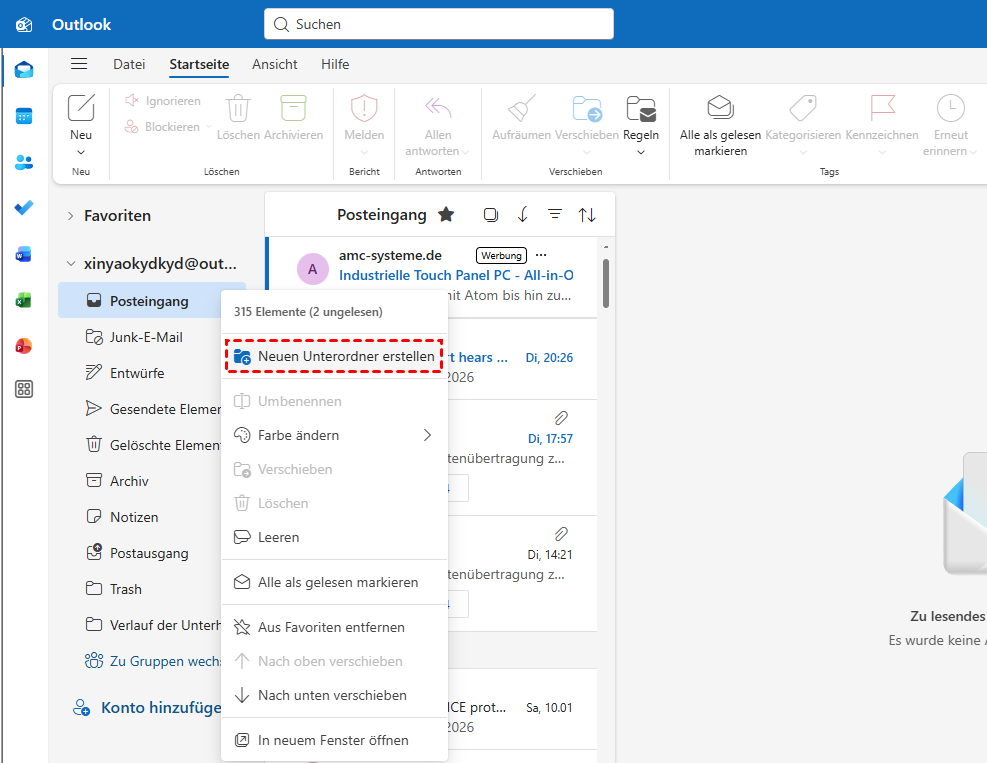
So erstellen Sie einen Ordner in Outlook:
Klicken Sie mit der rechten Maustaste auf Ihren Posteingang > Neuen Unterordner erstellen > Benennen Sie ihn (z. B. „Kunden“, „Projekte“, „Finanzen“). Verschieben Sie E-Mails per Drag & Drop oder richten Sie Regeln ein, um sie automatisch zu verschieben.
Optimale Ordnerstruktur
Probieren Sie diese Struktur:
- 📁 Kunden
- 📁 Kunde A
- 📁 Kunde B
- 📁 Projekte
- 📁 Start im 1. Quartal 2025
- 📁 Website-Relaunch
Einfach, intuitiv und skalierbar.
Schritt 3: Regeln für Automatisierung verwenden
Überlassen Sie Outlook die Arbeit.
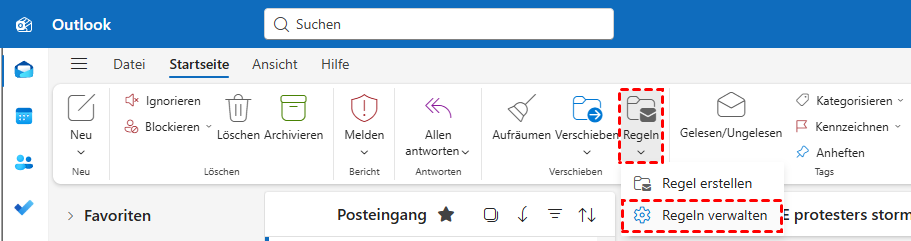
Regeln zum automatischen Sortieren von E-Mails einrichten
Gehen Sie zu Start > Regeln > Regeln und Benachrichtigungen verwalten. Erstellen Sie eine neue Regel wie:
- „E-Mails von boss@company.com werden in den Ordner ‚Chef‘ verschoben.“
Beispiele für sinnvolle Regeln
- Newsletter in den Ordner „Werbung“ verschieben.
- Rechnungen mit dem Betreff „Rechnung“ kennzeichnen.
- Kunden-E-Mails an Ihren Teamleiter weiterleiten.
Schritt 4: E-Mails kategorisieren und farblich kennzeichnen
Visuelle Organisation hilft Ihnen, E-Mails schneller zu finden.
So verwenden Sie Kategorien in Outlook
Klicken Sie mit der rechten Maustaste auf eine beliebige E-Mail > Kategorisieren > Alle Kategorien > Kategorien hinzufügen und benennen.
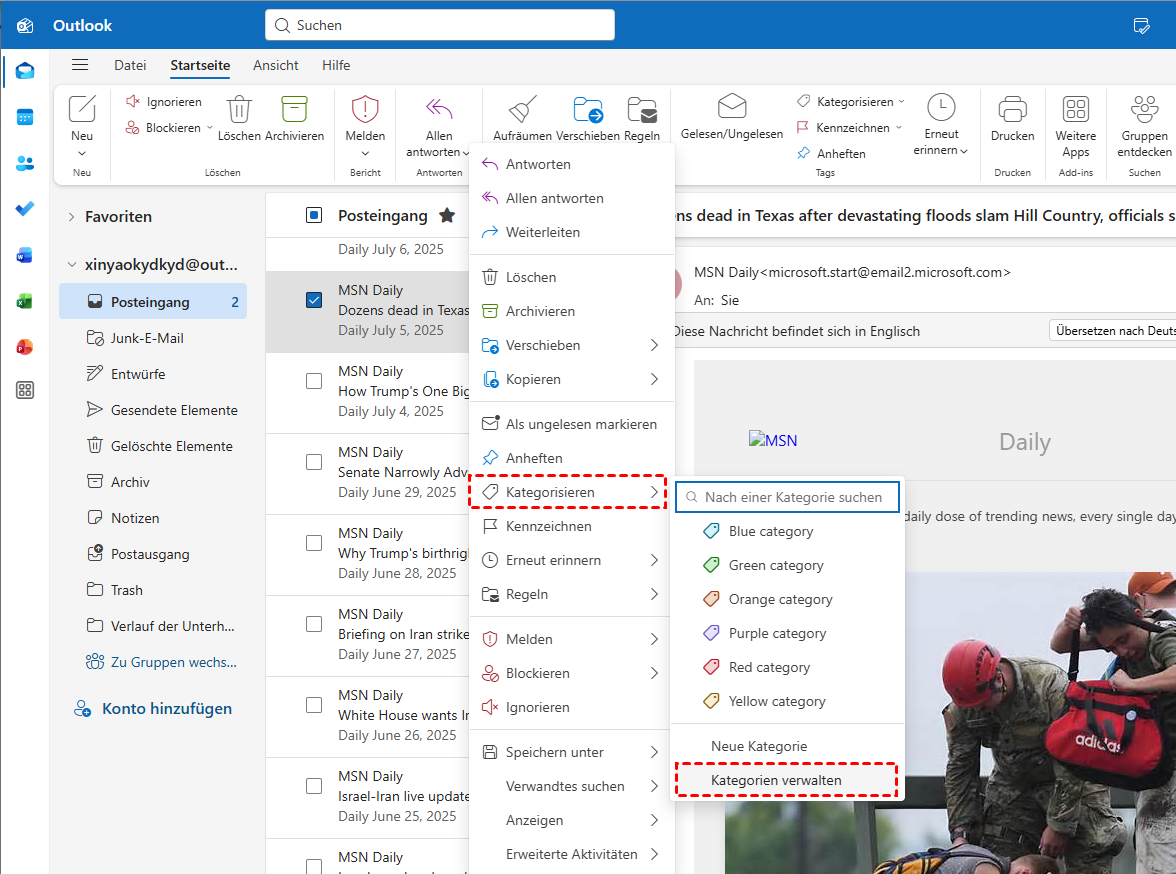
Tipps für eine effiziente Farbcodierung
- Rot = Dringend
- Blau = Nur Information
- Grün = Nachfrage
Beschränken Sie sich auf maximal 4–5 Kategorien, sonst wird es unübersichtlich.
Schritt 5: Markierungen und Erinnerungen verwenden
Markierungen sorgen dafür, dass Sie wichtige E-Mails nicht vergessen.
1. E-Mails zur Nachverfolgung markieren
Rechtsklick > Kennzeichnen.
2. Erinnerungen für wichtige Aufgaben erstellen
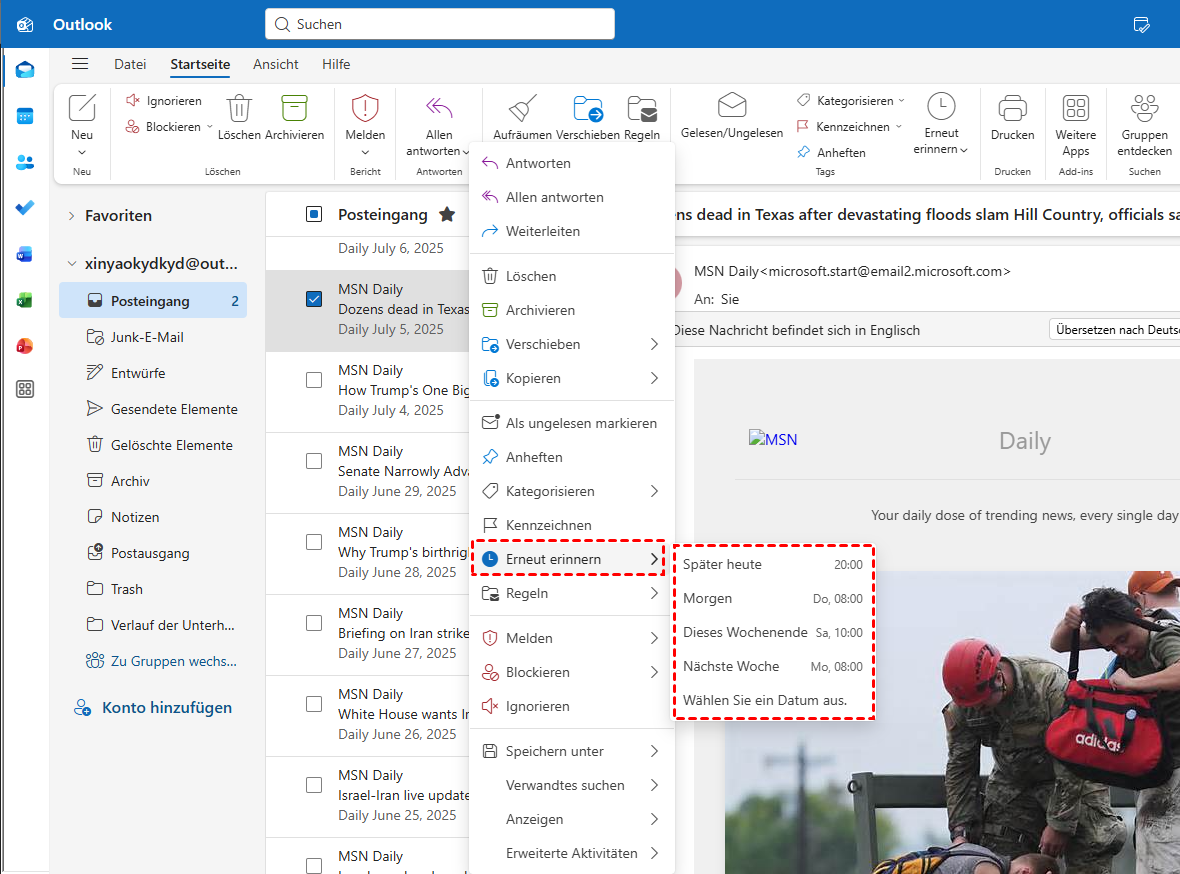
Fügen Sie eine benutzerdefinierte Erinnerung hinzu, indem Sie beim Markieren einer E-Mail „Erneut erinnen“ auswählen. Sie werden dann genau zum richtigen Zeitpunkt benachrichtigt.
Schritt 6: „Fokussierter Posteingang“ Nutzen
Der Fokus-Posteingang trennt wichtige E-Mails von unnötigen Nachrichten.
Fokussierter Posteingang im Neuen Outlook aktivieren oder deaktivieren
Öffnen Sie Outlook. Wählen Sie „Ansicht“ > „Ansichtseinstellungen“ (Symbol: Einstellungen).
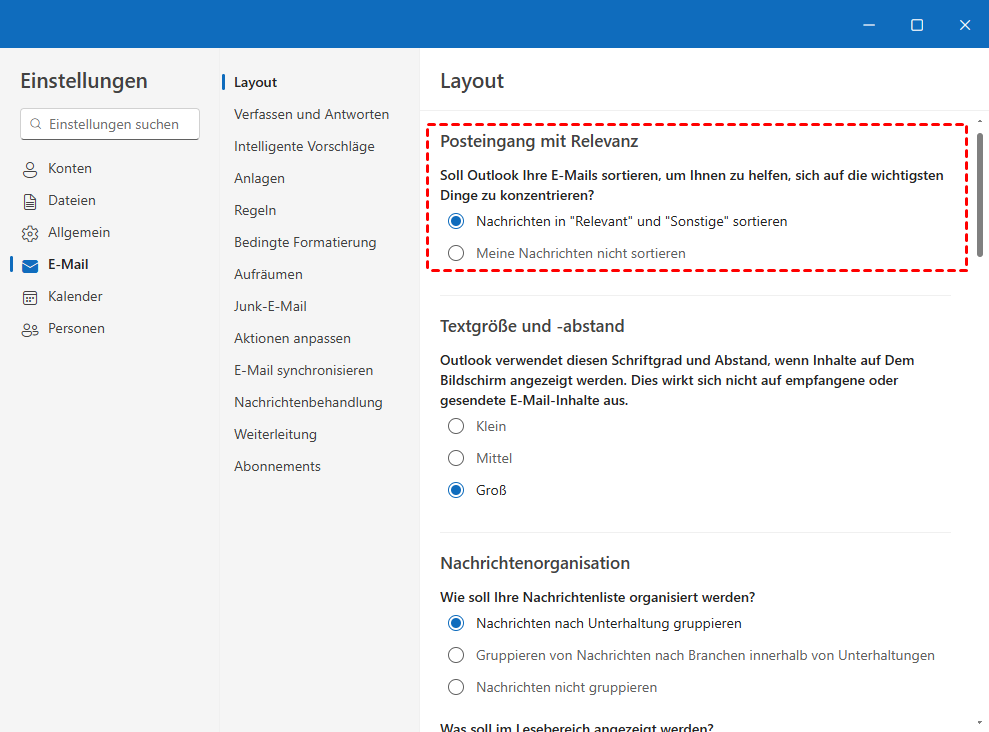
Wählen Sie unter „E-Mail“ > „Layout“
- Zum Aktivieren: Wählen Sie die Option „Nachrichten in Relevant und Sonstige sortieren“.
- Zum Deaktivieren: Wählen Sie die Option „Meine Nachrichten nicht sortieren“.
Klicken Sie auf „Speichern“, wenn Sie Änderungen vorgenommen haben. Wenn der Fokussierte Posteingang aktiviert ist, werden die Registerkarten „Fokussiert“ und „Sonstige“ oben in Ihrem Postfach angezeigt.
Tipps für einen übersichtlichen Outlook-Posteingang
Jetzt, wo Sie alles organisiert haben, sorgen wir dafür, dass es so bleibt.
1. Regelmäßige Aufräumarbeiten einplanen
Nehmen Sie sich wöchentlich 10 Minuten Zeit für die Aufräumarbeiten. Glauben Sie mir, es ist viel einfacher, als später 3.000 ungelesene E-Mails zu bearbeiten.
2. Suchordner für intelligentes Sortieren nutzen
Erstellen Sie dynamische Ordner, die nur ungelesene, markierte oder kategorisierte E-Mails anzeigen. Gehen Sie zu Ordner > Neuer Suchordner.
3. E-Mails regelmäßig archivieren
Durch die monatliche Archivierung bleibt Ihr Posteingang übersichtlich und Outlook läuft schneller.
Zusätzliche Tools für eine optimierte Outlook-E-Mail-Verwaltung
Sie möchten Ihre Produktivität steigern? Probieren Sie diese Add-ons aus.
1. Empfohlene Add-ons
- Trello: E-Mails in Aufgaben umwandeln.
- Evernote: E-Mails speichern.
- FindTime: Termine direkt aus Ihrem Posteingang planen.
2. Zeitsparende Tastenkombinationen
- Strg + Umschalt + M = Neue
- Nachricht Strg + 1 = E-Mail
- Strg + E = Suchen
- Strg + Q = Als gelesen markieren
Häufige Fehler bei der Outlook-Organisation vermeiden
Zu viele Ordner
Zu viele Ordner stiften nur Verwirrung. Halten Sie es übersichtlich und übersichtlich.
Fehlerhafte Regelkonfiguration
Falsch konfigurierte Regeln können dazu führen, dass wichtige E-Mails verloren gehen. Testen Sie Ihre Regeln daher immer, bevor Sie sie allgemein anwenden.
Fazit
So können Sie Outlook-Mail organisieren. Sobald Sie ein solides System eingerichtet haben – mit Ordnern, Regeln, Kategorien und Markierungen – werden Sie Ihren Posteingang genießen, anstatt ihn zu fürchten. Wie beim Aufräumen Ihres Zimmers gilt: Ein wenig Aufwand im Vorfeld zahlt sich aus. Also, legen Sie los – bändigen Sie Ihren Posteingang und übernehmen Sie die Kontrolle über Ihren digitalen Raum!
Bonus-Tipp: Outlook-E-Mails lokal oder in der Cloud speichern
Wenn Sie nach der besten Möglichkeit suchen, Outlook-E-Mails auf Ihrer Festplatte oder in der Cloud zu speichern, ist MultCloud eine erstklassige Lösung. Mit dieser leistungsstarken Cloud-Management-Plattform können Sie Ihre Outlook-E-Mails nahtlos direkt in gängige Cloud-Speicher wie Google Drive, Dropbox, OneDrive und viele mehr migrieren.
Dank der intuitiven Benutzeroberfläche und der einfachen Einrichtung vereinfacht MultCloud das Speichern wichtiger E-Mails und deren sichere Aufbewahrung am gewünschten Ort – ob lokal oder in der Cloud. Egal, ob Sie Ihren Posteingang organisieren oder E-Mail-Archive erstellen möchten: MultCloud bietet eine sichere, effiziente und benutzerfreundliche Methode zur mühelosen Verwaltung Ihrer Outlook-Daten.

- Cloud-Übertragung: Nahtlose Cloud-Migration zwischen verschiedenen Diensten und Konten, inklusive geplanter Migration.
- Team-Übertragung: Nahtlose Cloud-Migration zwischen verschiedenen Unternehmensspeicherdiensten, inklusive Batch-Migration von Unterkonten.
- Cloud-Synchronisation: Echtzeit-Synchronisierung von Daten zwischen verschiedenen Diensten mit 10 Synchronisierungsmodi.
- Cloud-Backup: Sichern wichtiger Daten zwischen verschiedenen Diensten, inklusive Versionsverwaltung und Datenwiederherstellung.
- Bildspeicher: Kostenloses Speichern von Bildern und Videos aus sozialen Medien oder von Websites.
- E-Mail-Migration: Direktes Speichern von E-Mails und Anhängen aus Gmail oder Outlook in verschiedenen Cloud-Speichern.
- Remote-Upload: Automatisches Hochladen von Inhalten aus URLs, Torrent-Dateien oder Magnet-Links in den Cloud-Speicher.
MultCloud unterstützt Clouds
-
Google Drive
-
Google Workspace
-
OneDrive
-
OneDrive for Business
-
SharePoint
-
Dropbox
-
Dropbox Business
-
MEGA
-
Google Photos
-
iCloud Photos
-
FTP
-
box
-
box for Business
-
pCloud
-
Baidu
-
Flickr
-
HiDrive
-
Yandex
-
NAS
-
WebDAV
-
MediaFire
-
iCloud Drive
-
WEB.DE
-
Evernote
-
Amazon S3
-
Wasabi
-
ownCloud
-
MySQL
-
Egnyte
-
Putio
-
ADrive
-
SugarSync
-
Backblaze
-
CloudMe
-
MyDrive
-
Cubby

Über 30 beliebten Clouds auf einer Plattform hinzufügen und verwalten.
Kostenlos registrieren100% sicher
E-Mail als PDF speichern
Nach Hinzufügen von Gmail oder Outlook zu MultCloud können E-Mails in PDF konvertiert und auf Gerät oder Cloud-Speicher gespeichert werden.
Jetzt kostenlos starten