
Schnellsuche:
Anwendungsfall: Kann ich iCloud mit OneDrive synchronisieren?
☞ „Ich habe sowohl iCloud- als auch OneDrive-Konten. Wie kann ich die Daten in iCloud mit OneDrive synchronisieren? Weiß jemand, wie das geht?“
☞ „Ich habe einige Daten in iCloud, die mit meinem OneDrive-Konto synchronisiert werden müssen, um sie besser mit meinen Freunden teilen zu können. Ich wäre Ihnen jedenfalls dankbar.“
Warum iCloud mit OneDrive synchronisieren?
iCloud und OneDrive sind Cloud-Speicherdienste, mit denen Nutzer ihre Dateien von überall mit Internetverbindung speichern und abrufen können. iCloud wird von Apple angeboten und ist primär für Apple-Geräte wie iPhones, iPads und Macs konzipiert. OneDrive wird von Microsoft angeboten und kann auf verschiedenen Geräten genutzt werden, darunter Windows-Computer, Macs und Mobilgeräte.
Beide Dienste eignen sich gut zur Dateispeicherung, daher vergleichen viele Nutzer iCloud und OneDrive. Manchmal müssen Nutzer Daten aus iCloud mit OneDrive synchronisieren, und zwar aus folgenden Gründen:
- Backup-Redundanz: Durch die Synchronisierung ihrer iCloud-Dateien mit OneDrive können Nutzer für den Fall eines Problems mit ihrem iCloud-Konto ein Backup ihrer Dateien erstellen. Dies ist besonders wichtig, wenn wichtige Dokumente, Fotos oder andere Dateien in iCloud gespeichert sind und geschützt werden müssen.
- Plattformübergreifender Zugriff: OneDrive ist auf mehreren Plattformen verfügbar, darunter Windows, macOS, iOS und Android. Durch die Synchronisierung von iCloud-Dateien mit OneDrive können Nutzer von jeder dieser Plattformen aus auf ihre Dateien zugreifen, auch wenn sie kein Apple-Gerät besitzen.
- Zusammenarbeit: Wenn Nutzer mit anderen OneDrive-Nutzern zusammenarbeiten, erleichtert die Synchronisierung von iCloud-Dateien mit OneDrive die Zusammenarbeit. Nutzer können Fotos auf OneDrive problemlos mit anderen teilen und in Echtzeit gemeinsam daran arbeiten, unabhängig davon, ob sie iCloud nutzen oder nicht. Dies ist besonders nützlich für Teamprojekte oder den Dateiaustausch mit Kollegen oder Kunden, die möglicherweise andere Plattformen oder Tools verwenden.
3 gängige Methoden: iCloud mit OneDrive synchronisieren
Was passiert, wenn Sie iCloud und OneDrive gleichzeitig nutzen und Daten zwischen ihnen synchronisieren müssen? Wir alle wissen, dass weder iCloud noch OneDrive eine Verbindung ermöglichen. Daher benötigen Sie die in beiden Diensten integrierten Dateiverschiebungsfunktionen. Je nach Anwendungsszenario können Sie die folgenden drei Methoden ausprobieren.
Lösung 1. iCloud mit OneDrive auf dem iPhone oder iPad synchronisieren
Wenn Sie ein iPhone oder iPad verwenden, können Sie die OneDrive-App auf Ihr Gerät herunterladen und anschließend die Datei-App Ihres Smartphones verwenden.
Schritt 1: Melden Sie sich bei Ihren iCloud Drive- und OneDrive-Konten an.
Schritt 2: Öffnen Sie die „Dateien“-App und aktivieren Sie den Drittanbieterdienst. Tippen Sie dazu in der „Dateien“-App auf „Durchsuchen“ und anschließend auf die Schaltfläche „Mehr“ (drei Punkte im Kreis) > „Bearbeiten“ > „Drive und OneDrive aktivieren“ > „Fertig“.
Schritt 3: Suchen Sie in der „Dateien“-App die Dateien und Ordner, die Sie mit OneDrive synchronisieren möchten. Kopieren Sie sie anschließend.
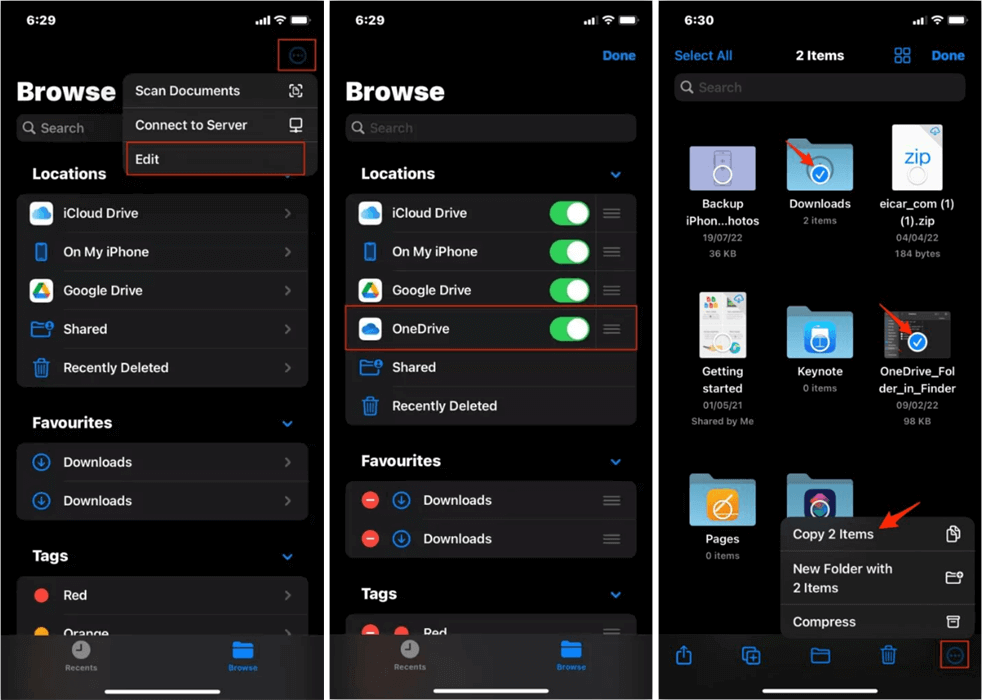
Schritt 4. Öffnen Sie den iCloud Drive-Ordner und fügen Sie die kopierten Daten am entsprechenden Speicherort ein.

Lösung 2. iCloud mit OneDrive auf dem Mac synchronisieren
Wenn Sie einen Mac verwenden, installieren Sie einfach die OneDrive-App auf Ihrem Gerät und synchronisieren Sie die Daten anschließend per Drag & Drop von iCloud mit OneDrive.
Schritt 1: Öffnen Sie den Finder auf Ihrem Mac.
Schritt 2: Klicken Sie in der Seitenleiste auf iCloud Drive. Wählen Sie die zu verschiebenden Dateien und Ordner aus.
Schritt 3: Ziehen Sie die Datei in der Seitenleiste des Finders auf OneDrive.
Wenn Sie mit Drag & Drop nicht vertraut sind, können Sie die Daten in iCloud auch per Kopieren und Einfügen (Befehl + C und Befehl + V) mit OneDrive synchronisieren.
Lösung 3. iCloud mit OneDrive unter Windows synchronisieren
Wenn Sie Windows verwenden, können Sie iCloud- und OneDrive-Apps wie oben beschrieben auf Ihrem Gerät installieren und die Datensynchronisierung anschließend per Drag & Drop durchführen. Viele Nutzer berichten jedoch, dass iCloud nicht gut mit Windows kompatibel ist. Daher können Sie die iCloud- und OneDrive-Webprogramme verwenden.
Schritt 1: Öffnen Sie iCloud und melden Sie sich mit Ihren Anmeldedaten an. Wählen Sie anschließend iCloud Drive, Fotos, Notizen oder Numbers usw. aus. Dieser Artikel beschreibt das Herunterladen von iCloud Drive-Daten als Beispiel.
Schritt 2: Wählen Sie die herunterzuladende Datei aus und klicken Sie auf das Symbol „Herunterladen“ (Wolke mit Pfeil nach unten). Die ausgewählte Datei wird dann auf Ihren lokalen Computer heruntergeladen.
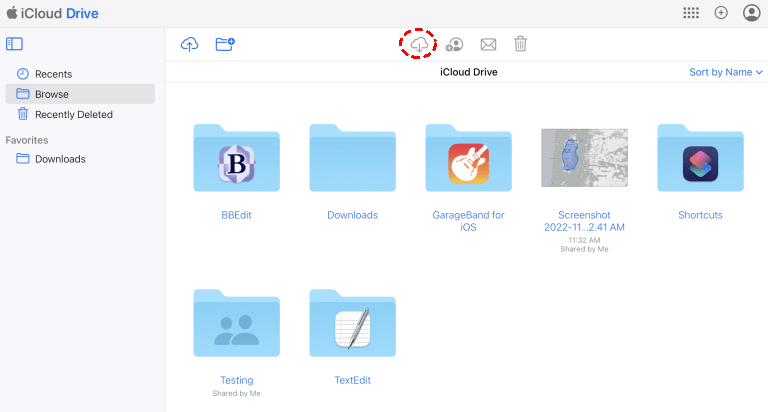
Schritt 3: Nachdem Sie sichergestellt haben, dass die Daten aus iCloud auf Ihr lokales Gerät heruntergeladen wurden, melden Sie sich über Ihren Browser bei OneDrive an.
Schritt 4: Klicken Sie in der OneDrive-Oberfläche auf „Neu hinzufügen“, wählen Sie „Dateien hochladen“ oder „Ordner hochladen“, wählen Sie die heruntergeladene Datei oder den heruntergeladenen Ordner auf Ihrem Computer aus und klicken Sie zum Hochladen auf „Öffnen“.
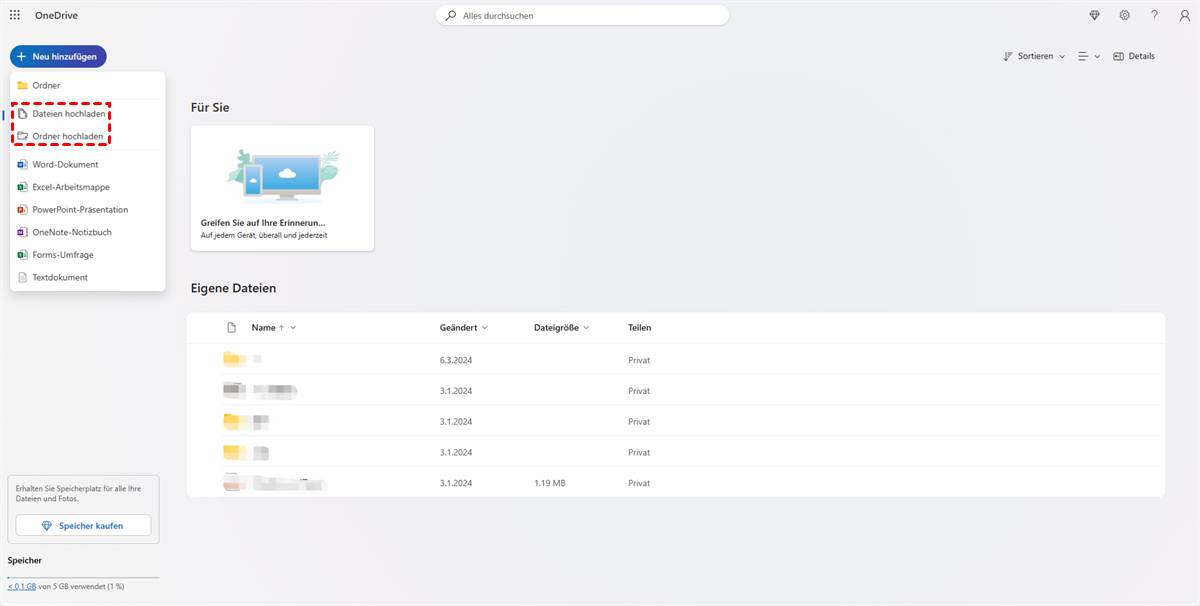
Wenn Sie der Meinung sind, dass das Klicken auf die Schaltfläche „Hochladen“ für Ihren Vorgang nicht förderlich ist, können Sie auch direkt den Ordner suchen, der auf Ihrem Computer verschoben werden muss, und die Dateien dann durch manuelles Ziehen und Ablegen mit OneDrive synchronisieren.
Beste Methode: iCloud mit OneDrive synchronisieren | automatisch
Wenn Sie Ihre iCloud Drive- und OneDrive-Konten in Echtzeit synchronisieren möchten, empfiehlt sich ein Cloud-to-Cloud-Synchronisationstool wie MultCloud. Mit MultCloud können Sie Ihre iCloud Drive- und OneDrive-Konten ganz einfach verbinden und Daten automatisch zwischen ihnen synchronisieren. Egal, ob Sie Daten übertragen, sichern oder synchronisieren möchten – MultCloud bietet eine komfortable und zuverlässige Lösung.
Die „Cloud-Synchronisation“-Funktion von MultCloud bietet gegenüber herkömmlichen Synchronisierungsmethoden mehrere entscheidende Vorteile:
- Geplante Synchronisierung: Mit MultCloud können Nutzer einen individuellen Zeitplan für die automatische Synchronisierung zwischen Cloud-Speicherkonten festlegen.
- Offline-Synchronisierung: Nutzer können eine Synchronisierung starten und anschließend ihren Browser, Computer oder die Übertragungsseite schließen, während die Synchronisierung im Hintergrund weiterläuft.
- Schnelle Synchronisierung: MultCloud unterstützt bis zu zehn Übertragungs-Threads gleichzeitig und sorgt so für einen schnellen Synchronisierungsprozess.
- Benutzerdefinierte Synchronisierung: MultCloud bietet Nutzern zehn verschiedene Synchronisierungsmodi für individuelle Anforderungen.
- Sichere Synchronisierung: MultCloud legt größten Wert auf die Sicherheit von Nutzerdaten und nutzt OAuth-Autorisierung und 256-Bit-AES-Verschlüsselung für eine sichere Datenübertragung. Es werden keine Nutzerdaten gespeichert.
Schritt 1. Besuchen Sie die MultCloud-Website, um ein Konto zu registrieren. Sie können sich auch direkt mit Ihrem Google- oder Facebook-Konto anmelden.
Schritt 2. Klicken Sie auf „Cloud hinzufügen“ und wählen Sie das iCloud Drive-Symbol. Geben Sie dann Ihre Apple-ID ein und führen Sie die Zwei-Faktor-Authentifizierung durch, um iCloud Drive zu MultCloud hinzuzufügen. Fügen Sie anschließend Ihr OneDrive- oder OneDrive for Business-Konto auf die gleiche Weise zu MultCloud hinzu.
Schritt 3. Wählen Sie auf der Seite „Cloud-Synchronisation“ einen Ordner in iCloud Drive als Quelle und einen OneDrive-Ordner als Ziel.
Schritt 4. Der Standardsynchronisierungsmodus ist „Einweg-Sync“. Wir empfehlen Ihnen, auf „Echtzeit-Sync“ zu wechseln, um eine schnelle Synchronisierung zu ermöglichen. Sie können unter „Optionen“ auch eine andere Synchronisierungsmethode auswählen. Klicken Sie anschließend auf „Jetzt synchronisieren“. MultCloud synchronisiert iCloud Drive automatisch mit OneDrive.
Hinweise:
- MultCloud bietet 5 GB kostenloses Datenvolumen pro Nutzer und Monat. Sollte Ihnen das nicht ausreichen, können Sie ein Upgrade durchführen, um mehr Datenverkehr, ultraschnelle Synchronisierungsgeschwindigkeiten und mehr Cloud-Synchronisierungsmodi zu erhalten.
- Um iCloud-Fotos mit Synology NAS zu synchronisieren, fügen Sie einfach Ihre NAS- und iCloud-Fotos-Konten hinzu und ändern Sie anschließend Quelle und Ziel.
- Sie können auch auf „Zeitplan“ klicken, um iCloud Drive zu einem bestimmten Zeitpunkt automatisch mit OneDrive zu synchronisieren.
Zusammenfassung
Dies ist eine detaillierte Anleitung, wie man iCloud mit OneDrive synchronisieren kann. Darüber hinaus können Sie mit MultCloud die in Ihren iCloud Drive- und OneDrive-Konten gespeicherten Daten mit minimalem Aufwand einfach und effizient synchronisieren, Daten über verschiedene Konten hinweg verwalten sowie Datensicherungen und -migrationen durchführen.
MultCloud unterstützt Clouds
-
Google Drive
-
Google Workspace
-
OneDrive
-
OneDrive for Business
-
SharePoint
-
Dropbox
-
Dropbox Business
-
MEGA
-
Google Photos
-
iCloud Photos
-
FTP
-
box
-
box for Business
-
pCloud
-
Baidu
-
Flickr
-
HiDrive
-
Yandex
-
NAS
-
WebDAV
-
MediaFire
-
iCloud Drive
-
WEB.DE
-
Evernote
-
Amazon S3
-
Wasabi
-
ownCloud
-
MySQL
-
Egnyte
-
Putio
-
ADrive
-
SugarSync
-
Backblaze
-
CloudMe
-
MyDrive
-
Cubby

Über 30 beliebten Clouds auf einer Plattform hinzufügen und verwalten.
Kostenlos registrieren100% sicher
E-Mail als PDF speichern
Nach Hinzufügen von Gmail oder Outlook zu MultCloud können E-Mails in PDF konvertiert und auf Gerät oder Cloud-Speicher gespeichert werden.
Jetzt kostenlos starten