
Ricerca rapida:
Caso utente: Posso utilizzare Dropbox come un server FTP?
► "Posso utilizzare Dropbox come server FTP? In caso affermativo, come posso farlo?"
► "Dropbox è diventato il mio nuovo sostituto del FTP. C"è un modo per trasferire tutti i dati dal mio server FTP al mio account Dropbox? Grazie mille!"
Cos"è FTP?
I trasferimenti di file su reti basate su TCP, come Internet, avvengono tramite il protocollo di rete standard noto come FTP. Di seguito sono riportati i 6 compiti principali di un server FTP:
- Memorizzazione: gli utenti possono caricare o scaricare file sul server FTP.
- Controllo di accesso: il proprietario può impostare le autorizzazioni per visualizzare, modificare, distribuire ed eliminare file dal server FTP.
- Sincronizzazione: è possibile automatizzare la sincronizzazione dei file da remoto a locale con un server FTP.
- Recupero: i dati aziendali possono essere salvati su un server FTP per garantire la continuità aziendale durante e dopo una violazione o una tragedia significativa.
- Trasferimenti di file di grandi/dimensioni multiple: i gigabyte possono essere trasferiti contemporaneamente tramite un server FTP.
- Sicurezza: le aziende possono stabilire una connessione crittografata utilizzando SFTP e FTPS, anche se FTP non è sicuro.
Miglior file transfer alternative FTP --- Dropbox

Se sei un responsabile IT, utilizzare un server FTP sarà un gioco da ragazzi per te. Ma per gli altri, capire il software client FTP e i server può essere frustrante, richiedere molto tempo e alla fine risultare infruttuoso. E anche se riesci a capirlo, ospitare dati con un programma FTP può essere complicato. I trasferimenti lenti e i controlli di accesso complessi, così come la necessità di client FTP o altri software speciali, possono creare problemi.
Dropbox può fungere da server FTP? Beh, Dropbox semplifica a chiunque il backup, l"accesso e il trasferimento di file. Non è necessario accedere manualmente al server e attendere il caricamento dei file uno per uno come avviene con le connessioni FTP. Pertanto, molti utenti scelgono di utilizzare Dropbox come server FTP.
- Dropbox offre velocità più elevate: Gli server FTP richiedono una connessione in tempo reale e ininterrotta per caricare e scaricare file. Ma Dropbox continua a funzionare anche in caso di interruzione di Internet. I trasferimenti interrotti vengono ripresi automaticamente quando la connessione viene ripristinata, senza perdere tempo la prossima volta che devi caricare un file di grandi dimensioni.
- Dropbox offre una condivisione facile: Vuoi condividere documenti sensibili tramite server FTP o SFTP? Potresti dover creare un nuovo account per ogni persona e inviarlo loro. Quando utilizzi Dropbox per condividere file, puoi inviare file o cartelle in modo semplice e sicuro con pochi clic.
- Dropbox offre maggiore sicurezza: Per molti utenti, la sicurezza del server FTP è lontana dall"essere sufficiente. Poiché lo standard di hosting FTP è stato sviluppato molto tempo fa, ora presenta vulnerabilità a attacchi di forza bruta, cattura di pacchetti e attacchi di spoofing. Ma Dropbox, inizialmente, fornisce la sicurezza necessaria per mantenere al sicuro i tuoi dati.
Come utilizzare Dropbox come server FTP --- FileZilla Pro
Anche se Dropbox è conosciuto principalmente come servizio di archiviazione cloud, è possibile utilizzarlo anche come server FTP con l"aiuto di un"applicazione o servizio di terze parti. Ecco i passaggi da seguire per utilizzare Dropbox come server FTP:
Passaggio 1. Scarica e installa un software server FTP di terze parti che supporti l"integrazione con Dropbox. Un esempio di tale software è FileZilla Pro.
Passaggio 2. Una volta installato il software server FTP, configura le impostazioni del server FTP, inclusi il nome utente e la password FTP, il numero di porta e altri parametri necessari.
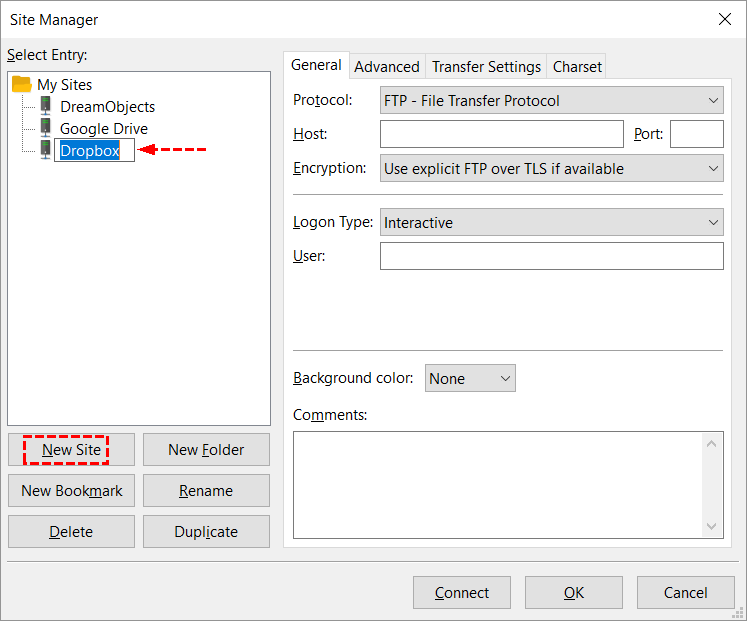
Passaggio 3. Clicca su "File" > "Gestore siti", poi clicca su "Nuovo sito" nella finestra di dialogo del Gestore siti per creare una nuova connessione a Dropbox.
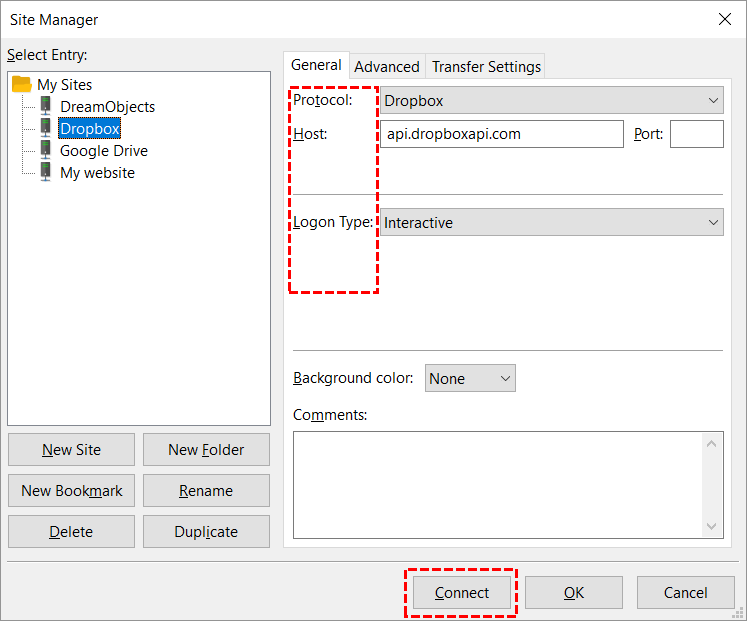
Passaggio 4. Seleziona "Dropbox" come protocollo. Quindi, configura l"impostazione generale e clicca su "Connetti".
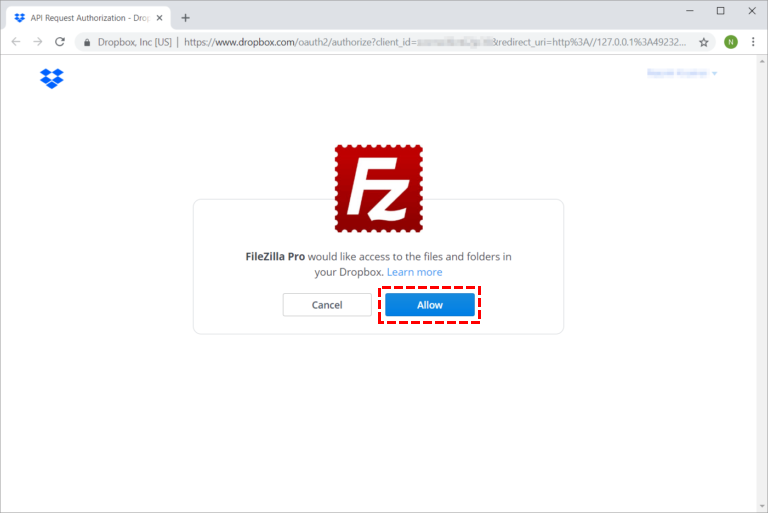
Passaggio 5. Verrai reindirizzato a Dropbox per autorizzare FileZilla Pro. Quindi, inserisci le tue credenziali Dropbox per continuare. Autorizza FileZilla Pro ad accedere al tuo account Dropbox.
Passaggio 6. Puoi chiudere la finestra del browser. Nella parte destra, vedrai i tuoi file e directory.
Una volta connesso, puoi caricare o scaricare file dal tuo account Dropbox. È importante notare che l"utilizzo di Dropbox come server FTP potrebbe avere alcune limitazioni, come limiti di dimensione dei file e velocità di caricamento/scaricamento. Inoltre, potrebbe richiedere alcune conoscenze tecniche e configurazioni per essere impostato correttamente.
Suggerimento Bonus: Il Modo Migliore per Utilizzare Dropbox e FTP Server Insieme
È difficile rinunciare a uno strumento se lo hai utilizzato per molto tempo. Specialmente se hai sviluppato processi aziendali intorno all"FTP. Quindi, se desideri utilizzare contemporaneamente Dropbox e FTP, un professionale gestore file cloud---MultCloud può aiutarti.

- Integrazione Perfetta: Gestisci fino a 30 unità cloud in modo centralizzato;
- Migrazione Casuale: Effettua migrazioni una tantum o incrementalmente in base alle tue esigenze;
- Sincronizzazione in Tempo Reale: Fornisci 10 modalità di sincronizzazione personalizzate per semplificare la collaborazione;
- Backup Intelligente: Ripristina i dati del backup alla versione precedente in qualsiasi momento;
- Caricamento Remoto: Scarica direttamente URL, file torrent o collegamenti magnetici sui cloud.
Prossimo passaggio, vediamo come stabilire una connessione tra Dropbox e FTP.
Passaggio 1. Apri il tuo browser e visita la homepage di MultCloud. Quindi inserisci il tuo indirizzo email e password per creare un account, oppure puoi cliccare direttamente su Facebook e Google per autorizzare l"accesso all"account.

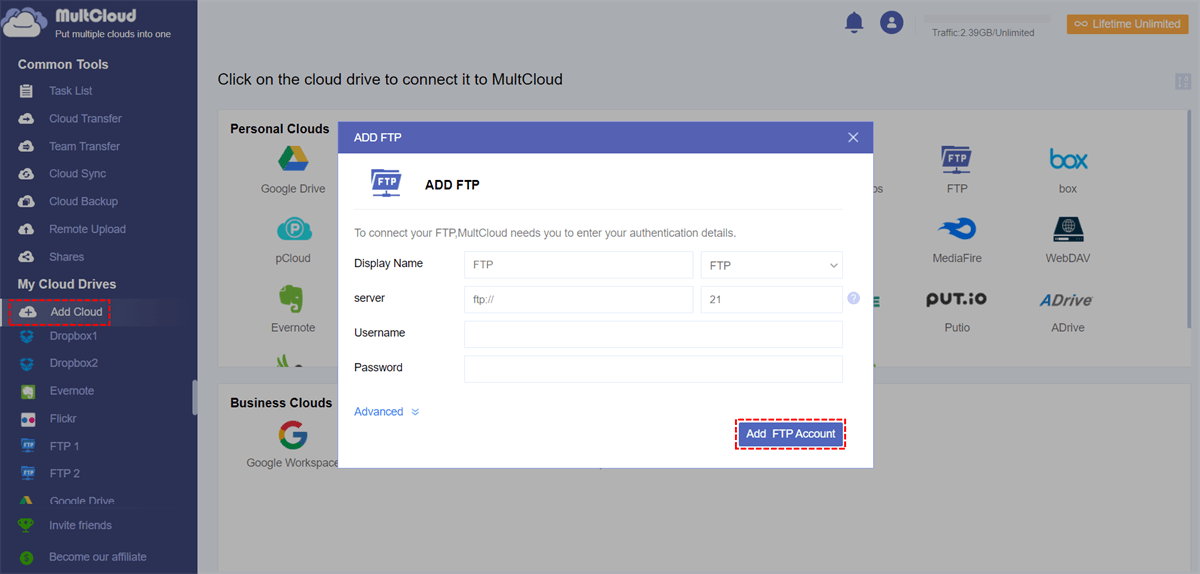
Passaggio 2. Aggiungi il tuo account FTP a MultCloud. Qui clicca su "Aggiungi Cloud" per selezionare FTP, concedendo a MultCloud l"accesso all"indirizzo del tuo server FTP, al tuo nome utente FTP e alla tua password. Successivamente, clicca su "Aggiungi Account FTP" per procedere al passaggio successivo.
Passaggio 3. Aggiungi Dropbox a MultCloud. Clicca sull"icona di Dropbox e segui le istruzioni per concedere l"accesso di MultCloud al tuo account Dropbox.
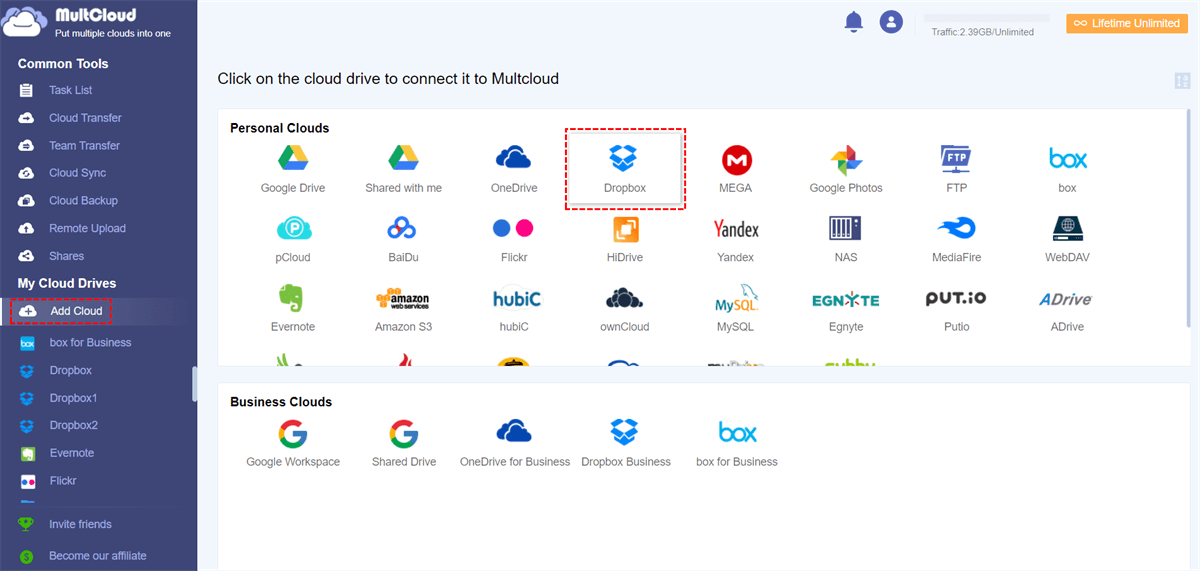
Passaggio 3. Dopo aver connesso FTP e Dropbox, puoi gestire i file tra di essi tramite le funzioni di "Copia" o "Copia in", "Trasferimento cloud", "Sincronizzazione cloud" e "Backup cloud" fornite da MultCloud.
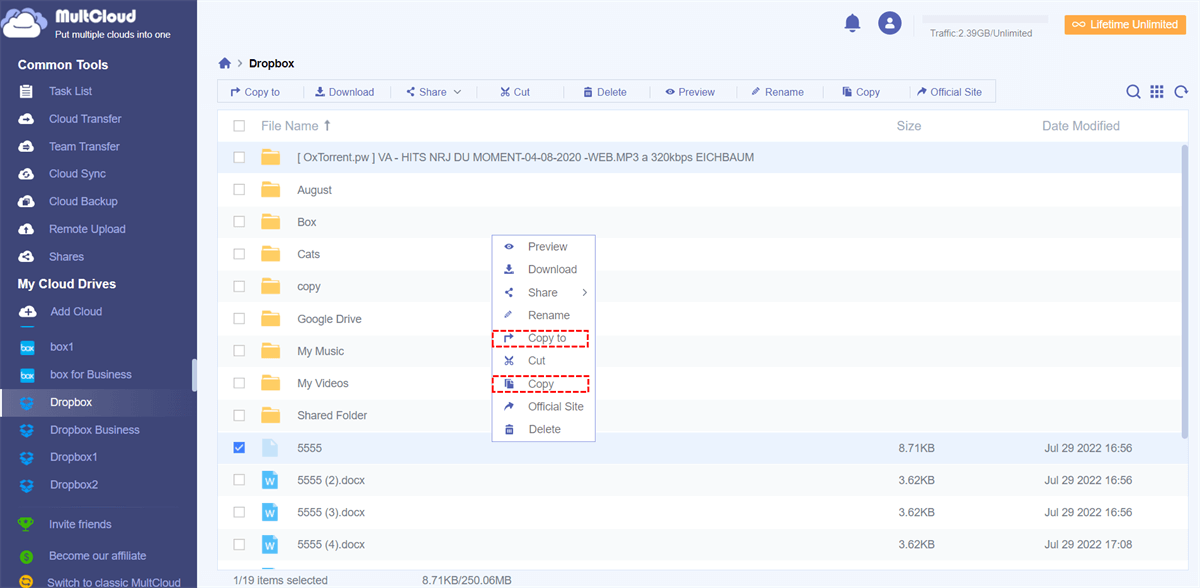
► Copia/Copia in
Questa funzione ti consente di selezionare file specifici da Dropbox/FTP e spostarli su un altro cloud tramite "Copia"/"Copia in".
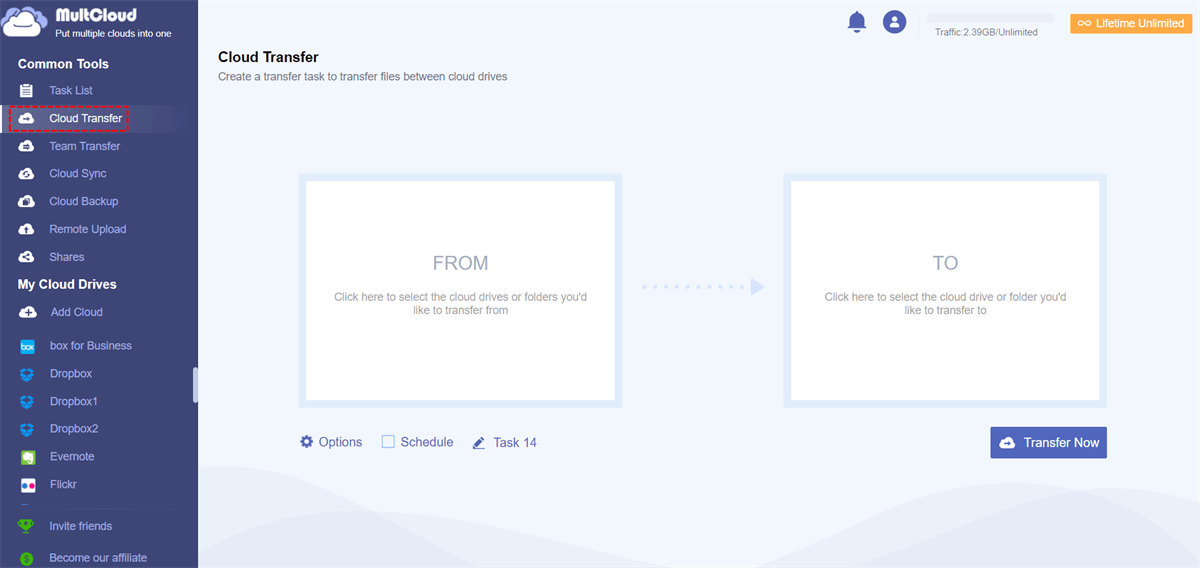
► Trasferimento cloud
La funzione supporta il trasferimento di file da FTP a Dropbox o da Dropbox a FTP e permette agli utenti di impostare pianificazioni per eseguire automaticamente le attività. Le "Opzioni" possono supportare gli utenti nell"impostazione della modalità di trasferimento, nel filtraggio dei file e nella notifica via email.
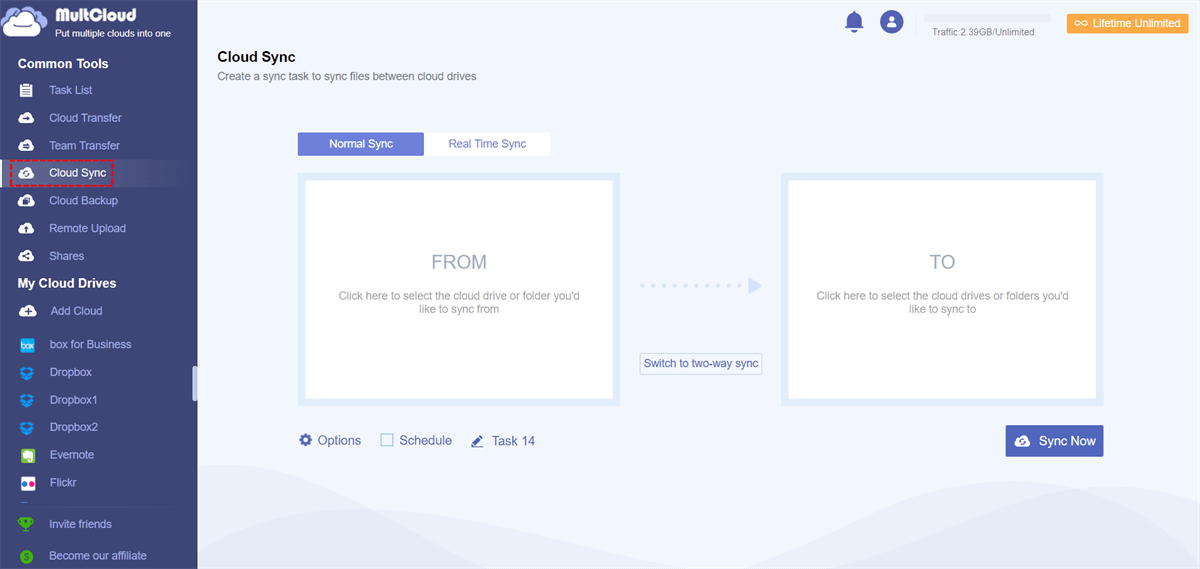
► Sincronizzazione cloud
Fornisce diverse modalità per sincronizzare FTP e Dropbox, tra cui "Sincronizzazione in tempo reale", "Sincronizzazione unidirezionale", "Sincronizzazione bidirezionale", "Sincronizzazione semplice", "Sincronizzazione speculare", "Sincronizzazione di spostamento", "Sincronizzazione accumulativa", "Sincronizzazione di aggiornamento", "Sincronizzazione incrementale" e "Sincronizzazione completa di backup". Inoltre, puoi anche impostare attività di sincronizzazione temporizzata.
► Cloud Backup
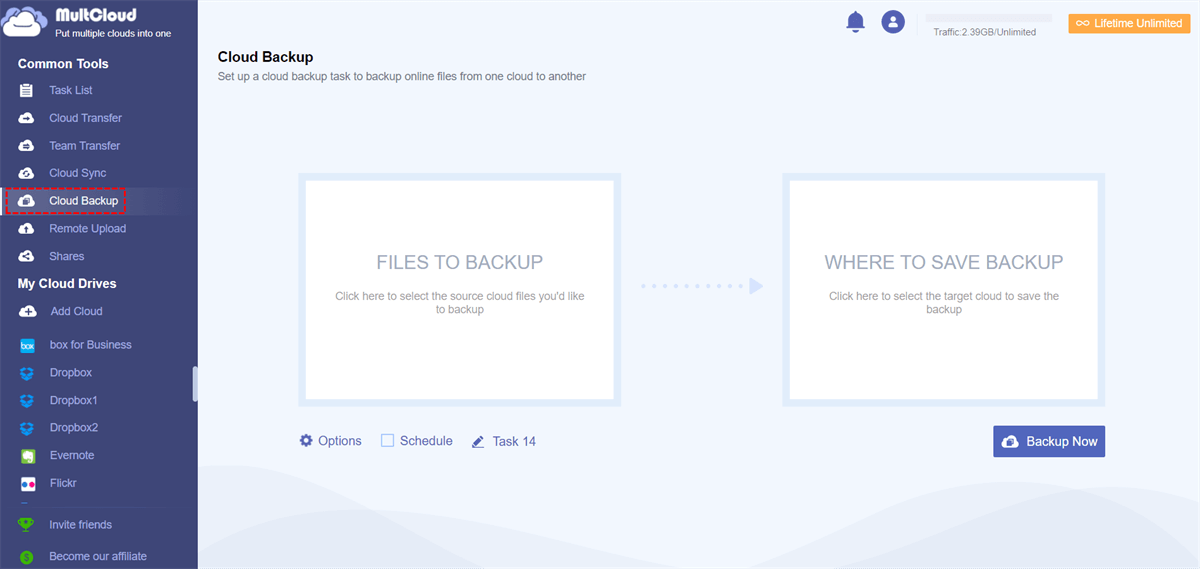
Questa funzione supporta il backup FTP su Dropbox o Dropbox su FTP direttamente. Dopo il completamento del backup dei dati, se hai bisogno di ripristinare il file alla versione precedente, puoi trovare l"attività di backup in esecuzione nell"elenco attività, e quindi ripristinarlo tramite "Versioni" o "Ripristina".
Conclusioni
Dropbox è diventato un"alternativa a FTP per molti utenti, quindi molti utenti vogliono sapere come utilizzare Dropbox come server FTP. Con i metodi e i passaggi dettagliati forniti in questo articolo, puoi completare facilmente l"operazione. Inoltre, se desideri utilizzare FTP e Dropbox contemporaneamente e gestire i file in essi, puoi utilizzare un gestore di file cloud professionale: MultCloud.
MultCloud supporta i Cloud
-
Google Drive
-
Google Workspace
-
OneDrive
-
OneDrive for Business
-
SharePoint
-
Dropbox
-
Dropbox Business
-
MEGA
-
Google Photos
-
iCloud Photos
-
FTP
-
box
-
box for Business
-
pCloud
-
Baidu
-
Flickr
-
HiDrive
-
Yandex
-
NAS
-
WebDAV
-
MediaFire
-
iCloud Drive
-
WEB.DE
-
Evernote
-
Amazon S3
-
Wasabi
-
ownCloud
-
MySQL
-
Egnyte
-
Putio
-
ADrive
-
SugarSync
-
Backblaze
-
CloudMe
-
MyDrive
-
Cubby

Salva le e-mail in PDF
Dopo aver aggiunto Gmail o Outlook a MultCloud, è possibile convertire le e-mail in PDF e salvarle sul dispositivo o sul cloud storage.
Inizia gratis