
Ricerca rapida:
Posso unire due account Google Workspace?
Caso 1: "Due account G Suite separati con domini diversi e vorrei avere tutto sotto un unico account G Suite per ospitare più domini. So che Google non dispone di un buon processo per farlo, qualcuno sa di un modo efficiente per spostare dati (email, drive) da un account G Suite all"altro con un tool di terze parti?"
Caso 2: "La nostra azienda ha quattro marchi separati: la Casa Madre, Brand A, Brand B e Brand C, ognuno dei quali è un G Suite separato. Google Shared Drive si trova nel G Suite della Casa Madre e vogliamo unire i tre marchi alla Casa Madre. Qualcuno ha fatto qualcosa di simile, come è stato, c"è un modo migliore, ecc?"
Molti utenti sui forum hanno questo tipo di domande. Quando si utilizza G Suite (ora chiamato Google Workspace), molti utenti devono unire due account G Suite o trasferire Google Workspace su un altro account. Se ti trovi di fronte a problemi simili e stai cercando un modo per unire domini G Suite, sei nel posto giusto. Questo articolo ti mostrerà il modo migliore per unire gli account/domini di Google Apps.
Miglior strumento per unire due account Google Workspace
Google ha dichiarato: "Attualmente non esiste un modo per unire account Google separati."
Unire manualmente gli account Google for Business può essere un compito arduo per qualsiasi utente G Suite e, come mostrato sopra, non esiste un modo per combinare direttamente due account Google Workspace.
Non preoccuparti, abbiamo trovato uno strumento che ti permette di eseguire facilmente questa operazione con pochi clic. Puoi facilmente unire due account G Suite con uno strumento di gestione multi-cloud---MultCloud. Inoltre, MultCloud supporta l"aggiunta di oltre 30 servizi di storage cloud e le funzioni di Cloud Transfer, Team Transfer, Cloud Sync, Cloud Backup, Instagram Downloader, Remote Upload e Email Migration. Puoi facilmente completare la migrazione cloud-to-cloud, la sincronizzazione o il backup, il backup delle email e persino l"upload dei file nel cloud remoto o in altri servizi.
.png "MultCloud")
MultCloud è uno dei migliori strumenti per unire un account Google con un altro, disponibile principalmente nelle versioni gratuita e a pagamento. Tra queste, la versione gratuita fornisce 5 GB di traffico dati e quasi tutte le funzionalità, mentre la versione a pagamento offre più traffico dati, tutte le funzionalità e velocità di trasferimento più veloci. Se desideri utilizzare il software senza restrizioni, puoi acquistare la versione premium dello strumento.
Vantaggi dell"utilizzo dello strumento di unione di G Suite:
- Permette di unire facilmente gli account di Google Apps.
- Unisce rapidamente i documenti di Google App a un altro account Google.
- Fornisce l"associazione automatica e la migrazione di account secondari in account amministratori con account secondari in altri account amministratori.
- Utilizza filtri per unire i dati del dominio G Suite in base a specifiche estensioni di file.
- Ti permette di unire dati utente selettivi. Può unire i dati dell"account Google ad alta velocità (10 thread di trasferimento).
- Offre notifiche via email e trasmissioni programmate.
Guida completa per unire due account Google Workspace
MultCloud, come strumento di trasferimento dei file nel cloud, non solo aiuta a gestire più unità di cloud in un unico posto, ma supporta anche il trasferimento, il backup o la sincronizzazione dei file da un account all"altro anziché scaricarli e ricaricarli. Vediamo come può aiutare a unire due account di Google Workspace.
Passo 1. Iscrizione
Crea un account MultCloud.

Passo 2. Aggiungi i tuoi Account Google Workspace
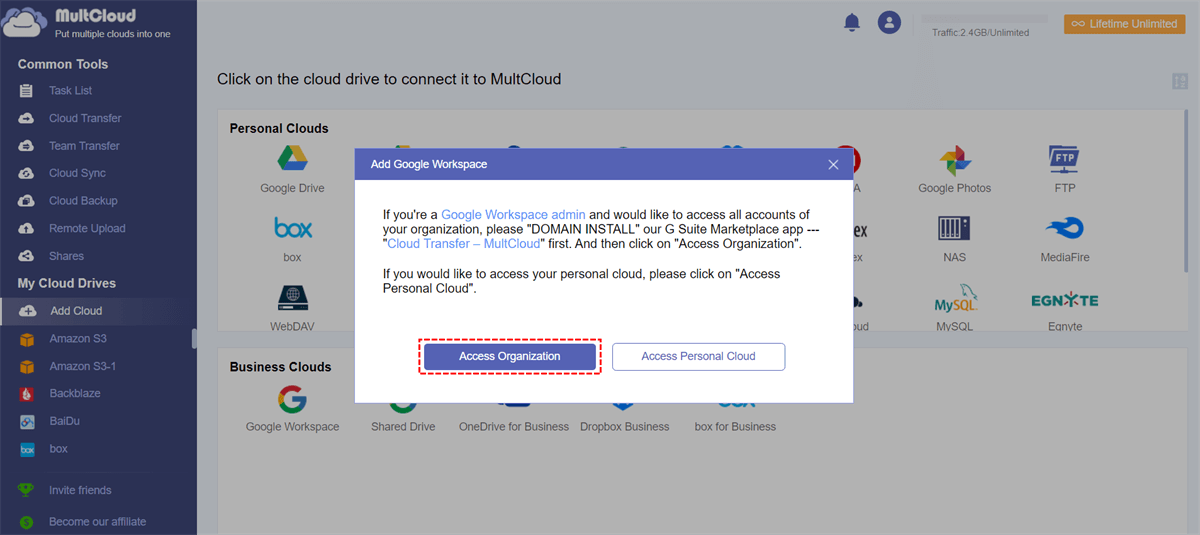
Fai clic su "Aggiungi Cloud" e seleziona Google Workspace da aggiungere. Se sei un amministratore, devi selezionare "Accesso all"Organizzazione" nella finestra pop-up. Quindi, aggiungi un altro account Google Workspace a MultCloud allo stesso modo.
Note:
- Per distinguere un account Google Workspace da un altro, quando aggiungi il tuo primo account Google Workspace, puoi chiamarlo Google Workspace 1.
- MultCloud non ha limitazioni sul numero di unità di cloud che puoi aggiungere. Se hai più account Google Workspace da aggiungere, puoi aggiungerli tutti a MultCloud per gestire facilmente più account di storage nel cloud.
- Poiché sono collegati tra loro, puoi fare molte cose, tra cui "Carica", "Scarica", "Sposta", "Taglia", "Condividi", ecc.
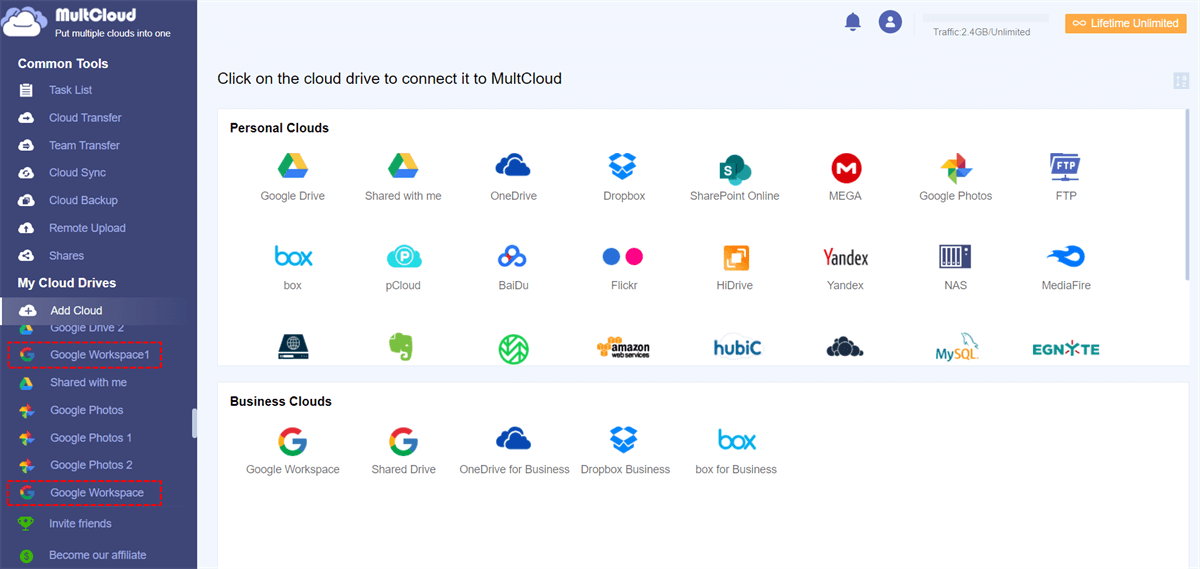
Passo 3. Unisci i tuoi Account Google Workspace
Come puoi vedere, è molto facile unire due account di Google Workspace con l"aiuto di MultCloud.
?1. Per i Dati Personali
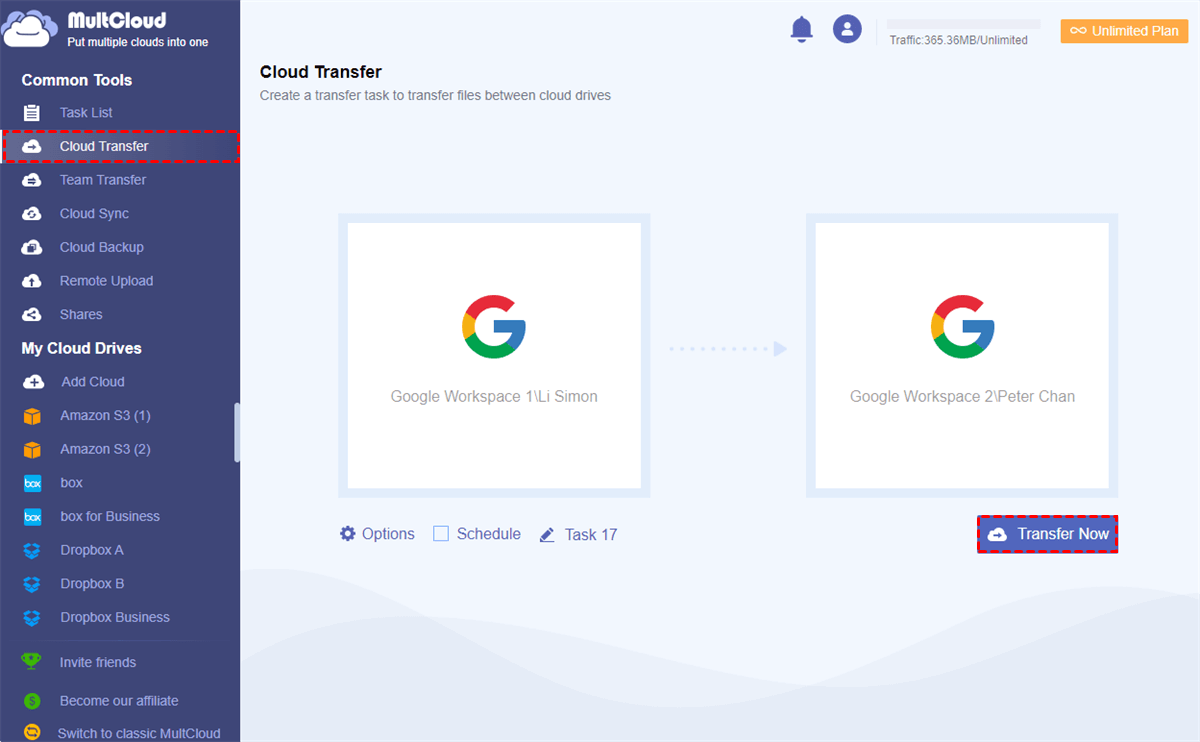
Se desideri migrare i dati personali da un Google Workspace a un altro account, puoi utilizzare "Cloud Transfer". Dovresti fare clic sul pulsante "Cloud Transfer", quindi selezionare Google Workspace 1 come origine e Google Workspace 2 come destinazione, cliccare su "Transfer Now" e attendere il completamento del processo.
Note:
- Non è necessario tenere aperta la finestra e attendere il completamento del processo perché MultCloud può eseguire i tuoi compiti in background.
- Se desideri mantenere il compito di trasferimento in esecuzione su un programma, puoi anche impostare un"ora in "Schedule" per eseguire automaticamente il compito.
- "Cloud Transfer" supporta il trasferimento di file da più unità cloud a un"unica unità cloud, devi solo selezionare la casella di controllo di fronte all"unità cloud.
?2. Per i dati del Tenant
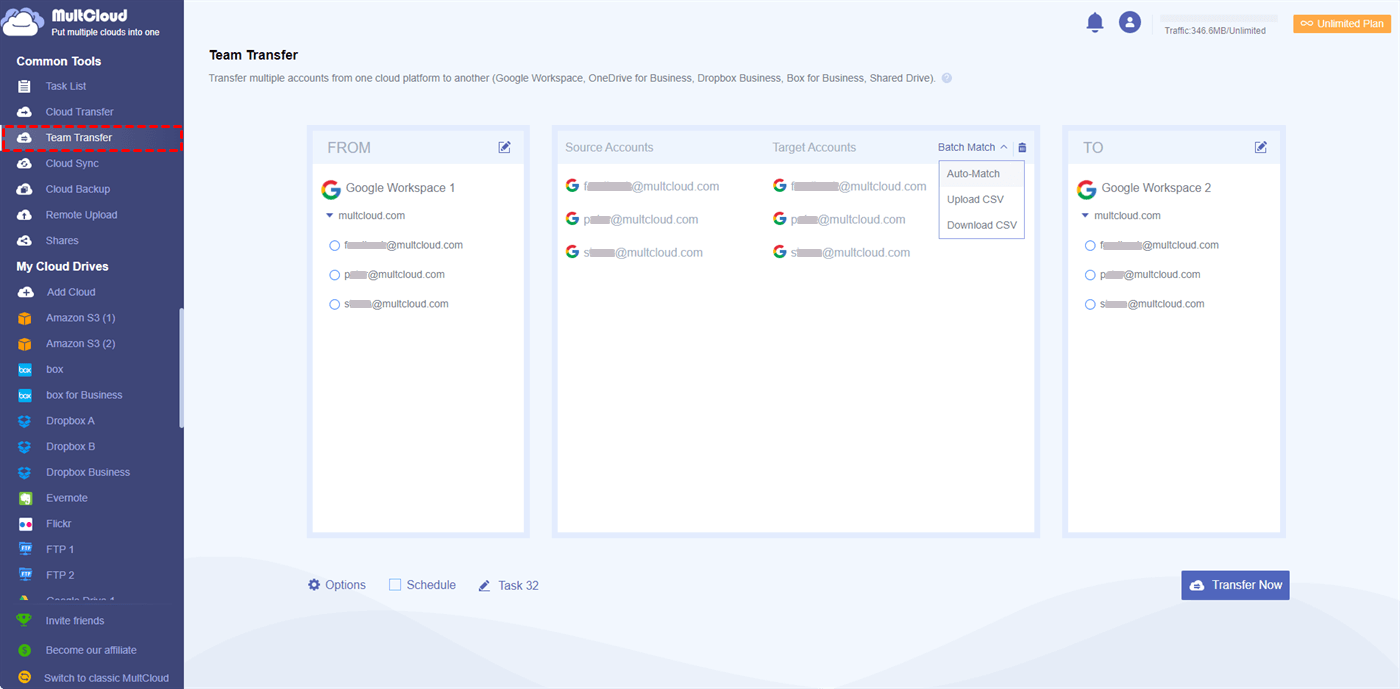
Se desideri trasferire i dati del sotto-account nell"account Google Workspace a un altro account, devi utilizzare la funzione "Team Transfer". Dopo aver aggiunto l"account di origine e l"account di destinazione, devi solo cliccare su "Auto-Match", tutti i sotto-account verranno automaticamente abbinati. Dopo di ciò, fai clic su "Transfer Now" per eseguire il compito di trasferimento.
?3. Per i dati delle cartelle condivise
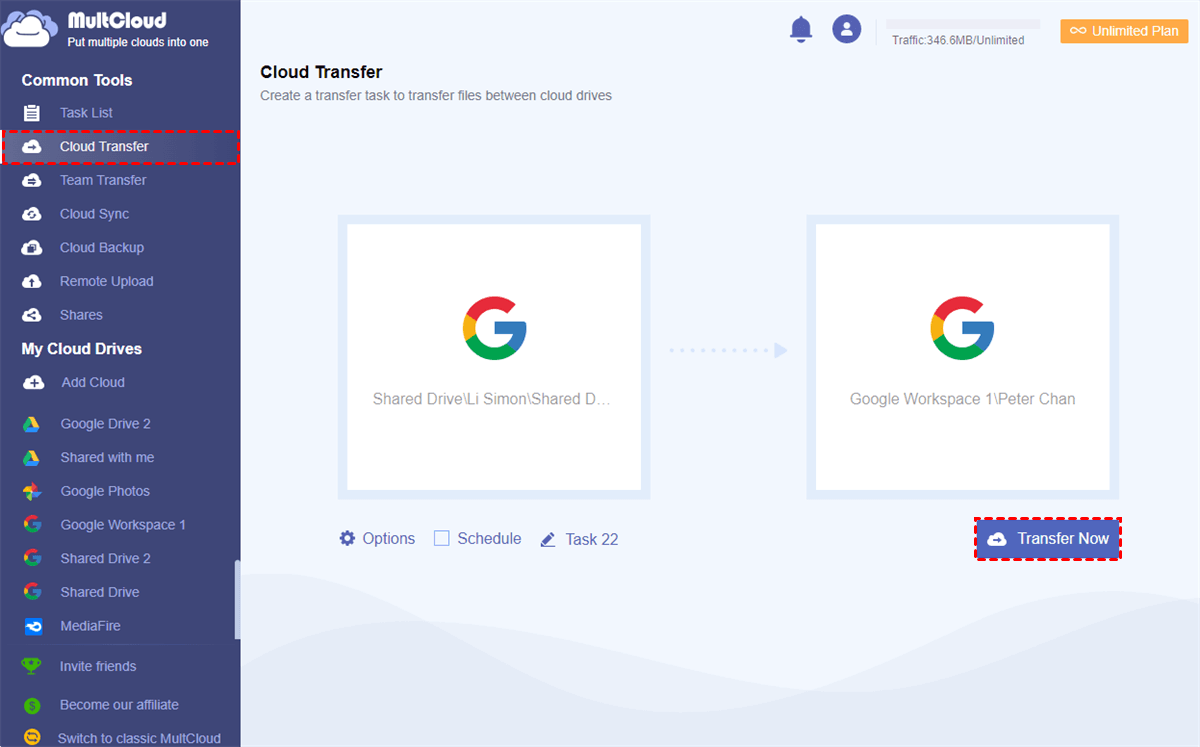
Cosa devi fare se un file condiviso in Google Workspace viene trasferito in un altro account? MultCloud supporta il trasferimento di Shared Drive o Google Drive condivisi con me sync in altri luoghi. Puoi aggiungere direttamente "Shared with me" o "Shared Drive" a MultCloud separatamente, e quindi trasferire Shared with me o Shared Drive verso altri account come sopra descritto.
Conclusione
Come si può vedere, con uno qualsiasi dei metodi sopra descritti, è possibile unire facilmente due account di Google Workspace. Se hai bisogno di trasferire dati nel cloud, puoi utilizzare anche Cloud Transfer e Team Transfer forniti da MultCloud. Inoltre, "Cloud Sync", "Cloud Backup", "Instagram Downloader", "Remote Upload" e "Email Migration" offerti da MultCloud possono aiutarti anche a:
- Sincronizzare file in tempo reale tra diversi drive cloud, come la sincronizzazione di Amazon S3 con Google Drive.
- Eseguire il backup di immagini, film o audio nel cloud e ripristinare file alle versioni precedenti.
- Scaricare tutte le foto di Instagram di qualsiasi utente online nella loro dimensione originale su dispositivi locali o account cloud.
- Scaricare URL, file torrent o collegamenti magnet nel cloud, consentendoti di salvare file nel cloud senza strumenti di analisi.
- Salvare direttamente email e allegati sul telefono o computer, o salvarli su account cloud, ad esempio salvare allegati di Gmail su OneDrive.
MultCloud supporta i Cloud
-
Google Drive
-
Google Workspace
-
OneDrive
-
OneDrive for Business
-
SharePoint
-
Dropbox
-
Dropbox Business
-
MEGA
-
Google Photos
-
iCloud Photos
-
FTP
-
box
-
box for Business
-
pCloud
-
Baidu
-
Flickr
-
HiDrive
-
Yandex
-
NAS
-
WebDAV
-
MediaFire
-
iCloud Drive
-
WEB.DE
-
Evernote
-
Amazon S3
-
Wasabi
-
ownCloud
-
MySQL
-
Egnyte
-
Putio
-
ADrive
-
SugarSync
-
Backblaze
-
CloudMe
-
MyDrive
-
Cubby

Salva le e-mail in PDF
Dopo aver aggiunto Gmail o Outlook a MultCloud, è possibile convertire le e-mail in PDF e salvarle sul dispositivo o sul cloud storage.
Inizia gratis