
Puoi unire due account Google Drive?
Sfortunatamente, non è possibile unire 2 account Google Drive tramite 1 indirizzo email. Tuttavia, puoi far lavorare i 2 account in modo integrato trasferendo file tra di essi. Di solito, se desideri spostare un file da un Google Drive a un altro, devi spostarlo da uno all"altro. Prima, devi scaricare il file di destinazione dall"account di origine al dispositivo locale. Successivamente, potresti dover caricare i file su Google Drive di nuovo.
Questo processo manuale ti costerà molto tempo e sforzi. Devi stare davanti al computer per gestire le operazioni e assicurarti che ci sia abbastanza spazio di archiviazione locale per salvare i file di destinazione.
Tuttavia, se esiste un modo per unire più account Google Drive in un unico luogo e migrare direttamente i file da un Google Drive a un altro, sarà più comodo gestire più account Google Drive.
Come unire facilmente gli account Google Drive tramite MultCloud
Gli account di cloud drive sono separati tra loro anche se appartengono allo stesso marchio del cloud come gli account di Google Drive. Per combinare due account Google Drive, potresti aver bisogno di affidarti a un gestore di archiviazione cloud di terze parti come MultCloud, che non solo può integrare più account cloud dello stesso marchio, ma anche combinare tutti gli archivi cloud di marche diverse con grande sicurezza.

- Trasferisci, sincronizza o fai il backup dei dati tra i cloud con un solo clic.
- Condividi in modo sicuro i file dei cloud in modalità pubblica, privata e di origine.
- Salva i file direttamente nei cloud da URL senza scaricarli.
- Collabora con diversi utenti dei cloud tramite sottoscrizioni.
- Accedi e gestisci i file con oltre 30 cloud e un solo accesso.
Per utilizzare questo strumento multifunzionale e affidabile, è sufficiente un account MultCloud. Essendo una web app, non è necessario scaricarla e installarla sul dispositivo locale, il che potrebbe occupare spazio di archiviazione locale. Dopo esserti registrato, puoi iniziare a unire gli account di Google Drive e gestire tutti i tuoi cloud in MultCloud in modo efficiente.
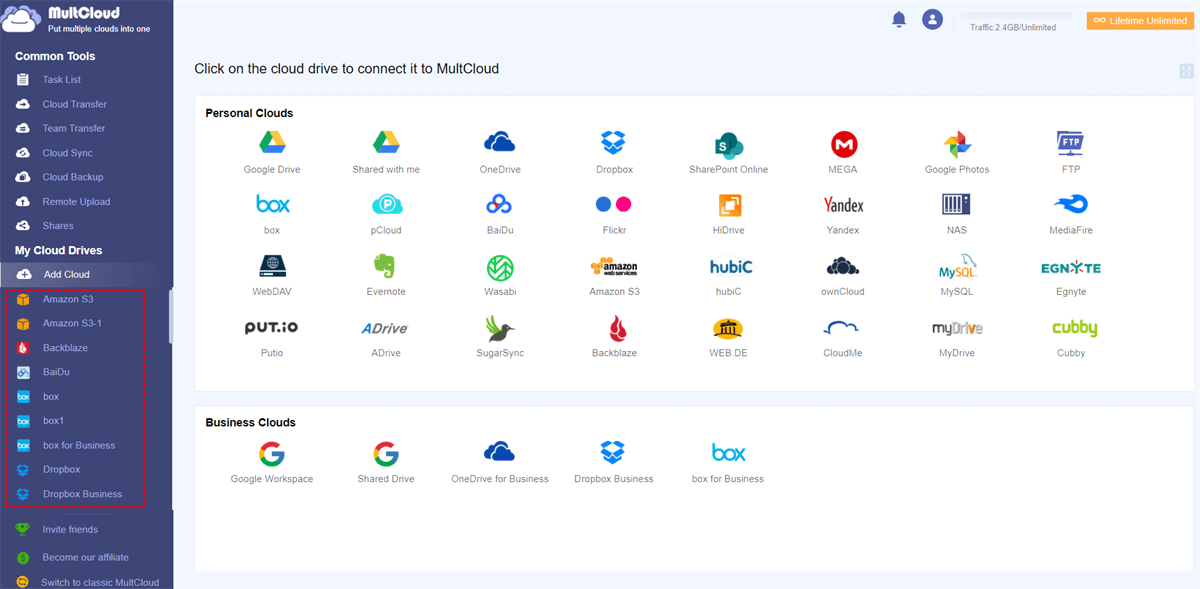
Passo 1. Scegli "Aggiungi Cloud" nel menu di sinistra e seleziona "Google Drive" nell"elenco dei cloud drive sulla destra.

Passo 2. Scegli il tuo account di Google Drive da aggiungere a MultCloud. Se hai più di un account di Google Drive registrato nel browser, ti verrà chiesto quale account scegliere per essere aggiunto a MultCloud. Quindi aggiungi un altro account di Google Drive a MultCloud.
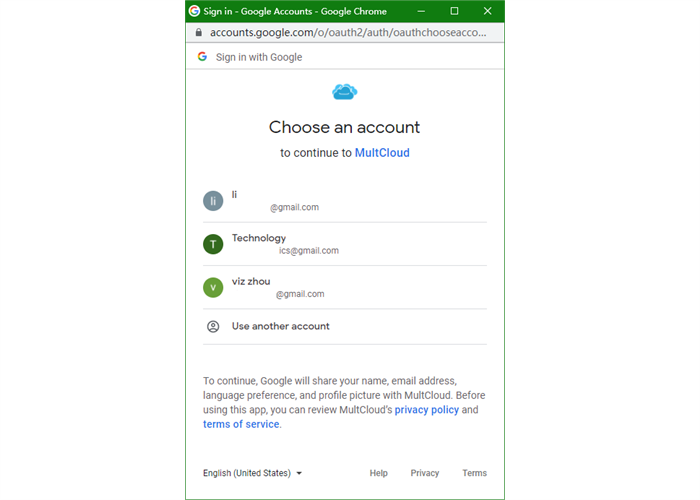
Passo 3. Puoi visualizzare e gestire tutti gli account di Google Drive uniti e gli altri account cloud sul lato sinistro. Una volta che più account di cloud drive sono stati uniti in uno, sarà anche facile sincronizzare i file tra di essi e gestire più account di archiviazione cloud.
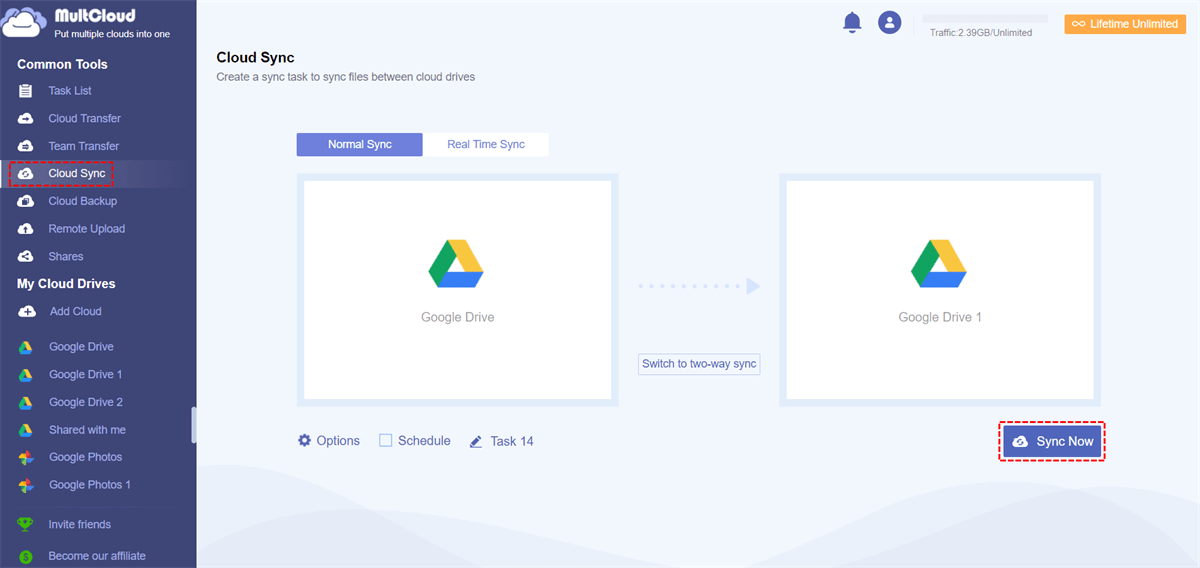
Passaggio 4. Vai all"interfaccia di Sincronizzazione Cloud, seleziona un account Google Drive o le sue cartelle come fonte e seleziona un altro account Google Drive come destinazione. Quindi passa alla sincronizzazione in tempo reale e clicca su "Esegui Sincronizzazione Adesso" per unire il tuo account Google Drive in tempo reale.
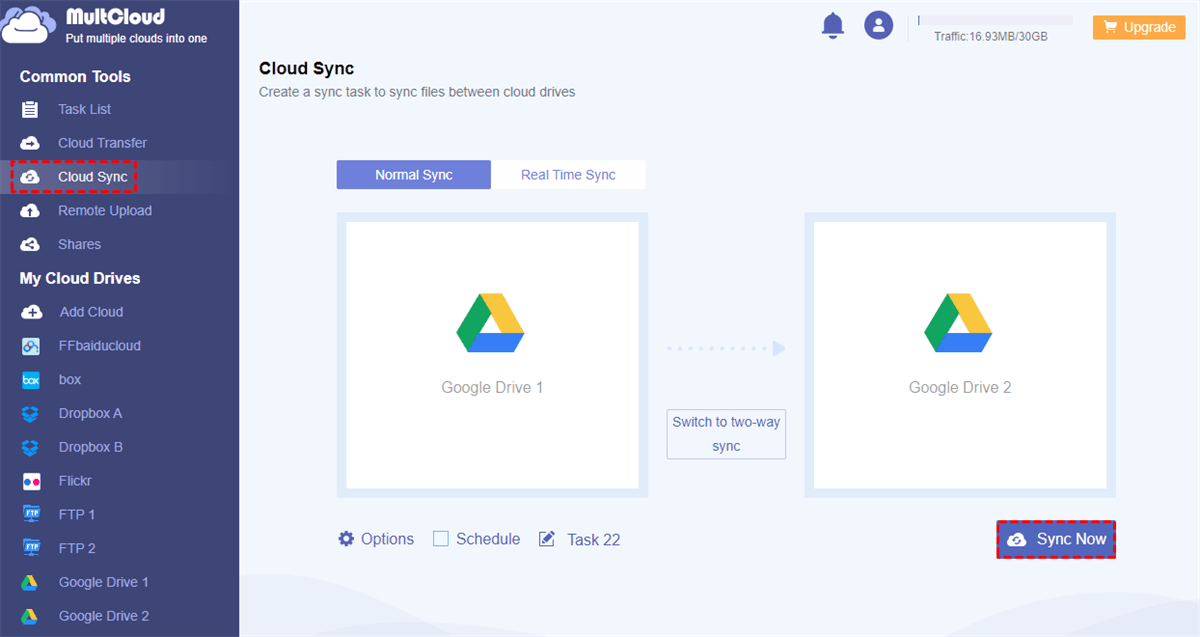
Suggerimento: Cloud Sync offre 4 modalità di sincronizzazione gratuite: Sincronizzazione Semplice, Sincronizzazione in Tempo Reale, Sincronizzazione Bidirezionale e Sincronizzazione Unidirezionale. Ma quando diventi un utente premium, puoi ottenere altre modalità di sincronizzazione come Sincronizzazione Speculare, Sincronizzazione Sposta, Sincronizzazione Backup Completo, Sincronizzazione Incrementale, Sincronizzazione Cumulativa e Sincronizzazione Aggiornamento.

Come Unire Comunemente gli Account Google Drive tramite i Servizi Google
Anche se Google non fornisce alcun strumento per risolvere il problema di come collegare due account Google Drive, è comunque possibile utilizzare il suo servizio comune per combinare manualmente due account Google Drive.
Metodo 1. Unisci Due Account Google Drive tramite "Condivisi con me"
Google Drive fornisce una fantastica funzione di condivisione file online chiamata "Condivisi con me" per consentire agli utenti di collaborare meglio con team e famiglie. È anche possibile utilizzare questa funzione per unire gli account di Google Drive condividendo file da un vecchio account di Google Drive a un nuovo account o condividendo file dall"account aziendale all"account personale.
Passaggio 1. Accedere a uno dei tuoi account di Google Drive nel browser.
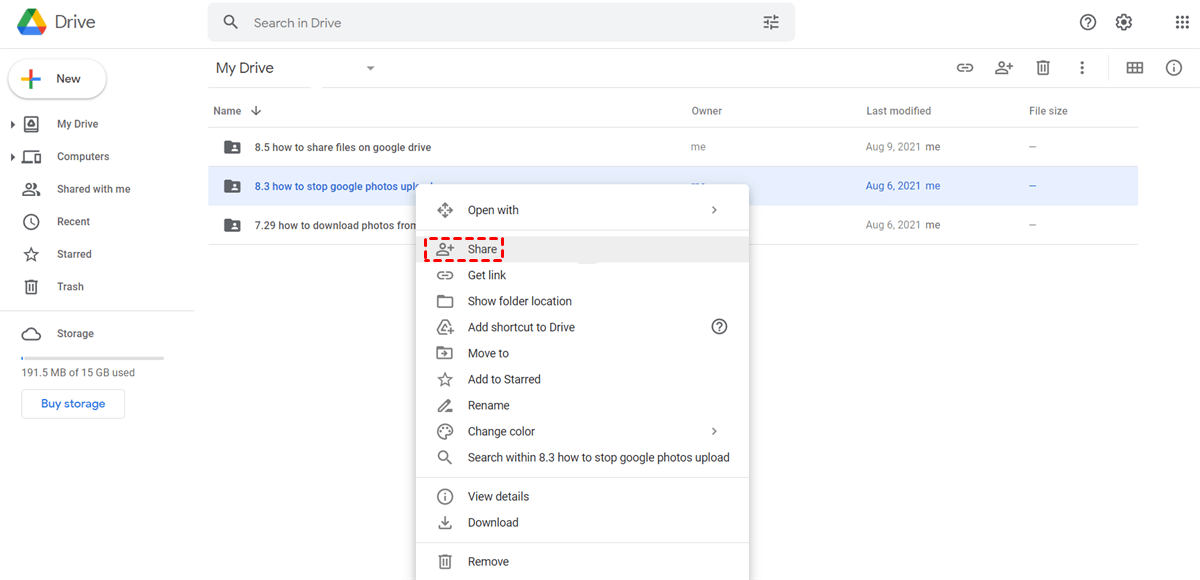
Passaggio 2. Selezionare i file che si desidera spostare sul nuovo account. Fare clic con il pulsante destro del mouse sul file e scegliere "Condividi" nel menu a comparsa.
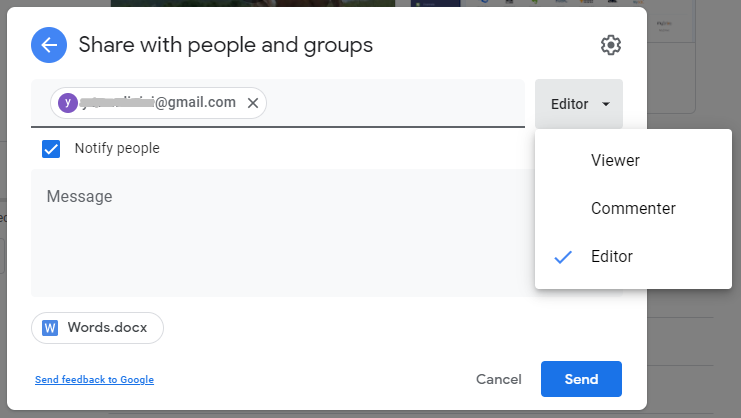
Passaggio 3. Inserisci l"indirizzo email del tuo nuovo account di Google Drive nel campo vuoto.
Passaggio 4. Fai clic su "Invia" e il file comparirà nella cartella "Condivisi con me" del tuo nuovo account di Google Drive.
Metodo 2. Unire gli account di Google Drive tramite Google Takeout
Come strumento utile fornito ufficialmente da Google, utilizzare Google Takeout per unire gli account di Google Drive è un altro modo per trasferire Google Drive in un altro account.
Passaggio 1. Accedere a Google Takeout in Chrome Explorer. Assicurarsi che l"account su cui si è attualmente connessi sia quello vecchio.
Passaggio 2. Selezionare "Drive" per esportare una copia dei contenuti.
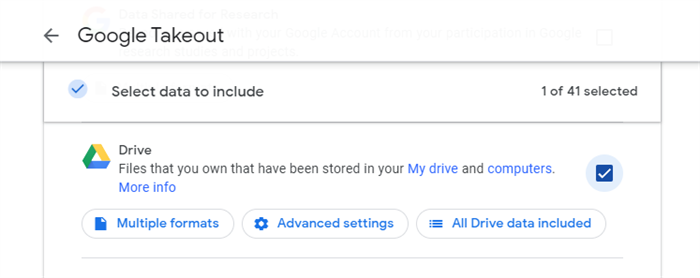
Suggerimento: Puoi selezionare i dati specifici da esportare cliccando su "Formati multipli" o "Tutti i dati di Drive inclusi".
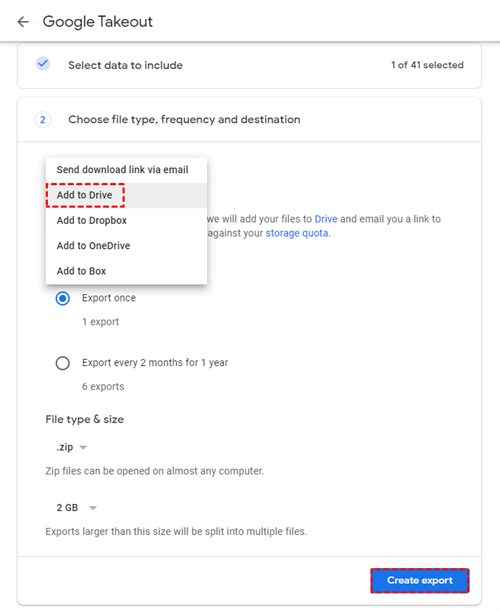
Passaggio 3. Clicca su "Passaggio successivo". Scegli il "Metodo di consegna", la "Frequenza" e il "Tipo e dimensione del file". Poi clicca su "Crea esportazione". E i file verranno aggiunti con successo a un altro account Google Drive.
Metodo 3. Unisci più account Google Drive con Google Drive per Desktop
Grazie alla capacità di accesso multi-account delle applicazioni di Google Drive per desktop, puoi combinare tutti i tuoi account Google Drive senza spostare nessun file. Tutto ciò che devi fare è scaricare Drive per Desktop e accedere con tutti i tuoi account Google Drive. Quindi puoi trovare i file archiviati in diversi account Google Drive direttamente dall"Esplora file del tuo computer.
Passaggio 1.Installa Drive per Desktop sul tuo computer.
Passaggio 2. Aggiungi i tuoi account Google Drive all"app.
Passaggio 3. Trova il pulsante dell"ingranaggio e scegli "Preferenze". Quindi scegli "Sincronizza i file".
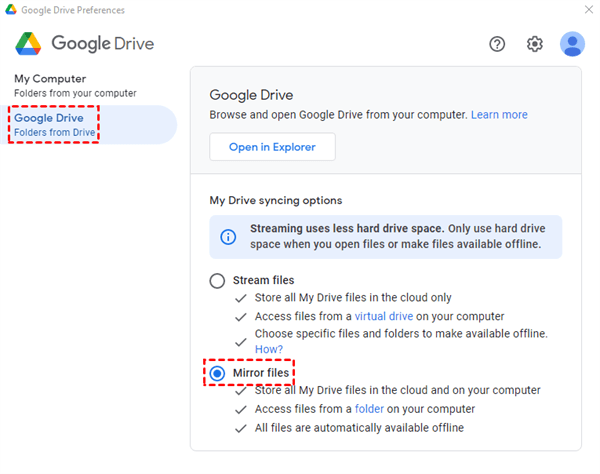
Passaggio 4. Dopo aver fatto ciò, puoi trovare tutti i file di Google Drive nella sezione "Dispositivi e unità" del tuo PC.
Metodo 4. Unisci account Google Drive tramite Trasferimento di proprietà
Passaggio 1. Dopo aver condiviso i tuoi file e cartelle con un altro account Google Drive, apri le impostazioni di condivisione di un file di Google Drive.
Passaggio 2. Clicca su "Trasferimento di proprietà" nell"elenco a discesa accanto all"account Google condiviso.
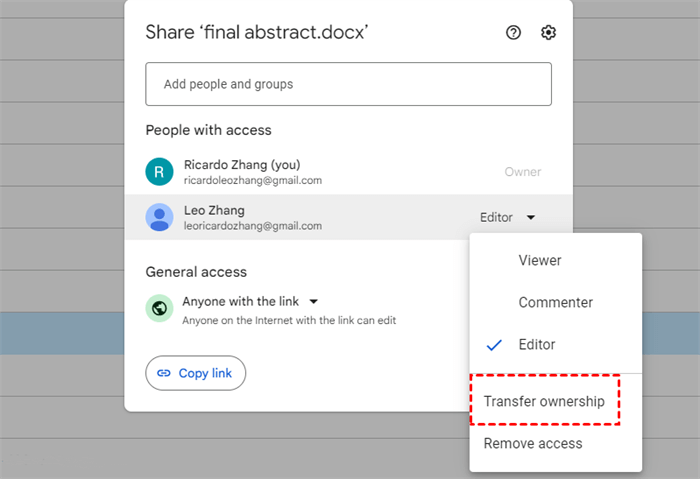
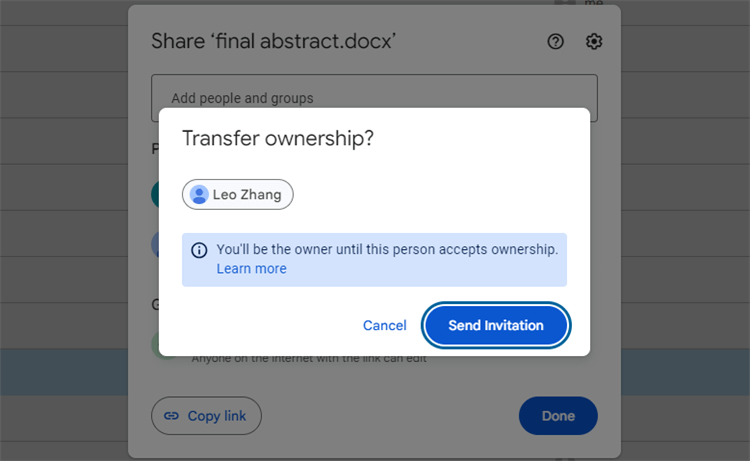
Passaggio 3. Fare clic su "Invia invito" nella finestra popup. Quindi accedere a un altro account Google Drive per accettare l"invito.
Consiglio Bonus: Come gestire facilmente più account Google Drive
Come puoi vedere sopra, tutti i cloud drive possono essere riuniti in una piattaforma una volta che aggiungi tutti i tuoi cloud a MultCloud. Pertanto, è molto conveniente eseguire qualsiasi operazione sui tuoi file cloud in MultCloud, come Cloud Transfer, Cloud Sync, Cloud Backup, Team Transfer, Remote Upload, ecc.
Trasferire file da un account Google Drive a un altro tramite Cloud Transfer
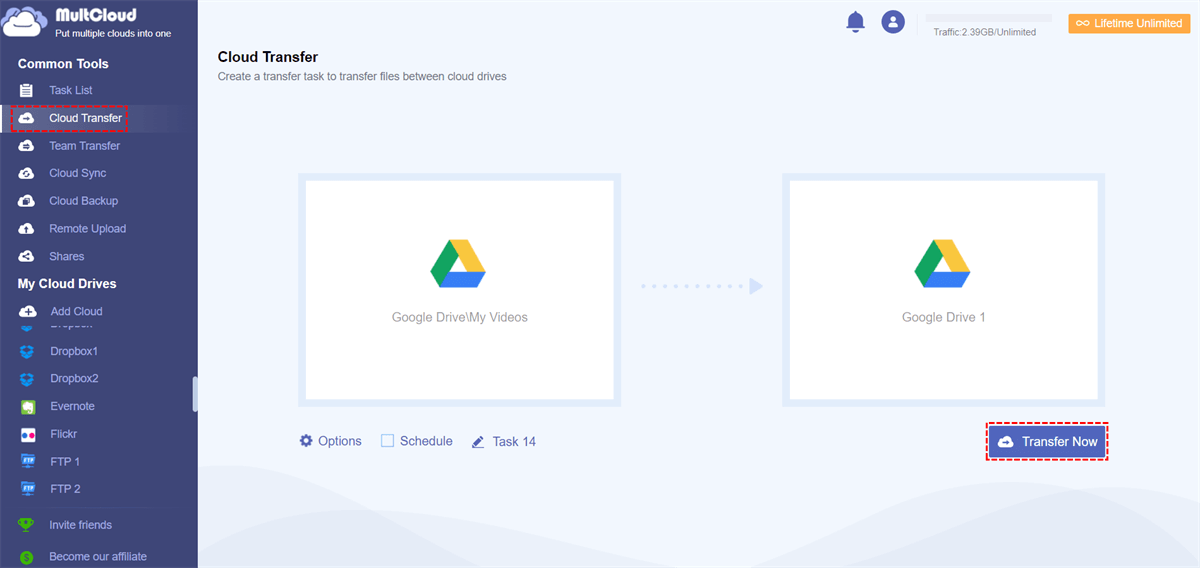
Nella scheda Cloud Transfer, specifica il cloud drive di origine e di destinazione e fai clic su " Transfer Now" per far partire MultCloud con il compito di trasferimento da cloud a cloud.
Sincronizzare i file tra gli account Google Drive tramite Cloud Sync
Nella scheda Cloud Sync, scegli un account Google Drive come origine e l"altro account Google Drive come destinazione. Puoi scegliere una delle 10 meravigliose modalità di sincronizzazione per eseguire la sincronizzazione unidirezionale di Google Drive, la sincronizzazione bidirezionale o la sincronizzazione in tempo reale, ecc. Infine, clicca su " Sync Now".
Backup dei dati tra account di Google Drive tramite Cloud Backup
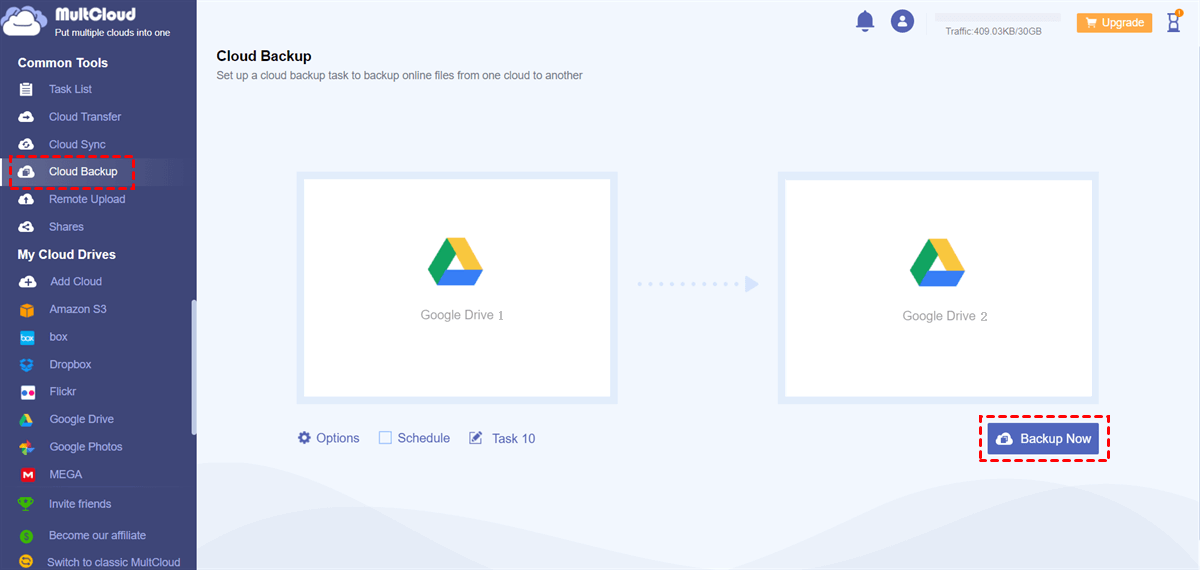
È possibile effettuare il backup di file e cartelle da un cloud all"altro in modo simile a Cloud Transfer e Cloud Sync. Ma Cloud Backup ti consente di gestire ogni versione dei tuoi backup in modo chiaro nella "Lista delle attività".
Gestisci Google Drive con funzioni di base
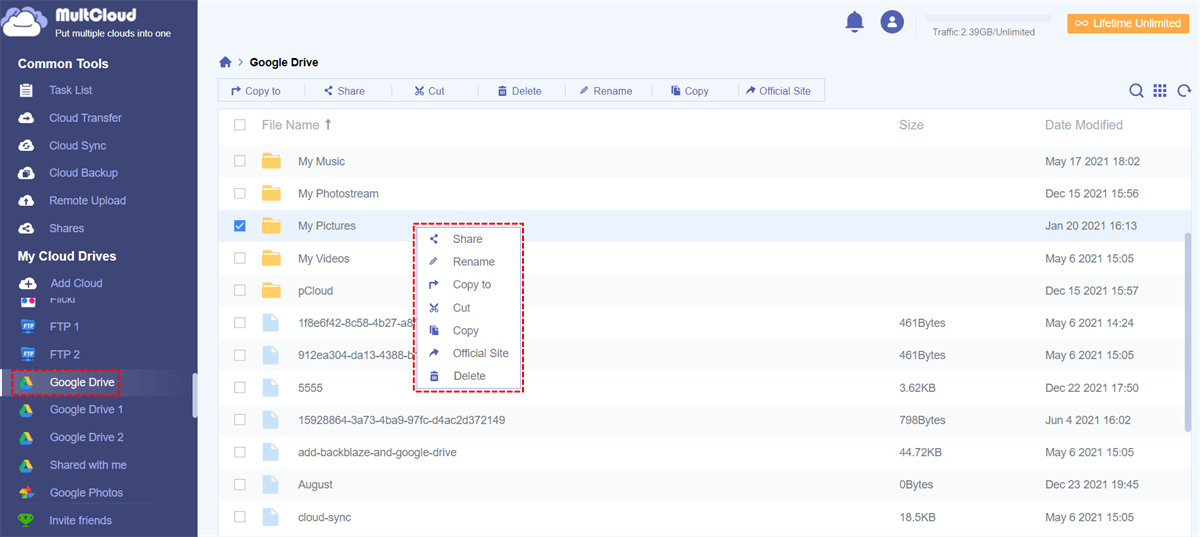
Per funzioni di base come Carica, Scarica, Elimina, Copia, Anteprima, Rinomina e Condividi, seleziona un"unità cloud e i file accessibili nel cloud verranno elencati a destra. Fai clic con il pulsante destro del mouse su uno dei file e tutte le operazioni che puoi fare verranno elencate nel menu a comparsa.
Conclusioni
Ora puoi scegliere uno dei 5 ottimi metodi e seguire le istruzioni passo passo per combinare gli account di Google Drive in una volta sola. Se ritieni utile MultCloud e desideri usarlo per unire gli account di Google Drive e gestire facilmente più account di archiviazione cloud in Chrome explorer, puoi ottenere la sua App per estensione di Chrome e aggiungere l"app al tuo browser Chrome per un uso migliore.
MultCloud supporta i Cloud
-
Google Drive
-
Google Workspace
-
OneDrive
-
OneDrive for Business
-
SharePoint
-
Dropbox
-
Dropbox Business
-
MEGA
-
Google Photos
-
iCloud Photos
-
FTP
-
box
-
box for Business
-
pCloud
-
Baidu
-
Flickr
-
HiDrive
-
Yandex
-
NAS
-
WebDAV
-
MediaFire
-
iCloud Drive
-
WEB.DE
-
Evernote
-
Amazon S3
-
Wasabi
-
ownCloud
-
MySQL
-
Egnyte
-
Putio
-
ADrive
-
SugarSync
-
Backblaze
-
CloudMe
-
MyDrive
-
Cubby

Salva le e-mail in PDF
Dopo aver aggiunto Gmail o Outlook a MultCloud, è possibile convertire le e-mail in PDF e salvarle sul dispositivo o sul cloud storage.
Inizia gratis