
Ricerca rapida:
Google Foto e Google Drive
Google Foto è come un grande programma di galleria fotografica online. A differenza di Google Drive, Google Foto supporta solamente immagini, video e GIF. Google Foto riconosce i volti e ha una tecnologia di riconoscimento delle immagini eccellente, perfetta per trovare persone, luoghi e molte altre cose nella tua galleria. In questa applicazione, puoi creare i tuoi album personali, poi raggruppare gli album creati automaticamente in cima alla pagina, mentre gli album creati dagli utenti appaiono sotto.
Google Drive è un servizio di storage cloud fornito da Google. A differenza di Google Foto, puoi liberamente spostare, aggiungere o creare cartelle in Google Drive. Inoltre, puoi copiare o spostare i file come desideri. Poiché Google Drive supporta una gerarchia di cartelle, gli utenti possono organizzare file e cartelle in più cartelle per una facile archiviazione e gestione.
Inoltre, gli utenti possono non solo utilizzare Google Drive per elaborare direttamente immagini e video, ma anche per elaborare altri tipi di file comuni, come tabelle, presentazioni e documenti di testo. Che si tratti di archiviare video, foto o qualsiasi altro tipo di file, Google Drive offre agli utenti solo 15 GB di spazio di archiviazione gratuito. Dopo aver utilizzato 15 GB di spazio di archiviazione disponibile, gli utenti devono acquistare spazio di archiviazione aggiuntivo autonomamente.
Perché trasferire le foto da Google Foto a Google Drive?
Scenario utente: Come posso spostare le foto da Google Foto in una cartella di Google Drive invece di metterle in Google Foto?
Finché è registrato un account Google, gli utenti possono utilizzare direttamente le app di Google Drive e Google Foto per archiviare e sincronizzare file e trasferire dati tra piattaforme. Ma a differenza di Google Drive, Google Foto supporta solo l"archiviazione di immagini, video e GIF, non di altri file. Con Google Drive, gli utenti possono:
- Gestire i file in modo più facile. Poiché Google Drive supporta una gerarchia di file più chiara, è possibile gestire immagini, foto e video tra le cartelle in Google Drive.
- Sarebbe più facile scansionare i documenti. Se hai Google Drive installato sul tuo dispositivo, puoi scannerizzare documenti, file o foto direttamente. Con Google Foto, è necessario scaricare l"applicazione PhotoScan dal Google Play Store per scannerizzare le foto.
In base ai contenuti precedenti, si può notare che se sei più incline a classificare e gestire i file, allora Google Drive sarà una buona scelta.
Come Trasferire le Foto da Google Foto a Google Drive
Per quanto riguarda come spostare le foto da Google Foto a Google Drive, sono apparsi diversi metodi online. Qui abbiamo raccolto i 2 metodi più comuni, che verranno presentati dettagliatamente di seguito.
Metodo Manuale: Scarica & Carica
La maggior parte di voi ha sentito parlare del metodo di caricamento e scaricamento poiché è il modo più comune e gratuito per spostare i file tra i servizi cloud. Ecco i passaggi dettagliati.
Passaggio 1: Apri il sito web ufficiale di Google Foto e accedi con il tuo account Google.
Passaggio 2: Seleziona le foto da trasferire a Google Drive.
Passaggio 3: Clicca su "Altre opzioni" (tre punti nell"angolo in alto a destra). Quindi clicca sul pulsante "Scarica" nella finestra popup.

Passaggio 4: Accedi con il tuo account Google Drive.
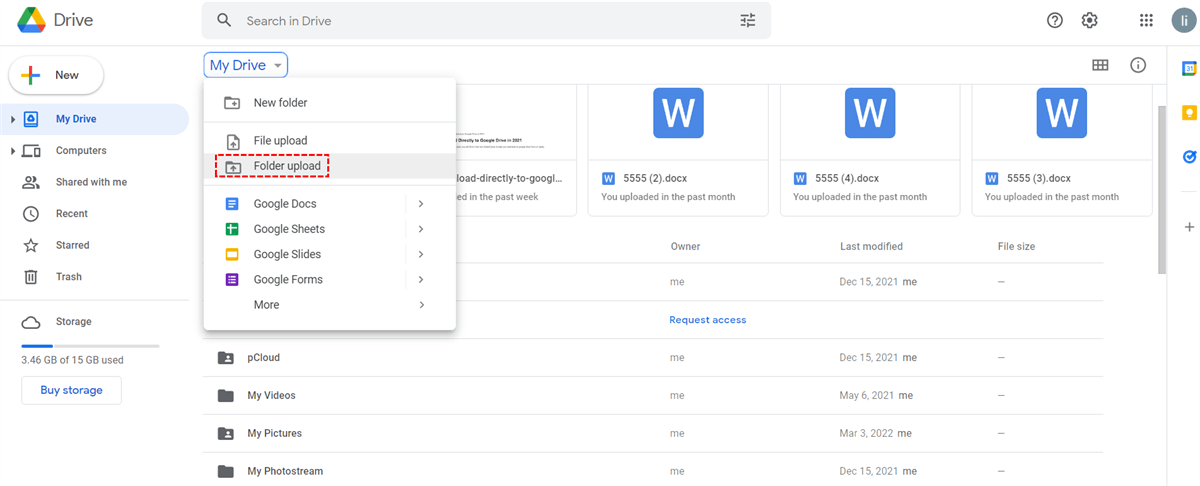
Passaggio 5: Clicca sul triangolo invertito accanto a "Il mio Drive", clicca su "Carica una cartella" nella finestra popup, seleziona le foto scaricate da Google Foto e clicca sul pulsante "Carica" per caricare i file su Google Drive.
Note:
- Quando si scaricano le immagini da Google Photos in questo modo, le immagini diventano file .zip. È necessario decomprimerli prima di caricarli su Google Drive.
- Questo metodo è facilmente influenzato dalla rete. Se la rete non è buona, ci vorrà molto tempo per completare il processo di caricamento.
Metodo automatico: Trasferire Google Photos su Google Drive tramite MultCloud
Come accennato in precedenza, questo approccio è facilmente limitato dalla rete. Inoltre, l"utilizzo delle funzioni di download e upload consuma anche spazio sul disco locale. Quindi, il secondo metodo qui risolverà perfettamente questo problema. Questo modo viene realizzato tramite il servizio di trasferimento di file cloud gratuito MultCloud.
.png "MultCloud")
MultCloud, come aggregatore multi-cloud, non solo può combinare più cloud in uno, ma può anche trasferire file direttamente da un cloud a un altro senza scaricare e caricare. Attualmente, MultCloud supporta più di 30 fornitori di servizi cloud leader, tra cui Google Drive, Dropbox, OneDrive, MEGA, Flickr, Google Photos, ecc., e altri protocolli come FTP, SFTP, WebDAV, ecc.
Vediamo come spostare Google Photos su Google Drive.
Passo 1: Crea un account MultCloud, o puoi accedere con il tuo account Google o Facebook.
Passo 2: Fai clic sul pulsante "Aggiungi Cloud" per aggiungere rispettivamente Google Photos e Google Drive a MultCloud.
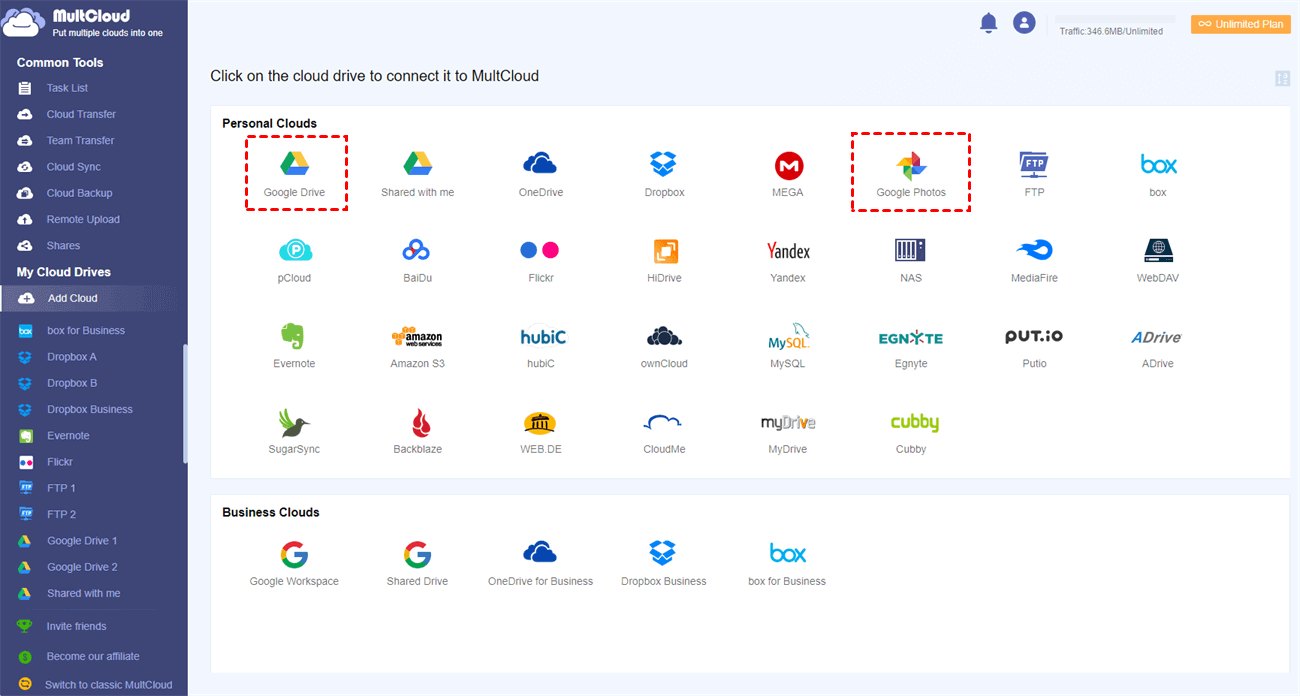
Nota: Poiché MultCloud non ha limiti sul numero di cloud da aggiungere, puoi anche aggiungere altri cloud drive a MultCloud per gestire meglio account di archiviazione cloud multipli e file nei cloud.
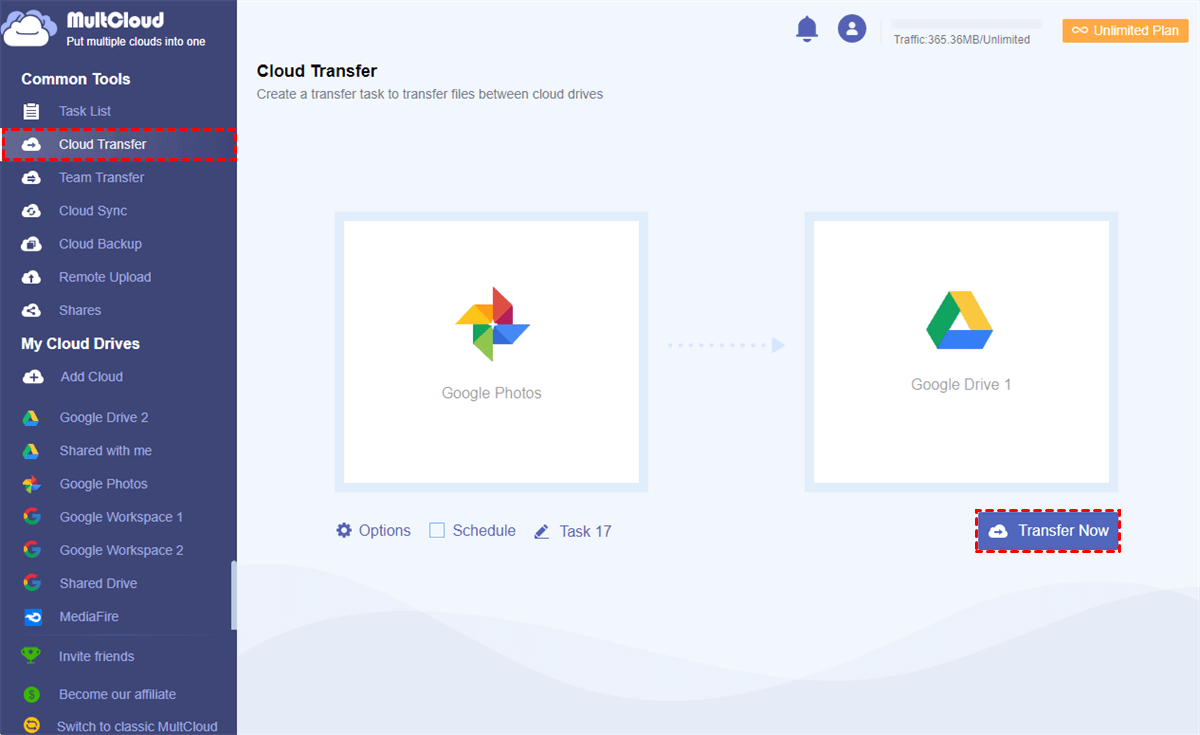
Passo 3. Trasferire Google Photos su Google Drive utilizzando il Trasferimento Cloud. Fai clic su "Trasferimento Cloud", scegli Google Photos come origine, scegli il tuo Google Drive come destinazione, fai clic su "Trasferisci ora", e il processo di trasferimento inizierà immediatamente.
Note:
- "Pianifica" ti permette di impostare un orario specifico per eseguire il compito di trasferimento.
- Il trasferimento nel cloud è più adatto per trasferire cartelle o interi drive. Se desideri solo trasferire alcune foto, puoi utilizzare le funzioni di "Copia" e "Incolla".
- Durante il processo di migrazione, puoi chiudere la pagina o spegnere il PC poiché MultCloud gestisce la migrazione in background.
Conclusioni
Come puoi vedere, una qualsiasi delle soluzioni sopra elencate può aiutarti a trasferire le foto da Google Photos a Google Drive. Ovviamente, se hai molte foto da trasferire, la seconda soluzione è molto migliore perché l"intero processo di trasferimento non viene influenzato dalla rete.
La funzionalità di "Sincronizzazione nel Cloud" di MultCloud ti consente anche di sincronizzare i dati in due o più drive del cloud. Che tu aggiunga, modifichi o elimini file da un cloud, MultCloud può sempre sincronizzare quei cambiamenti nella tua destinazione in tempo reale. Se desideri sincronizzare Google Photos a Google Drive, questa funzionalità potrebbe esserti utile.
Oltre a "Trasferimento nel Cloud" e "Sincronizzazione nel Cloud", puoi anche utilizzare le funzioni Trasferimento di Squadra, Backup nel Cloud e Caricamento Remoto fornite da MultCloud per rendere il tuo lavoro e la tua vita più efficienti.
MultCloud supporta i Cloud
-
Google Drive
-
Google Workspace
-
OneDrive
-
OneDrive for Business
-
SharePoint
-
Dropbox
-
Dropbox Business
-
MEGA
-
Google Photos
-
iCloud Photos
-
FTP
-
box
-
box for Business
-
pCloud
-
Baidu
-
Flickr
-
HiDrive
-
Yandex
-
NAS
-
WebDAV
-
MediaFire
-
iCloud Drive
-
WEB.DE
-
Evernote
-
Amazon S3
-
Wasabi
-
ownCloud
-
MySQL
-
Egnyte
-
Putio
-
ADrive
-
SugarSync
-
Backblaze
-
CloudMe
-
MyDrive
-
Cubby

Salva le e-mail in PDF
Dopo aver aggiunto Gmail o Outlook a MultCloud, è possibile convertire le e-mail in PDF e salvarle sul dispositivo o sul cloud storage.
Inizia gratis