
Flickr VS Dropbox

Dropbox è un famoso servizio di archiviazione e sincronizzazione online che consente agli utenti di eseguire il backup e la sincronizzazione di tutti i tipi di file come foto, video, documenti, ecc. su Dropbox e condividerli con altri in modo sicuro. Una volta creato un account Dropbox, sarà possibile ottenere 2 GB di spazio di archiviazione gratuito.
Flickr è un servizio web di condivisione di foto che consente di archiviare foto e video online e di caricare le proprie foto e video per condividerli con altri utenti di Flickr come su un sito di social media. Se si utilizzano Adobe Lightroom o Windows Photo Gallery, è possibile caricare direttamente le foto su Flickr. Come tradizionale sito di condivisione di foto, Flickr consente di caricare gratuitamente 1000 foto e video su di esso.
Nel complesso, Flickr è principalmente una piattaforma di hosting per foto e video mentre Dropbox è un servizio di archiviazione cloud più versatile per i tipi di file che può archiviare. Se il focus principale è su archiviare e condividere foto e video, Flickr potrebbe essere una migliore opzione per le sue funzionalità specializzate. <controlla maggiori differenze per Flickr VS Dropbox>
Perché Spostare Foto da Dropbox a Flickr?
- Sfrutta al Massimo lo Spazio di Archiviazione Cloud
Spostando le foto da Dropbox a Flickr, potrai sfruttare al massimo l'ampio spazio di archiviazione offerto da Flickr e liberare lo spazio limitato del tuo account Dropbox.
- Condividi Foto con Familiari e Amici in Modo Conveniente
A differenza di Dropbox che consente solo di condividere foto su Dropbox con altre persone individualmente tramite email o link, Flickr può offrirti un modo migliore per condividere foto e video con i tuoi amici una volta che hai caricato questi file multimediali nel cloud.
Se non vedi l'ora di sapere come trasferire foto da Dropbox a Flickr, i 3 utili metodi illustrati di seguito ti daranno la migliore risposta. Continua a leggere per scoprire quanto è semplice migrare da Dropbox a Flickr.
Come spostare foto da Dropbox a Flickr in 3 modi
Per spostare foto e video da Dropbox a Flickr, puoi utilizzare il metodo tradizionale di scaricare manualmente le foto da Dropbox e ricaricarle su Flickr, cosa che potrebbe richiedere molto tempo ed energia. Oppure, puoi fare affidamento su un gestore di file cloud di terze parti professionale chiamato MultCloud per spostarti senza soluzione di continuità da Dropbox a Flickr utilizzando le funzionalità "Trasferimento cloud" o "Copia a" senza scaricare e caricare.
Metodo 1: Trasferisci Dropbox a Flickr tramite caricamento e download
Passaggio 1. Accedi al sito web di Dropbox con il tuo account Dropbox o Dropbox Business.
Passaggio 2. Seleziona le foto e i video che desideri spostare su Flickr e clicca su "Download".
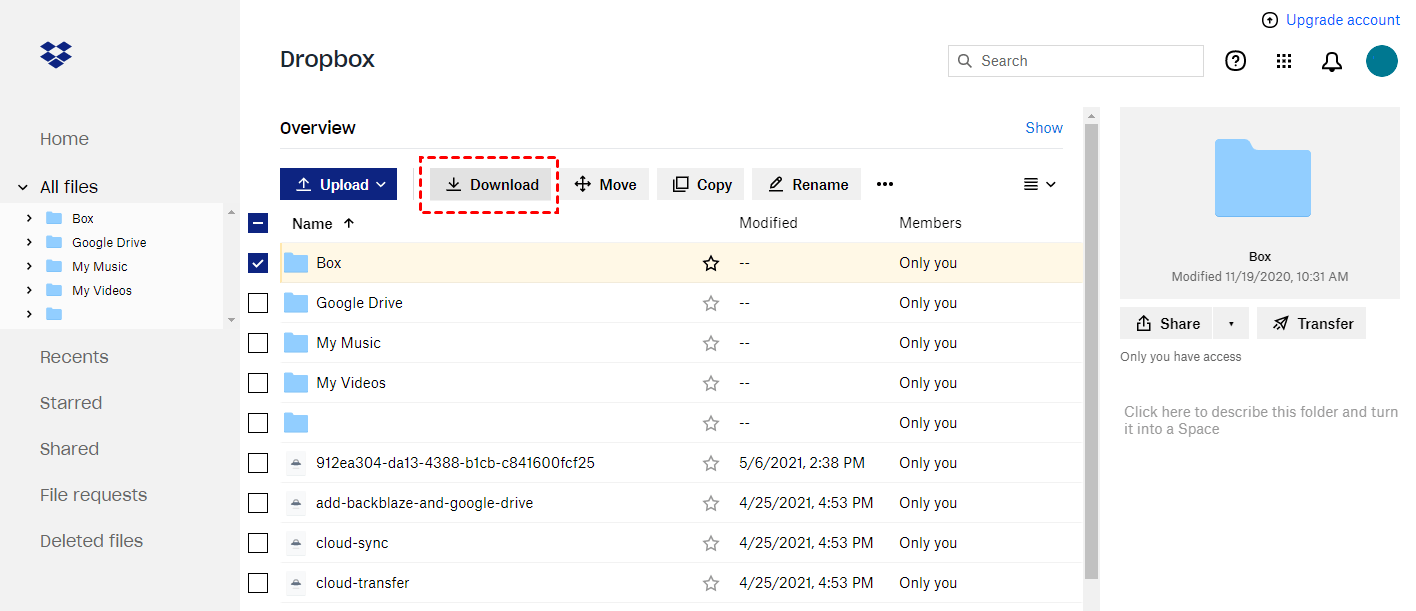
Passaggio 3. Trova il file zip scaricato nell'Esplora file o Finder e decomprimi il file.
Passaggio 4. Accedi al sito web di Flickr con il tuo account Flickr.
Passaggio 5. Clicca sull'icona del cloud in alto e clicca su "scegli foto e video da caricare".
Passaggio 6. Nella finestra popup, seleziona le foto e i video scaricati.
Passaggio 7. Clicca su "Apri" e le tue foto e video Dropbox verranno caricati nel tuo account Flickr immediatamente.
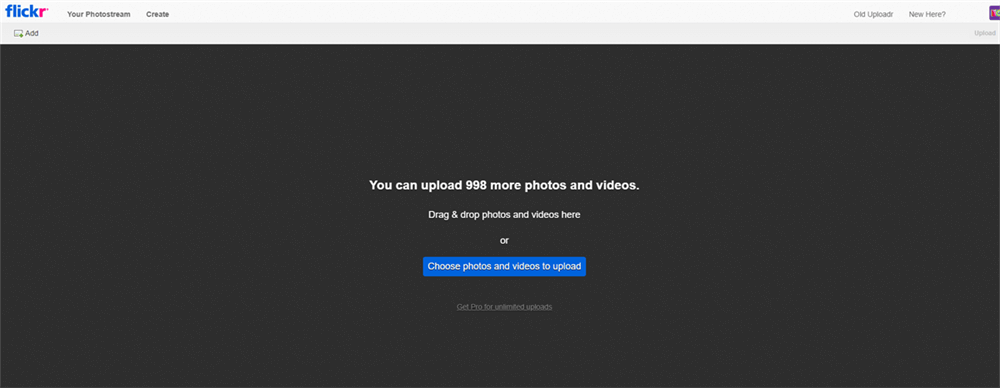
Suggerimento: Puoi anche trascinare e rilasciare foto e video su Flickr.
Metodo 2: Spostare le foto da Dropbox a Flickr tramite "Cloud Transfer" di MultCloud
Come puoi vedere, il metodo sopra potrebbe risultare un po' complicato per te. Il processo del metodo tradizionale potrebbe essere fortemente influenzato dalla velocità di rete instabile e richiedere molto spazio di archiviazione locale. Invece, uno dei migliori gestori di memorizzazione su cloud multipli, MultCloud, può aiutarti a trasferire foto e video da Dropbox a Flickr velocemente con un singolo clic.

- Trasferimento offline: Non dipende dalla connessione di rete, ma utilizza il traffico dati per il trasferimento dei files su cloud.
- Trasferimento diretto: Non passare per lo spazio di archiviazione locale, ma trasferisci direttamente i files tra diversi cloud online.
- Trasferimento automatico: Trasferisci regolarmente i dati senza dover avviare manualmente ogni singolo processo di trasferimento ogni volta.
- Accesso cross-platform: Accedi ai tuoi files su cloud con un unico login da qualsiasi dispositivo o sistema operativo.
- Ampia compatibilità: Supporta oltre 30 servizi di archiviazione su cloud leader per account personali e aziendali.
Tra tutte le eccellenti funzioni che MultCloud fornisce, la funzione Cloud Transfer sarebbe la migliore per aiutarti a migrare foto e video da Dropbox a Flickr.
Passo 1. Crea un account MultCloud e accedi a MultCloud tramite il browser.

Passo 2. Fai clic sul pulsante "Aggiungi cloud" e scegli l'icona di Dropbox o Dropbox Business per aggiungere il tuo account Dropbox a MultCloud.
Passo 3. Ripeti il passo 2 per aggiungere anche il tuo account Flickr a MultCloud.
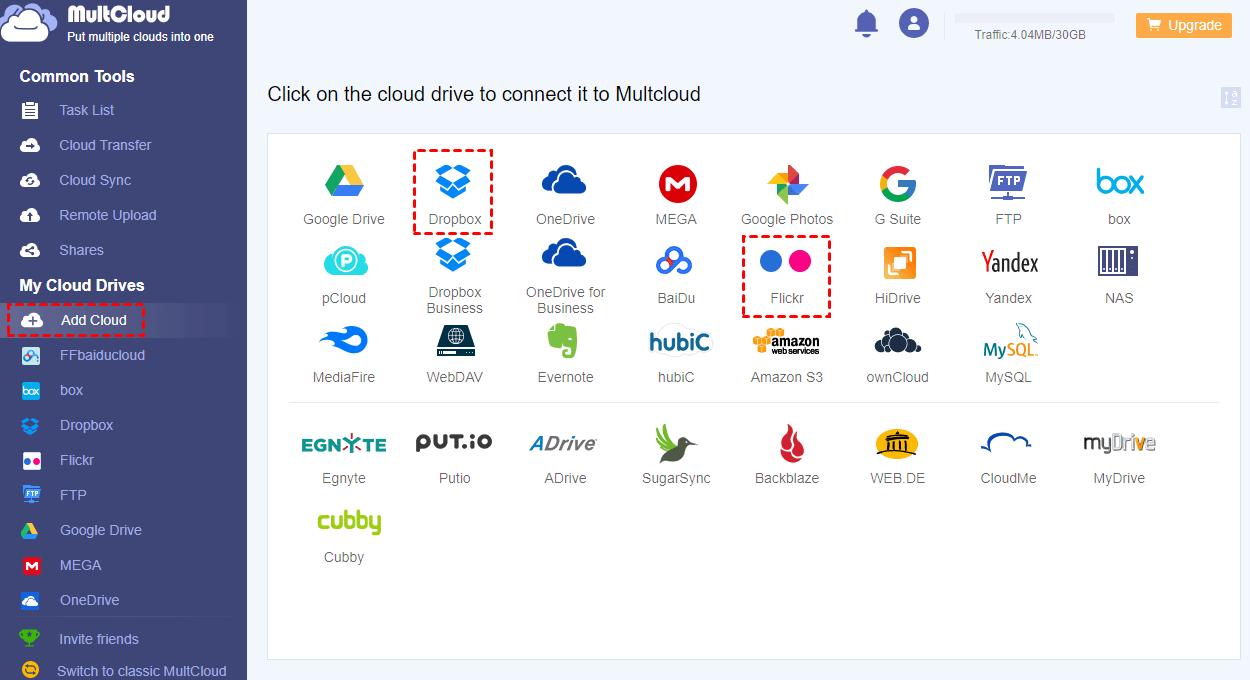
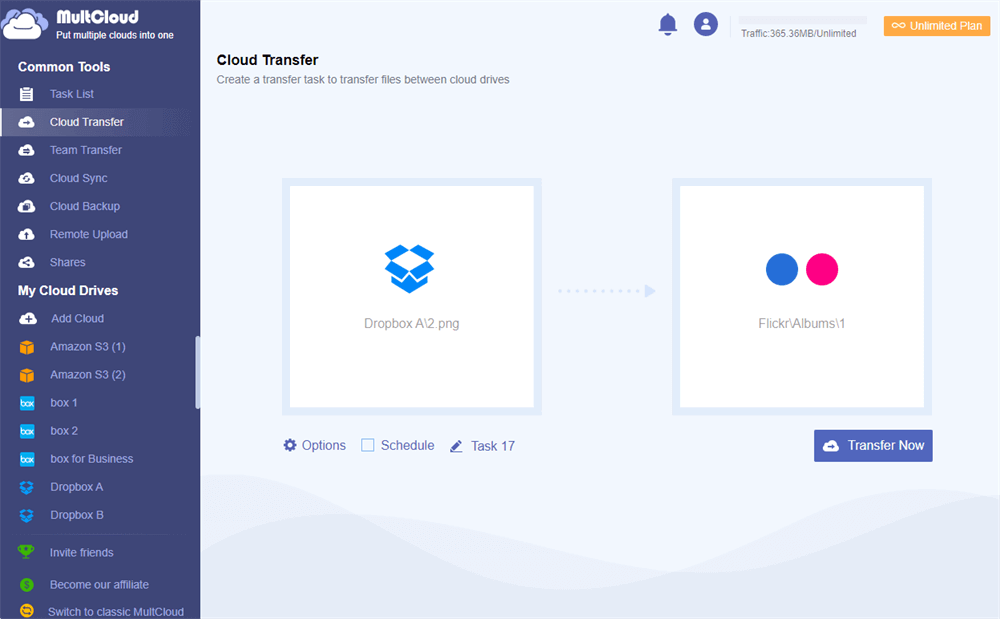
Passaggio 3. Fai clic su “Trasferimento Cloud” sulla sinistra, seleziona le foto e i video in Dropbox come origine e seleziona Flickr o una cartella al suo interno come destinazione.
Passaggio 4. Fai clic sul pulsante “Trasferisci ora” in basso e MultCloud trasferirà immediatamente le tue foto da Dropbox a Flickr.
Suggerimenti:
- MultCloud offre 5 GB di traffico dati gratuito per ogni utente per il trasferimento di dati.
- Per impostare un trasferimento automatico da Dropbox a Flickr, puoi aggiornare e fare clic su “Pianifica” per scegliere un piano giornaliero, settimanale o mensile come desideri. Dopo esserti abbonato a MultCloud, otterrai una velocità di trasferimento super rapida.

Metodo 3: Trasferisci foto da Dropbox a Flickr con MultCloud "Copia in"
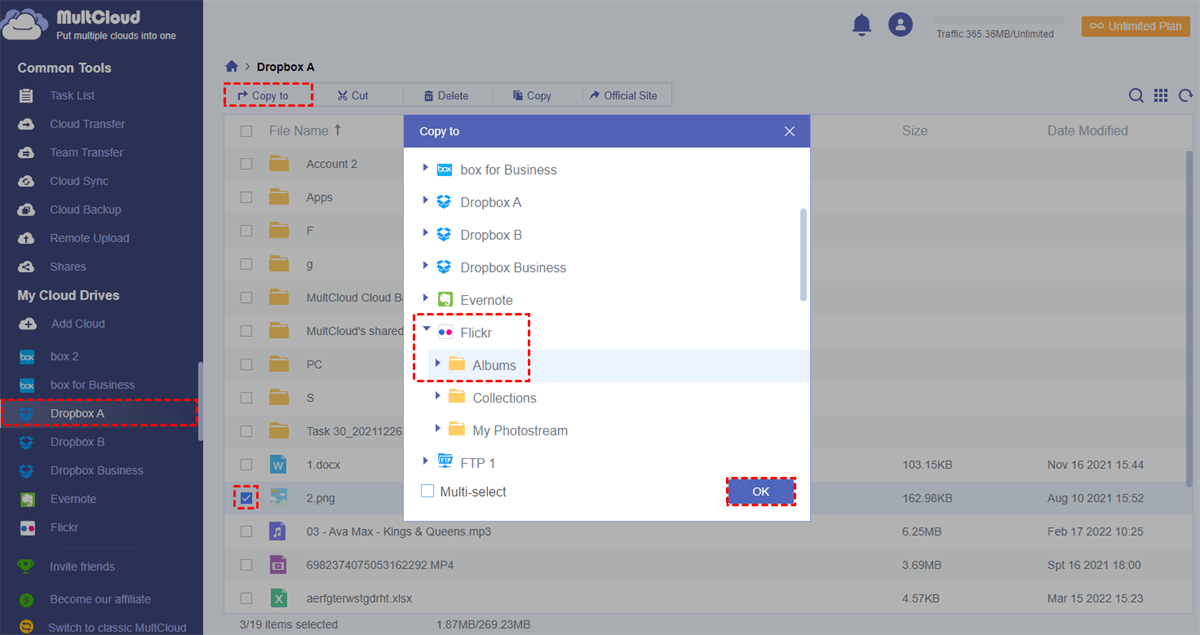
La funzione Trasferimento Cloud può aiutarti a trasferire poche foto o grandi quantità di foto da un cloud all'altro direttamente. Ma se desideri solo copiare alcune foto tra i cloud, MultCloud offre anche una funzione “Copia in” per soddisfare le tue esigenze.
Passaggio 1. Apri il tuo account Dropbox su MultCloud.
Passaggio 2. Seleziona le foto e i video che desideri copiare in Flickr.
Passaggio 3. Fai clic su “Copia in” nella barra delle funzioni in alto e seleziona una cartella di Flickr nella finestra pop-up.
Passaggio 4. Fai clic su “OK” e le foto selezionate verranno copiate con successo da Dropbox a Flickr.
In conclusione
Non preoccuparti quando desideri spostare le foto da Dropbox a Flickr, poiché questo articolo ti offre molte opzioni per inviare facilmente le foto da Dropbox a Flickr. Puoi scegliere il metodo che preferisci e seguire le chiare istruzioni per connettere facilmente Dropbox a Flickr.
Inoltre, MultCloud non è solo un ottimo strumento di migrazione da cloud a cloud, ma anche un efficiente servizio di sincronizzazione da cloud a cloud che può aiutarti a sincronizzare facilmente Flickr con Dropbox o altri cloud con i 10 meravigliosi modi di sincronizzazione offerti dalla funzione Cloud Sync.
Domande frequenti (FAQ)
Come spostare file da Dropbox offline?
Per spostare file da Dropbox offline, devi scaricare e installare l'applicazione Dropbox sul tuo dispositivo. Una volta installata, accedi al tuo account Dropbox nell'app. Dropbox sincronizzerà quindi i tuoi file sul tuo computer, consentendoti di accedervi e spostarli offline. Semplicemente trascina e rilascia i file nella posizione desiderata o utilizza i comandi taglia e incolla.
È possibile trasferire foto da Google Foto a Flickr?
Sì, puoi spostare foto da Google Foto a Flickr. Utilizza il metodo manuale (scarica e ricarica) o rivolgiti a un servizio di terze parti come MultCloud che consigliamo in precedenza. In entrambi i casi puoi raggiungere il tuo obiettivo.
Posso caricare file HEIC su Flickr?
No, non puoi caricare file HEIC. Flickr non riconosce nemmeno HEIC come tipo di file di importazione valido! Quindi, se è l'unico formato che hai, sei bloccato. Per superarlo, potresti aver bisogno di alcuni strumenti per convertire il formato in anticipo.
Gli altri possono caricare su Flickr?
Sì, puoi creare e condividere un album ad altre persone tramite un link. I destinatari possono caricare o contribuire con foto all'album. Oppure, puoi utilizzare MultCloud per creare un link condivisibile e consentire anche ad altri di caricare immagini.
MultCloud supporta i Cloud
-
Google Drive
-
Google Workspace
-
OneDrive
-
OneDrive for Business
-
SharePoint
-
Dropbox
-
Dropbox Business
-
MEGA
-
Google Photos
-
iCloud Photos
-
FTP
-
box
-
box for Business
-
pCloud
-
Baidu
-
Flickr
-
HiDrive
-
Yandex
-
NAS
-
WebDAV
-
MediaFire
-
iCloud Drive
-
WEB.DE
-
Evernote
-
Amazon S3
-
Wasabi
-
ownCloud
-
MySQL
-
Egnyte
-
Putio
-
ADrive
-
SugarSync
-
Backblaze
-
CloudMe
-
MyDrive
-
Cubby

Salva le e-mail in PDF
Dopo aver aggiunto Gmail o Outlook a MultCloud, è possibile convertire le e-mail in PDF e salvarle sul dispositivo o sul cloud storage.
Inizia gratis