
Ricerca Rapida:
Perché Trasferire File da Wasabi a Box?
Wasabi, noto anche come Wasabi Hot Cloud Storage, è un servizio di archiviazione oggetti creato da Technologies, Inc. negli Stati Uniti. Poiché Wasabi Hot Cloud Storage utilizza un"unica struttura per coprire tutte le tue esigenze di archiviazione, gli utenti possono accedere facilmente ai tuoi dati indipendentemente dalla loro classificazione (caldo, fresco o freddo). Di conseguenza, quando lo strato dati diventa singolo, gli utenti possono ottenere uno storage cloud sicuro, di lunga durata e altamente disponibile a basso costo senza latenze basate su strati.
Box è una piattaforma cloud sicura per la gestione dei contenuti facile da usare, lanciata da Box Inc nel 2005, progettata per l"intero ciclo di vita dei contenuti (dalla creazione e condivisione di file, alla co-modifica, firma, categorizzazione e conservazione). Gli utenti possono utilizzare Box su Windows, macOS e su più piattaforme mobili per lavorare in modo sicuro con i file nella loro vita o nel loro lavoro. Inoltre, Box fornisce anche servizi di gestione dei contenuti cloud e condivisione di file per le aziende, facilitando notevolmente la collaborazione dei progetti aziendali.
Anche se Wasabi e Box sono entrambi servizi di archiviazione, sono comunque molto diversi per quanto riguarda funzioni e servizi, e ognuno ha i propri vantaggi e svantaggi.
| Wasabi | Box | |
|---|---|---|
| Caratteristiche | Prezzo ultra basso; Prestazioni leader nel settore; Estrema durabilità dei dati; Controllo completo dell"accesso e crittografia dei dati; API compatibili con Amazon S3; Interfaccia intuitiva basata sul browser; |
Può elaborare dati in modo sicuro su qualsiasi dispositivo; Box è affidato dalle principali organizzazioni del mondo; Un livello superiore di sicurezza; Collaborazione senza soluzione di continuità; Flusso di lavoro semplificato; |
| Vantaggi | Nessuna necessità di acquistare o gestire attrezzature; Pagamento basato sul consumo; Forte flessibilità e integrità dei dati; Facile da usare e gestire; Nessun raggruppamento dei fornitori; |
Controllo delle versioni; Caricamento remoto; Sincronizzazione facile; Condivisione di file; Installazione e configurazione semplici; Economico; Manutenzione e aggiornamenti più frequenti; |
| Svantaggi | Un solo centro dati; Nessun ecosistema integrato; La quantità pagata per l"upload di 1TB o 1KB è la stessa; |
La modalità offline è troppo semplicistica; I file simili devono essere gestiti tra diverse cartelle; Supporto tecnico più lento; |
A partire dal contenuto sopra riportato, è possibile avere una comprensione più chiara delle differenze tra Wasabi e Box. Il sistema di pagamento di Wasabi è più semplice e offre una gestione dei dati a livello di base. Invece, Box offre un livello superiore di sicurezza per lo storage dei dati e fornisce funzionalità di elaborazione dati aggiuntive come il controllo delle versioni, l"upload remoto e la sincronizzazione dei file.
Indipendentemente dall"uso di Wasabi, Box o entrambi, è probabile che sia necessario trasferire dati tra Wasabi e Box tenendo conto delle funzionalità e del prezzo. Quindi, come collegare Wasabi e Box per trasferire dati tra i due?
Soluzione 1: Trasferire i file da Wasabi a Box tramite Download e Upload
Dato che molti servizi di archiviazione cloud non offrono una connessione diretta, l"upload e il download sono i modi più comuni per trasferire dati tra due diversi servizi di archiviazione cloud.
Passaggio 1. Accedi al tuo account Wasabi e vai all"interfaccia "Buckets".
Passaggio 2. Trova il file che devi scaricare in un bucket e selezionalo. Fai clic sul simbolo dei tre punti in alto a destra, poi clicca sul pulsante "Download As".
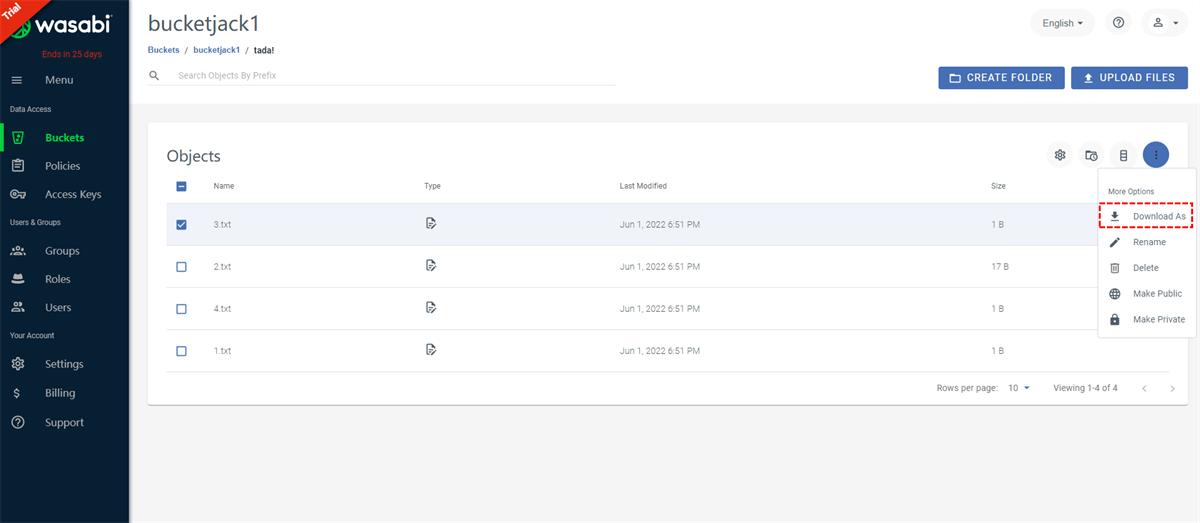
Passo 3. Compila il tipo di download del file nella finestra pop-up e clicca su "SCARICA".

Note:
- Poiché i permessi sono diversi per ogni file in Wasabi, durante il processo di download è possibile scaricare solo un file alla volta.
- Se il tuo account Wasabi è un account secondario, assicurati di avere il permesso per scaricare il file prima di effettuare il download.
Passo 3. Accedi al sito ufficiale di Box.
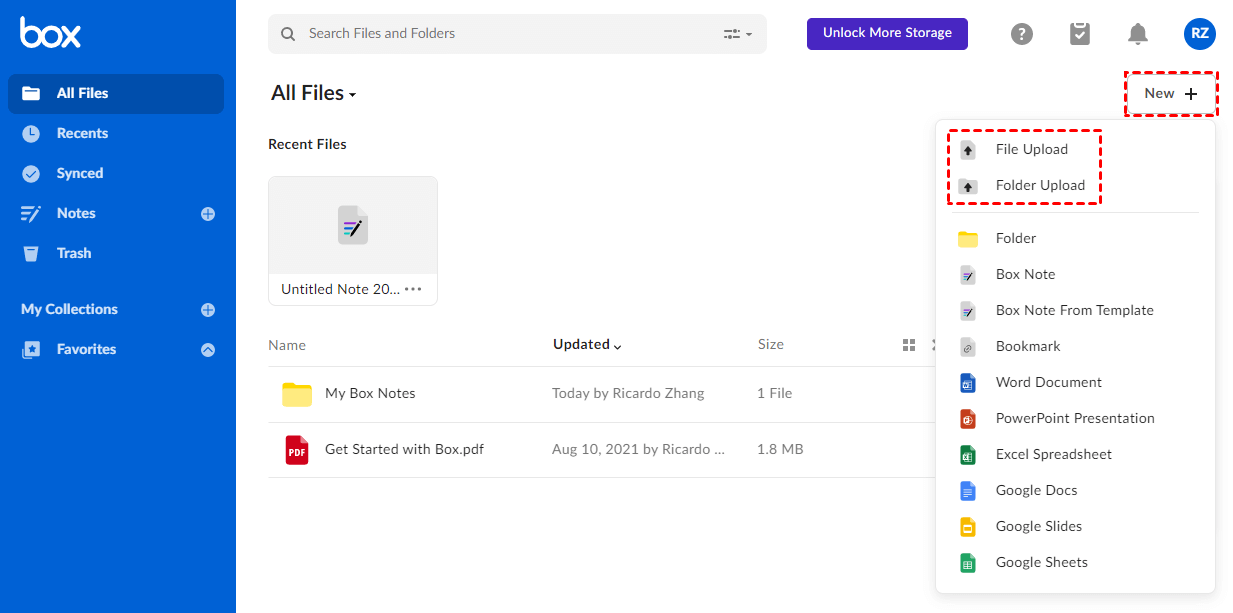
Passo 4. Clicca su "Nuovo ", e puoi scegliere "Carica File" o "Carica Cartella" per caricare file o cartelle sul tuo account Box.
Seguendo i passaggi sopra, puoi facilmente effettuare la migrazione da Wasabi a Box. Tuttavia, se la quantità di dati è grande, ci vorrà molto tempo per completare l"operazione, e la cosa più importante è non chiudere la pagina finché il processo non è terminato. Quindi, esiste un modo per risolvere questi problemi?
Soluzione 2: Trasferisci Rapidamente i File da Wasabi a Box con MultCloud
Oltre all"upload e al download, gli utenti possono anche scegliere altri strumenti di terze parti per operare. Invece di caricare e scaricare manualmente file, è possibile utilizzare MultCloud per automatizzare le migrazioni. In questo modo, si risparmia tempo e risorse di Internet. A differenza delle operazioni di download e upload, MultCloud consente di trasferire tra Wasabi e Box da una piattaforma senza dover aprire più finestre contemporaneamente, tutto su una sola pagina.
Perché scegliere MultCloud?
- È gratuito e ha un"interfaccia chiara e facile da usare.
- È un"applicazione basata su web, quindi non richiede l"installazione di alcuna applicazione sul tuo PC, risparmiando spazio locale.
- Supporta il trasferimento, la sincronizzazione e il backup dei file direttamente attraverso il cloud senza doverli scaricare e caricare.
- Supporta il trasferimento di grandi quantità di dati contemporaneamente.
- Attribuisce grande importanza alla sicurezza dei dati e non salva né i tuoi account né le tue password di unità cloud.
Per completare il trasferimento da Wasabi a Box, è necessario utilizzare le funzioni "Copia su" o "Trasferimento cloud" fornite da MultCloud. Di seguito sono riportati i semplici passaggi operativi.
Passaggio 1. Visita la pagina di MultCloud e registrati per un account. Dovrai inserire la tua email e la password, quindi fare clic sul pulsante "Crea account".

Passaggio 2. Dopo aver attivato il tuo account tramite email, accedi al tuo account. Fai clic su "Aggiungi cloud" e segui le istruzioni per concedere l"accesso di MultCloud al tuo account Wasabi. Aggiungi quindi l"account Box allo stesso modo.
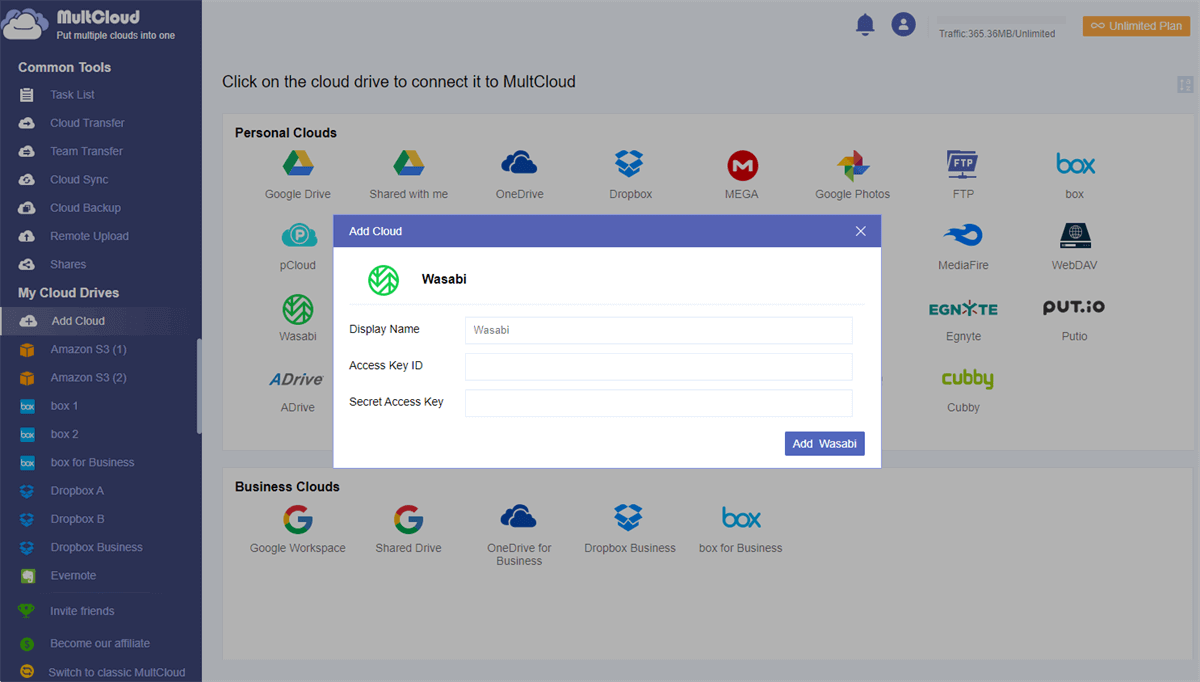
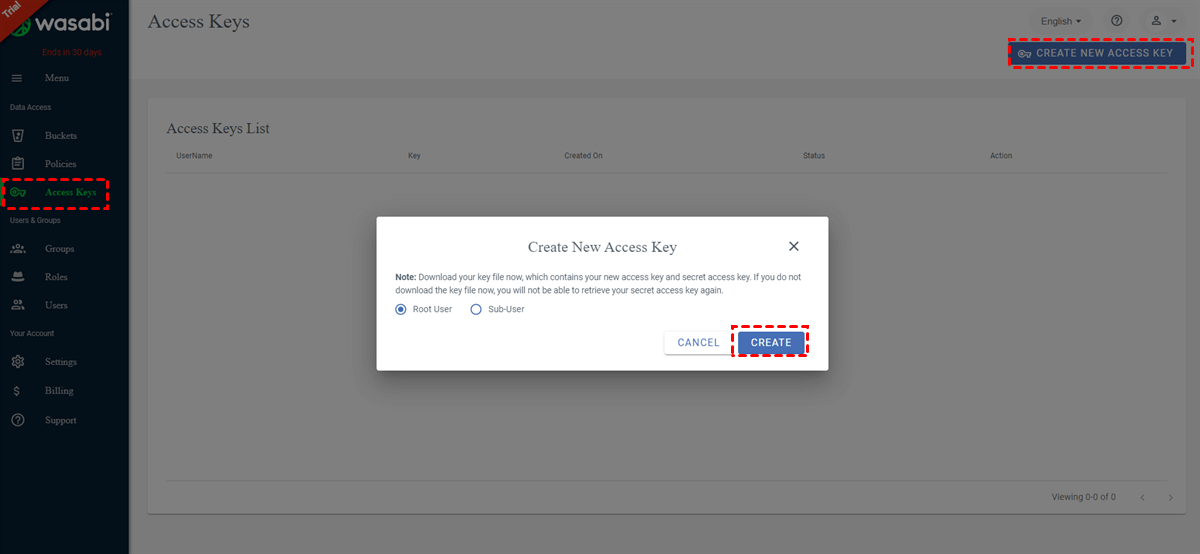
Nota: Se non sai come aggiungere Wasabi a MultCloud, vai sul tuo account Wasabi e vai a Access Keys > CREATE NEW ACCESS KEY > Root User > CREATE. Successivamente, devi copiare le chiavi e aggiungerle ai rispettivi luoghi.
Passaggio 3. Una volta che Box e Wasabi sono integrati con MultCloud, puoi avviare il processo di migrazione dei file cloud. Apri il tuo account Wasabi, seleziona i file che devono essere migrati da Wasabi al tuo account Box, fai clic con il pulsante destro del mouse su un"area vuota e seleziona la funzione "Copia su" in modo da poter selezionare Box come destinazione dalla finestra popup.

Se ci sono troppi file da trasferire, puoi creare un"attività di Trasferimento Cloud per implementare la migrazione da Wasabi a Box, poiché "Trasferimento Cloud" supporta il trasferimento di grandi quantità di dati in un"unica volta. Puoi selezionare una cartella o l"intero Wasabi come origine durante la creazione di un"attività.

Note:
- Durante il trasferimento dei file utilizzando il Trasferimento Cloud, puoi anche impostare le modalità di trasferimento, i filtri dei file e le notifiche via email in "Opzioni". Inoltre, il "Pianifica" può supportarti nell"impostare specifici orari o periodi di trasmissione.
- Se hai molti file da trasferire, puoi chiudere la pagina non appena l"attività viene avviata, poiché MultCloud può eseguire l"attività in background.
Sommario
Seguendo una di queste opzioni, puoi trasferire i file da Wasabi a Box senza effettuare l"accesso e l"uscita. Puoi scegliere il metodo che ti interessa di più. Se preferisci utilizzare la seconda opzione, oltre alla funzione "Copia su" e alla funzione "Trasferimento Cloud", puoi anche utilizzare le funzioni "Sincronizzazione Cloud" e "Caricamento Remoto" fornite da MultCloud in base alle tue necessità.
"Sincronizzazione Cloud" ti consente di creare relazioni di sincronizzazione tra cloud. Qualsiasi aggiunta, modifica, eliminazione, ecc. effettuata su un cloud verrà anche sincronizzata sul cloud di destinazione. Ad esempio, può aiutarti a sincronizzare le foto da Box a Google Photos, sincronizzare tra Box e OneDrive gratuitamente, e altro ancora.
"Caricamento Remoto" ti consente di scaricare direttamente file nel cloud corrispondente tramite file torrent e collegamenti magnet. Ad esempio, puoi scaricare torrent su Dropbox senza la necessità di strumenti di parsing di terze parti, il che è molto semplice da fare.
MultCloud supporta i Cloud
-
Google Drive
-
Google Workspace
-
OneDrive
-
OneDrive for Business
-
SharePoint
-
Dropbox
-
Dropbox Business
-
MEGA
-
Google Photos
-
iCloud Photos
-
FTP
-
box
-
box for Business
-
pCloud
-
Baidu
-
Flickr
-
HiDrive
-
Yandex
-
NAS
-
WebDAV
-
MediaFire
-
iCloud Drive
-
WEB.DE
-
Evernote
-
Amazon S3
-
Wasabi
-
ownCloud
-
MySQL
-
Egnyte
-
Putio
-
ADrive
-
SugarSync
-
Backblaze
-
CloudMe
-
MyDrive
-
Cubby

Salva le e-mail in PDF
Dopo aver aggiunto Gmail o Outlook a MultCloud, è possibile convertire le e-mail in PDF e salvarle sul dispositivo o sul cloud storage.
Inizia gratis