
Ricerca rapida:
Perché trasferire file da OneDrive a MEGA?

MEGA e OneDrive sono servizi di archiviazione cloud che ti consentono di accedere ai tuoi file su qualsiasi dispositivo in qualsiasi momento. Entrambi hanno funzionalità simili. Il punto di forza principale di OneDrive è che funziona in stretta collaborazione con le app di Microsoft Office, come Word o PowerPoint, quindi quando avvii una di queste applicazioni, vedrai un elenco di documenti recenti salvati su OneDrive.
Tuttavia, chiunque abbia un account Microsoft otterrà solo 5 GB di spazio di archiviazione gratuito su OneDrive, il che a sua volta è il punto di forza principale di MEGA perché MEGA offre agli utenti 15 GB di spazio libero ed è per questo che molte persone trasferiscono da OneDrive a MEGA. Ma come si fa?
Il nostro primo pensiero è quello di scaricare i file da OneDrive al PC locale e quindi caricare manualmente questi file su MEGA. Sì, è il modo comune che solitamente usiamo. Ora, in questo articolo, ti offriremo un modo GRATUITO e nuovo per spostare file tra OneDrive e MEGA senza scaricare e caricare, con l"aiuto di MultCloud.
Modo più semplice per trasferire file da OneDrive a MEGA senza scaricare
Come trasferire grandi quantità di dati da OneDrive a MEGA?
Ciao, di recente ho iniziato a raggiungere il limite di archiviazione di OneDrive (1 TB) quindi ho deciso che sarebbe meglio usare MEGA come mio servizio di archiviazione primario anziché solo come backup. Il mio unico problema è che non riesco a trovare un modo per spostare tutti i miei dati da OneDrive a MEGA e mi chiedevo se c"è un modo facile che sto perdendo.
- Domanda da Reddit
MultCloud, come strumento gratuito per la gestione del trasferimento di file su cloud, fornisce l"accesso a diversi servizi di archiviazione cloud in un unico posto. Elimina la necessità di visitare molti siti web o installare diverse app client per accedere a tutti i tuoi file. Inoltre, attraverso i server forniti da MultCloud, è possibile trasferire rapidamente e automaticamente grandi quantità di dati, il che è molto utile per le migrazioni in blocco.
- ⭐Semplice: È possibile avviare la migrazione in blocco in soli 3 passaggi.
- ⭐Veloce: Può risparmiare più tempo rispetto ai metodi tradizionali.
- ⭐Automatico: Dopo aver impostato un"attività pianificata, il sistema può eseguire automaticamente l"attività in background.
Vediamo come funziona.
Passo 1. Iscrizione
Crea un account MultCloud. Oppure puoi autorizzare l"accesso con il tuo account Google/Facebook.

Passo 2. Aggiungi OneDrive e MEGA
Fai clic su "Aggiungi Cloud" per aggiungere OneDrive dalla lista di unità cloud a MultCloud. Autorizza MultCloud ad accedere al tuo account OneDrive.
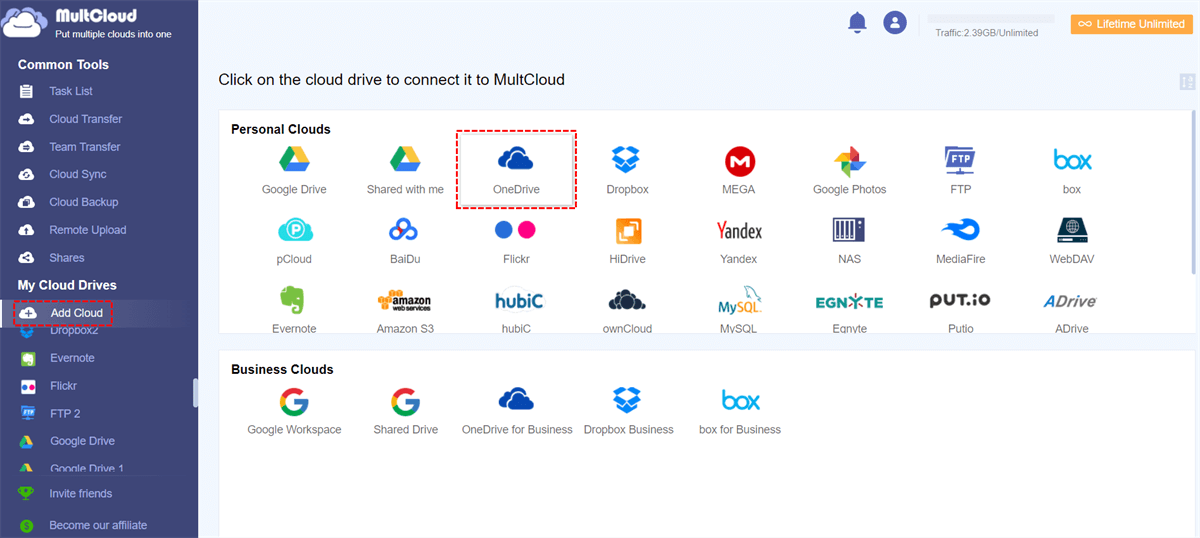
Segui gli stessi passaggi sopra per aggiungere MEGA a MultCloud.
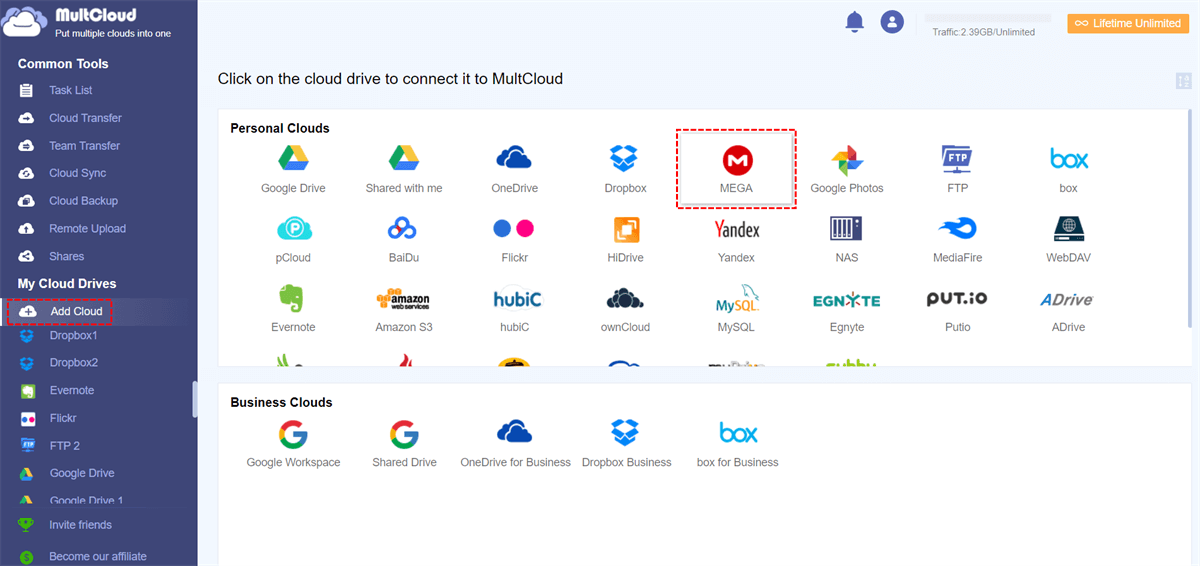
Passo 3. Trasferisci file da OneDrive a MEGA tramite "Trasferimento su Cloud"
Apri il pop-up "Trasferimento su Cloud", seleziona i file di OneDrive che desideri trasferire e scegli una cartella in Mega come destinazione, quindi fai clic su "Trasferisci ora". Durante l"impostazione, puoi impostare un orario in "Pianifica" per spostare i dati automaticamente.
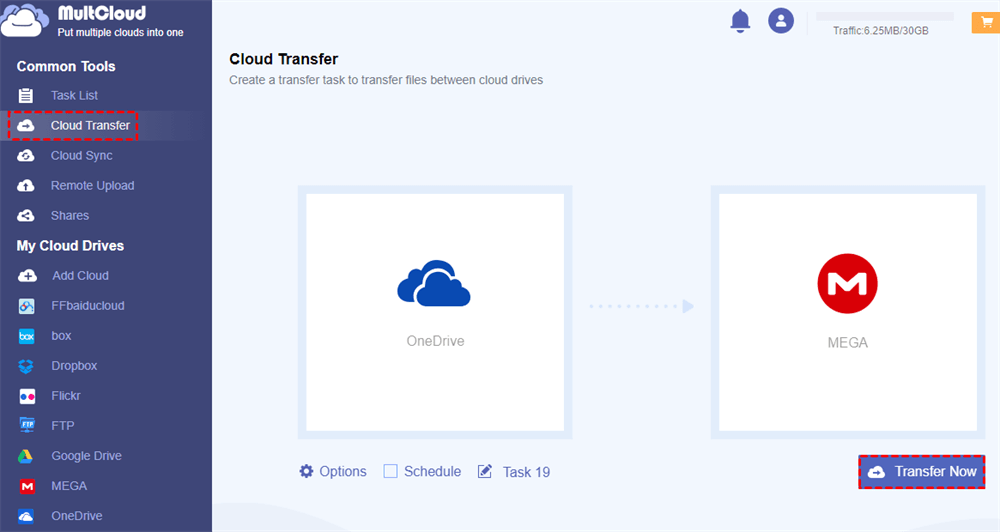
Note:
- Se desideri spostare uno o pochi file normalmente, puoi scegliere la funzione "Copia su".
- Se ci sono molti dati in OneDrive, non è necessario attendere che il processo si completi per chiudere la pagina perché MultCloud può trasferire i file in background a condizione che il compito inizi.
- Per godere della velocità di trasferimento super veloce, puoi aggiornare il tuo account al piano premium in modo che MultCloud utilizzi 10 thread per trasferire i file contemporaneamente.
Come puoi vedere, puoi facilmente trasferire file da OneDrive a MEGA in soli 4 passaggi. Inoltre, MultCloud ha altre funzioni principali che possono aiutare a spostare senza problemi i dati di cloud ed email, come:

- Trasferimento di squadra: È utile per unire o migrare dati tra diversi servizi cloud aziendali.
- Sincronizzazione di cloud: Supporta più modalità di sincronizzazione per sincronizzare senza problemi i tuoi dati cloud, ad esempio sincronizzare foto tra OneDrive e Google Photos.
- Backup di cloud: Ti aiuta a fare il backup o ripristinare dati importanti da un cloud ad un altro.
- Downloader di immagini e video: Puoi scaricare immagini e video con risoluzione completa da IG, Twitter o YouTube.
- Caricamento remoto: Puoi eseguire il torrent di cloud direttamente senza installare altri strumenti di analisi, come uTorrent o BitTorrent.
- Migrazione di email: Puoi salvare la tua email o allegati sul tuo telefono o computer, incluso i tuoi account cloud.
Metodo Comune per Trasferire File da OneDrive a MEGA sul Web
Se non vuoi spendere denaro, puoi provare anche il metodo tradizionale. Ma devi capire che gratuito non significa conveniente. Il metodo tradizionale è adatto solo per trasferimenti occasionali di alcuni file e piccole quantità di dati.
Passaggio 1. Scarica da OneDrive
Inizia accedendo al tuo account OneDrive. Scegli i file o le cartelle che desideri trasferire. Fai clic con il tasto destro del mouse e seleziona "Download" per salvarli sul tuo computer.

Passaggio 2. Organizza i tuoi file (Opzionale)
Una volta scaricati, trova i file sul tuo dispositivo. Se necessario, decomprimi i file compressi per assicurarti che siano compatibili con il formato di caricamento di MEGA. Questo rende il caricamento più semplice.
Passaggio 3. Carica su MEGA
Vai al sito web di MEGA e accedi. Scegli la cartella di destinazione in MEGA dove vuoi archiviare i tuoi file. Fai clic su "Carica" su MEGA e seleziona i file dal tuo computer per completare il trasferimento da OneDrive.
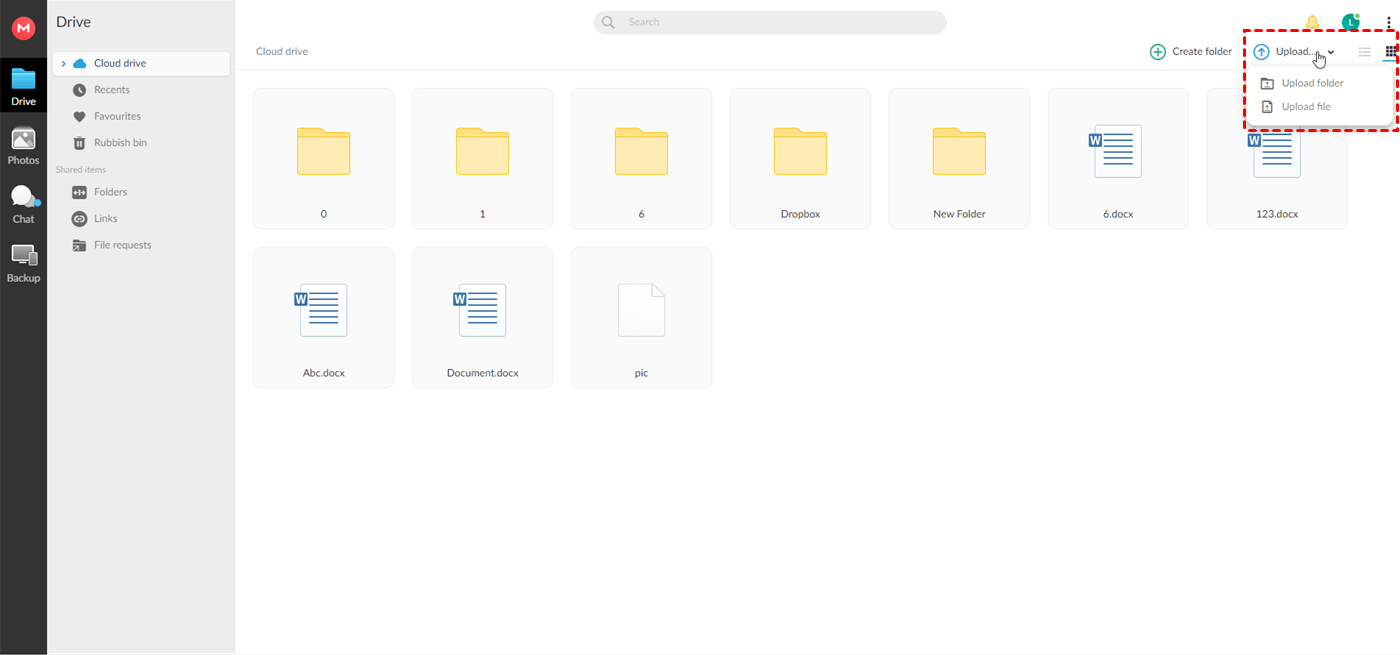
Riepilogo
Di fronte al dilemma di migrare una grande quantità di dati a lotti, puoi completare la migrazione dei dati da OneDrive a MEGA attraverso i migliori metodi menzionati in questo articolo. In alternativa, puoi anche utilizzare altre funzioni principali in MultCloud per completare varie operazioni di trasferimento dati in base alle tue esigenze. Per la migrazione quotidiana di un numero limitato di file, il metodo tradizionale può soddisfare le tue esigenze.
MultCloud supporta i Cloud
-
Google Drive
-
Google Workspace
-
OneDrive
-
OneDrive for Business
-
SharePoint
-
Dropbox
-
Dropbox Business
-
MEGA
-
Google Photos
-
iCloud Photos
-
FTP
-
box
-
box for Business
-
pCloud
-
Baidu
-
Flickr
-
HiDrive
-
Yandex
-
NAS
-
WebDAV
-
MediaFire
-
iCloud Drive
-
WEB.DE
-
Evernote
-
Amazon S3
-
Wasabi
-
ownCloud
-
MySQL
-
Egnyte
-
Putio
-
ADrive
-
SugarSync
-
Backblaze
-
CloudMe
-
MyDrive
-
Cubby

Salva le e-mail in PDF
Dopo aver aggiunto Gmail o Outlook a MultCloud, è possibile convertire le e-mail in PDF e salvarle sul dispositivo o sul cloud storage.
Inizia gratis