
Ricerca rapida:
Wasabi e OneDrive

OneDrive o Microsoft OneDrive è un servizio di hosting e sincronizzazione file lanciato da Microsoft nel 2007. Fornisce comodità agli utenti per archiviare file, dati personali e condividere file. Ogni utente può ottenere 5 GB di spazio di archiviazione gratuito registrando un account. Per uno spazio di archiviazione maggiore, gli utenti possono acquistare diverse versioni a pagamento come 100 GB, 1 TB e 6 TB. Se ci sono esigenze di gestione dei file più elevate, gli utenti possono anche provare a acquistare la versione business di OneDrive.
Wasabi è un servizio di hosting file e cloud storage lanciato nel 2017 da Wasabi Technologies Incorporation. È anche conosciuto come Wasabi Hot Storage o Wasabi Hot Cloud Storage. Simile ad Amazon S3, Wasabi fornisce anche un servizio di archiviazione di oggetti. Ma Wasabi Hot Cloud Storage è un quinto del prezzo di Amazon S3, con upload e download di file più veloci e nessuna richiesta di API.
In generale, le principali differenze tra OneDrive e Wasabi sono le seguenti:
| Wasabi | OneDrive | |
|---|---|---|
| Tempo di Fondazione | 2017 | 2007 |
| Spazio di Archiviazione Gratuito | Nessuno spazio di archiviazione gratuito, ma un periodo di prova gratuito di 30 giorni | 5 GB |
| Versione a Pagamento | Wasabi offre archiviazione illimitata per la versione a pagamento. | OneDrive offre fino a 5 TB di archiviazione per la versione a pagamento. |
| Dimensione Massima dei File | Illimitata | 100 GB |
| Funzionalità Principali | Servizio di hosting e archiviazione cloud. | Servizio di hosting e archiviazione cloud. |
| Upload Remoto | Non supportato | Supportato |
| Limiti di Banda | Nessun limite | Nessun limite |
| Gestione delle Versioni dei File | Supportata | Supportata |
Perché è Necessario Trasferire i File da Wasabi a OneDrive?
Oggi, lo storage cloud online è il tipo di storage più popolare per le persone. Inoltre, molti utenti hanno più account cloud appartenenti allo stesso o a diversi marchi cloud. I servizi cloud comuni includono OneDrive, Google Drive, Dropbox, Amazon S3, Wasabi, ecc. A volte, gli utenti dei cloud pianificano di trasferirsi da Wasabi a OneDrive per i seguenti motivi:
- OneDrive offre spazio di archiviazione gratuito (5 GB), mentre Wasabi no.
- OneDrive offre più piani di archiviazione (100 GB: 1,99 €/mese; 1 TB: 6,99 €/mese; 6 TB: 9,99 €/mese) rispetto a Wasabi.
- OneDrive si integra meglio con Microsoft Office.
- Gli utenti hanno bisogno di spostare i documenti di lavoro dall'account Wasabi al cloud OneDrive per una modifica più comoda.
- L'account Wasabi sta esaurendo lo spazio, mentre OneDrive dispone di molto spazio di archiviazione.
- Alcuni dati importanti devono essere salvati e gli utenti devono trasferire i dati da Wasabi a OneDrive.
Come Trasferire i File da Wasabi a OneDrive
Come tutti sappiamo, né Wasabi né l'app Microsoft OneDrive supportano l'importazione di dati da uno all'altro. Per trasferire file direttamente da Wasabi a OneDrive, è necessario ricorrere ad altri metodi. Nella seguente sezione, forniremo due modi praticabili per effettuare la migrazione da Wasabi a OneDrive.
Soluzione 1: Copia dei file da Wasabi a OneDrive tramite Download e Caricamento
Passaggio 1. Accedi al tuo account Wasabi e vai all'interfaccia "Buckets".
Passaggio 2. Trova il file che desideri scaricare in un bucket e selezionalo. Fare clic sull'icona dei tre punti nell'angolo in alto a destra, quindi fare clic sul pulsante "Scarica come".
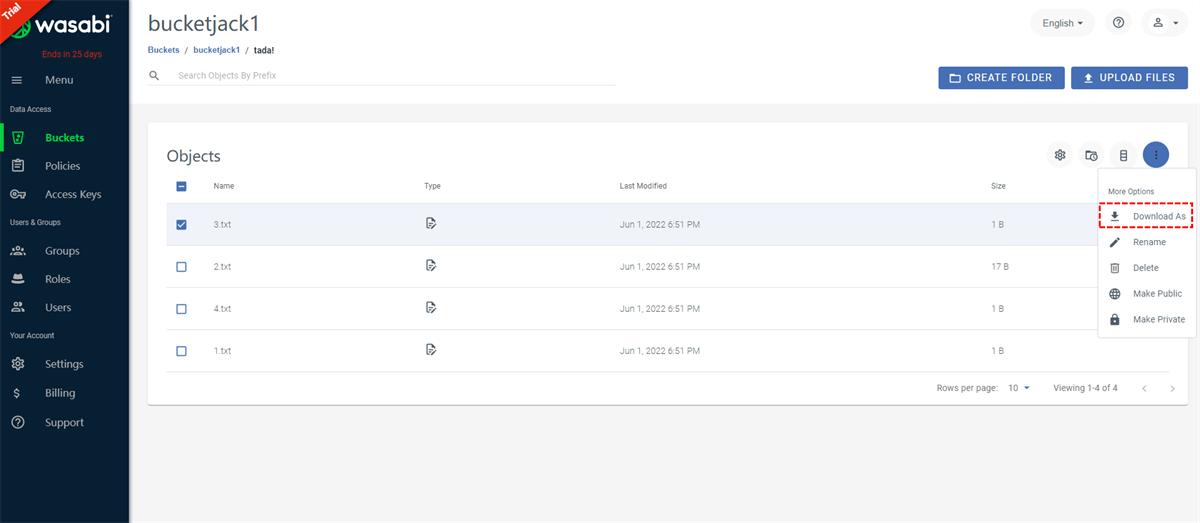
Passaggio 3. Compila il tipo di download del file nella finestra popup e clicca su "SCARICA".

Note:
- Dato che le autorizzazioni sono diverse per ogni file in Wasabi, durante il processo di download è possibile scaricare solo un file alla volta.
- Se il tuo account Wasabi è un sottoaccount, assicurati di avere l'autorizzazione per scaricare il file prima di procedere al download.
Passaggio 4. Accedi al tuo account OneDrive.
Passaggio 5. Fai clic sul pulsante "Carica" per caricare il file sul tuo account OneDrive e attendi il completamento del processo.
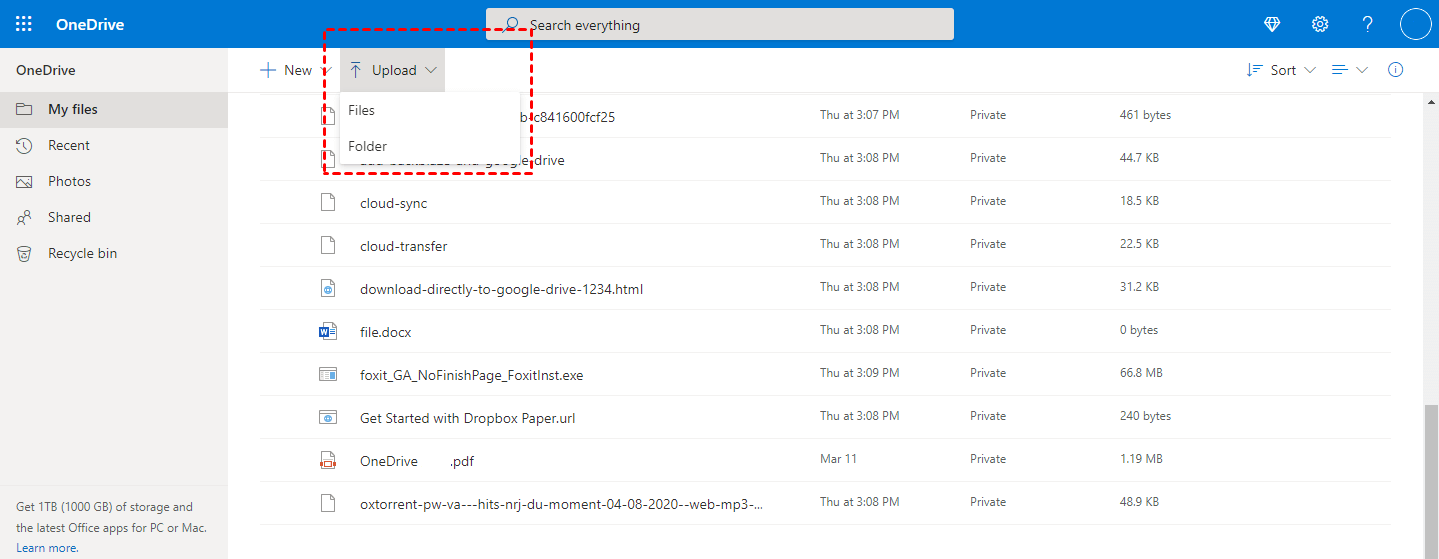
Soluzione 2: Trasferimento Automatico dei File da Wasabi a OneDrive con MultCloud
Se desideri spostare rapidamente i file da Wasabi a OneDrive mantenendo al sicuro i tuoi dati, puoi provare il servizio di gestione dei file cloud gratuito e professionale, MultCloud. Con questo strumento, puoi spostare file tra servizi cloud senza effettuare l'accesso a due cloud e senza passaggi di download e re-upload.
.png "MultCloud")
Rispetto ad altri metodi, MultCloud ha principalmente le seguenti caratteristiche e vantaggi:
- Trasferimento diretto dei file: La funzione "Cloud Transfer" può essere utilizzata direttamente sulla rete. Quindi, non è più necessario scaricare i file da un cloud e quindi caricarli in un altro.
- Spostamento offline: Il trasferimento offline consente di spostare i file da Wasabi a OneDrive in background, anche quando il computer è spento.
- Esecuzione di più attività contemporaneamente: I trasferimenti multi-threaded ti consentono di trasferire più file contemporaneamente, migliorando notevolmente la produttività.
- Filtraggio dei file per estensione: La funzione "Filtro" ti aiuta a escludere determinati tipi di file o includere solo tipi di file specificati durante un trasferimento.
- Velocità di trasferimento rapida: Come motore di trasferimento di cloud leader di mercato, offre una velocità di trasferimento stabile e competitiva per eseguire le attività di trasferimento.
- Oltre 30 servizi di archiviazione cloud disponibili: Supportando oltre 30 importanti servizi di archiviazione cloud, inclusi Google Drive, Google Workspace, Dropbox, Wasabi, OneDrive, Google Photos, MEGA, Flickr, Amazon S3 e altri ancora, MultCloud può gestire account di archiviazione cloud multipli in un unico posto.
- Trasferimento sicuro: Il sistema di autorizzazione di MultCloud si basa su OAuth. Si tratta di un framework di autorizzazione standard che consente alle applicazioni di terze parti di accedere a più account cloud senza nomi utente e password. E non devi più preoccuparti di perdere dati importanti.=
Le funzioni principali fornite da MultCloud includono principalmente Trasferimento Cloud, Trasferimento di Squadra, Sincronizzazione Cloud, Backup Cloud, Migrazione Email (salva le email sul cloud come PDF), Image Saver (sito web, ricerca Google, e Instagram photo downloader), Condivisioni, e Caricamento Remoto. Per trasferire rapidamente e in modo sicuro i dati da Wasabi a OneDrive, è necessario utilizzare la funzione "Trasferimento Cloud". Di seguito sono riportati i dettagli dei passaggi operativi.
Passaggio 1. Registrati gratuitamente su MultCloud. Registrati per un account con la tua email o autorizza l'accesso con i tuoi account Google e Facebook esistenti.

Passaggio 2. Aggiungi Wasabi e OneDrive. Dopo aver creato un account, accedi alla loro piattaforma. Nel pannello principale, fai clic sulla scheda "Aggiungi Cloud" a sinistra e seleziona il nome del cloud drive che desideri aggiungere. Quindi, segui la semplice guida per completare l'aggiunta del cloud drive.
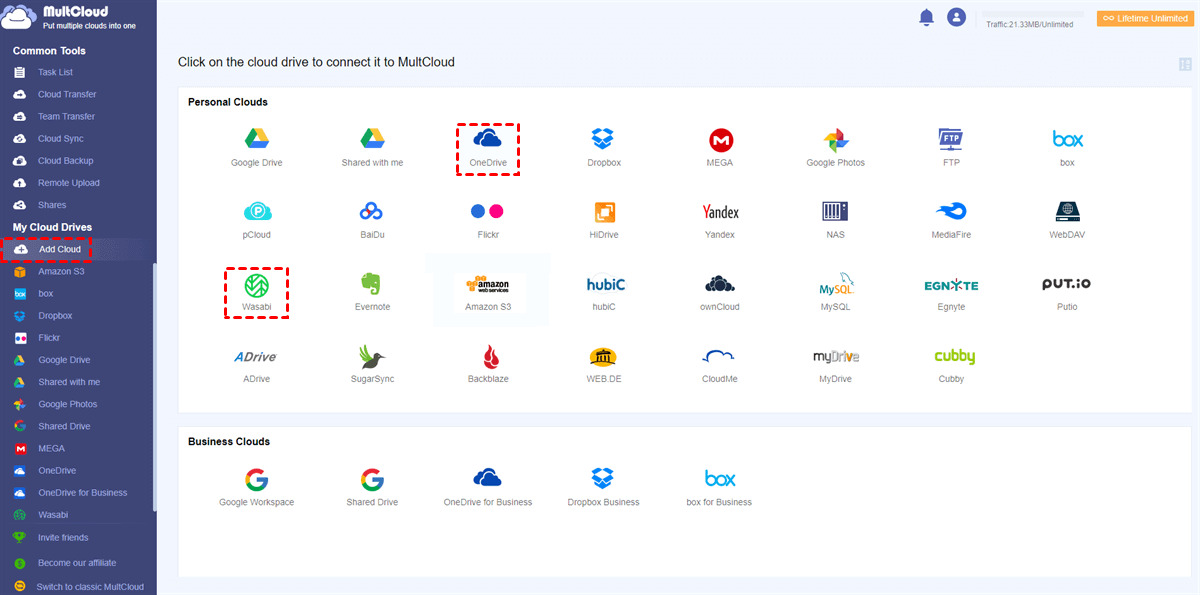
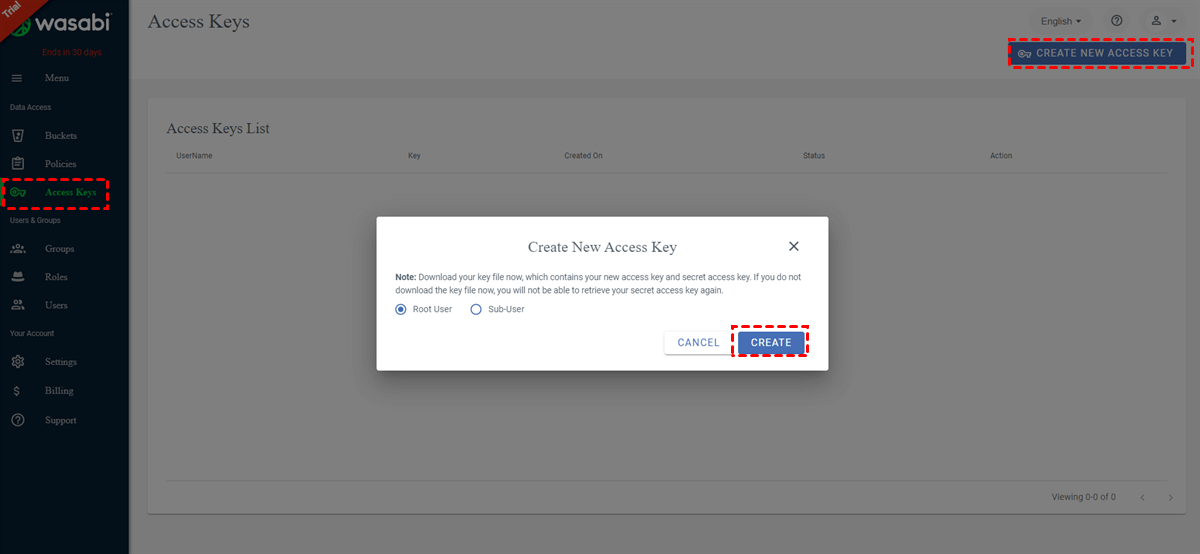
Nota: Se non sai come aggiungere Wasabi a MultCloud, vai su Wasabi e vai su Access Keys > CREATE NEW ACCESS KEY > Root User > CREATE. Successivamente, devi copiare le chiavi e aggiungerle ai rispettivi siti.
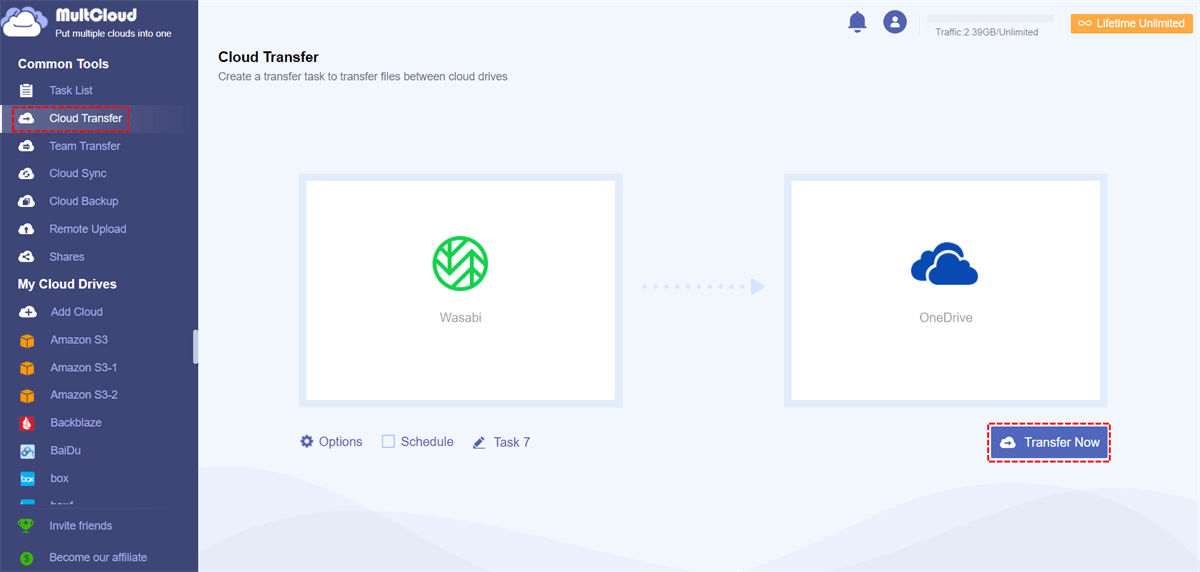
Passaggio 3. Trasferisci Wasabi a OneDrive utilizzando il Trasferimento Cloud. Ora, vai alla scheda "Trasferimento Cloud" e specifica la fonte come Wasabi o una cartella al suo interno e la destinazione come OneDrive o una cartella al suo interno. Infine, fai clic su "Trasferisci Ora" e attendi il completamento del processo.
Note:
- La funzione "Cloud Transfer" non solo consente di trasferire determinati file da Wasabi al tuo account OneDrive, ma permette anche di trasferire file da OneDrive a Wasabi. Devi semplicemente impostare OneDrive come origine e Wasabi come destinazione.
- Se hai una grande quantità di dati da trasferire, per ottenere velocità di trasferimento super veloci, puoi anche aggiornare il tuo account a un account premium in modo che MultCloud utilizzi 10 thread per trasferire i tuoi file tra i cloud.
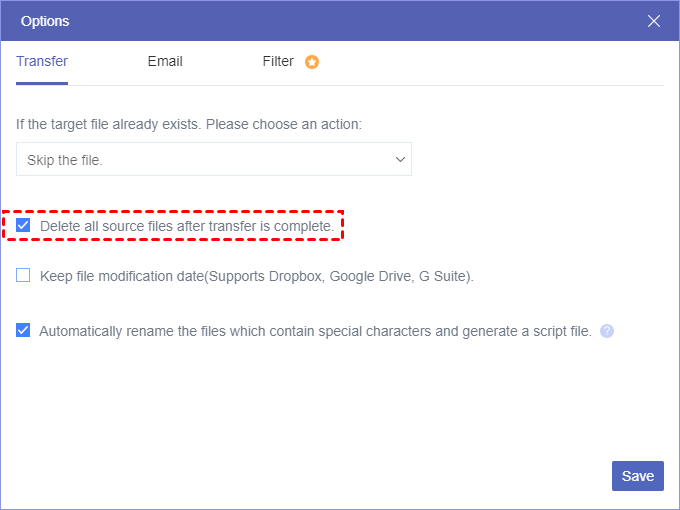
- Se hai bisogno di eliminare i file di origine dopo aver migrato da Wasabi a OneDrive, basta spuntare "Elimina tutti i file di origine dopo il completamento del trasferimento" nella finestra "Opzioni".
Conclusioni
Seguendo uno dei metodi sopra, puoi facilmente trasferire file da Wasabi a OneDrive. E puoi anche goderti altre funzionalità avanzate se utilizzi MultCloud.
Oltre alla funzione "Cloud Transfer", MultCloud offre anche Trasferimento di Squadra, Sincronizzazione Cloud, Backup Cloud, e Upload Remoto. Con queste funzionalità, puoi facilmente effettuare trasferimenti di file tra cloud e caricamenti remoti. Ad esempio, puoi utilizzare l'Upload Remoto per scaricare torrent direttamente su Google Drive.
Come applicazione browser, MultCloud non richiede download e installazione. Basta accedere al browser e puoi utilizzare tutte le funzionalità che offre, risparmiando indirettamente molto spazio locale. Ciò significa che, a condizione che ci sia una connessione di rete, puoi utilizzare desktop, laptop, iPad, telefoni cellulari e altri dispositivi per completare la migrazione dei file cloud.
Domande frequenti
Come posso trasferire direttamente file da Google Drive a OneDrive?
Il modo più semplice è utilizzare MultCloud Cloud Transfer per creare un'attività automatica di migrazione da Google Drive a OneDrive. Con Cloud Transfer, non è necessario scaricare i file da Google Drive e quindi caricarli su OneDrive. I semplici passaggi sono: creare un account MultCloud > aggiungere Google Drive e OneDrive a MultCloud > fare clic su "Transfer Now" per avviare l'attività.
Come trasferisco i file su OneDrive?
Convenzionalmente, puoi trasferire i file su OneDrive caricandoli manualmente. Se desideri trasferire file da altri cloud a OneDrive, MultCloud Cloud Transfer può aiutarti automatizzando il processo di trasferimento cloud-to-cloud.
Come importo i dati su OneDrive?
Se stai utilizzando l'app web di OneDrive, aprila e fai clic su "Create or upload" nell'angolo in alto a sinistra. Quindi, scegli "Files upload" o "Folders upload" e seleziona i dati desiderati da importare. Se hai l'app desktop, apri semplicemente la cartella di OneDrive, copia i dati desiderati e incollali nella cartella.
Come sposto i download su OneDrive?
Se hai l'app desktop di OneDrive, copia i download e incollali nella cartella di OneDrive. In alternativa, puoi trascinare i download e rilasciarli nella cartella di OneDrive.
MultCloud supporta i Cloud
-
Google Drive
-
Google Workspace
-
OneDrive
-
OneDrive for Business
-
SharePoint
-
Dropbox
-
Dropbox Business
-
MEGA
-
Google Photos
-
iCloud Photos
-
FTP
-
box
-
box for Business
-
pCloud
-
Baidu
-
Flickr
-
HiDrive
-
Yandex
-
NAS
-
WebDAV
-
MediaFire
-
iCloud Drive
-
WEB.DE
-
Evernote
-
Amazon S3
-
Wasabi
-
ownCloud
-
MySQL
-
Egnyte
-
Putio
-
ADrive
-
SugarSync
-
Backblaze
-
CloudMe
-
MyDrive
-
Cubby

Salva le e-mail in PDF
Dopo aver aggiunto Gmail o Outlook a MultCloud, è possibile convertire le e-mail in PDF e salvarle sul dispositivo o sul cloud storage.
Inizia gratis