
Ricerca veloce:
Caso utente: Come sincronizzare direttamente la cartella MEGA con la cartella NAS Synology?
Caso 1: "Ho un DS1817 8GB e uso spesso Download Station per scaricare file da alcune fonti. Ora che ho una quota di abbonamento a Mega.nz, vorrei sapere un modo per scaricare/sincronizzare direttamente le mie cartelle grandi con il mio NAS. Non ci sono pacchetti disponibili. L"unica cosa che riesco a trovare è di utilizzare un terminale (non sono familiare con quel programma)."
Caso 2: "Ho i dati di backup su Synology DS115j, MEGAsync 3.6 sincronizzerà tutti i dati nel cloud. Per ragioni sconosciute, MEGA non sincronizza i dati, ma tutte le cartelle sono marcate in verde. Questo è successo molte volte, c"è una soluzione?"
Caso 3: "Ho letto tutte le guide per gli utenti e vari articoli basati su ricerche su Google e ancora non riesco a capire questo, puoi aiutarmi? Ho installato MEGAcmd su Synology e mi sono connesso al mio NAS Synology tramite Windows Powershell SSH. Sono anche riuscito ad accedere al mio super account, ma ogni sincronizzazione termina con "impossibile sincronizzare la cartella: non trovata"."
È possibile eseguire facilmente e direttamente la sincronizzazione Synology MEGA?
MEGA o Mega.nz è un servizio di archiviazione cloud e di hosting file fornito da Mega Limited, un"azienda con sede ad Auckland, Nuova Zelanda. Il servizio viene fornito principalmente attraverso applicazioni web-based. L"app mobile MEGA è disponibile anche per Android e iOS. MEGA è noto per il suo ampio spazio di archiviazione di 20 GB a disposizione degli account gratuiti, quindi molti utenti scelgono di archiviare i dati su account MEGA.
Il NAS è un server di archiviazione dati dedicato. È incentrato sui dati, separando completamente i dispositivi di archiviazione dai server e centralizzando la gestione dei dati per liberare la larghezza di banda, migliorare le prestazioni, ridurre il costo totale di proprietà e proteggere gli investimenti. Per un accesso più facile ai dati su MEGA, molti utenti scelgono la sincronizzazione cloud Synology MEGA, e gli utenti possono accedere direttamente a questi file finché il dispositivo è connesso a Internet.
Tuttavia, sia che si tratti di connettere MEGA e Synology NAS, o nel processo di sincronizzazione tra MEGA e Synology NAS, gli utenti incontreranno molti problemi, come l"impossibilità di trovare l"ingresso di connessione, il fallimento della connessione e la sincronizzazione fallita, ecc. Quindi, esiste un modo diretto e facile per connettere e sincronizzare MEGA e Synology NAS?
La risposta è: lo strumento di sincronizzazione cloud-a-cloud---MultCloud! Questo servizio ti può aiutare a sincronizzare MEGA e Synology NAS direttamente in tempo reale. Anche se MultCloud è uno strumento commerciale, la maggior parte delle sue funzionalità sono gratuite da utilizzare, il che è sicuramente una cosa positiva per gli utenti gratuiti.
- ✅Automatico: L"intero processo di sincronizzazione può essere eseguito automaticamente nel sistema.
- ✅Tempo reale: Il sistema può sincronizzare immediatamente il contenuto modificato nella posizione corrispondente.
- ✅Veloce: È più rapido rispetto ai metodi tradizionali.
- ✅Personalizzazione: Gli utenti possono scegliere la modalità di sincronizzazione in base alle proprie esigenze.
Modo più semplice per eseguire la sincronizzazione tra Synology e MEGA
Attualmente, MultCloud supporta più di 30 cloud leader, inclusi Google Drive, Google Workspace, Dropbox, Dropbox Business, OneDrive, OneDrive for Business, SharePoint Online, iCloud Drive, iCloud Photos, Amazon S3, Wasabi, MEGA, pCloud e protocolli come FTP, WebDav. Naturalmente, MultCloud supporta anche NAS.
Nella funzione Cloud Sync fornita da MultCloud, ci sono 3 modalità di sincronizzazione principali: "Real Time Sync", "One-way Sync" e "Two-way Sync". "One-way Sync" include "Simple Sync", "Mirror Sync", "Move Sync", "Cumulative Sync", "Update Sync", "Incremental Sync" e "Full Backup Sync". E, la sincronizzazione cloud di MultCloud ha velocità di sincronizzazione ultra veloci, liberandoti dai vincoli di larghezza di banda.
Seguendo la sezione sottostante, puoi sincronizzare i dati tra NAS e MEGA in soli 3 passaggi.
Passaggio 1. Crea un Account
Prima di iniziare, devi creare un account MultCloud, è gratuito.

Passaggio 2. Aggiungi MEGA e NAS
Accedi a MultCloud e clicca su "Aggiungi Cloud" per aggiungere i tuoi account MEGA e NAS a MultCloud. Dopo ciò, vedrai che entrambi gli account sono elencati nella console di sinistra.
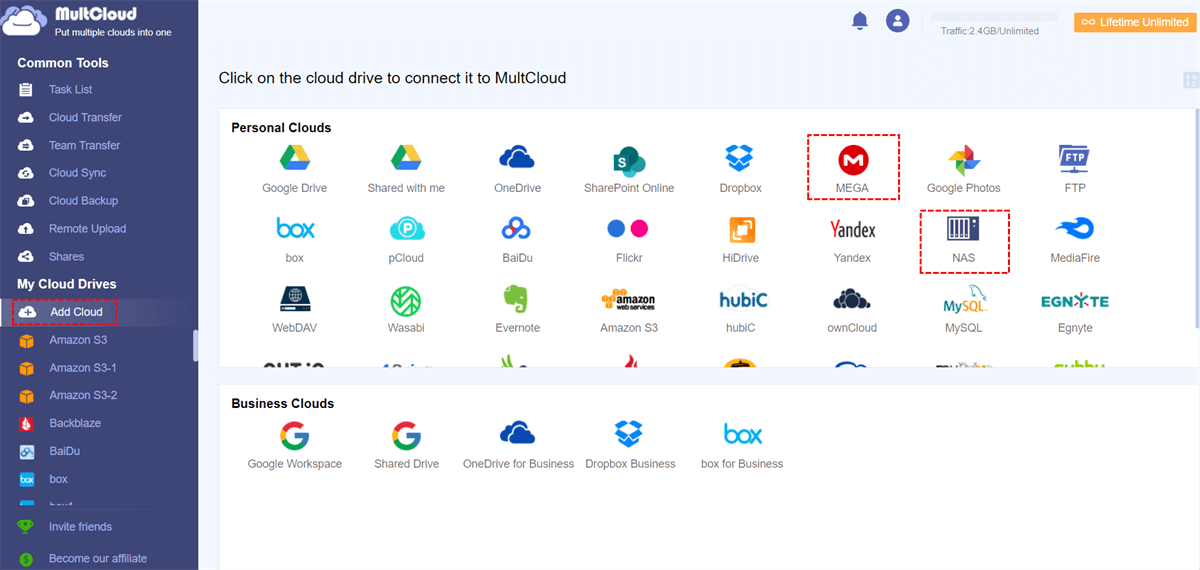
Nota: Il modo di aggiungere un account NAS è leggermente diverso dall"aggiunta di un cloud drive. Devi abilitare il server FTP su NAS Synology o abilitare il servizio WebDav su NAS Synology prima di aggiungerlo. Dopo aver abilitato i servizi correlati, puoi aggiungere agevolmente il tuo NAS a MultCloud autorizzando MultCloud ad accedere al tuo account NAS.
Passaggio 3. Sincronizza MEGA e NAS con Cloud Sync
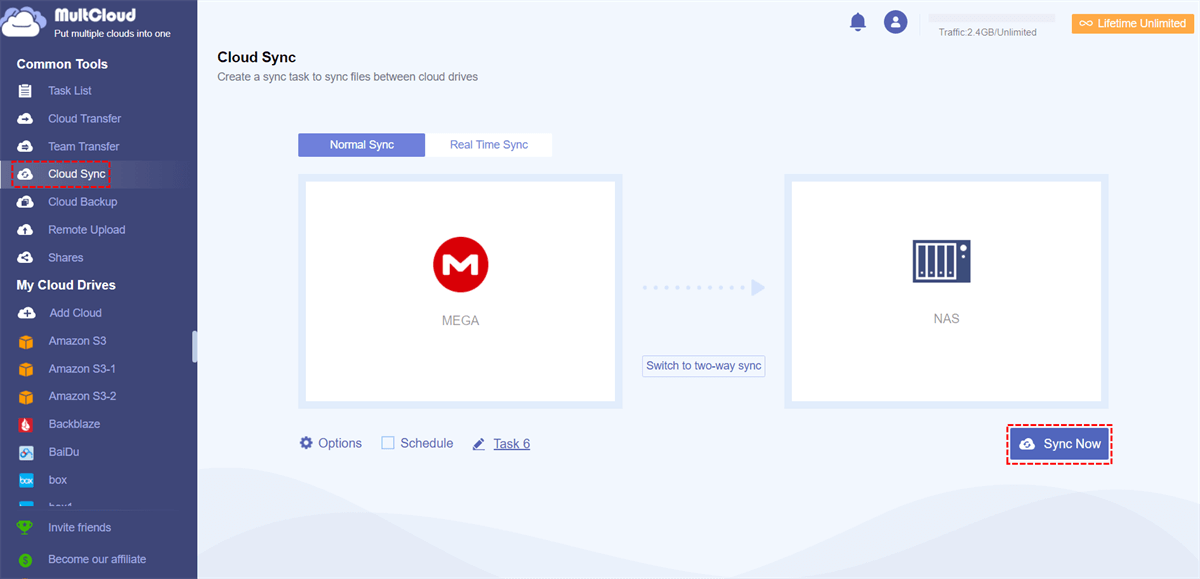
Fai clic su "Cloud Sync", seleziona MEGA come origine, seleziona il tuo account NAS come destinazione, clicca su "Sincronizza Ora" e il processo di sincronizzazione inizierà. Se hai bisogno di sincronizzare i dati regolarmente, imposta l"orario nel campo "Pianifica" prima di abilitare l"attività.
Note:
- Se desideri che i dati di MEGA e NAS siano sempre consistenti, puoi scegliere la Sincronizzazione bidirezionale. Se vuoi solo sincronizzare i dati da MEGA al tuo NAS, devi scegliere Sincronizzazione unidirezionale.
- Visto che MultCloud supporta la sincronizzazione offline, puoi chiudere la pagina o addirittura spegnere il tuo PC dopo l"avvio dell"operazione.
- Per tenere traccia delle tue operazioni di sincronizzazione, puoi configurare le notifiche via email in "Opzioni".
Oltre a Cloud Sync, MultCloud supporta anche altre utili funzionalità principali, quindi puoi utilizzarle per gestire la migrazione dei dati in modo agevole. Diamo un"occhiata più da vicino.

- Trasferimento Cloud: Esegui una migrazione una tantum o incrementale in base alle tue esigenze.
- Migrazione di Squadra: Migra i dati dei sottaccount tra account aziendali in batch.
- Backup Cloud: Ripristina i dati sottoposti a backup alla versione precedente in qualsiasi momento.
- Upload Remoto: Effettua direttamente torrenting cloud da URL, file torrent o link magnet.
- Migrazione Email: Salva dati email importanti su locale o cloud, es. backup delle email di Outlook su USB.
Conclusioni
Come puoi vedere, con i metodi forniti in questo articolo, puoi facilmente e rapidamente implementare la sincronizzazione Synology MEGA. Rispetto al metodo tradizionale, il metodo fornito da MultCloud non è solo comodo e veloce, ma offre anche una varietà di opzioni user-friendly, che ti permettono di sincronizzare i dati in modo semplice e rapido. Inoltre, puoi utilizzare altre funzionalità di MultCloud per modificare i file, proprio come se stessi utilizzando l"Esplora risorse di Windows online. Puoi utilizzare MultCloud per caricare, scaricare, condividere, copiare o tagliare i file direttamente senza accedere al sito ufficiale.
MultCloud supporta i Cloud
-
Google Drive
-
Google Workspace
-
OneDrive
-
OneDrive for Business
-
SharePoint
-
Dropbox
-
Dropbox Business
-
MEGA
-
Google Photos
-
iCloud Photos
-
FTP
-
box
-
box for Business
-
pCloud
-
Baidu
-
Flickr
-
HiDrive
-
Yandex
-
NAS
-
WebDAV
-
MediaFire
-
iCloud Drive
-
WEB.DE
-
Evernote
-
Amazon S3
-
Wasabi
-
ownCloud
-
MySQL
-
Egnyte
-
Putio
-
ADrive
-
SugarSync
-
Backblaze
-
CloudMe
-
MyDrive
-
Cubby

Salva le e-mail in PDF
Dopo aver aggiunto Gmail o Outlook a MultCloud, è possibile convertire le e-mail in PDF e salvarle sul dispositivo o sul cloud storage.
Inizia gratis