
Ricerca rapida:
Caso utente: perché i miei file Synology non si sincronizzano?
Caso 1: Avevo Cloud Sync che funzionava correttamente per diversi mesi, sincronizzando una cartella sul mio NAS con una nel mio account OneDrive. Il 9 maggio, i file hanno improvvisamente smesso di sincronizzarsi. Lo stato di Cloud Sync è bloccato in modo permanente su "Connessione". Suggerimenti per risolvere il problema?
Caso 2: Nel mio caso, c"erano due record errati nel database di CloudSync che impedivano la sincronizzazione. Non sono riuscito a trovare un modo per eliminare gli errori se non disinstallare completamente CloudSync e configurarlo nuovamente.
Caso 3: I miei file non si sincronizzano tra Synology Drive e Synology Drive Client. Cosa posso fare?
Come risolvere il problema della non funzionalità di Synology Cloud Sync
Nell"era digitale odierna, la sincronizzazione cloud è diventata una parte essenziale delle nostre vite, permettendoci di accedere ai nostri file e dati ovunque. Synology, un nome rinomato nelle soluzioni di archiviazione di rete (NAS), offre una funzione di sincronizzazione cloud senza problemi che consente agli utenti di sincronizzare file su dispositivi multipli, come sincronizzare OneDrive con NAS o sincronizzare Dropbox con NAS.
Tuttavia, a volte gli utenti possono riscontrare problemi con Synology Cloud Sync che non funziona correttamente, causando frustrazione e ostacolando la produttività. In questo articolo, forniremo 9 soluzioni pratiche per risolvere il problema e 3 misure preventive.
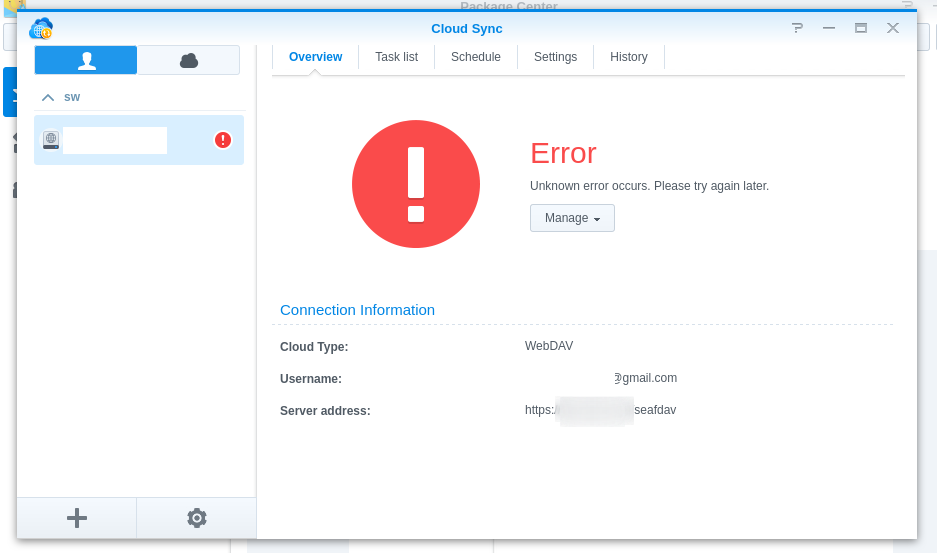
9 soluzioni per risolvere il problema della non funzionalità di Synology Cloud Sync
Di seguito sono fornite 9 soluzioni passo-passo per risolvere il problema e farlo funzionare correttamente di nuovo.
Soluzione 1. Controllare la connettività di rete
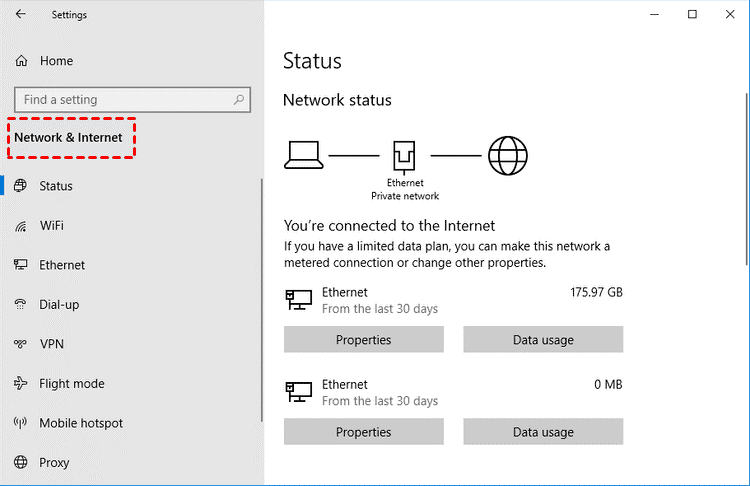
1.1 Verifica della connessione Internet
Prima di immergersi nelle complessità del sistema Synology, è essenziale assicurarsi che il dispositivo disponga di una connessione internet stabile. Una connessione internet debole o intermittente può interrompere il processo di sincronizzazione e provocare errori di sincronizzazione. Verifica le impostazioni di rete e risolvi eventuali problemi di connettività.
1.2 Impostazioni Firewall e Router
A volte, le configurazioni del firewall o del router possono bloccare le porte e i protocolli necessari per il corretto funzionamento di Synology Cloud Sync. Accedi alle impostazioni del tuo router e verifica che le porte pertinenti (di solito TCP 6690 e TCP 6691) siano aperte e non siano bloccate dal firewall.
Soluzione 2. Aggiorna Synology DiskStation Manager (DSM)
Synology rilascia frequentemente aggiornamenti per il loro software DSM al fine di migliorare le prestazioni e risolvere bug. Una versione obsoleta di DSM potrebbe essere la causa del problema di sincronizzazione. Vai all"interfaccia di Synology DiskStation Manager e controlla la presenza di aggiornamenti. Se disponibili, procedi con l"aggiornamento del DSM all"ultima versione.
Soluzione 3. Verifica lo stato del provider del servizio cloud
Synology Cloud Sync si basa su provider di servizi cloud di terze parti come Dropbox, Google Drive o OneDrive per sincronizzare i dati. Se i server del provider di servizi sono in manutenzione o hanno problemi tecnici, ciò può influire sul processo di sincronizzazione. Visita il sito web ufficiale del provider di servizi cloud e controlla la presenza di eventuali interruzioni del servizio.
Soluzione 4. Verifica le impostazioni di Synology Cloud Sync
4.1 Impostazioni attività di sincronizzazione
Impostazioni errate nell"applicazione Synology Cloud Sync possono causare errori di sincronizzazione. Verifica le impostazioni dell"attività di sincronizzazione e assicurati di selezionare le cartelle di origine e destinazione corrette. Verifica anche che l"orario di sincronizzazione sia appropriato per le tue esigenze.
4.2 Quota di archiviazione e limiti di dimensioni dei file
Ogni provider di servizi cloud impone quote di archiviazione e limiti di dimensione dei file. Se il tuo NAS Synology ha superato lo spazio di archiviazione allocato o se stai cercando di sincronizzare file più grandi dei limiti del provider di servizi, il processo di sincronizzazione potrebbe fallire. Ottimizza i tuoi dati o valuta l"opzione di aggiornare il piano di archiviazione.
Soluzione 5. Verifica lo spazio su disco del NAS Synology
Uno spazio su disco insufficiente sul tuo NAS Synology può ostacolare il processo di sincronizzazione. Monitora regolarmente lo spazio di archiviazione del tuo NAS e elimina i file non necessari per liberare spazio per una sincronizzazione riuscita.
Soluzione 6. Verifica le autorizzazioni dell"app Synology Cloud Sync
Se l"app Synology Cloud Sync non ha le autorizzazioni necessarie per accedere alle cartelle sul tuo NAS o sul provider di servizi cloud, il processo di sincronizzazione potrebbe non funzionare correttamente. Verifica le autorizzazioni dell"app e concede l"accesso necessario.
Soluzione 7. Riavviare il NAS Synology e Cloud Sync
A volte, un semplice riavvio può risolvere problemi e glitch temporanei. Riavvia il tuo NAS Synology e l"applicazione Cloud Sync per aggiornare il sistema.
Soluzione 8. Contattare il supporto Synology
Se hai esaurito tutte le opzioni di risoluzione dei problemi e riscontri ancora problemi, contatta il supporto clienti di Synology per assistenza da parte di esperti.
Soluzione 9. Alternative alle soluzioni di Cloud Sync
Se trovi che Synology Cloud Sync non soddisfa le tue esigenze, considera di esplorare alternative servizi di sincronizzazione in cloud (come MultCloud) che potrebbero essere più adatti alle tue esigenze.
2 Precauzioni per il non funzionamento di Synology Cloud Sync
Per evitare problemi simili in futuro, puoi prendere le seguenti precauzioni.
Precauzione 1. Ottimizzazione delle Prestazioni di Synology Cloud Sync
1. Regolazione delle Impostazioni di Sincronizzazione: Perfeziona le impostazioni di sincronizzazione per dare priorità ai file importanti e ottimizzare il processo di sincronizzazione.
2. Dando Priorità ai File Importanti: Marca per prima i file essenziali per la sincronizzazione per assicurarti che vengano aggiornati tempestivamente su tutti i dispositivi.
3. Pianificazione delle Attività di Sincronizzazione: Considera di pianificare le attività di sincronizzazione durante le ore di minore utilizzo per ridurre possibili interruzioni e migliorare le prestazioni.
Precauzione 2. Backup dei Dati in Anticipo
Indipendentemente dal tipo di problema che si presenta, è saggio creare un backup dei dati importanti in anticipo. Ad esempio, puoi fare il backup del NAS su Backblaze, pCloud o altri servizi di archiviazione cloud. Per comodità, puoi chiedere l"aiuto del professionista strumento di backup cloud - MultCloud. Questo strumento può non solo aiutarti a collegare i tuoi account NAS e cloud, ma anche a trasferire, sincronizzare o fare il backup dei dati tra di essi su qualsiasi dispositivo.
- Integrazione Perfetta: Gestisci fino a 30 unità cloud in modo centralizzato.
- Backup Automatico: Permetti di impostare un"ora specifica per il backup automatico dei dati.
- Backup Veloce: Fornire fino a 10 thread per il backup rapido dei dati.
- Backup Intelligente: Ripristina i dati di backup alla versione precedente in qualsiasi momento.
- Backup Offline: Permetti di spegnere l"interfaccia o il dispositivo durante il backup dei dati.
Conclusioni
Synology Cloud Sync è un potente strumento che garantisce la sincronizzazione senza soluzione di continuità dei tuoi dati su vari dispositivi e piattaforme cloud. Tuttavia, incontrare problemi con Synology Cloud Sync non funzionante può essere frustrante. Seguendo i passaggi di risoluzione dei problemi menzionati in questo articolo, puoi risolvere il problema e tornare a goderti una sincronizzazione cloud fluida ed efficiente.
MultCloud supporta i Cloud
-
Google Drive
-
Google Workspace
-
OneDrive
-
OneDrive for Business
-
SharePoint
-
Dropbox
-
Dropbox Business
-
MEGA
-
Google Photos
-
iCloud Photos
-
FTP
-
box
-
box for Business
-
pCloud
-
Baidu
-
Flickr
-
HiDrive
-
Yandex
-
NAS
-
WebDAV
-
MediaFire
-
iCloud Drive
-
WEB.DE
-
Evernote
-
Amazon S3
-
Wasabi
-
ownCloud
-
MySQL
-
Egnyte
-
Putio
-
ADrive
-
SugarSync
-
Backblaze
-
CloudMe
-
MyDrive
-
Cubby

Salva le e-mail in PDF
Dopo aver aggiunto Gmail o Outlook a MultCloud, è possibile convertire le e-mail in PDF e salvarle sul dispositivo o sul cloud storage.
Inizia gratis