
Ricerca Veloce:
Scopri la sincronizzazione bidirezionale Synology
Sincronizzazione bidirezionale in Synology
Ciao amici:
Sono confuso su come funziona la sincronizzazione bidirezionale. Ho capito che se il NAS ha il file ABCD, quando lo sincronizzi per la prima volta metterà il file ABCD sul cloud. Allo stesso modo, se aggiungi EFGH al cloud, la prossima volta che sincronizzi, invierà EFGH dal cloud al NAS. Ma come funziona per le eliminazioni?
Se elimino A, quindi ho solo BCD sul NAS, come fa a sapere di eliminare A dal cloud e non riaggiungerlo al NAS? Stessa cosa al contrario, se elimino E dal cloud, come fa a sapere di non riaggiungerlo dal NAS al cloud?
Perdonami, semplicemente non riesco a capirlo. Cosa mi manca?
- Domanda da Reddit
Per gli utenti che utilizzano frequentemente i server Synology, il servizio Cloud Sync fornito da Synology dovrebbe essere familiare. Con Cloud Sync, è possibile sincronizzare e condividere file in modo trasparente tra Synology NAS e vari servizi di cloud pubblici, tra cui Synology, Amazon S3, Backblaze, Baidu Cloud, Box, Dropbox, Google Drive e SharePoint, ecc.
Cominciamo da:
Quando si utilizza il servizio Cloud Sync per sincronizzare i dati, è possibile scegliere la modalità di sincronizzazione unidirezionale o bidirezionale. La sincronizzazione bidirezionale consente agli utenti di sincronizzare file e cartelle tra più dispositivi o posizioni, garantendo che le modifiche apportate su qualsiasi dispositivo sincronizzato vengano riflesse su tutti gli altri dispositivi connessi. Ad esempio, se aggiungi o elimini dati nel NAS o nel cloud, l"operazione verrà sincronizzata sul tuo NAS o nel cloud.
Come abilitare la sincronizzazione bidirezionale Synology
Se non conosci ancora il significato di Sincronizzazione bidirezionale Synology, puoi provare a utilizzarla secondo i seguenti 2 metodi. L"esperienza è il miglior insegnante!
1. Funzione di sincronizzazione bidirezionale incorporata nella cartella Synology
Puoi configurare la sincronizzazione del cloud direttamente in Synology per ottenere una sincronizzazione bidirezionale. Vediamo ora alcuni aspetti del processo di configurazione per creare la sincronizzazione adatta alle tue esigenze. Affronteremo e chiariremo ogni aspetto della configurazione di Synology Cloud Sync in 4 passaggi:
Passaggio 1: Installa e attiva Synology Cloud Sync
Installa Synology Cloud Sync sul tuo dispositivo. Quindi aprilo.
Passaggio 2: Scegli il tuo provider di cloud
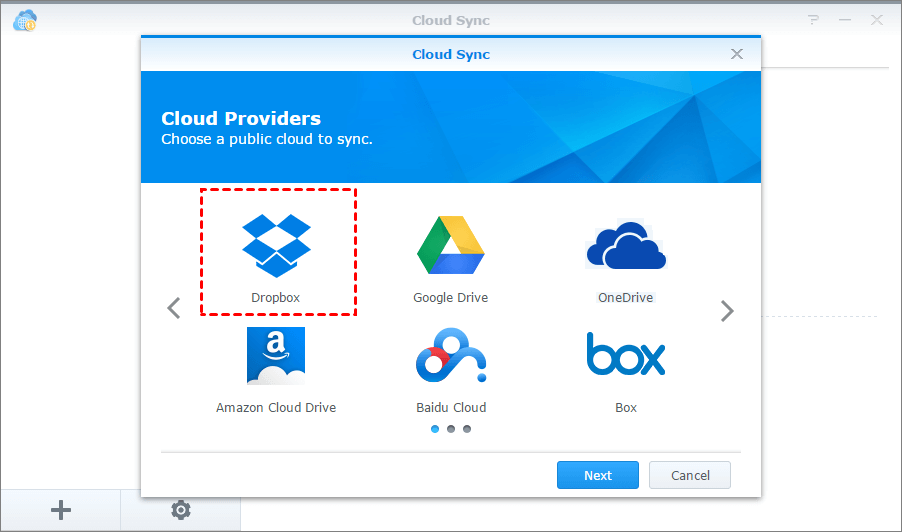
Dopo aver avviato Synology Cloud Sync, comparirà la pagina "Provider di cloud", dove saranno elencati tutti i provider di cloud con cui puoi sincronizzare. Scegli il provider di cloud che desideri utilizzare. Quindi fai clic su "Avanti".
Passaggio 3: Configura le impostazioni di sincronizzazione bidirezionale
Arriverai alla pagina "Impostazioni del compito", dove puoi configurare le caratteristiche del compito di sincronizzazione, come nome della connessione, percorso locale, percorso remoto, direzione della sincronizzazione, controllo avanzato della coerenza, crittografia dei dati e impostazioni di pianificazione.
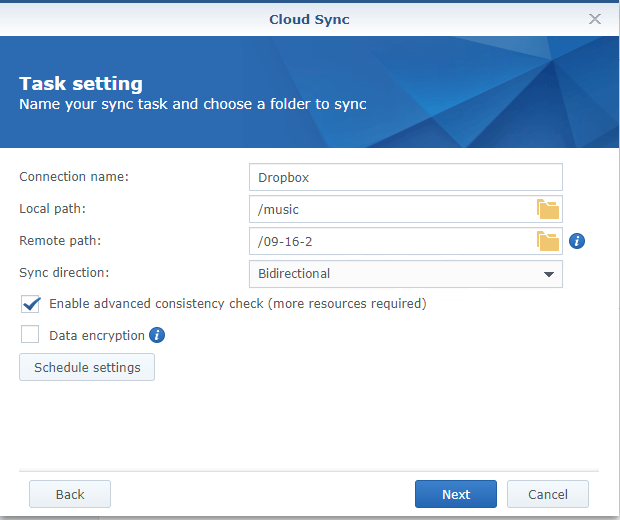
Quando imposti la direzione di sincronizzazione, devi selezionare "Bidirezionale". In questo modo, tutti i cambiamenti apportati nel percorso locale saranno sincronizzati nel percorso remoto e tutti i cambiamenti nel percorso remoto saranno sincronizzati nel percorso locale.
Passo 4: Visualizza il Riepilogo della Sincronizzazione e Applica le Impostazioni Avanzate (Opzionale)
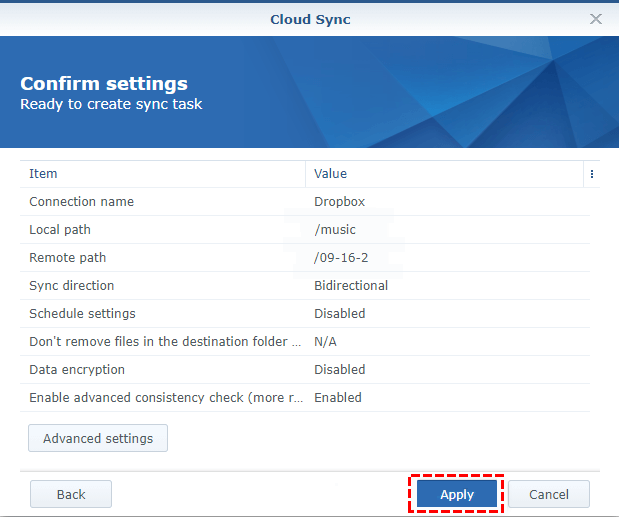
Vedrai una pagina di riepilogo in cui puoi controllare le impostazioni di sincronizzazione. Se non desideri configurare alcuna impostazione avanzata, clicca semplicemente su "Applica" per avviare la sincronizzazione.
2. Strumento di Sincronizzazione Cloud per Synology Cloud Sync Bidirezionale
Oltre ai metodi di sincronizzazione incorporati sopra, puoi anche utilizzare strumenti professionali di sincronizzazione cloud per completare la sincronizzazione bidirezionale di Synology cloud. Come gestore di file cloud professionale MultCloud, può soddisfare appieno le tue esigenze di sincronizzazione e consente anche la connessione a servizi cloud non supportati da Synology, come iCloud Photos, Flickr, MEGA, pCloud e Backblaze, ecc.
Rispetto ai metodi sopra indicati, MultCloud può offrirti un"esperienza completamente diversa:
- ✅Semplice: L"intero processo è semplice e non richiede la configurazione di troppe opzioni.
- ✅Veloce: I server dedicati possono aumentare la velocità complessiva di trasferimento dei dati.
- ✅Diversità: Ci sono molteplici modalità di sincronizzazione tra cui scegliere per soddisfare diverse esigenze.
Impariamo insieme come utilizzare MultCloud per completare la sincronizzazione bidirezionale di Synology cloud.
Passo 1. Registrati a MultCloud
Vai alla homepage di MultCloud e registrati creando un account utilizzando la tua email e la password. In alternativa, puoi accedere direttamente utilizzando l"autorizzazione del tuo account Google, Facebook o Apple.
Passaggio 2. Aggiungi account NAS e Cloud
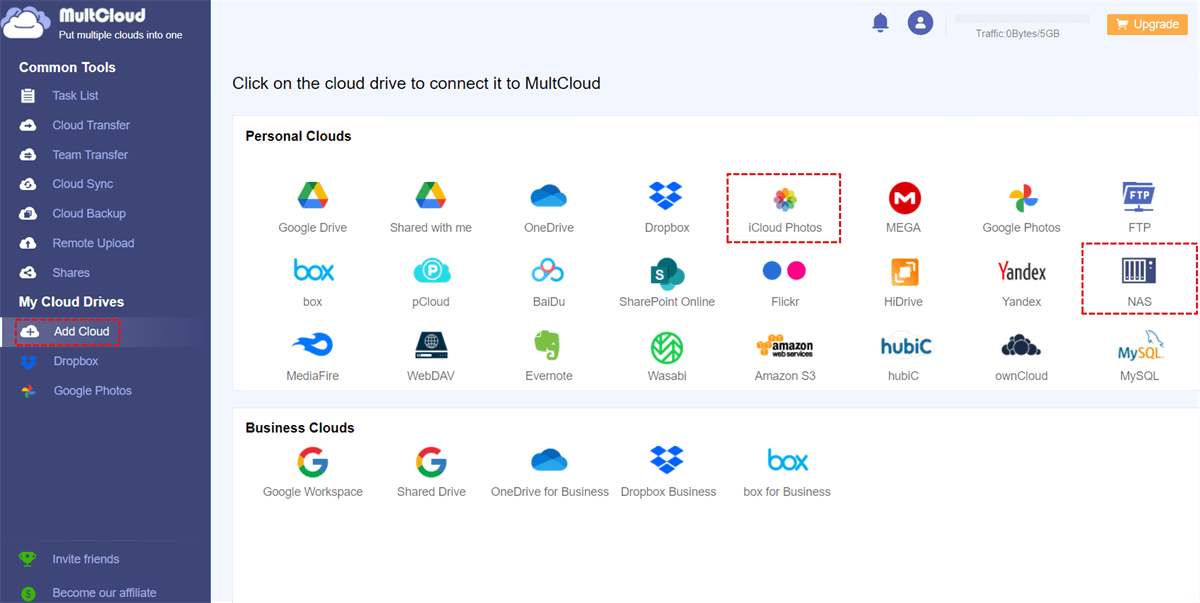
Accedi al tuo account MultCloud registrato, fai clic su "Aggiungi Cloud" e quindi seleziona e segui le istruzioni per collegare il tuo account cloud, ad esempio iCloud Photos. Successivamente, aggiungi il tuo account Synology NAS allo stesso modo.
Passaggio 3. Seleziona le cartelle da sincronizzare
Entra nell"interfaccia "Cloud Sync" e seleziona la cartella sul Synology NAS che desideri sincronizzare con il drive cloud.
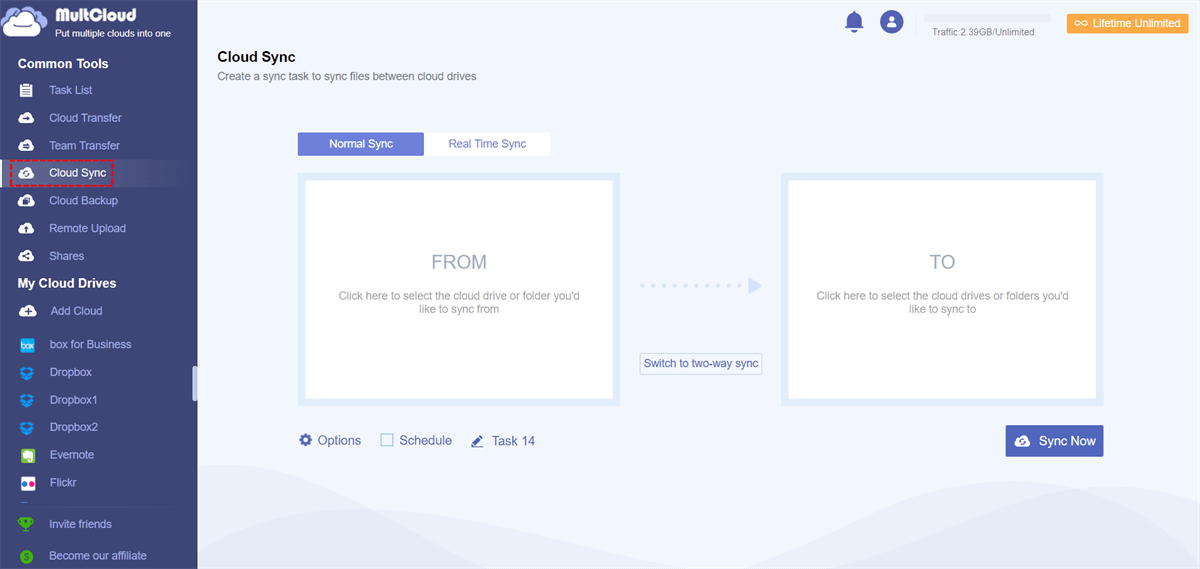
Passaggio 4. Configura le impostazioni di sincronizzazione
Personalizza le impostazioni di sincronizzazione a tuo piacimento, come l"ora di sincronizzazione e la modalità di sincronizzazione. Per ottenere la sincronizzazione bidirezionale di Synology, devi selezionare la modalità "Sincronizzazione bidirezionale".

Passaggio 5. Inizia la sincronizzazione di Synology con il cloud
Una volta configurato, MultCloud inizierà automaticamente a sincronizzare le cartelle selezionate sul tuo Synology NAS con il drive cloud.
Se viene impostato un orario di sincronizzazione, le modifiche apportate ai file archiviati sul Synology NAS o nel drive cloud vengono sincronizzate automaticamente tra le due piattaforme, garantendo agli utenti sempre l"accesso alla versione più recente dei propri dati.
Oltre alle funzioni di sincronizzazione cloud menzionate in precedenza, puoi utilizzare anche altre funzioni principali di MultCloud per migrare altri dati cloud ed email.

- ✨Trasferimento Cloud: Sposta grandi quantità di dati in una volta sola, ad esempio da Google Drive a S3.
- ✨Trasferimento di Squadra:Migra Google Workspace su un altro account.
- ✨Backup Cloud:Backup QNAP su pCloud o altri cloud.
- ✨Migrazione Email: Migra email e allegati in locale o nel cloud.
- ✨Upload Remoto: Torrent cloud diretto senza altri strumenti di parsing.
Conclusione
La funzione di sincronizzazione bidirezionale di Synology offre agli utenti un modo comodo ed efficiente per mantenere i propri file e cartelle aggiornati su più dispositivi e posizioni, agevolando la collaborazione e garantendo la coerenza dei dati. Puoi utilizzare 2 modi per raggiungere i tuoi obiettivi di sincronizzazione bidirezionale.
MultCloud supporta i Cloud
-
Google Drive
-
Google Workspace
-
OneDrive
-
OneDrive for Business
-
SharePoint
-
Dropbox
-
Dropbox Business
-
MEGA
-
Google Photos
-
iCloud Photos
-
FTP
-
box
-
box for Business
-
pCloud
-
Baidu
-
Flickr
-
HiDrive
-
Yandex
-
NAS
-
WebDAV
-
MediaFire
-
iCloud Drive
-
WEB.DE
-
Evernote
-
Amazon S3
-
Wasabi
-
ownCloud
-
MySQL
-
Egnyte
-
Putio
-
ADrive
-
SugarSync
-
Backblaze
-
CloudMe
-
MyDrive
-
Cubby

Salva le e-mail in PDF
Dopo aver aggiunto Gmail o Outlook a MultCloud, è possibile convertire le e-mail in PDF e salvarle sul dispositivo o sul cloud storage.
Inizia gratis