
Ricerca rapida:
Prefazione
Dropbox è uno dei servizi di hosting più conosciuti, offre archiviazione cloud e sincronizzazione per utenti finali e organizzazioni. Include molteplici funzioni di collaborazione per contenuti ed eventi. Molte persone preferiscono Dropbox per le sue funzionalità facili da usare e per l"app predefinita su molti dispositivi Android.
Dropbox non solo ha un gran numero di utenti gratuiti, ma anche molti utenti a pagamento. Con molti servizi di cloud sovraprezzati per la memorizzazione di grandi quantità di dati, Dropbox offre piani di prezzo competitivi a partire da $8,25 per 1TB. Molti altri utenti di servizi di cloud preferiscono spostare i loro dati di cloud su Dropbox.
Miglior strumento di migrazione di Dropbox --- MultCloud
Hai molti file da altri servizi di cloud storage da migrare su Dropbox? Che tu stia cercando di trasferire alcuni file o desideri migrare completamente su Dropbox, con MultCloud sarai in grado di trasferire e eseguire il backup dei dati da altri cloud top su Dropbox (ad esempio, da OneDrive a Dropbox).
MultCloud supporta più di 30 principali servizi di cloud storage, tra cui Google Drive, Google Workspace, Dropbox, Dropbox for Business, SharePoint Online, Google Foto, MEGA, Flickr, Amazon S3, ecc. MultCloud può gestire più account di cloud storage in un unico posto e eseguire più di 30 migrazioni da e verso Dropbox.
Vantaggi nell"utilizzo di MultCloud per la migrazione dei dati:
,Translate the above content into Italian.The content to be translated,do not translate the value of the href attribute of the HTML tag a and the value of the src attribute of the img tag.The content in {{}} does not need to be translated.Unicode characters do not translate.Do not translate or modify HTML structures and their attributes.
❤ Migra tutti i tipi di file: Quando si utilizza MultCloud per migrare i dati, è possibile spostare tutti i tipi di dati nel proprio account, come immagini, video, documenti di testo, file di programma, ecc.
❤ Autorizzazioni e sicurezza della migrazione: Il sistema di autorizzazione di MultCloud si basa su OAuth, un framework di autorizzazione standard che consente alle applicazioni di terze parti di accedere a più account cloud senza nomi utente e password. E non è più necessario preoccuparsi di perdere dati importanti.
❤ Esegui migrazioni di massa degli utenti: I proprietari possono utilizzare Team Transfer per eseguire migrazioni di massa tra i loro sottaccount Dropbox Business.
❤ Migrazione automatica: Dopo aver impostato un determinato orario in "Pianifica", MultCloud può elaborare automaticamente il compito di migrazione in base all"orario impostato.
Utilizzare lo strumento di migrazione di Dropbox per migrare i file
Le funzioni di MultCloud sono ampiamente utilizzate per migrare file da altri servizi di archiviazione cloud a Dropbox, o viceversa. Con MultCloud, gli utenti possono semplicemente sincronizzare i propri account cloud su MultCloud e migrare tutti i loro file cloud in 3 semplici passaggi.
Situazione 1: Migrare su Dropbox da un altro servizio cloud
Di seguito puoi vedere i passaggi per spostare file da altri provider su Dropbox (come migrare OneDrive su Dropbox).
Passo 1. Registrati. È necessario registrarsi per un account.
Passo 2. Aggiungi servizi cloud. Clicca sull"icona "Aggiungi Cloud" e aggiungi OneDrive e Dropbox a MultCloud.
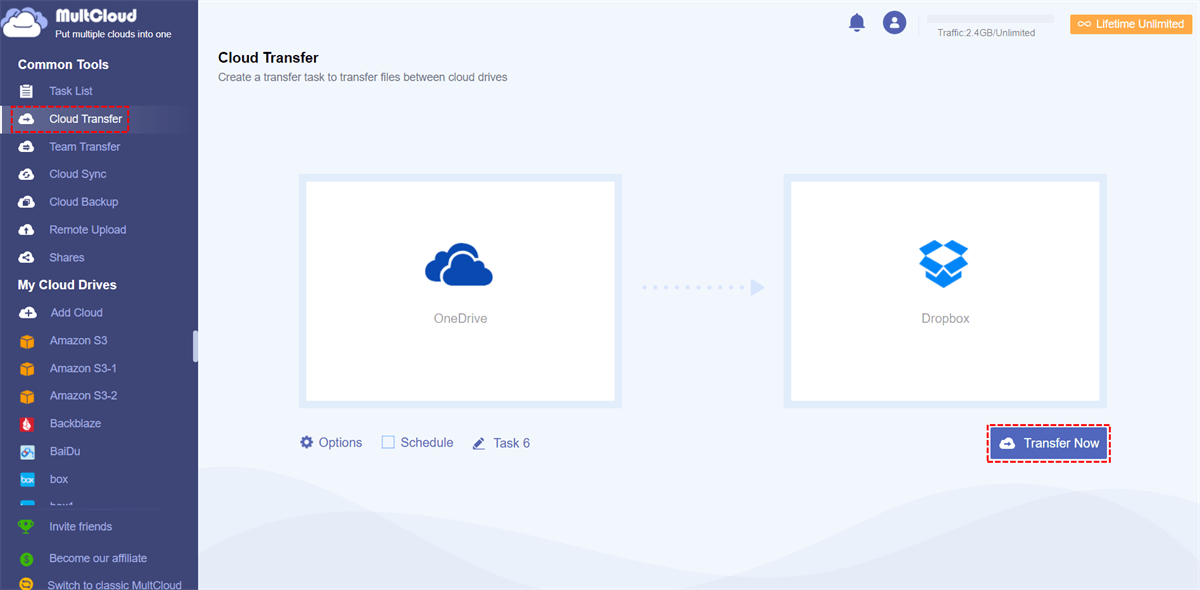
Passo 3. Crea un compito di trasferimento nel cloud. Clicca sull"icona "Trasferimento nel cloud" e seleziona OneDrive o file e cartelle al suo interno come origine e Dropbox o cartelle al suo interno come destinazione. Poi clicca su "Trasferisci ora" per completare l"operazione.
Note:
- Se non desideri eseguire il compito immediatamente, puoi cliccare sull"icona "Pianifica" e MultCloud lo eseguirà quando lo imposti, anche se hai spento il computer.
- L"opzione "Opzioni" fornisce funzionalità aggiuntive, ad esempio puoi impostare le notifiche via email per ricevere un"email di promemoria quando i compiti sono completati. Inoltre, puoi spostare i file da OneDrive a Dropbox abilitando la funzione "Elimina tutti i file origine dopo il completamento del trasferimento".
- In modo simile, puoi anche facilmente spostare i file da Dropbox a OneDrive come descritto sopra.
Situazione 2: Migrazione da Dropbox a un altro cloud
Con l"assistente di migrazione di Dropbox --- MultCloud, puoi anche migrare i dati da Dropbox ad altri provider, ad esempio da Dropbox a SharePoint Online.
Passo 1. Aggiungi i tuoi account Dropbox e SharePoint Online a MultCloud. Una volta creato il tuo account, accedi alla piattaforma. Nel pannello principale, clicca sulla scheda "Aggiungi cloud" sulla sinistra e seleziona il marchio del cloud da includere. Segui poi le istruzioni per completare l"aggiunta del cloud.
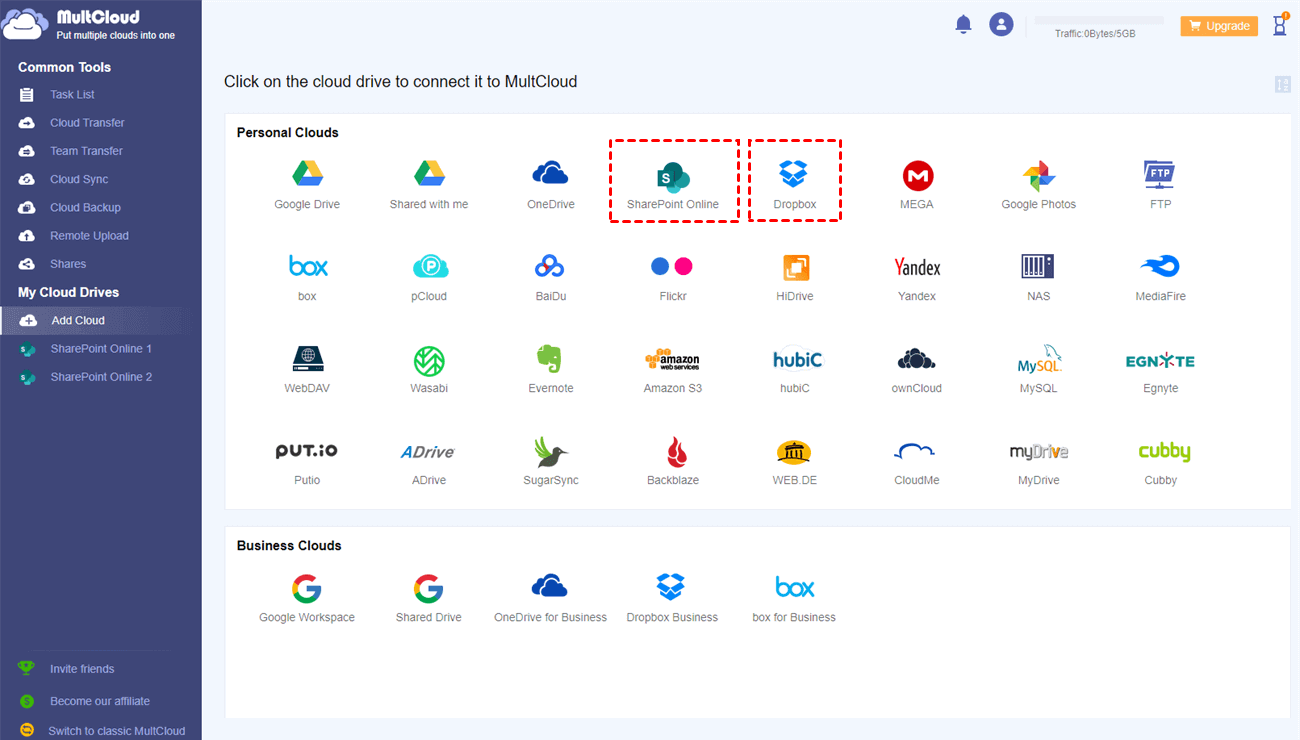
Nota: Puoi aggiungere solo un account cloud per volta. Pertanto, dovresti aggiungere gli altri cloud ripetendo il processo.
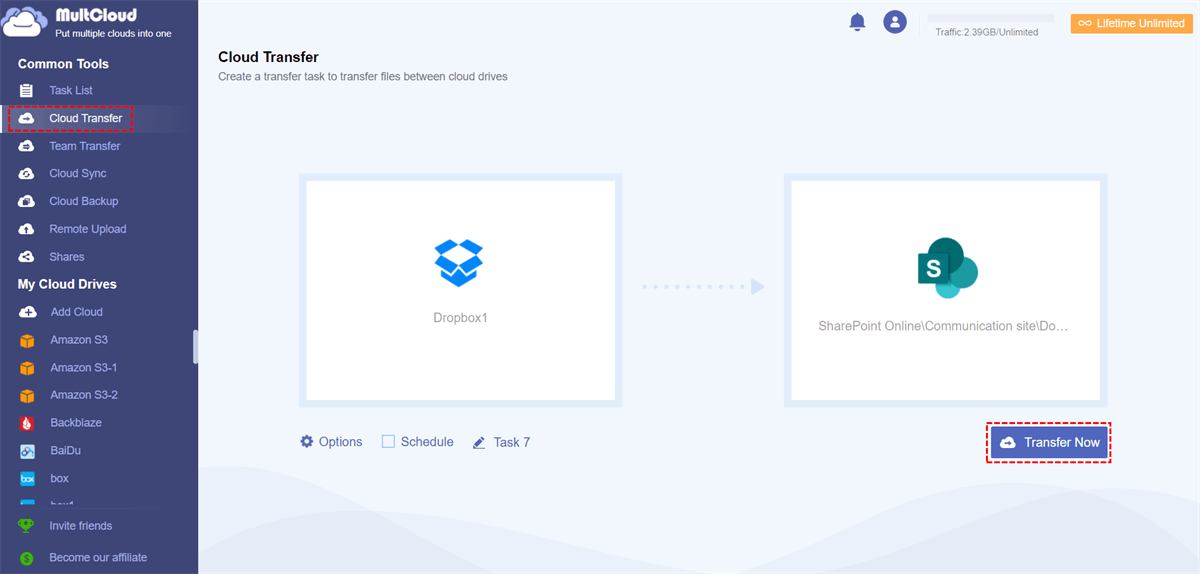
Passo 2. Migra Dropbox su SharePoint con Trasferimento nel Cloud. Vai ora alla scheda "Trasferimento nel Cloud" e specifica Dropbox come origine e SharePoint Online come destinazione. Infine, clicca su "Trasferisci ora".
Note:
- Cloud Transfer ti consente di trasferire non solo singoli file, ma tutti i file da Dropbox al tuo account SharePoint.
- Se desideri, puoi impostare una cartella in SharePoint come origine e Dropbox come destinazione per migrare SharePoint su Dropbox.
- Se hai molti dati da trasferire, per velocità di trasferimento super rapide, puoi anche aggiornare il tuo account a un account premium in modo che MultCloud utilizzi 10 thread per trasferire i tuoi file tra i cloud.
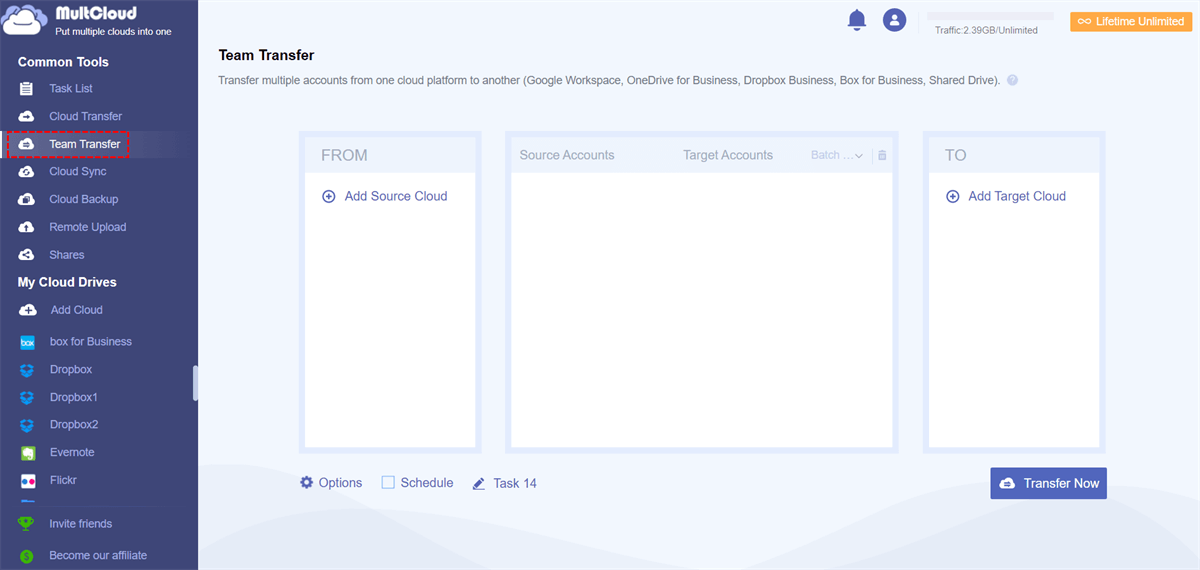
Se sei un amministratore di Dropbox Business o G Suite e desideri trasferire dati tra account aziendali, puoi utilizzare anche la funzione Team Transfer nel tool di migrazione di Dropbox per migrare facilmente tutti i tuoi account da un cloud aziendale a un altro. MultCloud può abbinare automaticamente le cartelle in due cloud aziendali diversi e migrare i file da un cloud all"altro.
Conclusioni
Con questo tool di migrazione di Dropbox, puoi non solo completare la migrazione da e verso Dropbox, ma anche sincronizzare un cloud con un altro tramite la funzione "Cloud Sync". Ad esempio, puoi sincronizzare Google Photos con Dropbox o eseguire il backup di Flickr su Google Photos.
Inoltre, MultCloud può aiutarti a scaricare film interessanti, libri significativi o altri file su cloud drive analizzando file torrent e collegamenti magnet, ad esempio scaricare file torrent direttamente su MEGA cloud.
Oltre alle funzioni sopra elencate, MultCloud supporta anche altre utili funzioni di base. Ad esempio, puoi eseguire le seguenti operazioni sui file o sulle cartelle nel cloud drive: Condividi, Scarica, Elimina, Rinomina, Copia e Incolla, ecc. Se desideri provarlo, registrati prima di tutto un account e accedi all"interfaccia di background per usarlo.
MultCloud supporta i Cloud
-
Google Drive
-
Google Workspace
-
OneDrive
-
OneDrive for Business
-
SharePoint
-
Dropbox
-
Dropbox Business
-
MEGA
-
Google Photos
-
iCloud Photos
-
FTP
-
box
-
box for Business
-
pCloud
-
Baidu
-
Flickr
-
HiDrive
-
Yandex
-
NAS
-
WebDAV
-
MediaFire
-
iCloud Drive
-
WEB.DE
-
Evernote
-
Amazon S3
-
Wasabi
-
ownCloud
-
MySQL
-
Egnyte
-
Putio
-
ADrive
-
SugarSync
-
Backblaze
-
CloudMe
-
MyDrive
-
Cubby

Salva le e-mail in PDF
Dopo aver aggiunto Gmail o Outlook a MultCloud, è possibile convertire le e-mail in PDF e salvarle sul dispositivo o sul cloud storage.
Inizia gratis