
Perché spostare i file da SugarSync a OneDrive?

SugarSync non è un tipico servizio di archiviazione cloud ma ti consente di sincronizzare i tuoi file quando lavori sul tuo computer e dispositivi mobili. Molte persone lo preferivano nell"era dei primi servizi di archiviazione cloud a causa della sua affidabilità, del controllo su cosa sincronizzare, del supporto a tutte le principali piattaforme e della sua bella interfaccia. Ma SugarSync offre solo una prova gratuita di 30 giorni per consentire agli utenti di provarlo e non ha un piano gratuito.
Tuttavia, da quando Microsoft SkyDrive è stato rinominato OneDrive, la sua qualità complessiva e la sua funzionalità sono notevolmente migliorate. Ad esempio, ora è possibile ottenere la sincronizzazione bidirezionale di OneDrive per tutte le piattaforme. OneDrive ora supporta il caricamento automatico e la classificazione delle gallerie fotografiche, l"integrazione con Outlook e Xbox, ecc. Ciò significa che OneDrive è ora molto più facile da usare rispetto a prima e il prezzo è inferiore rispetto a SugarSync.
Pertanto, se non vuoi più pagare per i servizi o desideri trovare un servizio di archiviazione cloud che abbia più utenti per poter condividere i file direttamente e in modo sicuro, è necessario utilizzare OneDrive al posto di SugarSync. Quindi, le istruzioni chiare di seguito ti mostreranno un modo normale e un modo intelligente per copiare i file da SugarSync a OneDrive con successo.
Come spostare i file da SugarSync a OneDrive in 2 modi
Come potresti pensare, puoi sempre trasferire i file da SugarSync a OneDrive scaricando i file e le cartelle da SugarSync e quindi caricandoli manualmente su OneDrive. Questo processo può essere efficace se devi solo spostare alcuni file tra i cloud. Se hai un grande numero di dati da spostare da SugarSync a OneDrive, puoi invece seguire il secondo metodo rapido che non richiede di scaricare o caricare nulla.
Modo tradizionale: spostare SugarSync su OneDrive scaricando e caricando
Passo 1. Effettua il login sul sito ufficiale di SugarSync nel browser.
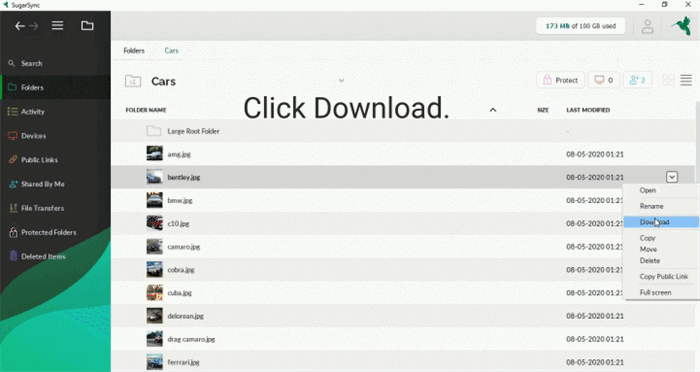
Passaggio 2. Fare clic con il pulsante destro del mouse sulla cartella o sul file che si desidera spostare su OneDrive.
Passaggio 3. Fare clic su "Download" nel menu a discesa e scegliere un luogo nella finestra di popup in cui memorizzare i file scaricati.
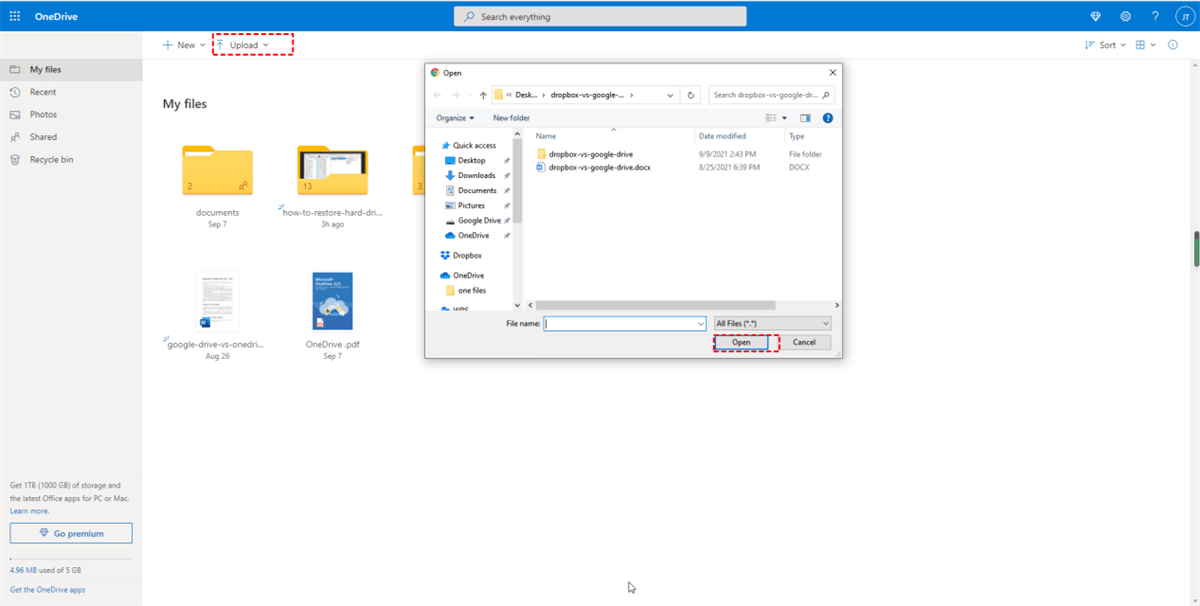
Passaggio 4. Accedere al web di OneDrive con il proprio account di OneDrive o OneDrive for Business.
Passaggio 5. Fare clic sul pulsante "Carica" in alto per caricare il file scaricato su OneDrive.
Suggerimento: Potrebbe essere necessaria un po" di pazienza per attendere il completamento dei processi di download e caricamento, poiché una connessione di rete instabile potrebbe causare problemi imprevisti.
Metodo efficiente: Trasferire SugarSync su OneDrive tramite Cloud Transfer
Sarebbe un disastro se si spostasse un gran numero di file e cartelle utilizzando il primo metodo, poiché la velocità di questo processo dipende in gran parte dalle condizioni di rete. Invece, è possibile provare un gestore di archiviazione cloud multiplo online gratuito chiamato MultCloud per trasferire senza problemi e in modo rapido SugarSync su OneDrive con un solo clic.
.png "MultCloud")
MultCloud è un gestore professionale di file cloud leader che supporta gli utenti nell"aggiunta di oltre 30 importanti servizi di archiviazione cloud e servizi FTP per gestire tutti i cloud in un"interfaccia facile da usare.
Principali vantaggi ottenibili:
- Trasferimento/sincronizzazione/backup cloud-to-cloud con un solo clic, senza alcun rischio di perdita di dati.
- Gestisci tutti i cloud con funzioni di caricamento, download, taglia, copia, rinomina e anteprima.
- Condividi file cloud in modo sicuro con chiunque tramite Condivisione pubblica, Condivisione privata e Condivisione di origine.
- Massima protezione della sicurezza come crittografia AES a 256 bit per SSL e sistema di autorizzazione OAuth.
Ora puoi utilizzare la funzione Trasferimento cloud per trasferire immediatamente SugarSync su OneDrive.
Passaggio 1. Crea un account MultCloud sul browser e effettua l"accesso.

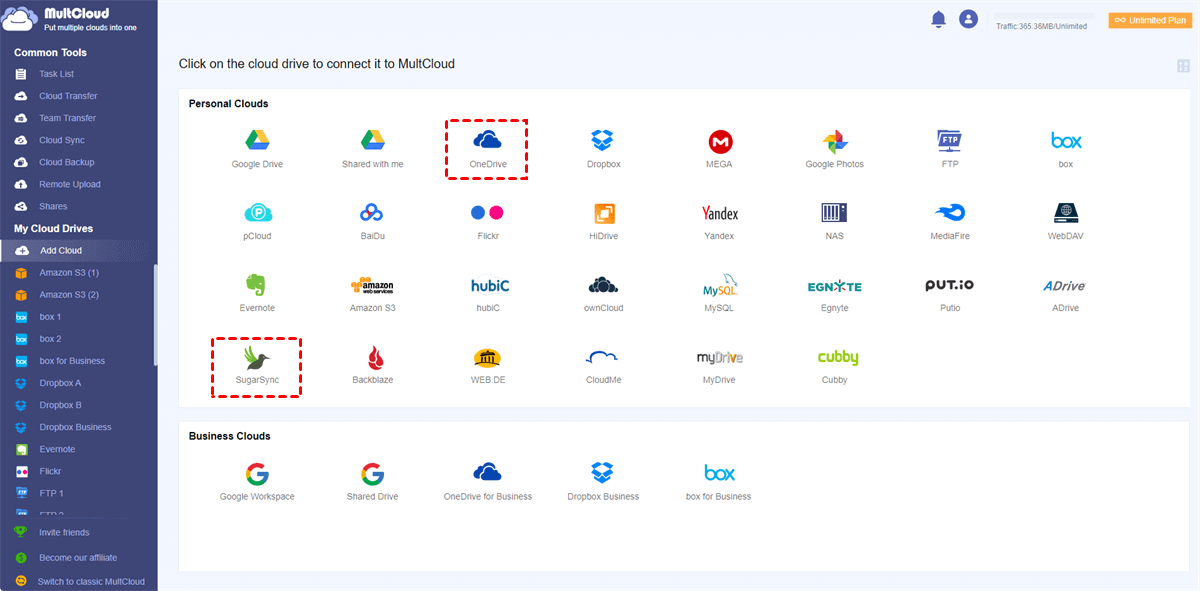
Passaggio 2. Fai clic su "Aggiungi Cloud" e scegli l"icona di SugarSync per aggiungere il tuo account SugarSync a MultCloud.
Passaggio 3. Fai clic nuovamente sul pulsante "Aggiungi Cloud" e scegli l"icona di OneDrive o OneDrive for Business per aggiungere anche il tuo account OneDrive a MultCloud.
Passaggio 4. Passa alla pagina "Trasferimento Cloud" in MultCloud.
Passaggio 5. Seleziona SugarSync o i file e le cartelle al suo interno come origine, quindi seleziona OneDrive o una cartella al suo interno come destinazione.
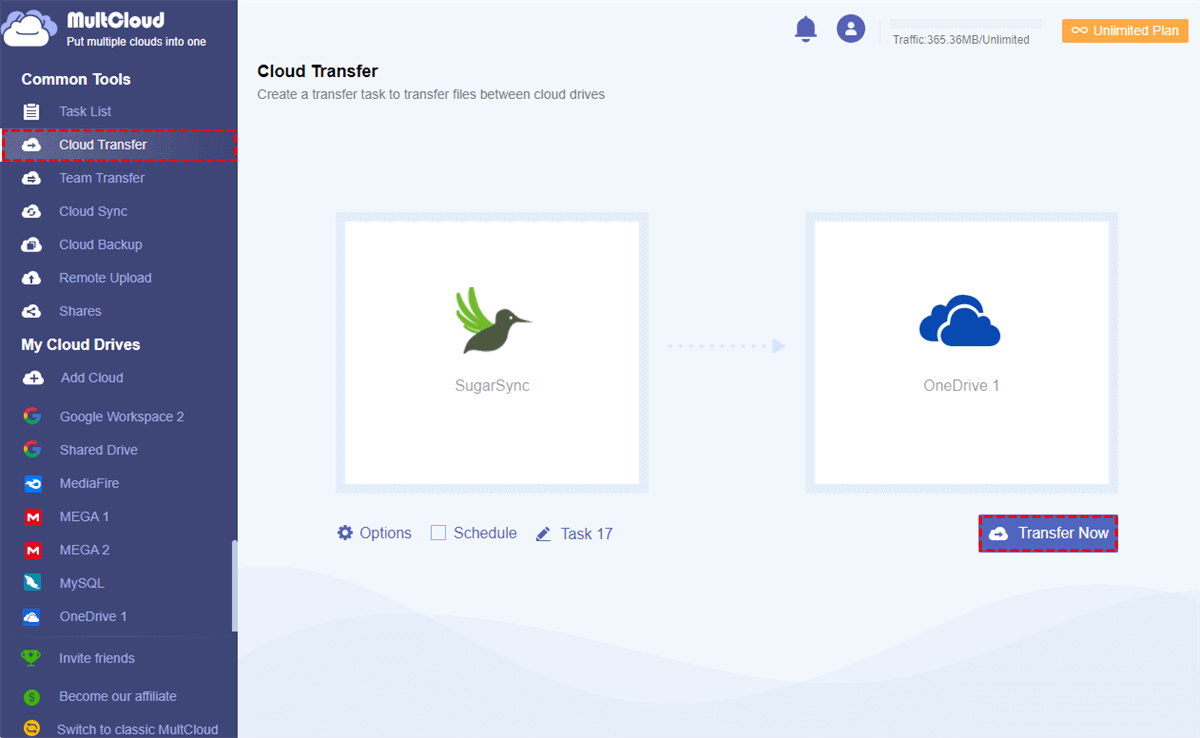
Passaggio 6. Fai clic sul pulsante "Trasferisci Ora" in basso e MultCloud copierà immediatamente SugarSync su OneDrive.
Suggerimenti:
- Puoi attivare la notifica via email nelle "Opzioni" in modo che MultCloud ti informi quando il processo sarà completato.
- Puoi ottenere la migrazione automatica da SugarSync a OneDrive abbonandoti a MultCloud e cliccando su "Pianifica" per scegliere un piano quotidiano, settimanale o mensile affinché MultCloud svolga i compiti in modo automatico.
- Se devi copiare solo alcuni file da SugarSync a OneDrive, puoi provare anche la funzione "Copia in" invece.
Riepilogo
Imparare come spostare i file da SugarSync a OneDrive in un modo migliore può aiutarti anche a completare facilmente altre migrazioni da cloud a cloud. Inoltre, come un gestore di file cloud multifunzionale, MultCloud è eccezionale anche per sincronizzare OneDrive con il PC e altri cloud con 10 utili modalità di sincronizzazione.
MultCloud supporta i Cloud
-
Google Drive
-
Google Workspace
-
OneDrive
-
OneDrive for Business
-
SharePoint
-
Dropbox
-
Dropbox Business
-
MEGA
-
Google Photos
-
iCloud Photos
-
FTP
-
box
-
box for Business
-
pCloud
-
Baidu
-
Flickr
-
HiDrive
-
Yandex
-
NAS
-
WebDAV
-
MediaFire
-
iCloud Drive
-
WEB.DE
-
Evernote
-
Amazon S3
-
Wasabi
-
ownCloud
-
MySQL
-
Egnyte
-
Putio
-
ADrive
-
SugarSync
-
Backblaze
-
CloudMe
-
MyDrive
-
Cubby

Salva le e-mail in PDF
Dopo aver aggiunto Gmail o Outlook a MultCloud, è possibile convertire le e-mail in PDF e salvarle sul dispositivo o sul cloud storage.
Inizia gratis