
Ricerca rapida:
Una breve introduzione a Dropbox e Wasabi
Dropbox è un servizio di hosting per file ed è compatibile con i sistemi Mac, Windows e Linux. Pertanto, gli utenti possono utilizzarlo per sincronizzare file tra computer e altri dispositivi mobili per accedere o ottenere facilmente file, foto e video ovunque, e persino condividerli con altri. Inoltre, se è attivato il caricamento, è possibile accedere sempre all"ultima versione di ciascun file.
Wasabi, anche conosciuto come Wasabi Hot Cloud Storage, è un sistema di archiviazione dati relativamente sicuro ed economico. Wasabi facilita la memorizzazione e il recupero di qualsiasi quantità di dati ovunque e in qualsiasi momento, che tu abbia bisogno di archiviare una copia dei dati su un cloud drive, di un ripristino da disastro esterno, di archiviazione dati attiva e accessibile o di archiviazione a lungo termine; il rapporto prezzo/prestazioni di Wasabi rende la scelta facile.
Perché spostare i dati da Dropbox a Wasabi?

Dopo aver letto le informazioni precedenti, potresti non avere una chiara comprensione di questi due cloud drive. Di seguito, vedrai un dettagliato confronto tra gli account di archiviazione cloud, in modo da poterli comprendere meglio.
| Dropbox | Wasabi | |
|---|---|---|
| Caratteristiche | • Lettura e scrittura su Dropbox da iOS e Android come se fosse il filesystem locale; • Carica, scarica, cerca e altro ancora dalla tua app web o mobile; • I dati possono essere condivisi con chiunque tramite indirizzo email o link; |
• Ogni oggetto viene memorizzato in un bucket e recuperato tramite una chiave univoca assegnata dallo sviluppatore; • I bucket possono essere memorizzati in una delle varie regioni; • Scrivi, leggi ed elimina oggetti, ognuno contenente da 1 byte a 5 TB di dati. Il numero di oggetti che puoi memorizzare è illimitato; |
| Sicurezza | Non offre la crittografia end-to-end. | Wasabi offre una forte crittografia. Fornisce inoltre agli utenti efficaci strumenti di gestione degli accessi. I file in Wasabi sono privati fino a quando decidi di renderli pubblici. |
| Prezzo | Offre agli utenti 2 GB di spazio gratuito; poi per 2 TB, addebita $9.99 al mese. | Costa $0.0059 per GB; più spazio acquisti, più il prezzo diminuisce. |
| Vantaggi | • Facile da usare; • Gratuito; • Integrazione con servizi esterni; • Accessibile da vari dispositivi; |
• Affidabile; • Sicuro; • Scalabile; • Semplice e facile; 100% compatibile con AWS S3 (stessa struttura API AWS per la gestione di storage e identità); |
| Svantaggi | La copia può rallentare la connessione internet e scaricare la batteria e la CPU. | L"assegnazione delle autorizzazioni richiede del tempo; La configurazione è complicata. |
Dato che Dropbox e Wasabi hanno i loro vantaggi, molte persone utilizzano entrambi gli strumenti di storage. Ma cosa succede se desideri effettuare un trasferimento da Dropbox a Wasabi? Vuoi fare tutto manualmente scaricando i file dal tuo account Dropbox al tuo PC locale e successivamente ricaricando quei file su Wasabi?
Come Spostare i Dati da Dropbox a Wasabi Utilizzando MultCloud
In questo articolo, ti consiglieremo un gestore di cloud storage multipli gratuito chiamato MultCloud. Fornisce 3 funzioni principali: Trasferimento cloud, Trasferimento di squadra, Sincronizzazione cloud, Backup cloud, e Caricamento remoto. Con il Trasferimento cloud, puoi sincronizzare rapidamente Dropbox con Wasabi.
Passaggio 1. Crea un account. Prima di farlo, devi creare un account MultCloud.

Passaggio 2. Aggiungi cloud. Clicca sul bottone "Aggiungi Cloud" e segui la guida per aggiungere i tuoi account Dropbox e Wasabi a MultCloud. Una volta che i tuoi account Dropbox e Wasabi sono stati aggiunti con successo a MultCloud, saranno elencati sotto "Aggiungi Cloud" nel pannello sinistro.
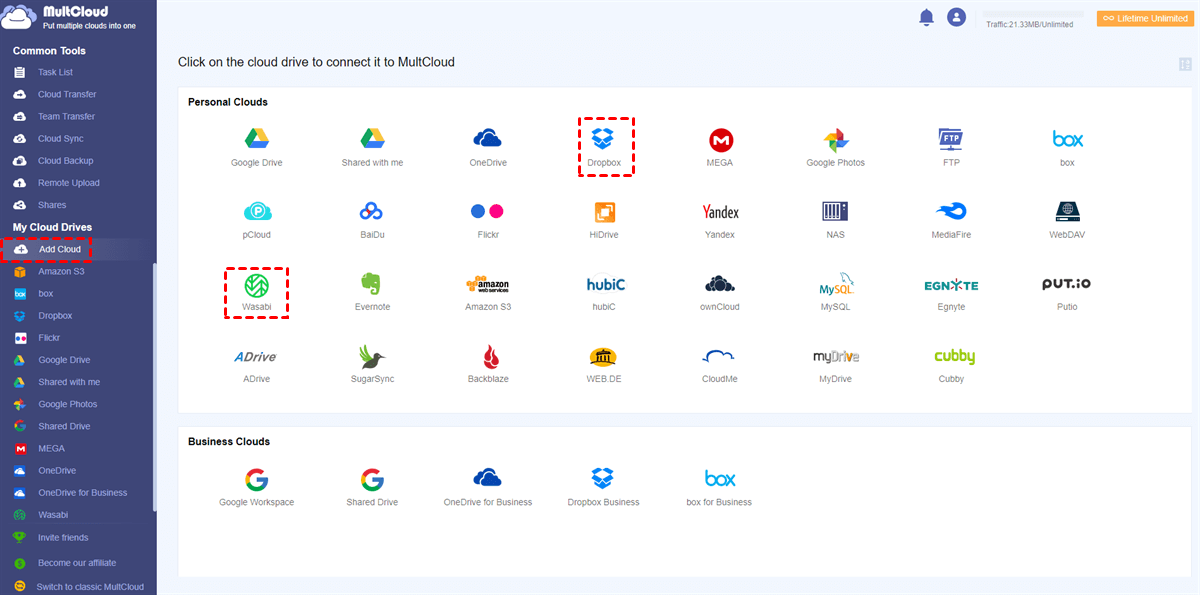
Note:
- Quando aggiungi Wasabi a MultCloud, devi inserire l"access key ID e la secret access key in modo che Wasabi possa essere aggiunto a MultCloud.
- Se non sai come ottenere l"access key ID e la secret access key, vai su Wasabi e vai su Access Keys > CREA NUOVA ACCESS KEY > Utente Root > CREA. Successivamente, devi copiare le chiavi e aggiungerle alle posizioni appropriate.
Passaggio 3. Usa il Trasferimento cloud per trasferire Dropbox a Wasabi. Crea un compito di Trasferimento cloud per spostare i file di Dropbox su Wasabi. Seleziona Dropbox come origine e una cartella in Wasabi come destinazione. Clicca su "Trasferisci ora" e attendi il completamento del processo.
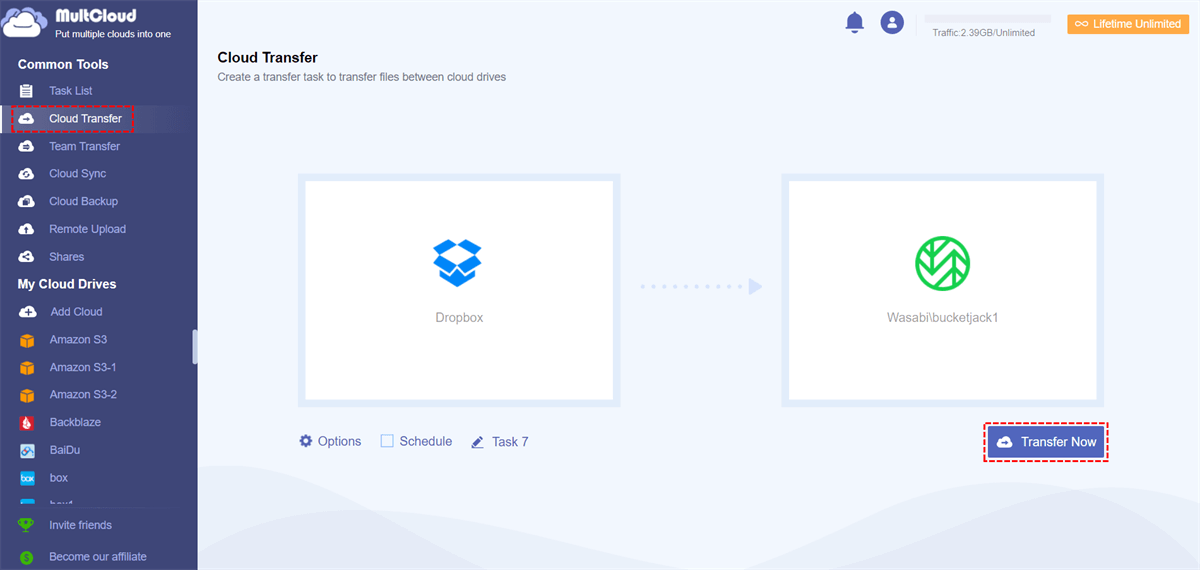
Note:
- La funzione "Cloud Transfer" supporta il trasferimento dell"intero drive come origine. Se desideri eseguire il backup dell"intero Dropbox su Wasabi, puoi selezionare Dropbox come origine durante la creazione del compito.
- MultCloud supporta la funzione "Pianifica". Se desideri migrare regolarmente file da Dropbox a Wasabi, puoi abilitare questa funzione.
- Se hai decine di terabyte di dati da spostare, puoi anche aggiornare il tuo account a un account premium per farlo il più velocemente possibile, in modo che MultCloud utilizzi 10 thread per trasferire i tuoi file.
Riepilogo
Con l"aiuto di MultCloud, puoi facilmente spostare i dati dall"account Dropbox all"account Wasabi in soli 3 passaggi. Oltre alla funzione "Cloud Transfer", MultCloud dispone anche di "Cloud Sync", "Remote Upload" e altre funzioni, come la condivisione, la copia, l"incolla, il download, la rinominazione, ecc.
La "Cloud Sync" può aiutare a sincronizzare un cloud con altri cloud. Se stai cercando una soluzione per sincronizzare Google Photos su Dropbox, puoi sfruttarne al massimo le potenzialità. Con le altre funzioni supportate da MultCloud, puoi facilmente effettuare operazioni su file su diversi cloud drive, proprio come fai in Windows Explorer.
Come gestore di file cloud, oltre al drive cloud sopra menzionato, supporta anche altri cloud, tra cui Google Drive, Google Workspace, Flickr, Box, SugarSync, Evernote, OneDrive, MEGA, WEB.DE, Yandex, HiDrive, MySQL, MediaFire, ownCloud, ADrive, Baidu, WebDav, FTP/SFTP, ecc. Un account MultCloud può gestire più account di archiviazione cloud.
MultCloud supporta i Cloud
-
Google Drive
-
Google Workspace
-
OneDrive
-
OneDrive for Business
-
SharePoint
-
Dropbox
-
Dropbox Business
-
MEGA
-
Google Photos
-
iCloud Photos
-
FTP
-
box
-
box for Business
-
pCloud
-
Baidu
-
Flickr
-
HiDrive
-
Yandex
-
NAS
-
WebDAV
-
MediaFire
-
iCloud Drive
-
WEB.DE
-
Evernote
-
Amazon S3
-
Wasabi
-
ownCloud
-
MySQL
-
Egnyte
-
Putio
-
ADrive
-
SugarSync
-
Backblaze
-
CloudMe
-
MyDrive
-
Cubby

Salva le e-mail in PDF
Dopo aver aggiunto Gmail o Outlook a MultCloud, è possibile convertire le e-mail in PDF e salvarle sul dispositivo o sul cloud storage.
Inizia gratis