
Ricerca rapida:
Cos"è un Network Drive?
Un network drive o un drive mappato è un drive, NAS o condivisione su un altro computer o server nella stessa rete (come una LAN). Ad esempio, quando si utilizza una rete aziendale, è possibile accedere alle informazioni dell"azienda o dei clienti su un network drive. Un network drive viene utilizzato come un"unità disco locale, ma i dati vengono trasferiti da un computer remoto al proprio computer tramite una connessione di rete.
Rispetto ai drive locali, i network drive possono offrire i seguenti vantaggi agli utenti.
- I network drive e i relativi file possono essere condivisi con più persone.
- Le autorizzazioni specificano chi può visualizzare o modificare il file.
- Un network drive è una posizione di archiviazione centrale, rendendoli più facili da eseguire il backup e il mirroring.
- L"aggiunta di spazio di archiviazione è più semplice quando si utilizzano NAS e SAN.
Come sincronizzare il Network Drive con Google Drive
- Caso 1: "Lavoro per una piccola azienda che conserva circa 2 TB di dati su un network drive e ho bisogno di sincronizzare alcuni dati sul mio Google Drive in modo da poter modificare i file utilizzando il pacchetto applicativo di Google Drive. Qualcuno conosce un metodo di soluzione?"
- Caso 2: "Ciao a tutti! Ho 3 TB di dati archiviati sul mio network drive mappato. Principalmente per l"accesso remoto e i backup, desidero che tutti i dati del mio network drive vengano salvati su Google Drive. Anche se ho provato manualmente tramite download e caricamento, non funziona con i dati del network drive. Qualcuno conosce una soluzione?"
Vuoi spostare i dati del server locale (dati del network drive) su Google Drive? Vuoi accedere ai file importanti della tua organizzazione salvati su un network drive da qualsiasi luogo o dispositivo? Bene, questo articolo è per te. In questo post, forniamo le migliori soluzioni per migrare o eseguire il backup del network drive su Google Drive.
Soluzione 1: Sincronizzare il Network Drive con Google Drive (Network Drive locale)
Molti utenti scelgono di utilizzare la funzione di caricamento in Google Drive per sincronizzare file e cartelle sul proprio disco di rete. Tuttavia, questa sincronizzazione è soggetta a errori e non può garantire risultati in tempo reale. Per sincronizzare automaticamente i file sul disco di rete in tempo reale, è necessario un software di sincronizzazione file per Windows --- AOMEI Backupper Standard.
Questo software supporta Windows 7/8/8.1/10/11/XP/Vista e sincronizza bene i file del disco di rete su Google Drive. Inoltre, presenta i seguenti vantaggi:
- Interfaccia chiara e facile da usare. L"interfaccia di questo software è chiara, il design è user-friendly e l"utente può comprendere le funzioni di questo software in tempi molto brevi.
- Molteplici locazioni di sincronizzazione. È possibile sincronizzare cartelle di rete o condivise su dischi rigidi esterni, chiavette USB, computer diversi, cloud drive come Google Drive e altro ancora.
- Sincronizzazione automatica di file o cartelle. Sono disponibili 5 opzioni per la sincronizzazione, ovvero giornaliera, settimanale, mensile, attivatori di eventi, collegamento USB, queste ultime due opzioni possono essere abilitate in AOMEI Backupper Professional.
- Diverse opzioni di sincronizzazione. È possibile commentare le attività di sincronizzazione per avere una distinzione chiara, abilitare le notifiche via email per ottenere i risultati in modo semplice e creare opzioni aggiuntive come comandi pre- o post-esecuzione.
Ecco i passaggi chiari per sincronizzare automaticamente una cartella di rete su Google Drive.
Nota: Quando si utilizza questo software per la sincronizzazione, è necessario scaricare in anticipo l"applicazione di Google Drive sul proprio computer e effettuare l"accesso al proprio account.
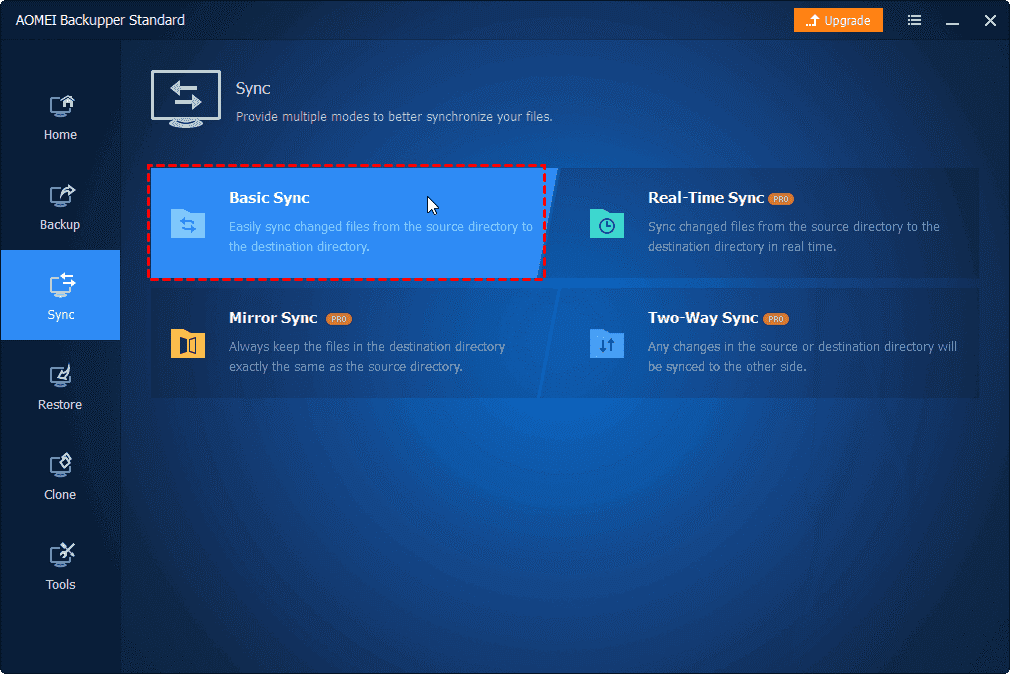
Passo 1. Scaricare AOMEI Backupper Standard, installarlo e avviarlo. Fare clic su "Sincronizza" e quindi su "Sincronizzazione di base" nella pagina principale. Il cuore della "Sincronizzazione di base" è una sincronizzazione unidirezionale, che sincronizza solo i file di origine e i relativi cambiamenti sul target.
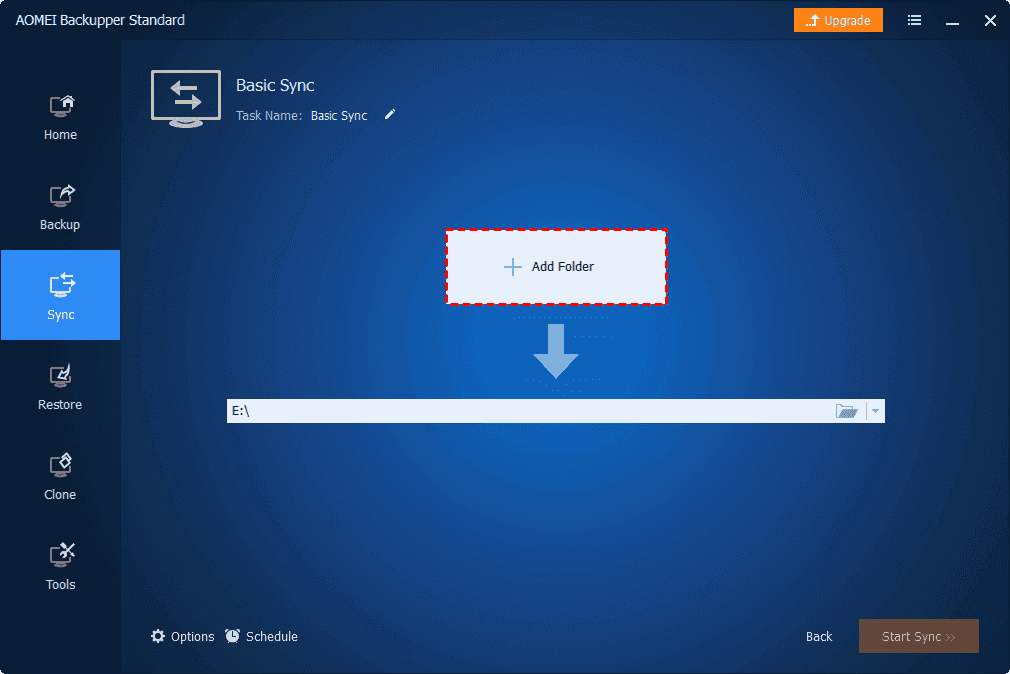
Passo 2. Aggiungere le cartelle di rete da sincronizzare. Innanzitutto, fare clic su "Aggiungi cartella" nell"immagine sottostante.
The above content has been translated into Italian.
Successivamente, fare clic su "Condividi/NAS". Se l"unità di rete è mappata sul computer locale, è necessario fare clic su "Questo PC" e selezionare l"unità mappata.
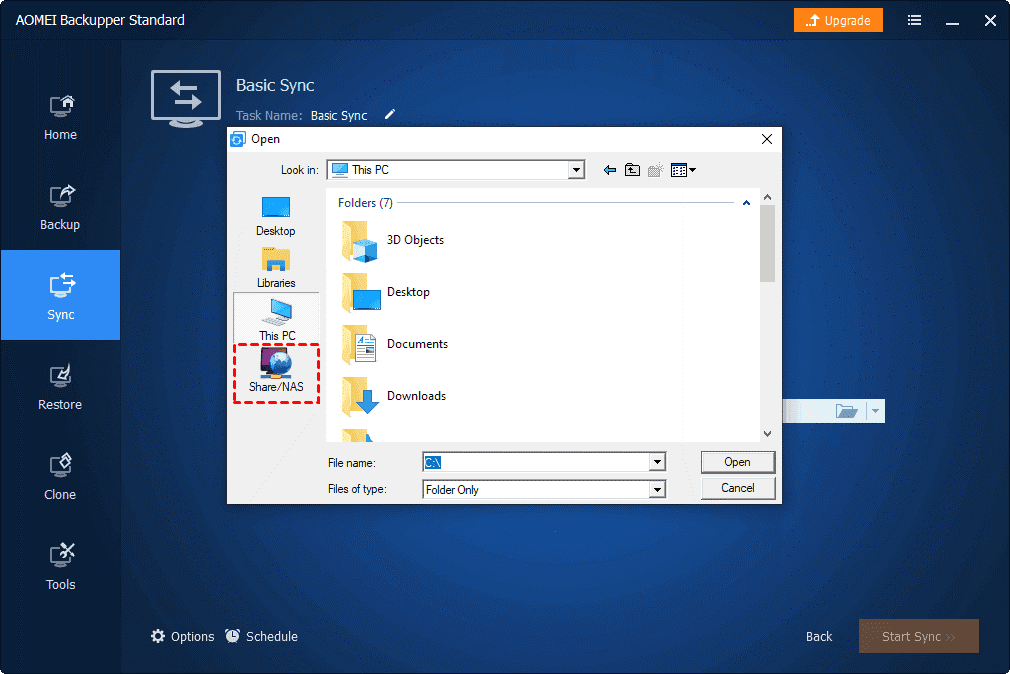
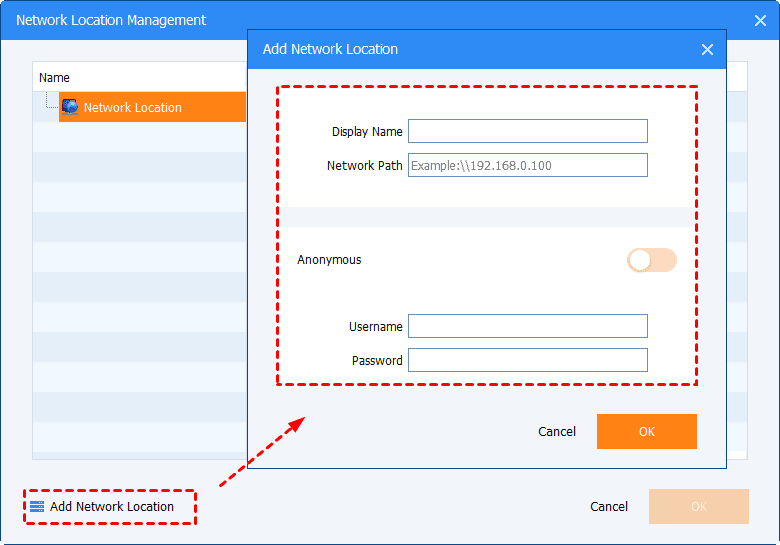
Successivamente, fare clic su "Aggiungi posizione di rete" e inserire le informazioni richieste per aggiungere un"unità di rete. Sono richiesti l"indirizzo IP, il nome utente e la password, mentre il nome visualizzato è facoltativo. Dopo ciò, l"unità di rete verrà elencata sotto "Posizione di rete", fare doppio clic su di essa e selezionare una cartella di rete o una cartella condivisa.
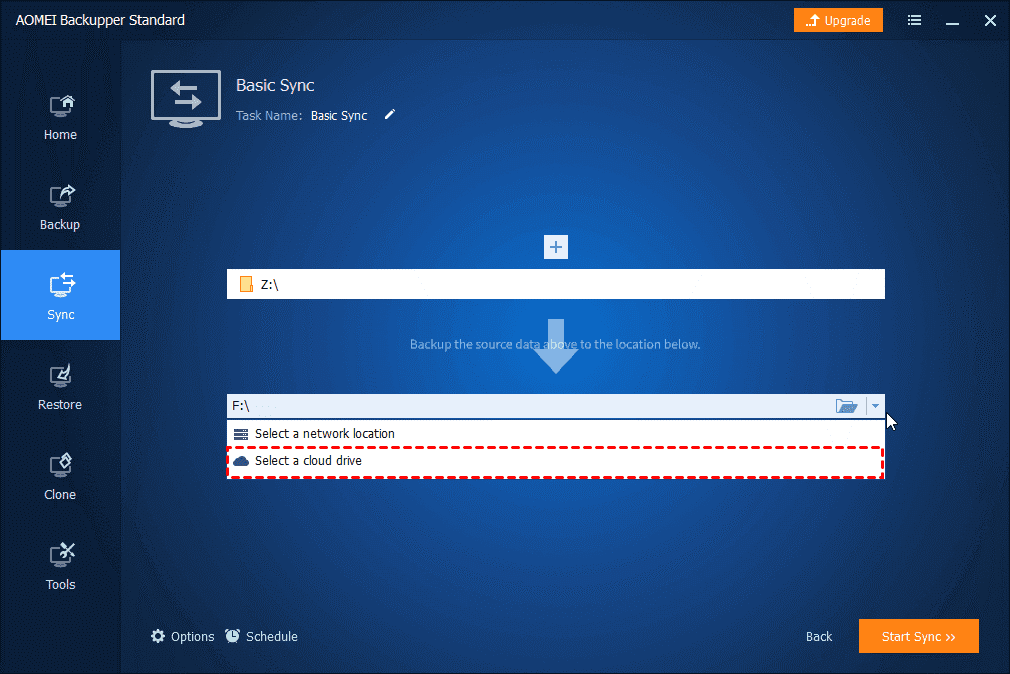
Passaggio 3. Fare clic sul simbolo a discesa dopo il simbolo della cartella e fare clic su "Seleziona un cloud drive" per aggiungere Google Drive.
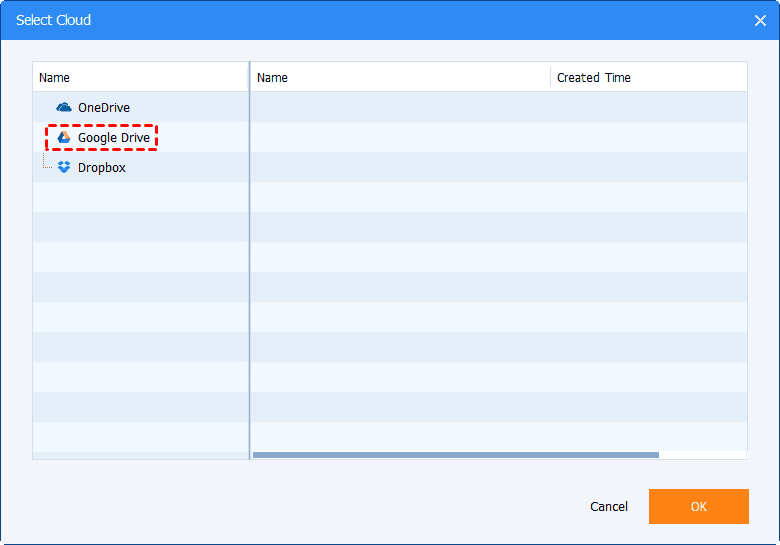
Quindi, nella finestra popup, selezionare "Google Drive" e fare clic su "OK" per uscire. Inoltre, è possibile sincronizzare cartelle di rete su OneDrive, Dropbox, ecc., purché siano installati sul desktop.
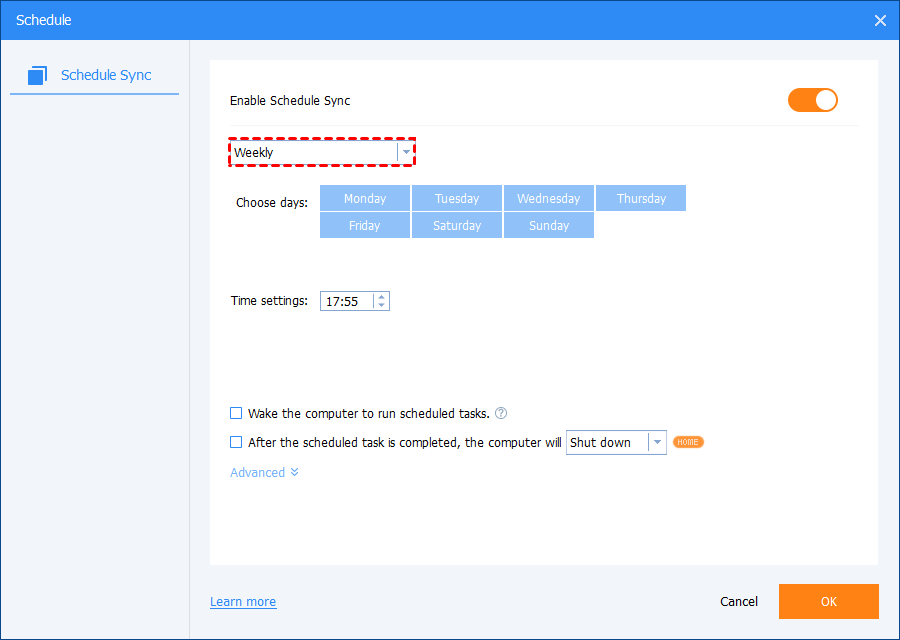
Passaggio 4. Se è necessario sincronizzare regolarmente i file dell"unità di rete su Google Drive, fare clic su "Pianifica" nella parte inferiore per impostare un orario specifico, ad esempio giornaliero, settimanale, mensile.
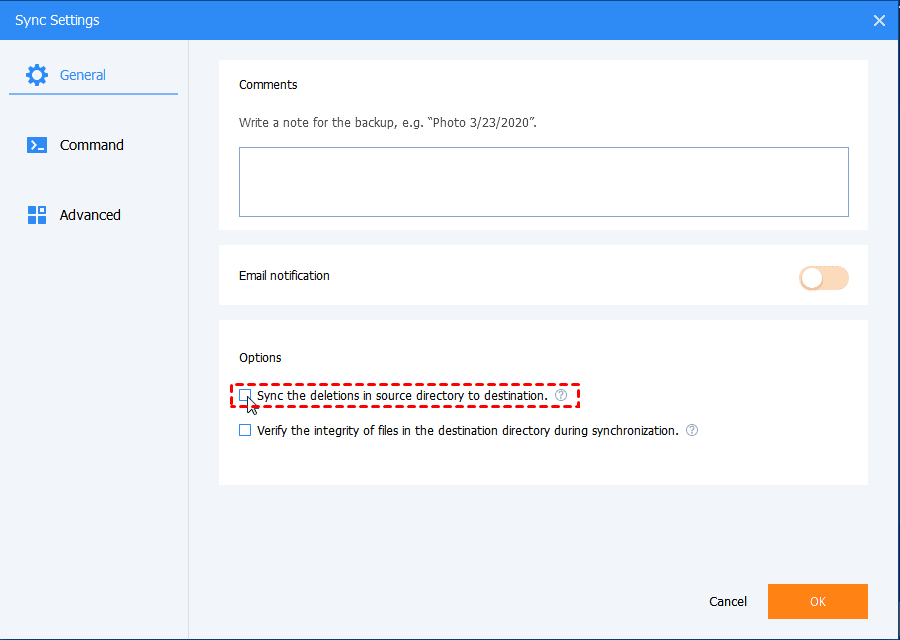
Inoltre, è possibile impostare le opzioni di sincronizzazione in "Opzioni". Si prega di notare che la funzione "Sincronizzazione di base" non sincronizza automaticamente i file eliminati, se necessario, è necessario selezionare manualmente "Sincronizza le cancellazioni nella cartella di origine verso la destinazione".
Passaggio 5. Se tutto è corretto, clicca su "Avvia Sincronizzazione".
Note:
- Non modificare il nome della cartella di origine, altrimenti il software non sincronizzerà più i file o le cartelle modificate.
- Oltre a sincronizzare il dispositivo di rete con Google Drive, è anche possibile sincronizzare le cartelle locali con Google Drive, OneDrive, Dropbox, ecc.
Soluzione 2: Sincronizza il Dispositivo di Rete con Google Drive (NAS)
Come si può vedere dalla parte 1, il dispositivo di rete include anche NAS. Quando è necessario sincronizzare i dati dal NAS a Google Drive, puoi utilizzare MultCloud - un servizio online di sincronizzazione cloud-to-cloud per aiutarti a sincronizzare l"intero NAS con Google Drive. Anche se MultCloud è uno strumento commerciale, la maggior parte delle sue funzionalità è gratuita, il che è sicuramente una buona cosa per gli utenti gratuiti.
Attualmente, MultCloud supporta oltre 30 principali cloud, tra cui Google Drive, Google Workspace, Dropbox, Dropbox Business, OneDrive, OneDrive for Business, MEGA, pCloud e protocolli come FTP, WebDAV. Naturalmente, MultCloud supporta anche NAS.
È necessario utilizzare la funzione "Sincronizzazione Cloud" in MultCloud per l"operazione di sincronizzazione. Ci sono 3 modalità di sincronizzazione principali tra cui scegliere: "Sincronizzazione in Tempo Reale", "Sincronizzazione Unidirezionale", "Sincronizzazione Bidirezionale". La "Sincronizzazione Unidirezionale" include "Sincronizzazione Semplice", "Sincronizzazione a Specchio", "Sincronizzazione di Spostamento", "Sincronizzazione Cumulativa", "Aggiornamento Sincronizzazione", "Sincronizzazione Incrementale", "Sincronizzazione Backup Completo".
La "Sincronizzazione Cloud" di MultCloud permette di sincronizzare velocemente, liberandoti dai limiti di banda. I seguenti passaggi dettagliati possono guidarti a sincronizzare NAS con Google Drive più velocemente.
Passaggio 1. Crea un account MultCloud, è gratuito.
Passaggio 2. Accedi a MultCloud e clicca sul pulsante "Aggiungi Cloud" per aggiungere il tuo account NAS a MultCloud. Seleziona il tuo NAS tra i provider di cloud elencati sotto, clicca sul pulsante "Avanti", autorizza MultCloud ad accedere al tuo account NAS e il tuo account NAS verrà aggiunto a MultCloud.
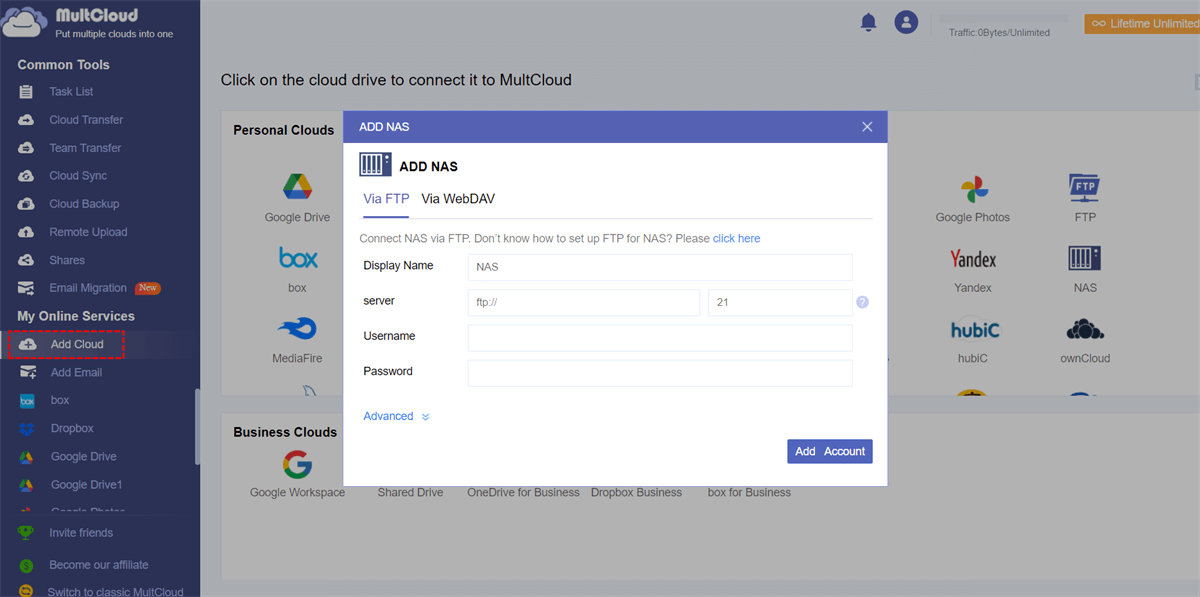
Nota: Dato che il modo di aggiungere un account NAS è diverso dall"aggiunta di un drive cloud, è necessario abilitare il server FTP su Synology NAS o abilitare il servizio WebDav su Synology NAS prima di procedere con l"aggiunta.
Passaggio 3. Clicca su Google Drive e segui le istruzioni per aggiungere il tuo Google Drive a MultCloud. Successivamente, vedrai che sia il NAS che Google Drive sono stati aggiunti a MultCloud.

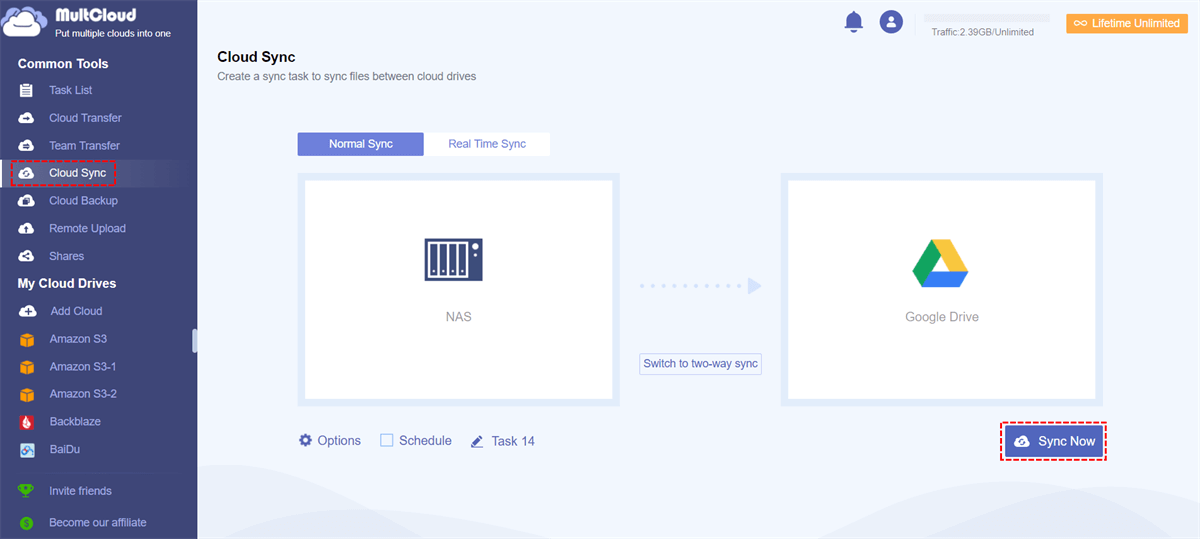
Passaggio 4. Clicca su "Cloud Sync", seleziona il tuo NAS come sorgente, seleziona Google Drive come destinazione, clicca su "Sync Now"e il processo inizierà.
Note:
- Se hai molti file da sincronizzare, puoi chiudere la pagina poiché MultCloud gestirà il compito in background.
- Se desideri conoscere il risultato dell"esecuzione del compito, puoi impostare la notifica via email attraverso "Opzioni", così da conoscere lo stato di esecuzione del compito in tempo.
- In "Schedule", puoi impostare un"ora specifica per sincronizzare il NAS su Google Drive regolarmente.
- Quando crei un compito di sincronizzazione cloud, MultCloud esegue il compito in modalità di sincronizzazione semplice per impostazione predefinita. Se desideri eseguire i tuoi compiti in altre modalità, puoi selezionare manualmente quella che preferisci.

- Smart Share: Condividi file cloud tramite modalità pubblica, privata o di origine.
- One-key Move: Trasferimento rapido dati, sincronizzazione e backup tra i cloud.
- Email Archive: Proteggi le email su altri cloud o dischi locali.
- Caricamento remoto: Salva efficacemente file web su cloud tramite URL.
- Salva pagine web come PDF/PNG: Tienile localmente o online.
- Sicuro: Protezioni full-time AES a 256 bit e autorizzazioni OAuth.
- Semplice: Accedi e gestisci tutti i cloud in un unico posto con un solo login.
- Ampio: Supporta oltre 30 cloud e servizi locali.
Riepilogo
Con le due soluzioni sopra, dovresti essere in grado di sincronizzare rapidamente e facilmente un"unità di rete su Google Drive. Se desideri sincronizzare un"unità di rete locale, puoi scegliere AOMEI Backupper Standard. Se incontri un"unità di rete a cui non è possibile accedere localmente dal tuo computer, come un NAS, puoi scegliere lo strumento di migrazione di file cloud --- MultCloud per operare.
Entrambi gli strumenti supportano più metodi di sincronizzazione, quindi puoi scegliere quello che preferisci. Inoltre, è possibile abilitare la sincronizzazione programmata in entrambi gli strumenti e impostare compiti di sincronizzazione programmata in modo da non dover attendere il completamento del compito senza dover stare sempre vicino al tuo computer.
MultCloud supporta i Cloud
-
Google Drive
-
Google Workspace
-
OneDrive
-
OneDrive for Business
-
SharePoint
-
Dropbox
-
Dropbox Business
-
MEGA
-
Google Photos
-
iCloud Photos
-
FTP
-
box
-
box for Business
-
pCloud
-
Baidu
-
Flickr
-
HiDrive
-
Yandex
-
NAS
-
WebDAV
-
MediaFire
-
iCloud Drive
-
WEB.DE
-
Evernote
-
Amazon S3
-
Wasabi
-
ownCloud
-
MySQL
-
Egnyte
-
Putio
-
ADrive
-
SugarSync
-
Backblaze
-
CloudMe
-
MyDrive
-
Cubby

Salva le e-mail in PDF
Dopo aver aggiunto Gmail o Outlook a MultCloud, è possibile convertire le e-mail in PDF e salvarle sul dispositivo o sul cloud storage.
Inizia gratis