
Benefici della sincronizzazione di QNAP NAS con OneDrive
QNAP NAS (Network-Attached Storage) offre una soluzione affidabile ed efficiente per la gestione centralizzata dei dati. OneDrive, il servizio di archiviazione cloud di Microsoft, offre la sincronizzazione senza soluzione di continuità dei file su tutti i dispositivi. Combinare la potenza di QNAP NAS con la sincronizzazione di OneDrive porta una moltitudine di vantaggi, dalla sicurezza dei dati potenziata alla comoda accessibilità.
► Sicurezza dei dati potenziata
Puoi beneficiare di una maggiore sicurezza dei dati combinando QNAP NAS con la sincronizzazione di OneDrive. QNAP NAS offre una crittografia robusta, garantendo la protezione dei tuoi file durante l"archiviazione e la trasmissione. Inoltre, OneDrive implementa misure di sicurezza avanzate, come l"autenticazione a due fattori e il rilevamento del ransomware, per proteggere i tuoi dati dall"accesso non autorizzato.
► Accessibilità conveniente
Con la sincronizzazione di QNAP con OneDrive, i tuoi file sono accessibili ovunque ci sia una connessione Internet. Che tu sia a casa, in ufficio o in viaggio, puoi facilmente accedere e lavorare sui tuoi file utilizzando qualsiasi dispositivo. Questa accessibilità senza soluzione di continuità garantisce produttività e flessibilità nel tuo flusso di lavoro.
► Versionamento e ripristino dei file
L"eliminazione o la modifica accidentale di un file può essere un incubo. Tuttavia, con la sincronizzazione di QNAP con OneDrive, puoi tirare un sospiro di sollievo. Sia QNAP NAS che OneDrive offrono il versionamento dei file, consentendoti di tornare alle versioni precedenti dei tuoi file. In caso di perdita o corruzione dei dati, puoi recuperare i tuoi file dal backup di QNAP NAS o dal cloud di OneDrive.
► Collaborazione e condivisione di file
La collaborazione diventa semplice con QNAP NAS e la sincronizzazione di OneDrive. Puoi condividere file e cartelle con colleghi, amici o familiari, consentendo loro di visualizzare, modificare o commentare i tuoi documenti. La collaborazione in tempo reale è resa possibile grazie alle funzionalità di collaborazione di OneDrive, che consentono a più utenti di lavorare contemporaneamente sullo stesso file.
► Flusso di lavoro ottimizzato
Sincronizzare il tuo NAS QNAP con OneDrive semplificherà il tuo flusso di lavoro ed eliminerà la necessità di trasferimenti manuali dei file. Eventuali modifiche apportate ai file sul tuo NAS QNAP vengono automaticamente sincronizzate con il tuo account OneDrive. Questa automazione risparmia tempo e sforzo, consentendoti di concentrarti sulle tue attività anziché sulla gestione dei trasferimenti dei file.
Come sincronizzare il NAS QNAP con OneDrive: Cloud Drive Sync
La configurazione del backup QNAP su OneDrive è un processo semplice utilizzando QNAP Cloud Drive Sync. Questa applicazione offre un"esperienza di sincronizzazione file senza interruzioni tra il tuo NAS QNAP e i servizi di cloud drive popolari come Google Drive, Dropbox e OneDrive. Con questo strumento, è possibile stabilire in modo semplice una sincronizzazione unidirezionale o bidirezionale tra il tuo NAS QNAP e OneDrive, pianificare backup automatici e monitorare comodamente il processo di sincronizzazione.
Sincronizzazione OneDrive NAS QNAP tramite QNAP Cloud Drive Sync
Passo 1. Conferma che il modello del tuo NAS QNAP supporti la sincronizzazione con OneDrive. Visita il sito web di QNAP o consulta la documentazione del prodotto per informazioni sulla compatibilità.
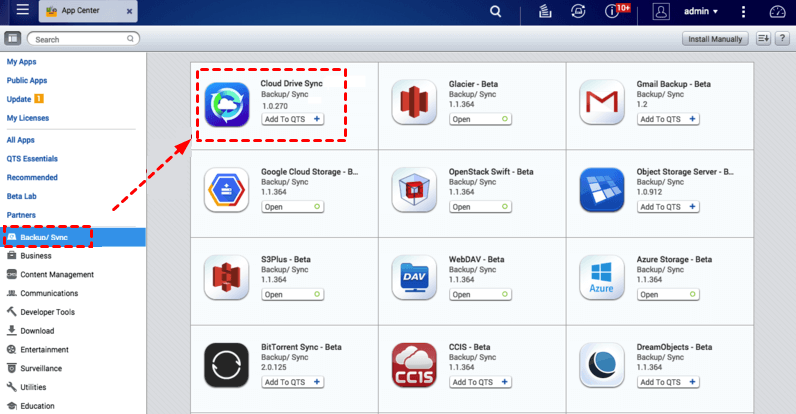
Passo 2. Accedi all"interfaccia web QTS (QNAP Turbo NAS System) e vai al Centro App. Cerca e installa l"app Cloud Drive Sync sul tuo dispositivo.
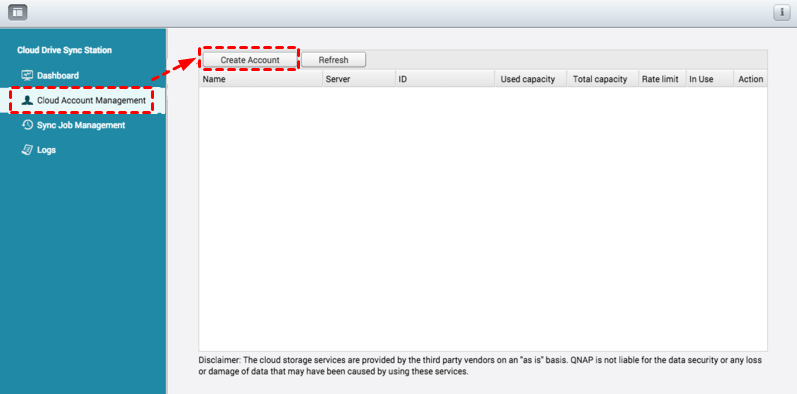
Passo 3. Apri l"app e fai clic su "Crea Account" nell"interfaccia di gestione degli account cloud. Segui le istruzioni visualizzate per accedere al tuo account OneDrive e autorizzare l"accesso del NAS QNAP.
Passo 4. Fai clic su Gestione lavoro di sincronizzazione > Crea lavoro > Avanti. Scegli le cartelle sul tuo NAS QNAP che desideri sincronizzare con OneDrive. Inserisci quindi le altre informazioni richieste e fai clic su "Avanti".
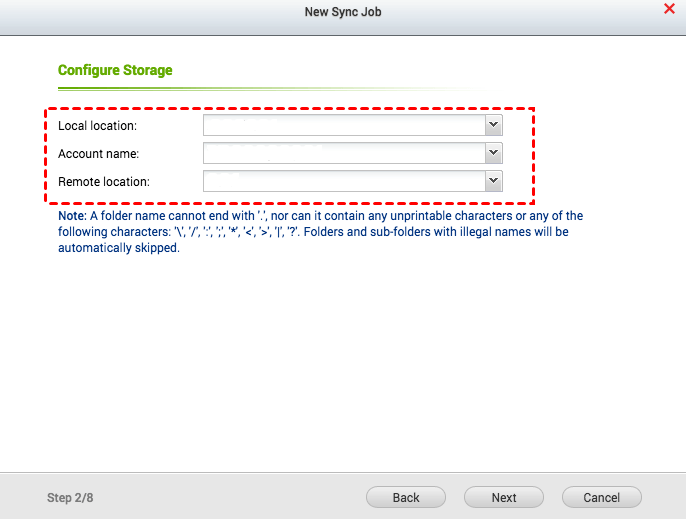
- Local Location: Seleziona la cartella specifica all"interno del tuo QNAP NAS che desideri sincronizzare con OneDrive.
- Nome Account: Si riferisce al nome associato al tuo account OneDrive o al nome visualizzato personalizzato che hai scelto.
- Posizione Remota: Scegli la cartella specifica all"interno di OneDrive in cui desideri archiviare il backup.
Passo 5. Dopo aver revisionato e verificato tutte le impostazioni, procedi cliccando sul pulsante "Avanti". Per completare il processo, premi semplicemente il pulsante "Fine", e la procedura guidata verrà chiusa. Il lavoro di sincronizzazione QNAP NAS con OneDrive inizierà quindi secondo l"orario specificato.
Passo 6. Tieni d"occhio lo stato di sincronizzazione per assicurarti che i tuoi file siano sincronizzati correttamente. L"interfaccia web QTS fornisce aggiornamenti in tempo reale sul progresso della sincronizzazione e su eventuali errori potenziali.
Sincronizzazione efficiente QNAP NAS OneDrive: MultCloud [Consigliato]
Sebbene la sincronizzazione QNAP OneDrive offra una soluzione robusta ed efficiente per la sincronizzazione dei file, sono disponibili alternative sul mercato. Una di queste opzioni è MultCloud, un servizio basato su cloud che consente di gestire e sincronizzare più account di archiviazione cloud in un unico posto.
MultCloud offre un"interfaccia utente intuitiva e supporta una vasta gamma di provider di archiviazione cloud, tra cui OneDrive, Google Drive, Dropbox e altri. Con MultCloud, puoi trasferire file tra diversi servizi cloud senza soluzione di continuità, pianificare attività di sincronizzazione automatica e persino eseguire backup cloud-to-cloud.

- Sincronizzazione Cloud: Sincronizzazione cloud-to-cloud in unidirezionale/bidirezionale o in tempo reale.
- Backup Cloud: Esegui il backup e il ripristino direttamente tra cloud.
- Trasferimento Cloud: Trasferisci dati tra cloud senza scaricarli.
- Trasferimento di Squadra: Migrazione con un solo clic tra cloud aziendali.
- Migrazione Email: Salva efficientemente le email nel cloud/locale in formato PDF.
QNAP NAS OneDrive Sync tramite MultCloud Cloud Sync
Passo 1. Vai al sito di MultCloud per registrarti.
Passaggio 2. Fare clic su "Aggiungi cloud" e scegliere NAS, quindi aggiungere il proprio account QNAP NAS a MultCloud. Successivamente, aggiungere anche il proprio account OneDrive o OneDrive for Business a MultCloud.
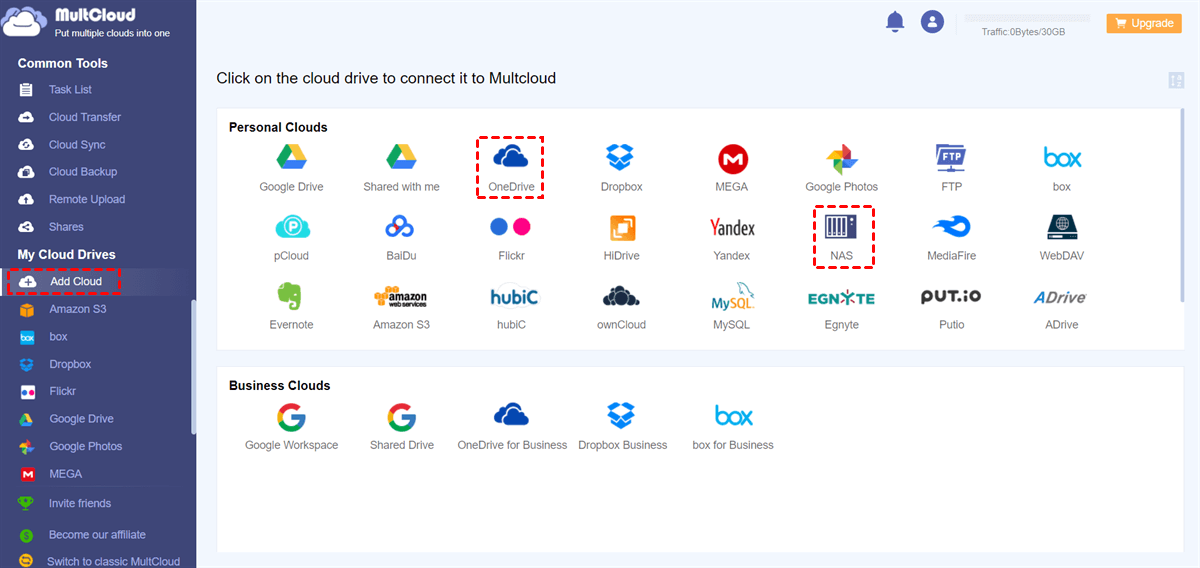
Passaggio 3. Aprire la funzione Cloud Sync, selezionare i dati in QNAP NAS come origine e selezionare una cartella OneDrive come destinazione.
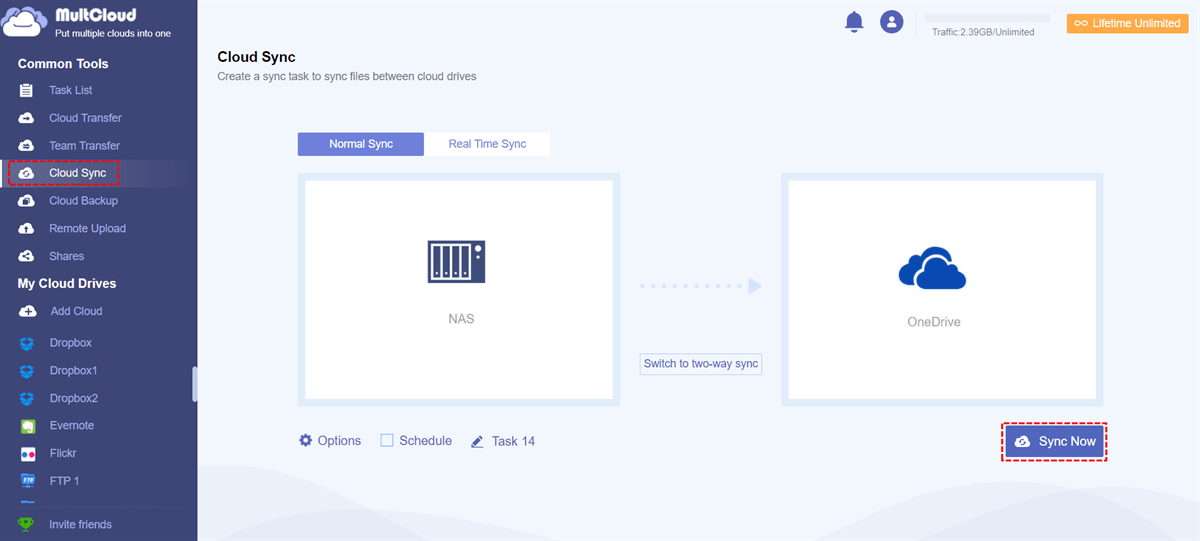
Passaggio 4. La modalità di sincronizzazione predefinita è la semplice sincronizzazione unidirezionale, è possibile scegliere altre modalità di sincronizzazione nelle "Opzioni". Per mantenere OneDrive e QNAP NAS sincronizzati, è possibile scegliere la sincronizzazione in tempo reale unidirezionale/bidirezionale. Dopo di che, fare clic su "Sincronizza ora" e la sincronizzazione di QNAP NAS e OneDrive verrà immediatamente eseguita da MultCloud.

Suggerimento: MultCloud offre programmazioni giornaliere, settimanali e mensili per sincronizzare solo QNAP NAS con OneDrive in determinati momenti.

Alla fine
La sincronizzazione QNAP NAS OneDrive offre una potente combinazione per una sincronizzazione e gestione dei file senza soluzione di continuità. Sfruttando le robuste capacità di QNAP NAS e la comodità della sincronizzazione di OneDrive, è possibile godere di una maggiore sicurezza dei dati, di un accesso comodo e di una collaborazione semplificata.
Inoltre, se non si desidera scaricare o installare nulla ma si vuole comunque abilitare la sincronizzazione OneDrive QNAP NAS, utilizzare la funzione Cloud Sync di MultCloud può essere la soluzione migliore alle proprie esigenze. È possibile sincronizzare account personali e aziendali di OneDrive o sincronizzare OneDrive con altri cloud in modo semplice in MultCloud.
MultCloud supporta i Cloud
-
Google Drive
-
Google Workspace
-
OneDrive
-
OneDrive for Business
-
SharePoint
-
Dropbox
-
Dropbox Business
-
MEGA
-
Google Photos
-
iCloud Photos
-
FTP
-
box
-
box for Business
-
pCloud
-
Baidu
-
Flickr
-
HiDrive
-
Yandex
-
NAS
-
WebDAV
-
MediaFire
-
iCloud Drive
-
WEB.DE
-
Evernote
-
Amazon S3
-
Wasabi
-
ownCloud
-
MySQL
-
Egnyte
-
Putio
-
ADrive
-
SugarSync
-
Backblaze
-
CloudMe
-
MyDrive
-
Cubby

Salva le e-mail in PDF
Dopo aver aggiunto Gmail o Outlook a MultCloud, è possibile convertire le e-mail in PDF e salvarle sul dispositivo o sul cloud storage.
Inizia gratis