
Ricerca rapida:
Caso utente: Posso eseguire la sincronizzazione tra iCloud e OneDrive?
☞ "Ho sia un account iCloud che un account OneDrive, come sincronizzare i dati in iCloud su OneDrive? Qualcuno sa come farlo?"
☞ "Ho dei dati in iCloud che devo sincronizzare con il mio account OneDrive per condividerli meglio con i miei amici. Sarei grato in ogni caso."
Perché ho bisogno di sincronizzare iCloud e OneDrive?
iCloud e OneDrive sono entrambi servizi di archiviazione cloud che consentono agli utenti di archiviare e accedere ai propri file da qualsiasi luogo con una connessione internet. iCloud è offerto da Apple ed è principalmente progettato per l"uso con dispositivi Apple come iPhone, iPad e Mac. OneDrive è offerto da Microsoft e può essere utilizzato su una varietà di dispositivi, tra cui computer Windows, Mac e dispositivi mobili.
Entrambi i servizi sono buoni per i servizi di archiviazione dei file, quindi molte persone confrontano iCloud e OneDrive. A volte, gli utenti hanno anche bisogno di sincronizzare i dati in iCloud su OneDrive per i seguenti motivi speciali.
- Redondanza di backup: Sincronizzando i loro file di iCloud con OneDrive, gli utenti possono avere un backup dei loro file nel caso accada qualcosa al loro account di iCloud. Questo è particolarmente importante se le persone archiviano documenti importanti, foto o altri file in iCloud e hanno bisogno di assicurarsi che siano protetti.
- Accessibilità multi-piattaforma: OneDrive è disponibile su molteplici piattaforme, tra cui Windows, macOS, iOS e Android. Sincronizzando i file di iCloud con OneDrive, gli utenti possono accedere ai loro file su qualsiasi di queste piattaforme, anche se non possiedono un dispositivo Apple.
- Lavoro collaborativo: Se si lavora con altre persone che utilizzano OneDrive, la sincronizzazione dei file di iCloud con OneDrive può facilitare la collaborazione. Gli utenti possono facilmente condividere foto su OneDrive con altri e collaborare su di esse in tempo reale, indipendentemente dall"utilizzo di iCloud o meno. Questo è particolarmente utile per progetti di squadra o per condividere file con colleghi o clienti che potrebbero utilizzare piattaforme o strumenti diversi.
3 modi comuni per eseguire la sincronizzazione tra iCloud e OneDrive
Cosa succede se si utilizzano contemporaneamente iCloud e OneDrive e si ha bisogno di sincronizzare i dati tra di essi? Sappiamo tutti che né iCloud né OneDrive forniscono un modo per collegarsi, quindi è necessario utilizzare le opzioni di spostamento file incorporate in entrambi i servizi per operare. A seconda del tuo scenario di utilizzo, puoi provare i seguenti 3 metodi.
Soluzione 1: Esegui la sincronizzazione tra iCloud e OneDrive su iPhone/iPad
Se stai utilizzando un iPhone o un iPad, puoi provare a scaricare l"app OneDrive sul tuo dispositivo, e in seguito utilizzare l"app File sul tuo telefono per operare.
Passo 1. Assicurati di aver effettuato l"accesso ai tuoi account di iCloud Drive e OneDrive.
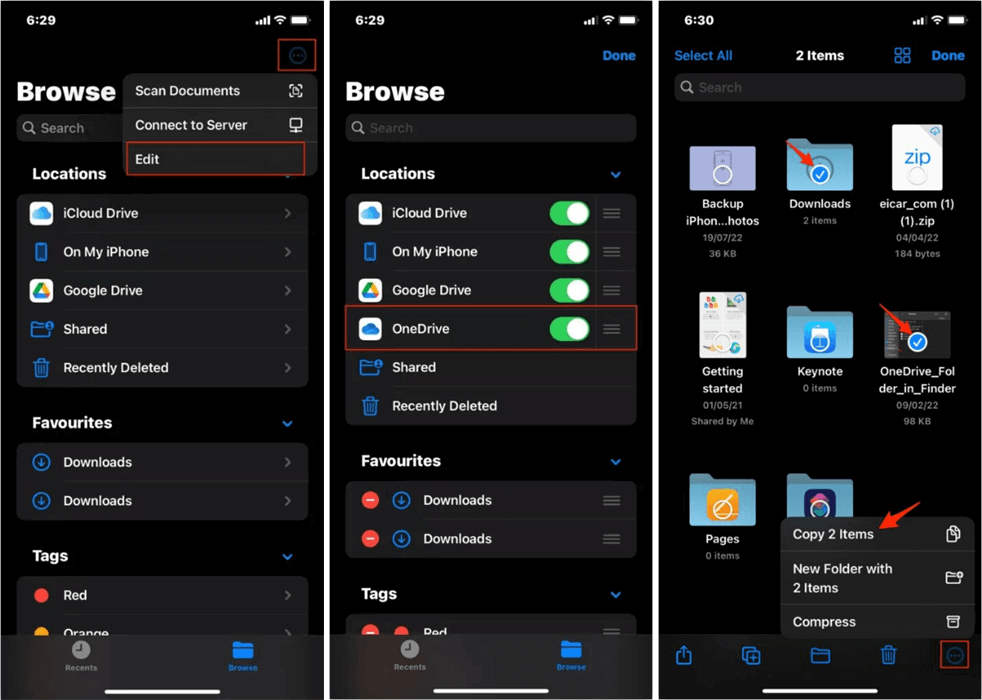
Passo 2. Ora, apri l"app "File" e abilita il servizio di terze parti. Per fare ciò, tocca "Sfoglia" nell"app "File", quindi tocca il pulsante "Altro" (tre punti all"interno di un cerchio) > Modifica > Abilita Drive e OneDrive > Fatto.
Passo 3. Trova i file e le cartelle che desideri sincronizzare su OneDrive nell"app "File". Quindi copiali.
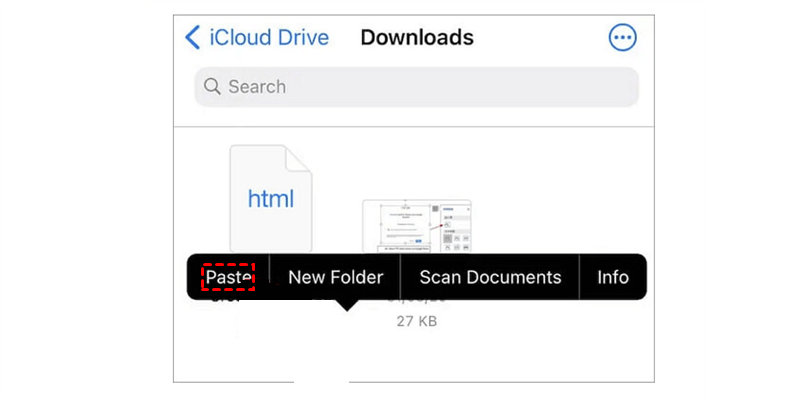
Passo 4. Entra nella cartella di iCloud Drive, quindi incolla i dati copiati nella posizione corrispondente.
Soluzione 2: Sincronizza iCloud con OneDrive su Mac
Se stai usando un dispositivo Mac, devi solo installare l"applicazione OneDrive sul tuo dispositivo e quindi utilizzare il metodo del trascinamento per sincronizzare i dati da iCloud a OneDrive.
Passo 1. Apri "Finder" sul tuo Mac.
Passo 2. Fai clic su iCloud Drive nella barra laterale. Seleziona i file e le cartelle da spostare.
Passo 3. Trascina il file su OneDrive nella barra laterale della finestra del Finder.
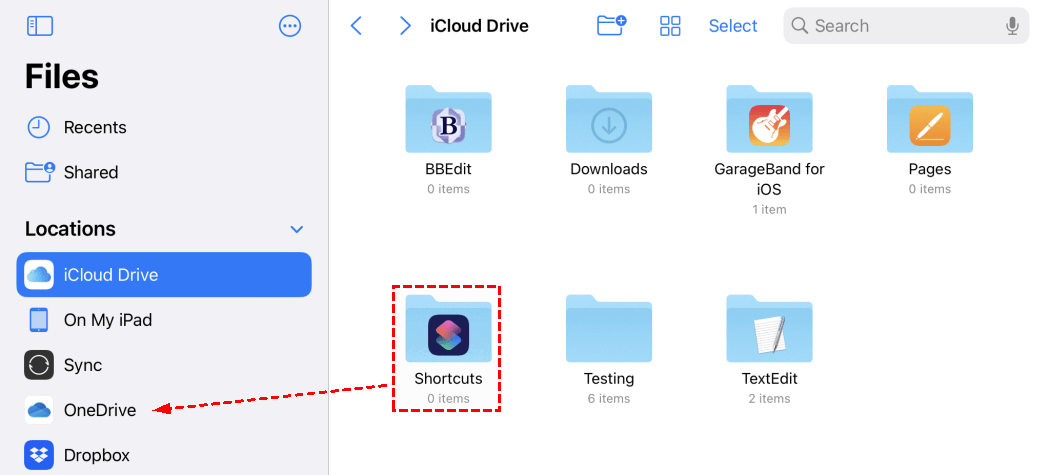
Se non sei abituato a trascinare e rilasciare, puoi anche utilizzare la combinazione copia incolla (Comando C e Comando V) per sincronizzare i dati da iCloud a OneDrive.
Soluzione 3: Sincronizza iCloud con OneDrive su Windows
Se stai usando Windows, puoi anche installare le app iCloud e OneDrive sul dispositivo come sopra e quindi completare la sincronizzazione dei dati tramite trascinamento e rilascio. Tuttavia, molti utenti hanno segnalato che iCloud non è ben compatibile con il sistema Windows, quindi puoi utilizzare i programmi web di iCloud e OneDrive per operare.
Passo 1. Vai su iCloud e accedi con le tue credenziali. Quindi scegli iCloud Drive, Foto, Note o Numbers, ecc. Questo articolo prende il download dei dati di iCloud Drive come esempio.
Passo 2. Seleziona il file da scaricare e fai clic sull"icona "Download" (nuvola con freccia verso il basso). In questo modo, il file selezionato verrà scaricato sul tuo computer locale.
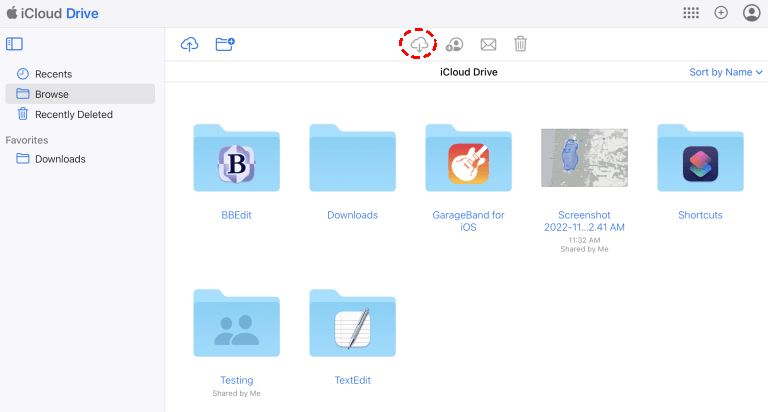
Passo 3. Dopo aver verificato che i dati in iCloud sono stati scaricati sul tuo dispositivo locale, accedi a OneDrive dal tuo browser.
Passo 4. Fai clic su "Carica" nell"interfaccia di OneDrive, seleziona "File" o "Cartella", quindi seleziona il file o la cartella scaricata sul computer e fai clic su "Apri" per caricarli.
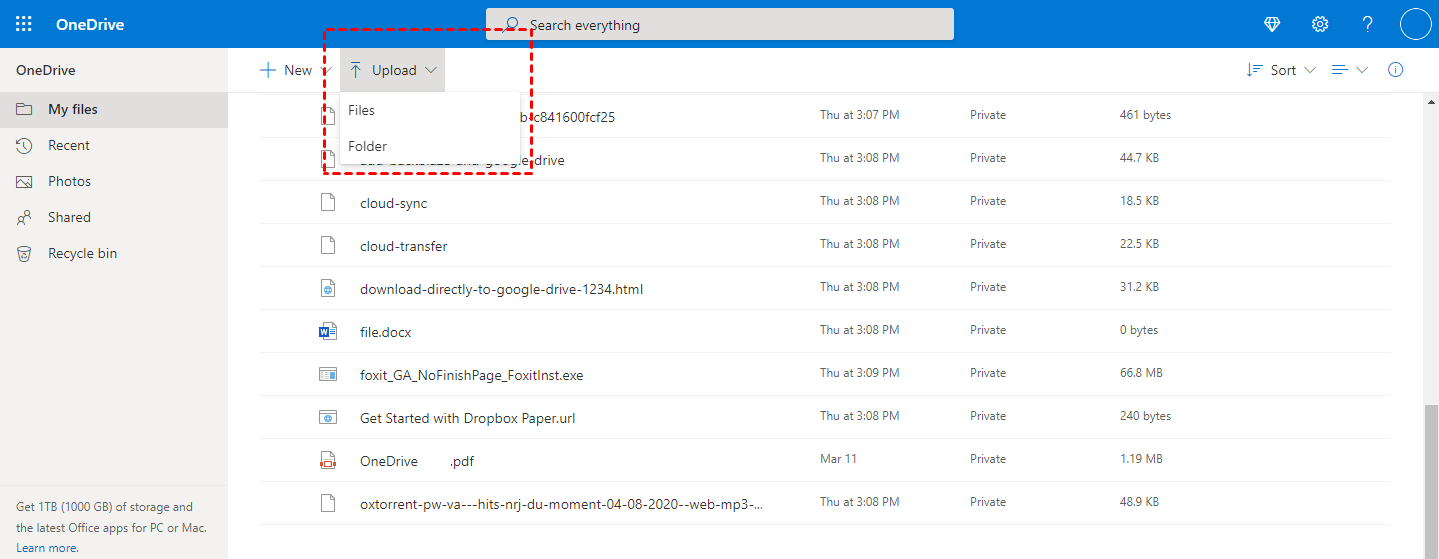
Se ritieni che fare clic sul pulsante "Carica" non sia idoneo alla tua operazione, puoi anche trovare direttamente la cartella che deve essere spostata sul tuo computer e quindi sincronizzare file su OneDrive trascinandoli manualmente.
Miglior modo per eseguire la sincronizzazione automatica tra iCloud e OneDrive
Se stai cercando un modo per mantenere in sincronia in tempo reale i tuoi account di iCloud Drive e OneDrive, potresti considerare l"utilizzo di uno strumento di sincronizzazione cloud-to-cloud come MultCloud. Con MultCloud, puoi facilmente collegare i tuoi account di iCloud Drive e OneDrive e sincronizzare automaticamente i dati tra di loro. Che tu abbia bisogno di trasferire, eseguire il backup o sincronizzare i dati, MultCloud offre una soluzione comoda e affidabile.
La funzione "Sincronizzazione cloud" offerta da MultCloud ha diversi vantaggi distinti rispetto ai metodi di sincronizzazione tradizionali, tra cui:
- Sincronizzazione pianificata: MultCloud consente agli utenti di impostare un programma personalizzato per la sincronizzazione automatica tra account di archiviazione cloud.
- Sincronizzazione offline: Gli utenti possono avviare un"attività di sincronizzazione e quindi chiudere il loro browser, computer o la pagina di trasferimento, con l"attività che continua a eseguirsi in background.
- Sincronizzazione rapida: MultCloud supporta fino a 10 thread di trasmissione contemporaneamente, garantendo un processo di sincronizzazione rapido.
- Sincronizzazione personalizzata: MultCloud offre agli utenti una scelta di 10 diverse modalità di sincronizzazione per soddisfare le loro specifiche esigenze.
- Sincronizzazione sicura: MultCloud dà anche la massima priorità alla sicurezza dei dati dell"utente, utilizzando l"autorizzazione OAuth e la crittografia AES a 256 bit per garantire un trasferimento dati sicuro, e non memorizza alcun dato dell"account utente.
Passaggio 1. Vai al sito web di MultCloud per registrare un account. Puoi anche accedere direttamente con il tuo account Google o Facebook.
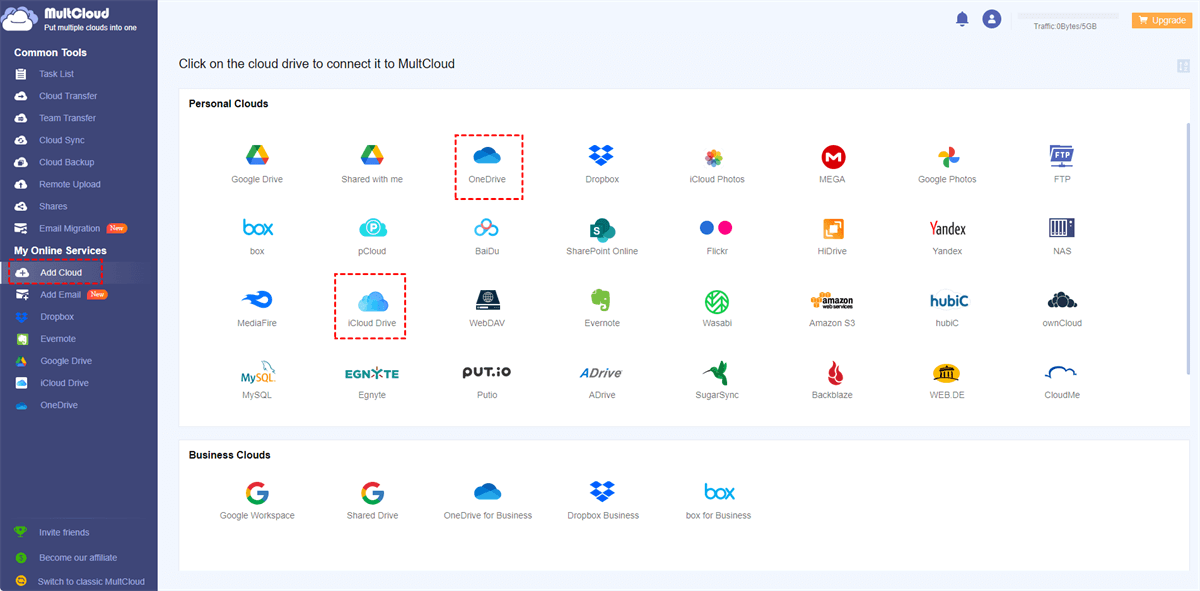
Passaggio 2. Clicca su "Aggiungi Cloud" e seleziona l"icona di iCloud Drive, quindi inserisci il tuo ID Apple e completa l"autenticazione a due fattori per aggiungere iCloud Drive a MultCloud. Dopo di che, aggiungi il tuo account OneDrive o OneDrive for Business a MultCloud allo stesso modo.
Passaggio 3. Nella pagina "Sincronizzazione Cloud", scegli una cartella in iCloud Drive come origine e una cartella OneDrive come destinazione.
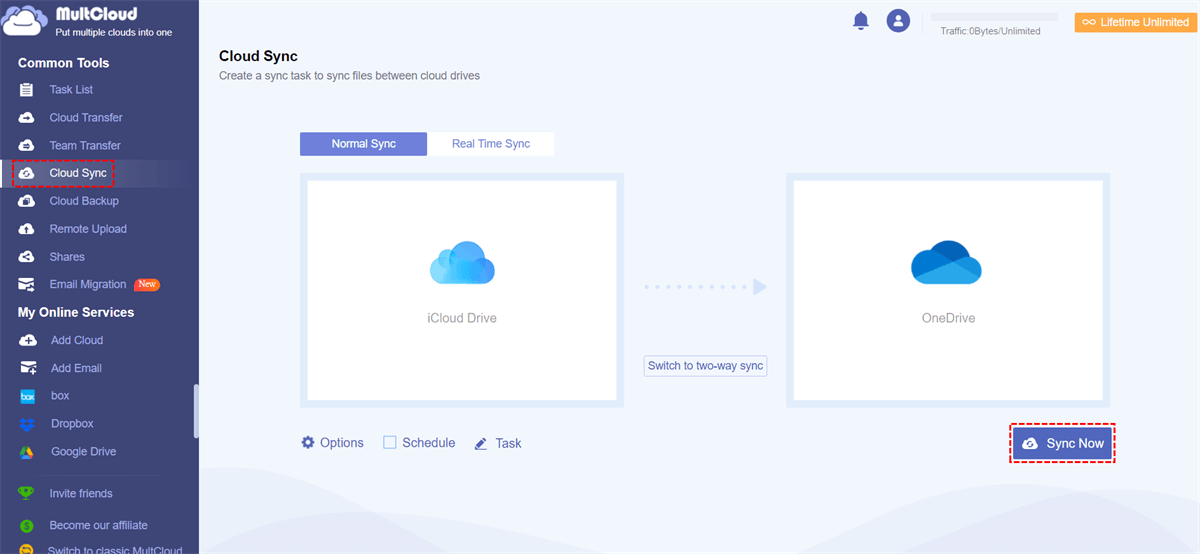
Passaggio 4. La modalità di sincronizzazione predefinita è "Sincronizzazione unidirezionale", ti consigliamo di passare a "Sincronizzazione in tempo reale" per abilitare la sincronizzazione rapida. Puoi anche scegliere un"altra modalità di sincronizzazione in "Opzioni". Dopo di che, clicca su "Sincronizza ora" e MultCloud sincronizzerà automaticamente iCloud Drive con OneDrive.

Note:
- MultCloud offre 5 GB di dati gratuiti per utente al mese. E se ciò non è sufficiente, puoi aggiornare per ottenere più traffico dati, velocità di sincronizzazione ultra-rapide e altre modalità di sincronizzazione cloud.
- Se desideri sincronizzare le foto di iCloud su Synology NAS, devi solo aggiungere il tuo NAS e gli account di iCloud Photos, quindi cambiare l"origine e la destinazione.
- Puoi anche cliccare su "Pianifica" per sincronizzare automaticamente iCloud Drive con OneDrive in un momento specifico.

Riepilogo
Qui troverai tutte le informazioni necessarie su come eseguire la sincronizzazione da iCloud a OneDrive. Inoltre, utilizzando MultCloud, puoi facilmente ed efficientemente sincronizzare i dati archiviati nel tuo account iCloud Drive e OneDrive con uno sforzo minimo, gestire i dati attraverso vari account e completare il backup e la migrazione dei dati.
MultCloud supporta i Cloud
-
Google Drive
-
Google Workspace
-
OneDrive
-
OneDrive for Business
-
SharePoint
-
Dropbox
-
Dropbox Business
-
MEGA
-
Google Photos
-
iCloud Photos
-
FTP
-
box
-
box for Business
-
pCloud
-
Baidu
-
Flickr
-
HiDrive
-
Yandex
-
NAS
-
WebDAV
-
MediaFire
-
iCloud Drive
-
WEB.DE
-
Evernote
-
Amazon S3
-
Wasabi
-
ownCloud
-
MySQL
-
Egnyte
-
Putio
-
ADrive
-
SugarSync
-
Backblaze
-
CloudMe
-
MyDrive
-
Cubby

Salva le e-mail in PDF
Dopo aver aggiunto Gmail o Outlook a MultCloud, è possibile convertire le e-mail in PDF e salvarle sul dispositivo o sul cloud storage.
Inizia gratis