
Ricerca rapida:
Caso utente: Posso sincronizzare Dropbox con un"unità disco esterna?
Da molti anni lavoro tra computer Mac a casa e in ufficio usando un"unità disco esterna per sincronizzare i miei file, tuttavia, vorrei passare a una cartella Dropbox, per motivi di comodità e sicurezza. Vorrei sapere se posso sincronizzare automaticamente una copia dei miei file Dropbox sulla mia unità disco esterna in modo da poterla utilizzare ancora se necessario viaggiare e non c"è connessione wifi a cui connettersi a Dropbox. Grazie!
- Domanda da https://www.dropboxforum.com/
Vantaggi della sincronizzazione di Dropbox con un"unità disco esterna
Dropbox è un fantastico servizio di archiviazione cloud che offre Dropbox Smart Sync e Selective Sync, in modo da poter sincronizzare e accedere facilmente ai tuoi file da vari dispositivi. Tuttavia, se desideri assicurarti che i tuoi documenti, foto e video importanti siano al sicuro anche quando non hai accesso a Internet, sincronizzarli su un"unità disco esterna è una mossa intelligente.
La sincronizzazione di Dropbox su un"unità disco esterna offre diversi vantaggi:
- Ridondanza dei dati: Hai una copia di backup dei tuoi file importanti, riducendo il rischio di perdita di dati.
- Accesso offline: Puoi accedere ai tuoi file anche senza una connessione internet.
- Sicurezza: I tuoi dati rimangono sotto il tuo controllo su un dispositivo fisico.
- Spazio di archiviazione aggiuntivo: I dischi rigidi esterni forniscono spazio di archiviazione extra per i tuoi file.
[3 Modi] Come sincronizzare Dropbox su dischi rigidi esterni
Dropbox è un fantastico strumento per memorizzare ed accedere ai tuoi file nel cloud. Tuttavia, avere una copia aggiuntiva dei tuoi dati importanti su un disco rigido esterno può fornire un ulteriore livello di sicurezza. In questo post, puoi trovare 3 modi per sincronizzare Dropbox su un disco rigido esterno.
Metodo 1: Cambia la posizione della cartella di Dropbox
Uno dei metodi più semplici per sincronizzare Dropbox su un disco rigido esterno è utilizzare l"applicazione desktop ufficiale di Dropbox. Ecco come:
Passo 1: Installa l"applicazione desktop di Dropbox sul tuo computer.
Passo 2: Accedi al tuo account Dropbox o creane uno se non ne hai già uno.
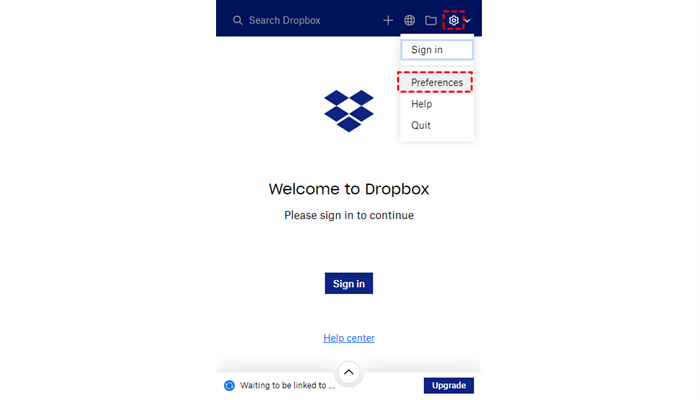
Passo 3: Apri l"applicazione Dropbox, clicca sull"icona delle impostazioni e seleziona "Preferenze".
Passo 4: Nella scheda "Sincronizza", clicca su "Sposta" nella sezione "Posizione cartella Dropbox".
Passo 5: Scegli la posizione sul tuo disco rigido esterno dove desideri sincronizzare i tuoi file Dropbox.
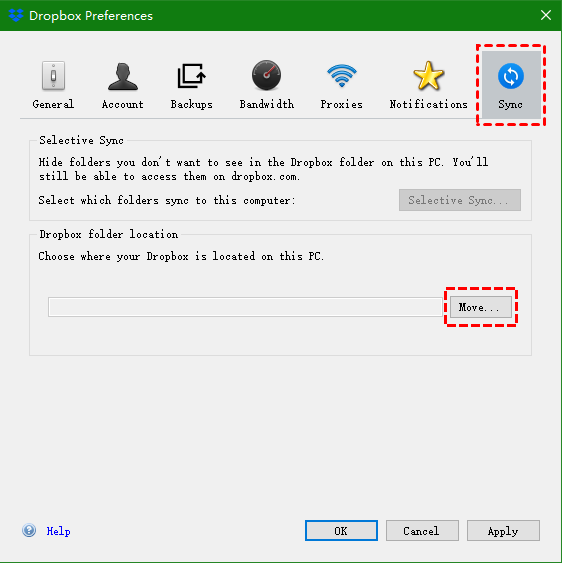
Passo 6: Clicca su "OK" per salvare le modifiche e Dropbox inizierà a sincronizzarsi sul tuo disco rigido esterno.
Metodo 2: Copia manualmente i file di Dropbox su un disco rigido esterno
Se preferisci un approccio più pratico, puoi sincronizzare manualmente i tuoi file di Dropbox su un disco rigido esterno. Ecco come:
Passo 1: Collega il tuo disco rigido esterno al tuo computer.
Passo 2: Apri la cartella di Dropbox sul tuo computer.
Passo 3: Seleziona i file e le cartelle che desideri sincronizzare sull"hard disk esterno.
Passo 4: Fai clic con il pulsante destro del mouse sugli elementi selezionati, scegli "Copia", e quindi vai all"hard disk esterno.
Passo 5: Fai clic con il pulsante destro del mouse sull"hard disk esterno e seleziona "Incolla" per copiare i file.
Metodo 3: Sincronizzare automaticamente Dropbox su hard disk esterni tramite terze parti
Ci sono diverse applicazioni di terze parti disponibili che possono semplificare il processo di sincronizzazione di Dropbox su un hard disk esterno. AOMEI Backupper è uno strumento perfetto che può aiutare ad automaticamente e facilmente sincronizzare i dati di Dropbox su un hard disk esterno, una chiavetta USB o una scheda SD, ecc. Questo strumento offre anche ulteriori funzionalità e opzioni di personalizzazione.
✔️Sincronizzazione personalizzata: Supporta 4 modalità di sincronizzazione per soddisfare al massimo le tue esigenze di sincronizzazione.
✔️Sincronizzazione automatica: Supporta impostare l"orario per eseguire automaticamente le attività di sincronizzazione.
✔️Buona compatibilità: Funziona bene su Windows XP/Vista/7/8/10/11.
Ecco una panoramica generale su come utilizzare un software simile:
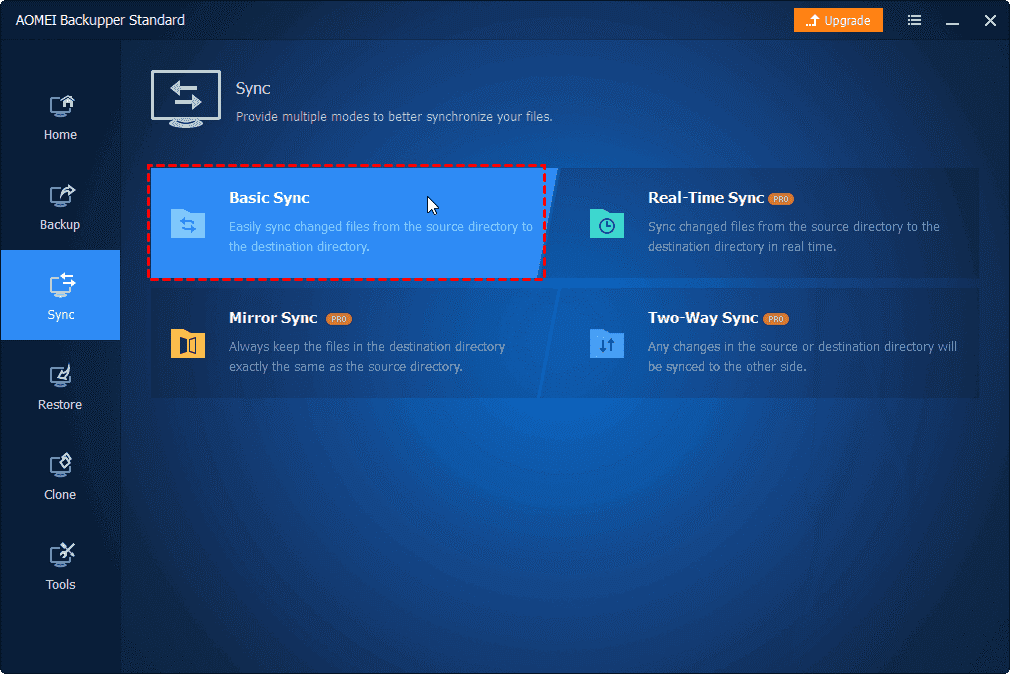
Passo 1. Scarica, installa e avvia AOMEI Backupper e quindi fai clic su "Sincronizza" > "Sincronizzazione di base".
Passo 2. Rinomina il "Nome attività" se necessario e fai clic su "Aggiungi cartella" per scegliere la cartella di Dropbox.
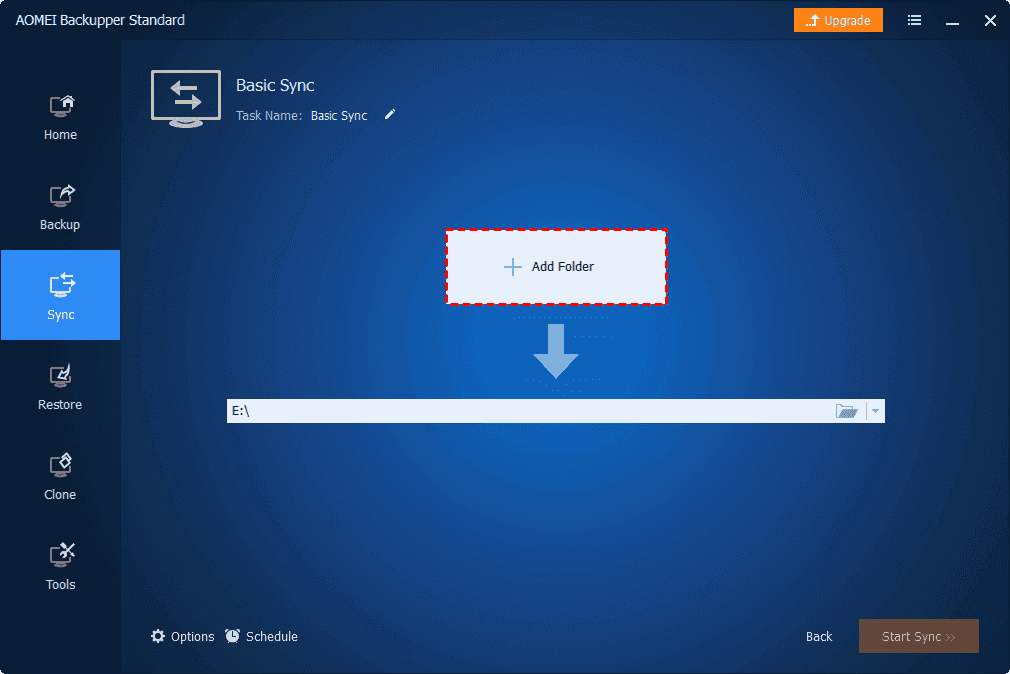
Passo 3. Seleziona l"hard disk esterno come destinazione per sincronizzare i dati di Dropbox. Infine, fai clic sul pulsante "Avvia sincronizzazione >>".
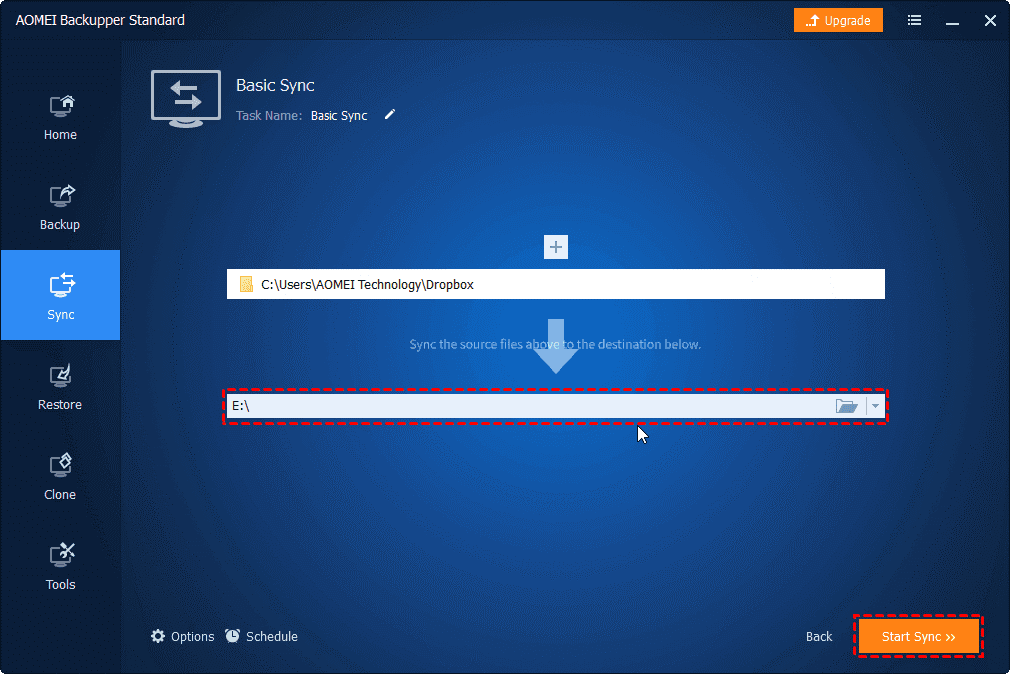
Note:
- Puoi abilitare le notifiche via email o SMS andando nelle "Opzioni".
- Puoi configurare un"attività di sincronizzazione pianificata cliccando su "Pianifica". Per la pianificazione, puoi scegliere tra giornaliera, settimanale, mensile, attivazione di un evento o inserimento di USB. Le ultime due opzioni sono gestite da AOMEI Backupper Professional.
Conclusioni
La sincronizzazione di Dropbox su hard disk esterni fornisce un ulteriore livello di sicurezza e accessibilità. Indipendentemente dal fatto che preferisci utilizzare l"app desktop di Dropbox, il trasferimento manuale dei file o strumenti di sincronizzazione di terze parti, questi metodi assicureranno che i tuoi dati importanti siano prontamente disponibili, anche offline. Scegli il metodo che si adatta meglio al tuo flusso di lavoro e goditi la tranquillità che deriva dal fatto di avere i tuoi file salvati su un hard disk esterno.
Domande frequenti
1. Posso sincronizzare l"intero account di Dropbox su un hard disk esterno?
Sì, puoi sincronizzare l"intero account di Dropbox o selezionare cartelle specifiche su un hard disk esterno utilizzando i metodi descritti in questo articolo.
2. Con quale frequenza dovrei sincronizzare Dropbox sull"hard disk esterno?
È buona pratica sincronizzare regolarmente i file di Dropbox, specialmente se aggiorni o aggiungi frequentemente nuovi file. Puoi impostare un programma o farlo manualmente.
3. Ci sono rischi associati alla sincronizzazione di Dropbox su un hard disk esterno?
Il principale rischio è la sicurezza dei dati. Assicurati che il tuo hard disk esterno sia ben protetto e criptato per prevenire l"accesso non autorizzato.
4. Posso accedere ai file sincronizzati sull"hard disk esterno da altri dispositivi?
Dipende dal dispositivo e dalla configurazione. Se il tuo hard disk esterno è connesso a una rete, potresti essere in grado di accedere ai file da altri dispositivi all"interno della rete.
5. Posso sincronizzare Dropbox con altri cloud drive quando l"hard disk esterno non è disponibile?
Sì, puoi sincronizzare i dati di Dropbox con altri cloud drive quando necessario. Per un"operazione facile, puoi utilizzare lo strumento cloud-to-cloud transfer --- MultCloud, che può sincronizzare Dropbox con NAS, Google Drive, OneDrive, ecc.

- Perfect Integration: Gestisci fino a 30 unità cloud in modo centralizzato.
- Migratione Casuale: Esegui migrationi una tantum o incrementalmente secondo le tue esigenze.
- Sincronizzazione in Tempo Reale: Fornisce 10 modalità di sincronizzazione personalizzate per semplificare la collaborazione.
- Backup Intelligente: Ripristina i dati da backup alla versione precedente in qualsiasi momento.
- Migratione Email: Salva facilmente le email su una chiavetta USB o un account cloud.
- Upload Remoto: Scarica direttamente URL, file torrent o link magnetici sui cloud.
MultCloud supporta i Cloud
-
Google Drive
-
Google Workspace
-
OneDrive
-
OneDrive for Business
-
SharePoint
-
Dropbox
-
Dropbox Business
-
MEGA
-
Google Photos
-
iCloud Photos
-
FTP
-
box
-
box for Business
-
pCloud
-
Baidu
-
Flickr
-
HiDrive
-
Yandex
-
NAS
-
WebDAV
-
MediaFire
-
iCloud Drive
-
WEB.DE
-
Evernote
-
Amazon S3
-
Wasabi
-
ownCloud
-
MySQL
-
Egnyte
-
Putio
-
ADrive
-
SugarSync
-
Backblaze
-
CloudMe
-
MyDrive
-
Cubby

Salva le e-mail in PDF
Dopo aver aggiunto Gmail o Outlook a MultCloud, è possibile convertire le e-mail in PDF e salvarle sul dispositivo o sul cloud storage.
Inizia gratis