
Ricerca veloce:
Caso Utente: Posso Sincronizzare 2 Account iCloud?
► "Ho bisogno di sincronizzare la mia rubrica con il telefono di mio marito. Abbiamo entrambi i nostri account iCloud."
► "Ho 2 account iCloud e voglio unirli (eliminare uno e sincronizzare i suoi dati sull"altro)."
Perché Devo Sincronizzare 2 Account iCloud?
iCloud è un servizio di archiviazione e calcolo basato su cloud sviluppato da Apple Inc. che consente agli utenti di archiviare i propri dati, come foto, video e documenti, sul cloud e accedervi da qualsiasi dispositivo collegato a Internet. Sebbene iCloud sia un ottimo servizio per il backup e la sincronizzazione dei dati su dispositivi Apple, ci sono diverse ragioni per cui qualcuno potrebbe aver bisogno di sincronizzare due account iCloud. Ecco 3 motivi:
- Unire i Dati da Più Account: Se hai più account iCloud, può essere difficile tenere traccia dei tuoi dati e mantenerli organizzati. Sincronizzando due account iCloud, puoi unire i dati dei tuoi account in un"unica posizione, semplificando la gestione e l"accesso.
- Condividere i Dati con Familiari o Amici: Se condividi un account iCloud con la famiglia o gli amici, potresti voler mantenere alcuni dei tuoi dati separati. Sincronizzando due account iCloud, puoi tenere i tuoi dati separati pur condividendoli con gli altri, ad esempio condividere foto su iCloud.
- Redundanza del Backup: È sempre prudente avere più copie di backup dei propri dati nel caso qualcosa vada storto con il backup principale. Sincronizzando due account iCloud, puoi creare un backup ridondante di tutti i tuoi file e documenti importanti. Nel caso in cui qualcosa vada storto con un account, avrai comunque un backup sull"altro account.
In sintesi, la sincronizzazione di due account iCloud può offrire diversi vantaggi, tra cui la fusione dei dati da più account, la condivisione dei dati con familiari o amici e la ridondanza del backup. Questi vantaggi possono aiutare gli utenti a garantire che i loro dati siano sicuri, organizzati e accessibili su più account e dispositivi.
Come sincronizzare direttamente 2 account iCloud (solo dati iCloud)
Precisamente, non è possibile sincronizzare tutti i dati su iCloud, è possibile sincronizzare solo parte dei dati su iCloud.
Fase 1: Sincronizzazione di 2 account iCloud (esclusi i dati di Drive o Foto)
Il seguente metodo può aiutarti a sincronizzare dati come Contatti, Portachiavi, Notizie, Promemoria e Safari su un altro account.
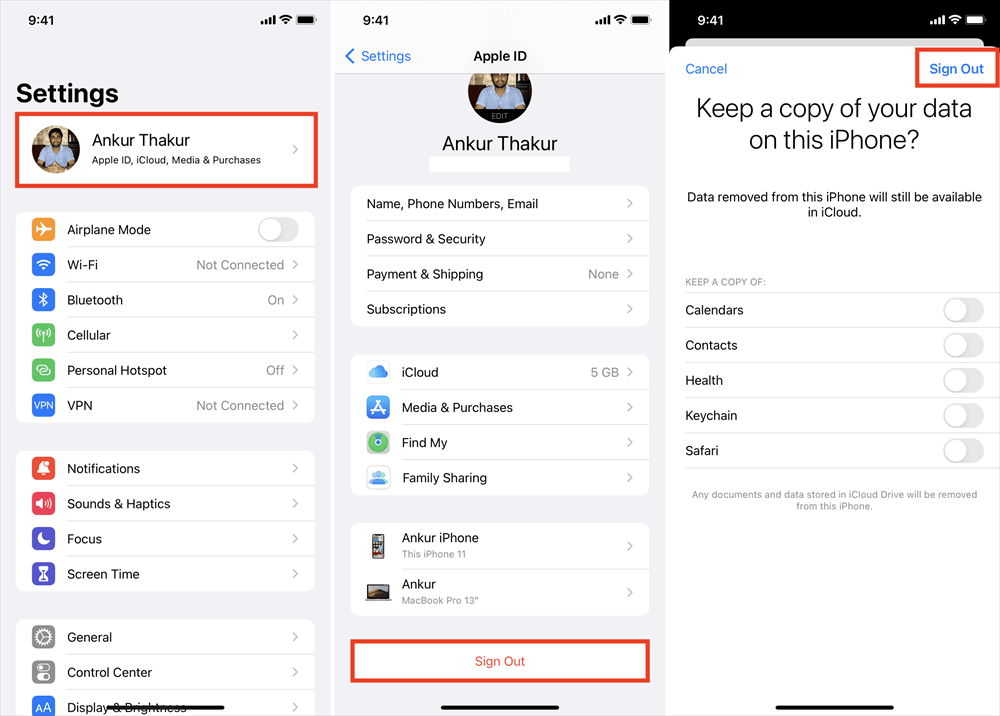
Passaggio 1. Apri "Impostazioni" sul tuo iPhone e tocca la barra che mostra il tuo profilo.
Passaggio 2. Scorri verso il basso e tocca "Esci", inserisci la password del tuo ID Apple e scegli quale copia dei tuoi dati desideri conservare sul tuo iPhone.
Passaggio 3. Quindi, fai clic su "Esci" nell"angolo in alto a destra dello schermo. Dopo di ciò, seleziona l"opzione di logout nella finestra di popup.
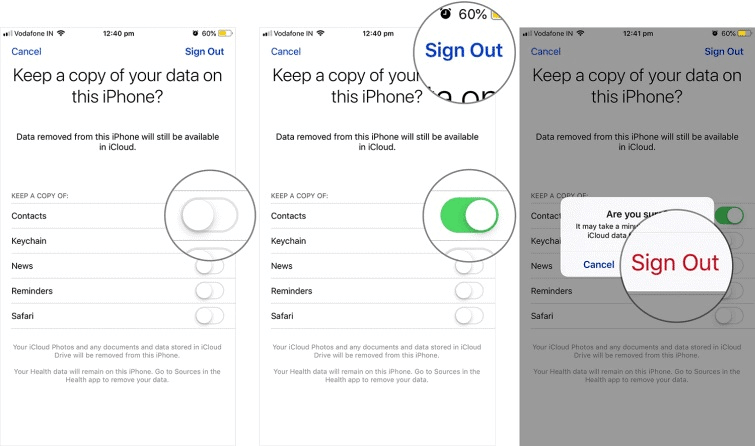
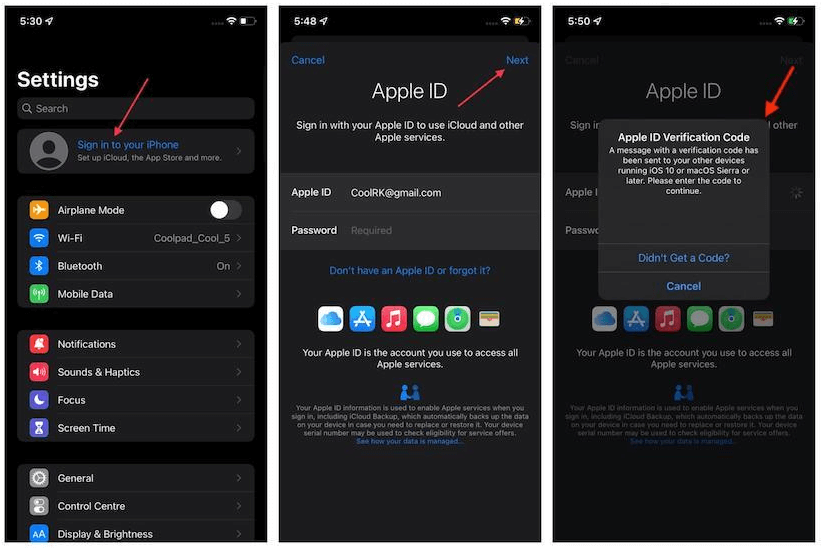
Passaggio 4. Dopo aver annullato con successo l"ID Apple, accedi al nuovo ID Apple e fai clic su "Avanti" per continuare.
Passaggio 5. Ti verrà chiesto di verificare tramite un codice di autenticazione a due fattori (2FA) inviato al tuo telefono.
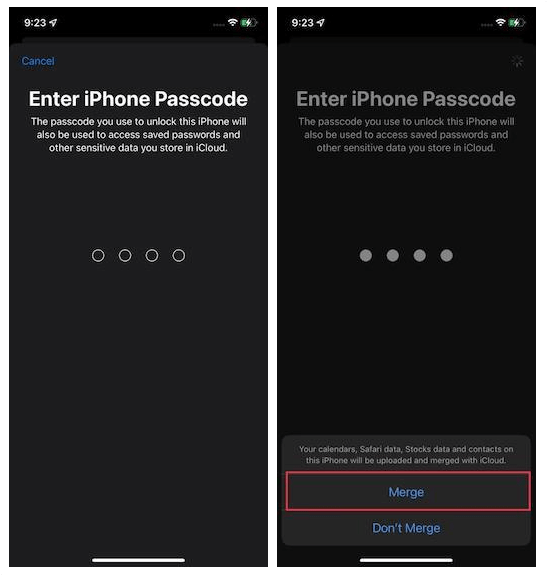
Passaggio 6. Inserisci il codice di accesso del tuo dispositivo per sbloccare il tuo iPhone/iPad e accedere alle password salvate e ad altri dati sensibili memorizzati su iCloud.
Passaggio 7. Dopo ciò, fai clic sul pulsante "Unisci" per unire i dati sul dispositivo con iCloud.
Fase 2: Sincronizzazione di 2 account iCloud (solo dati Drive o Foto)
Se hai bisogno anche di sincronizzare i dati in iCloud Drive e iCloud Foto, devi scaricarli manualmente sul dispositivo e successivamente caricarli su un altro account per ottenere la sincronizzazione dei dati. Di seguito viene preso come esempio il sincronizzazione dei dati di iCloud Foto.
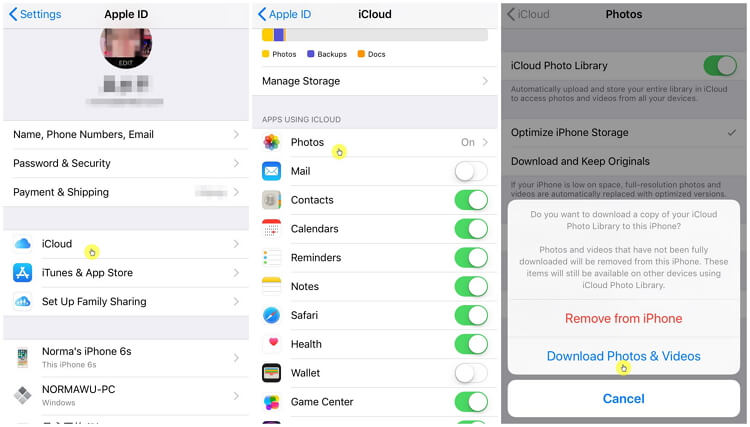
Passaggio 1. Vai su "Impostazioni" > "[il tuo nome]" > "iCloud" > "Foto", disabilita "Libreria Foto iCloud" e seleziona "Scarica Foto e Video" per scaricare foto da iCloud su iPhone.
Passaggio 2. Torna alla schermata dell"ID Apple. Scorri verso il basso e clicca su "Esci" per effettuare il logout dall"Account A sull"iPhone.
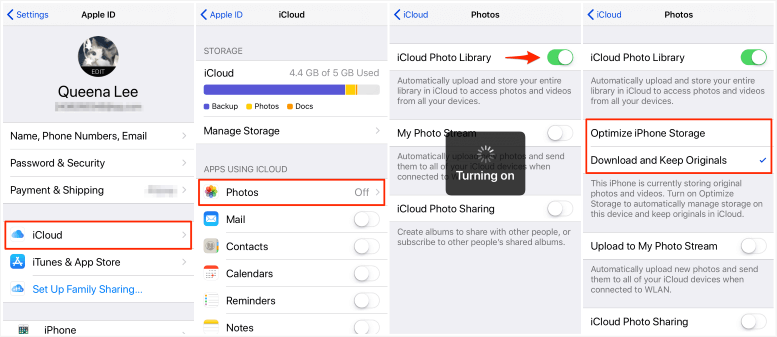
Passaggio 3. Accedi all"account B sul tuo iPhone e abilita la sincronizzazione di "Foto". Le foto archiviate sul dispositivo verranno sincronizzate sul nuovo account.
Miglior Modo per Sincronizzare 2 Account iCloud (Solo Dati di Drive o Foto)
Se hai molti dati in iCloud Drive e iCloud Photos da sincronizzare tra 2 account, puoi provare un tool di sincronizzazione cloud professionale --- MultCloud. Questo tool non solo gestisce i dati in più account contemporaneamente, ma sincronizza, trasferisce o esegue il backup dei dati tra due o più account.
Rispetto ai metodi di sincronizzazione tradizionali, quali vantaggi offre il metodo di sincronizzazione di MultCloud?
- Nessuna necessità di caricare e scaricare: MultCloud offre una funzione di "Sincronizzazione Cloud" che permette di sincronizzare con pochi clic.
- Nessuna necessità di cambiare account frequentemente: Tutti gli account possono essere aggiunti a MultCloud, dopo di che è possibile aggiungere origini e destinazioni e effettuare la sincronizzazione.
- Sincronizzazione personalizzata: MultCloud fornisce 10 modalità di sincronizzazione, come "Sincronizzazione in tempo reale", "Sincronizzazione unidirezionale", "Sincronizzazione bidirezionale", ecc., così da poter scegliere in base alle tue esigenze.
- Sincronizzazione veloce: MultCloud può fornire fino a 10 thread di trasferimento per sincronizzare i dati il più velocemente possibile.
- Sincronizzazione pianificata: È possibile inserire "Programma" nelle impostazioni di sincronizzazione per personalizzare l"orario di sincronizzazione.
Passaggio 1. Prima di tutto, devi registrarti su MultCloud con il tuo indirizzo email e password. Puoi anche autorizzare l"accesso tramite il tuo account Google o Facebook se preferisci.

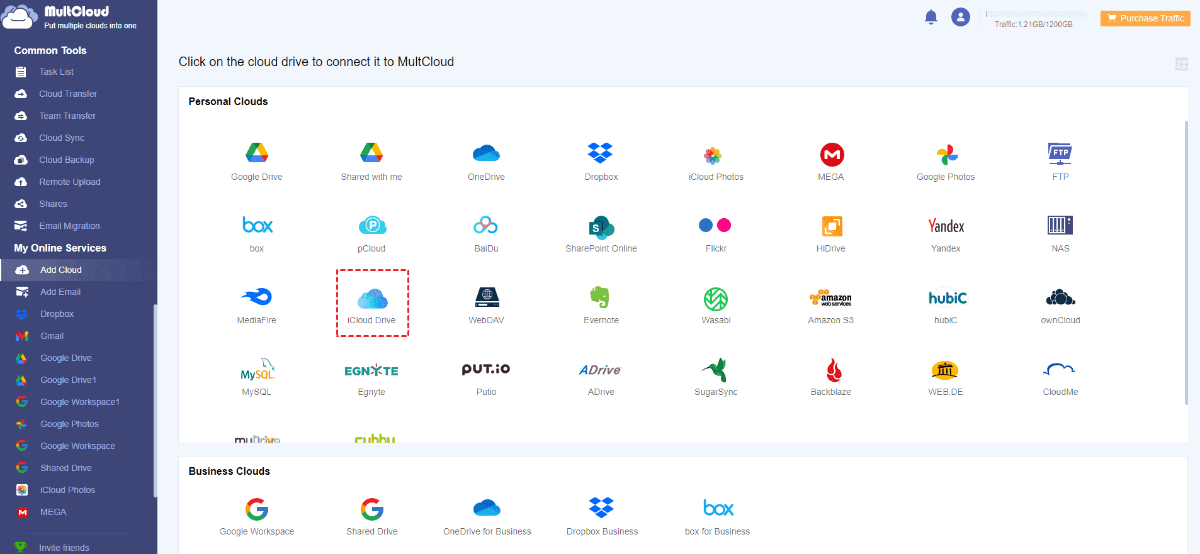
Passaggio 2. Dopo esserti connesso a MultCloud, clicca su "Aggiungi Cloud", quindi seleziona iCloud Drive e segui le istruzioni per aggiungerlo. Successivamente, aggiungi un altro account di iCloud Drive nello stesso modo.
Note:
- Se hai bisogno di sincronizzare foto tra due ID Apple, basta cliccare sull"icona di iCloud Photos per autorizzare MultCloud a connettere i tuoi account di iCloud Photos.
- Quando si aggiungono più account cloud, è necessario dare loro nomi diversi, altrimenti il sistema segnalerà un errore.
Passaggio 3. Accedi all"interfaccia "Cloud Sync", quindi seleziona uno degli account di iCloud Drive o una cartella al suo interno come origine e una cartella in un altro account di iCloud Drive come destinazione. Infine, fai clic su "Sincronizza ora".
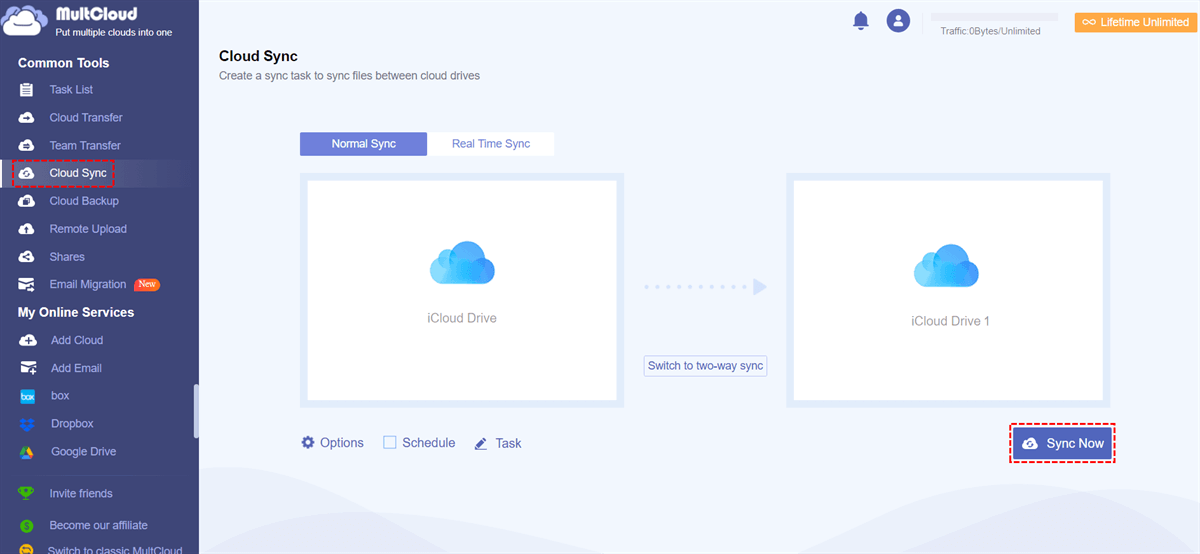
Note:
- Se hai bisogno di mantenere esattamente gli stessi dati in due account Cloud, puoi accedere a "Opzioni" e selezionare la modalità "Sincronizzazione speculare".
- Se hai bisogno di sincronizzare troppi dati, puoi chiudere direttamente MultCloud o addirittura il tuo computer, poiché MultCloud può eseguire le attività di trasferimento in background.
Conclusioni
Dopo aver letto questo articolo, ora puoi sincronizzare 2 account di iCloud. Puoi utilizzare le funzioni integrate di iCloud per completare la sincronizzazione parziale dei dati. Se hai problemi a sincronizzare i dati negli account di iCloud, puoi anche sfruttare le funzionalità offerte dal servizio professionale MultCloud.
Inoltre, se sei interessato al "Trasferimento cloud" fornito da MultCloud, puoi utilizzare anche questa funzione per trasferire foto di iCloud su Flickr. Oltre al "Trasferimento cloud", MultCloud offre anche "Backup cloud" e "Caricamento remoto". "Backup cloud" ti consente di eseguire il backup dei dati tra i cloud, ad esempio backup foto di iCloud su Google Drive, mentre "Caricamento remoto" ti consente di caricare immagini o video direttamente sul tuo account cloud da un URL, file torrent o link magnet.
MultCloud supporta i Cloud
-
Google Drive
-
Google Workspace
-
OneDrive
-
OneDrive for Business
-
SharePoint
-
Dropbox
-
Dropbox Business
-
MEGA
-
Google Photos
-
iCloud Photos
-
FTP
-
box
-
box for Business
-
pCloud
-
Baidu
-
Flickr
-
HiDrive
-
Yandex
-
NAS
-
WebDAV
-
MediaFire
-
iCloud Drive
-
WEB.DE
-
Evernote
-
Amazon S3
-
Wasabi
-
ownCloud
-
MySQL
-
Egnyte
-
Putio
-
ADrive
-
SugarSync
-
Backblaze
-
CloudMe
-
MyDrive
-
Cubby

Salva le e-mail in PDF
Dopo aver aggiunto Gmail o Outlook a MultCloud, è possibile convertire le e-mail in PDF e salvarle sul dispositivo o sul cloud storage.
Inizia gratis