
Qual è la differenza tra OneDrive Personale e Aziendale?

Microsoft OneDrive è uno dei principali servizi di archiviazione cloud e di condivisione di file oggi. È un luogo in cui archiviare file come documenti, foto e video online. È possibile accedere ai file di OneDrive da qualsiasi dispositivo mobile o desktop tramite un browser o l"app OneDrive. OneDrive offre anche OneDrive for Business come versione premium per le aziende e le organizzazioni.
| OneDrive | Personale | Aziendale |
|---|---|---|
| Spazio di archiviazione iniziale | 5 GB | 1 TB per utente |
| Gestione delle versioni | No | Sì |
| Conformità standard integrate | No | Sì |
| Integrazione incorporata con Office 365 Desktop | Sì | Sì |
| Supporto SSO/ADFS/Directory Sync | No | Sì |
| Salva dati aziendali su SharePoint | No | Sì |
| Modifica documenti di Office online | Sì | Sì |
| Sincronizzazione con Windows e macOS | Sì | Sì |
Come si può vedere da OneDrive vs OneDrive for Business, OneDrive personale è un servizio ideale per l"archiviazione personale online e per l"accesso facile, sicuro e veloce ai file su diversi dispositivi. OneDrive for Business, come parte dell"abbonamento a Microsoft Office 365, è connesso a SharePoint e sincronizza i dati su diversi dispositivi. OneDrive for Business offre un nuovo modo per i membri dell"organizzazione di collaborare e modificare file al di fuori dell"ufficio.
OneDrive è stato impostato come archiviazione cloud predefinita di Windows 11/10. L"app desktop di OneDrive può sincronizzare automaticamente i file del computer con il cloud. Se si utilizza OneDrive for Business con un account di lavoro o scolastico, anche i file locali possono essere sincronizzati con il cloud come account personale di OneDrive.
Se si dispone sia di un account personale OneDrive che di OneDrive for Business, uno per i dati personali e uno per i file aziendali, potresti chiederti se è possibile sincronizzare OneDrive for Business con OneDrive personale. Poiché l"integrazione di OneDrive e OneDrive for Business può aiutarti a utilizzare facilmente OneDrive personale e aziendale sullo stesso computer. Bene, puoi seguire la guida passo passo di seguito per sincronizzare in modo sicuro OneDrive con OneDrive for Business.
Modo più semplice per sincronizzare OneDrive Personale e Business in modo trasparente [3 passaggi]
Il modo normale per sincronizzare tra OneDrive personale e OneDrive for Business, come potresti pensare, è scaricare i file da un account OneDrive sul dispositivo locale come computer e ricaricarli su un altro. Questa operazione manuale può essere efficace solo se hai alcuni file che devono essere sincronizzati tra i cloud. Cosa succede se hai una grande quantità di dati che devono essere sincronizzati da OneDrive personale a OneDrive for Business?
Invece, puoi provare uno strumento gratuito e professionale di sincronizzazione cloud a cloud, MultCloud, per fare clic su un pulsante e unire in modo trasparente gli account OneDrive personale e aziendale. È un gestore di file cloud basato sul web di terze parti che raccoglie tutti i tuoi cloud in un"interfaccia e offre eccellenti funzionalità per gestire comodamente i cloud. Ora puoi scaricare l"app per i tuoi dispositivi Android e iOS.

- Efficace: Sincronizzazione, trasferimento e backup dei dati con un solo tasto tra i cloud.
- Intelligente: 10 modalità di sincronizzazione cloud in unidirezionale, bidirezionale e in tempo reale.
- Intelligente: Sincronizzazione offline e automatica dei dati cloud-to-cloud.
- Esteso: Supporta oltre 30 dei principali cloud e tutti i sistemi.
- Sicuro: Crittografia AES a 256 bit e sistema di autorizzazione OAuth.
Tra le caratteristiche uniche di MultCloud, inclusa la sincronizzazione cloud, il trasferimento cloud, il trasferimento di squadra e il backup cloud, la funzione di sincronizzazione cloud può aiutarti meglio a sincronizzare in modo sicuro i tuoi account OneDrive personale e aziendale con 10 modalità di sincronizzazione personalizzate. Puoi seguire le istruzioni passo passo di seguito per sincronizzare OneDrive personale e aziendale.
3 passaggi per sincronizzare OneDrive Personale e Business tramite sincronizzazione cloud
Translate the above content into Italian.
Passaggio 1. Ottieni un account MultCloud sul sito ufficiale. Successivamente, accedi con questo account.
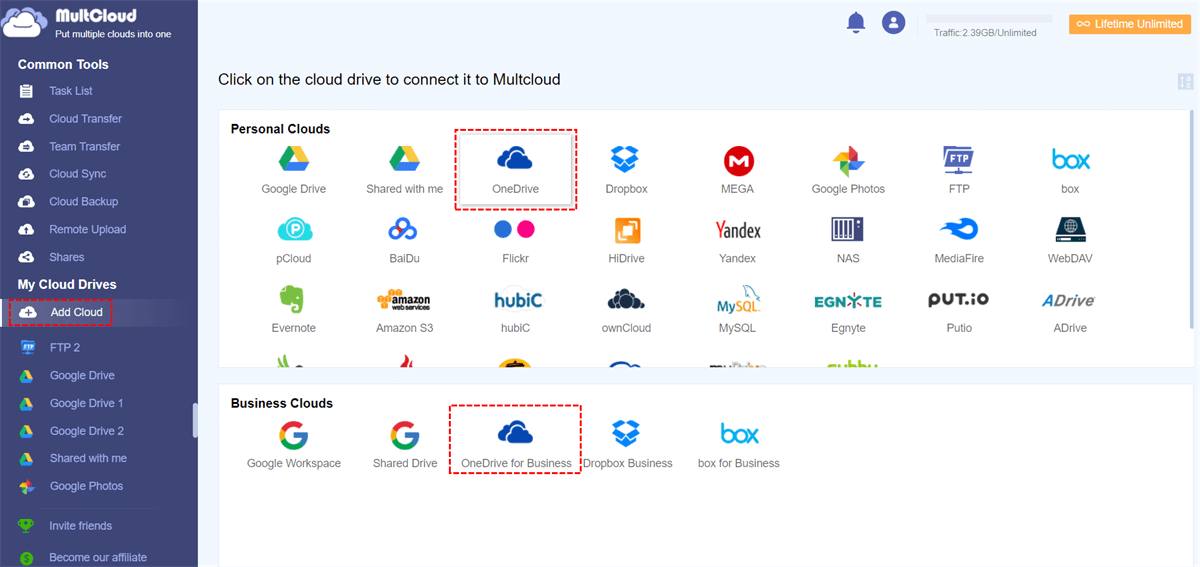
Passaggio 2. Fai clic su Aggiungi cloud > OneDrive per aggiungere il tuo account personale OneDrive a MultCloud attraverso la finestra a comparsa. Quindi fai clic su "Aggiungi cloud" e scegli OneDrive for Business per aggiungerlo a MultCloud.
Passaggio 3. Fai clic su "Sincronizzazione cloud" sulla sinistra. Nel quadrato vuoto a sinistra, scegli i file e le cartelle nel tuo OneDrive personale o l"intero cloud come origine. Nel quadrato a destra, scegli una cartella in OneDrive for Business come destinazione. Puoi fare questo anche il contrario.
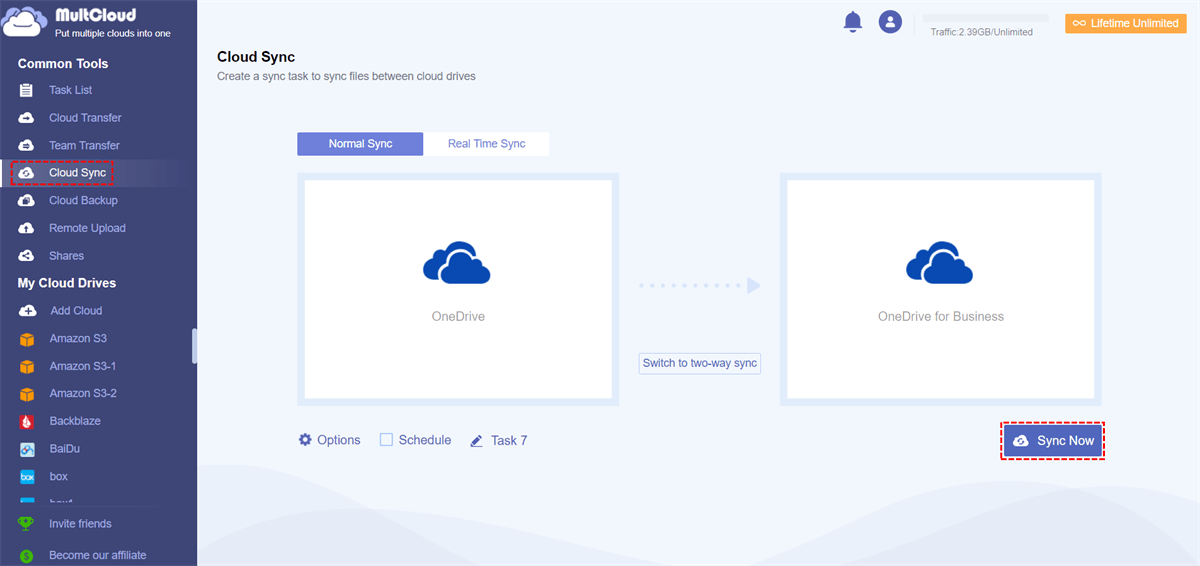
Per ulteriori modalità di sincronizzazione, puoi fare clic su "Opzioni" per personalizzare la sincronizzazione tra OneDrive e OneDrive for Business.

Per gli utenti gratuiti, è possibile utilizzare 4 modalità di sincronizzazione di base ma utili come la sincronizzazione semplice e la sincronizzazione in tempo reale in un solo verso e in due direzioni. Per gli abbonati a MultCloud, è possibile utilizzare tutte le 10 modalità di sincronizzazione, comprese 6 modalità avanzate di sincronizzazione in un solo verso come la sincronizzazione mirror, la sincronizzazione di spostamento, la sincronizzazione cumulativa, la sincronizzazione di aggiornamento, la sincronizzazione incrementale e la sincronizzazione di backup completo.
- Mirror Sync: I file nel cloud di origine e nel cloud di destinazione saranno sempre gli stessi.
- Move Sync: Una volta completato il task, tutti i file nel cloud di origine verranno eliminati.
- Cumulative Sync: Eliminando i file nel cloud di origine, i file corrispondenti nel cloud di destinazione non verranno eliminati.
- Update Sync: Tutti i file nel cloud di destinazione verranno eliminati, quindi i file aggiunti o modificati nel cloud di origine verranno trasferiti nel cloud di destinazione.
- Incremental Sync: Sarà creata una sotto-cartella nel cloud di destinazione e i file aggiunti o modificati nel cloud di origine verranno trasferiti nella sotto-cartella.
- Full Backup Sync: Sarà creata una sotto-cartella nel cloud di destinazione e tutti i file nel cloud di origine verranno trasferiti nella sotto-cartella.
Suggerimenti:
- Sottoscrivendo MultCloud, potrai non solo utilizzare tutte le modalità di sincronizzazione, ma potrai anche ottenere una velocità di sincronizzazione super veloce e un maggiore traffico dati.
- Inoltre, puoi creare una sincronizzazione automatica tra OneDrive e OneDrive for Business scegliendo un piano giornaliero, settimanale o mensile nella sezione "Programma".

Infine
Sarebbe meglio se potessi utilizzare MultCloud per sincronizzare OneDrive personale e aziendale. In questo modo, potrai utilizzare OneDrive personale e aziendale sullo stesso computer senza alcuna difficoltà. Inoltre, se hai bisogno di utilizzare alcuni file archiviati in OneDrive personale per collaborare senza membri di OneDrive for Business, puoi utilizzare la funzione di Trasferimento tra Cloud per migrare i file da OneDrive a OneDrive for Business con un solo clic.
MultCloud supporta i Cloud
-
Google Drive
-
Google Workspace
-
OneDrive
-
OneDrive for Business
-
SharePoint
-
Dropbox
-
Dropbox Business
-
MEGA
-
Google Photos
-
iCloud Photos
-
FTP
-
box
-
box for Business
-
pCloud
-
Baidu
-
Flickr
-
HiDrive
-
Yandex
-
NAS
-
WebDAV
-
MediaFire
-
iCloud Drive
-
WEB.DE
-
Evernote
-
Amazon S3
-
Wasabi
-
ownCloud
-
MySQL
-
Egnyte
-
Putio
-
ADrive
-
SugarSync
-
Backblaze
-
CloudMe
-
MyDrive
-
Cubby

Salva le e-mail in PDF
Dopo aver aggiunto Gmail o Outlook a MultCloud, è possibile convertire le e-mail in PDF e salvarle sul dispositivo o sul cloud storage.
Inizia gratis