
Ricerca rapida:
Caso utente: Come sincronizzare Google Foto con iCloud?
Caso 1: "Alcune foto nel mio Google Foto devono essere sincronizzate su iCloud. Qualcuno sa come farlo in modo veloce?"
Caso 2: "Esiste un modo per sincronizzare direttamente Google Foto e iCloud? Ho provato molti metodi, ma non riesco a ottenere l"effetto di sincronizzazione automatica in tempo reale. C"è qualche strumento consigliato?"
Caso 3: "Sto pensando di passare ad Apple di recente, ma non voglio che le mie foto di Google si fermino, vorrei che le mie foto Apple siano aggiornate e sincronizzate con le mie foto."
Ecco tutte le soluzioni fattibili per sincronizzare le tue foto da Google Foto a iCloud in base agli scenari d"uso: computer, Android o iPhone.
Soluzione 1: Sincronizzare in modo efficace Google Foto su iCloud su tutti i dispositivi [Consigliato]
Inizieremo con un tool di sincronizzazione automatica di terze parti --- MultCloud. MultCloud può aiutarti a sincronizzare facilmente Google Foto e iCloud Foto. In MultCloud, non è necessario scaricare file, perché MultCloud ti consente di utilizzare direttamente Google Foto e iCloud Foto su una piattaforma. E non devi preoccuparti della velocità di rete, perché il server di trasferimento dati fornito da MultCloud è il più professionale.
- Interfaccia chiara e facile da usare. Anche un utente alle prime armi può farlo con pochi clic.
- Sincronizzazione diretta. MultCloud ti permette di sincronizzare Google Foto e iCloud senza il bisogno di scaricare e caricare manualmente, poiché supporta la sincronizzazione diretta tra gli account di archiviazione nel cloud.
- Sincronizzazione automatica. Dopo aver impostato un orario specifico di sincronizzazione, MultCloud può sincronizzare automaticamente i dati all"orario stabilito.
- Sincronizzazione in tempo reale. Le immagini in Google Foto possono essere sincronizzate con iCloud Foto in tempo reale, più velocemente di quanto tu possa immaginare!
Diamo uno sguardo più da vicino a come funziona.
Passaggio 1. Registrati. Prima di procedere, devi creare un account MultCloud. In alternativa, puoi utilizzare direttamente il tuo account Google o Facebook per autorizzare l"accesso.
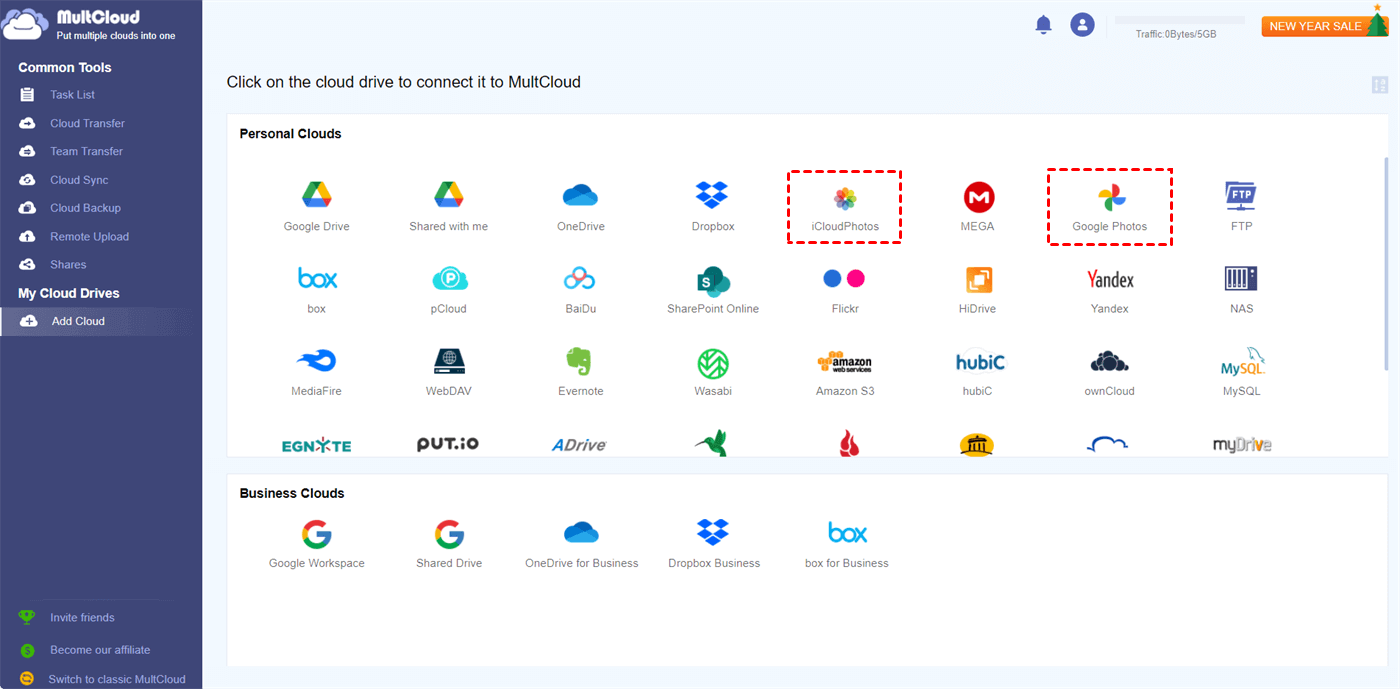
Passaggio 2. Aggiungi archivi cloud. Clicca su "Aggiungi Cloud" e aggiungi rispettivamente Google Foto e iCloud Foto a MultCloud.
Note:
- Puoi aggiungere solo un cloud alla volta, se desideri aggiungere più cloud, ripeti l"operazione "Aggiungi Cloud".
- Dopo aver aggiunto tutti i drive cloud a MultCloud, puoi gestire più account di archiviazione nel cloud contemporaneamente in MultCloud.
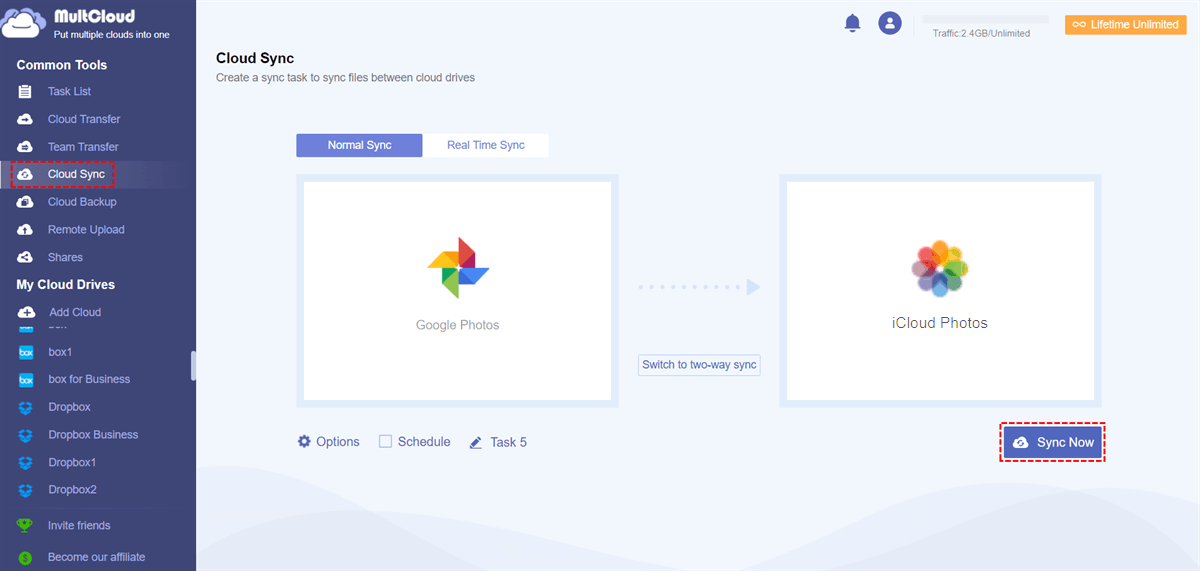
Passaggio 3. Sincronizza Google Foto con iCloud Foto utilizzando la sincronizzazione cloud. Clicca sull"icona "Sincronizzazione Cloud" e scegli Google Foto come origine e una cartella in iCloud Foto come destinazione. Poi clicca su "Sincronizza Ora" per avviare la migrazione.
Note:
- Puoi anche sincronizzare le foto di iCloud su Google Photos dopo aver scambiato la fonte e la destinazione.
- Sotto "Opzioni", puoi scegliere diverse modalità di sincronizzazione, e impostare il filtraggio dei file e le notifiche tramite email.
- Sotto "Pianificazione", puoi impostare un orario di sincronizzazione specifico, come quotidiano, settimanale o mensile.
- La funzione "Trasferimento Cloud" può aiutarti a copiare facilmente le foto di iCloud su Google Photos o viceversa. Clicca qui per maggiori informazioni.
Soluzione 2: Sincronizzazione manuale di Google Photos su iCloud sul tuo computer [2 opzioni]
Se sei un utente fedele al computer, puoi sincronizzare manualmente le foto da Google Photos su iCloud in due modi seguenti.
Opzione 1. Esporta tutte le foto di Google Photos su iCloud in una volta sola con Google Takeout
Prima di iniziare a spostare le foto, potresti voler rivedere e rimuovere gli screenshot indesiderati, gli sfondi e altre immagini da Google Photos. Dopo di che, dovrai utilizzare il servizio di esportazione di Google per ottenere delle copie delle tue foto da Google Photos e successivamente caricare manualmente tali copie su iCloud Photos. Ecco come farlo:
Passo 1. Apre Google Takeout nel tuo browser web.
Passo 2. Accedi al tuo account Google. Clicca sul pulsante "Deseleziona tutto" in alto nell"elenco per deselezionare gli altri elementi.
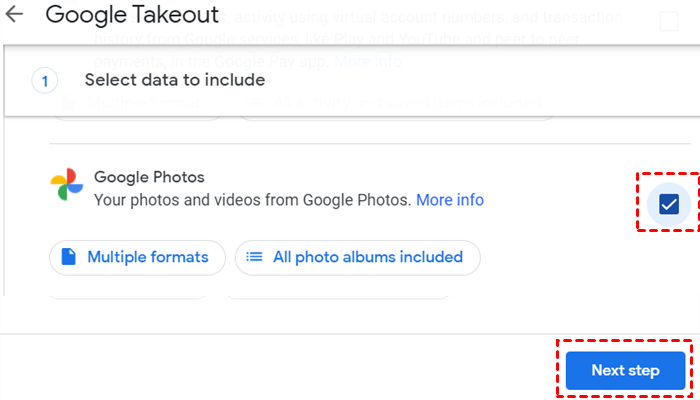
Passo 3. Scorri verso il basso e seleziona la casella "Google Photos". Clicca su "Tutti gli album fotografici inclusi" per selezionare solo specifici album per anno o mese. Quindi, scorri verso il basso e clicca su "Passaggio successivo" per continuare.
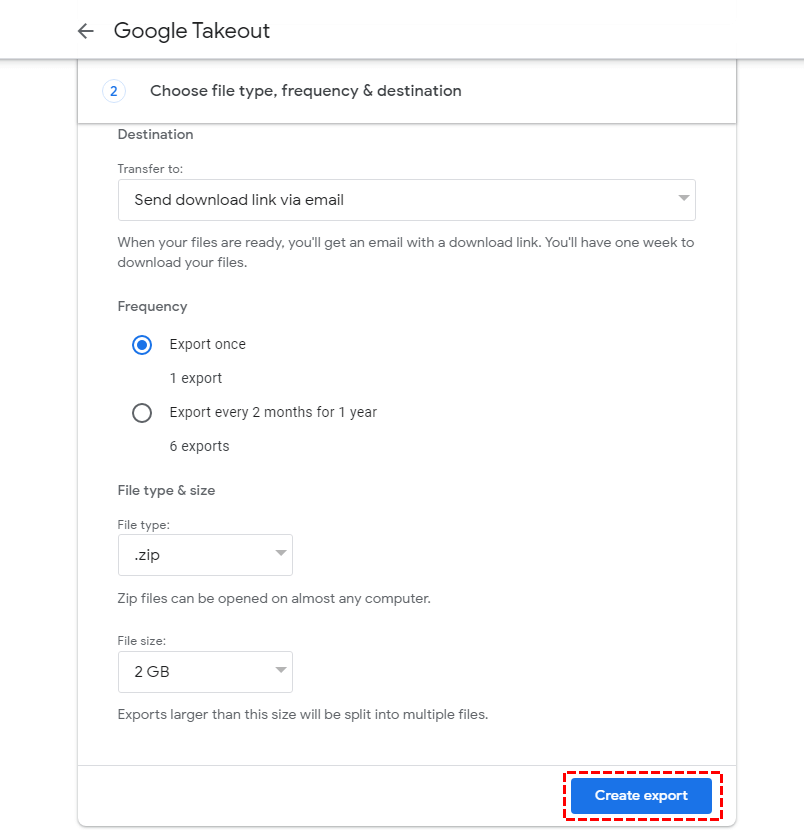
Passo 4. Imposta rispettivamente il metodo di consegna, la frequenza e il tipo e la dimensione del file, quindi clicca su "Crea esportazione".
- Metodo di consegna: Scegli "Invia link di download via email".
- Frequenza: Seleziona "Esporta una volta".
- Tipo e dimensione del file: Seleziona .zip e 2 GB. Dimensioni più grandi potrebbero suddividere la foto in più file.
Passaggio 5. Dopo aver installato l"app desktop di iCloud, accedi con il tuo Apple ID e autentica il tuo computer.
Passaggio 6. Premi il tasto Windows E per aprire Esplora file. Fai clic su Foto di iCloud nella barra di navigazione per trovare dove devi archiviare le foto di Google Photos.
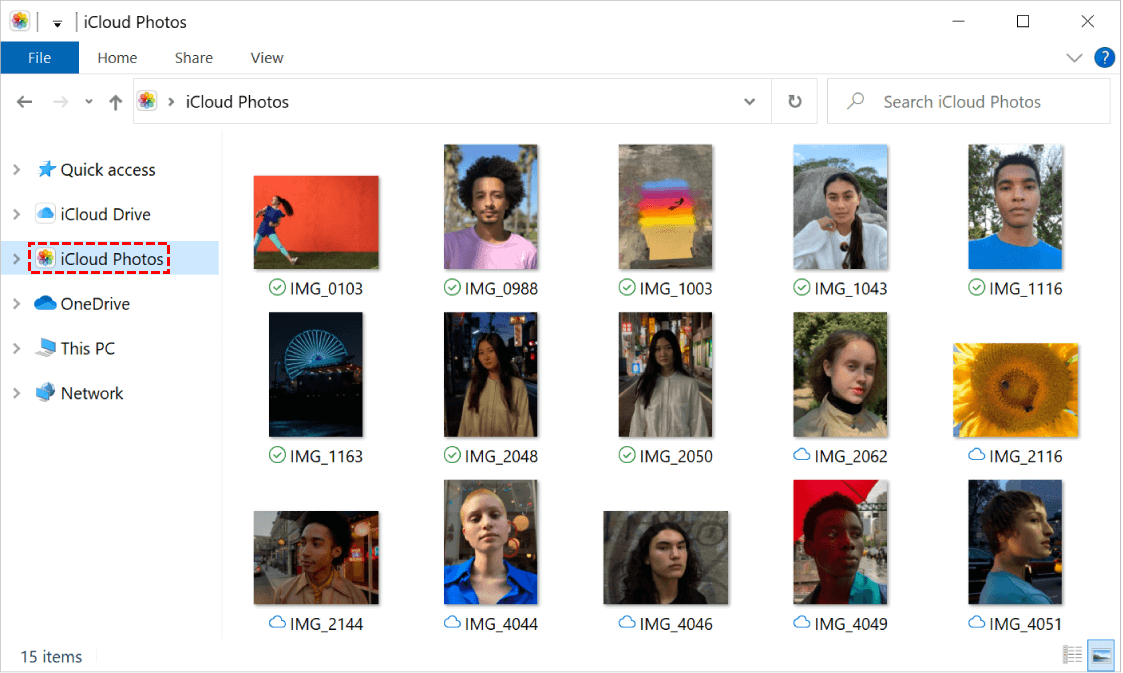
Passaggio 7. Premi il tasto Windows E per aprire un"altra finestra di Esplora file e vai alla cartella delle foto di Google Photos estratte.
Passaggio 8. Seleziona tutte le foto che desideri importare in iCloud e quindi trascina o copia queste foto selezionate nella cartella Foto di iCloud.
Cosa devi prestare attenzione a:
- I link per il download di Google Takeout sono validi solo per 7 giorni dalla data della tua richiesta.
- Questo metodo può aiutare effettivamente gli utenti a sincronizzare un gran numero di foto in una sola volta, ma talvolta può comparire "Google Takeout Not Working".
- A seconda di quante foto hai, il tempo di attesa per questo processo potrebbe richiedere ore o giorni. Lo stato della rete influenzerà anche il progresso complessivo del processo.
Opzione 2. Scarica e Carica Selettivamente le Foto di Google in iCloud
Se hai solo qualche foto da trasferire da Google Photos a iCloud, il primo modo facile per farlo è scaricarle manualmente e ricaricarle. Ecco su cosa puoi concentrarti:
Passaggio 1: Visita Google Photos e accedi al tuo account.
Passaggio 2: Trova le foto che desideri migrare da Google Photos a iCloud. Quindi seleziona tutte, fai clic sull"icona dei 3 punti nell"angolo in alto a destra e infine scegli il pulsante di download (o premi "Shift D" sulla tua tastiera) per scaricare le foto e i video sul tuo computer.
.png "Scarica foto da Google Photos")
Passaggio 3: Vai ora su iCloud sul web e seleziona l"icona "Foto".
Passaggio 4: Fai clic sull"icona di caricamento sopra per caricare ciò che hai scaricato da Google Photos.
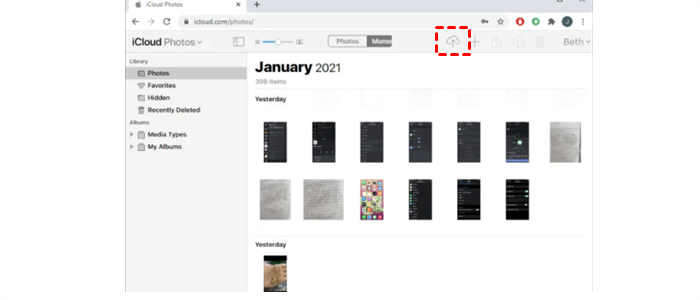
Ciò a cui devi prestare attenzione è:
- Il tempo di sincronizzazione complessivo dipende da quante foto hai e dalla qualità della tua connessione internet.
- Dovrai rimanere vicino al computer o al telefono cellulare per controllare l"intero processo e evitare interruzioni delle attività.
Soluzione 3: Sincronizzazione manuale di Google Foto su iCloud sul tuo telefono [2 opzioni]
Se usi spesso il tuo telefono cellulare e hai scaricato l"applicazione Google Foto sul tuo telefono, puoi completare l"operazione di sincronizzazione delle foto sul telefono. I diversi sistemi richiedono diverse operazioni.
Opzione 1. Salva Google Foto su iCloud su iPhone
Su iOS, puoi utilizzare un"app per spostare le foto da Google Foto su iCloud. Ecco i passaggi per importare le foto da Google Foto su iCloud:
Passaggio 1: Vai all"app Google Foto e accedi al tuo account Google.
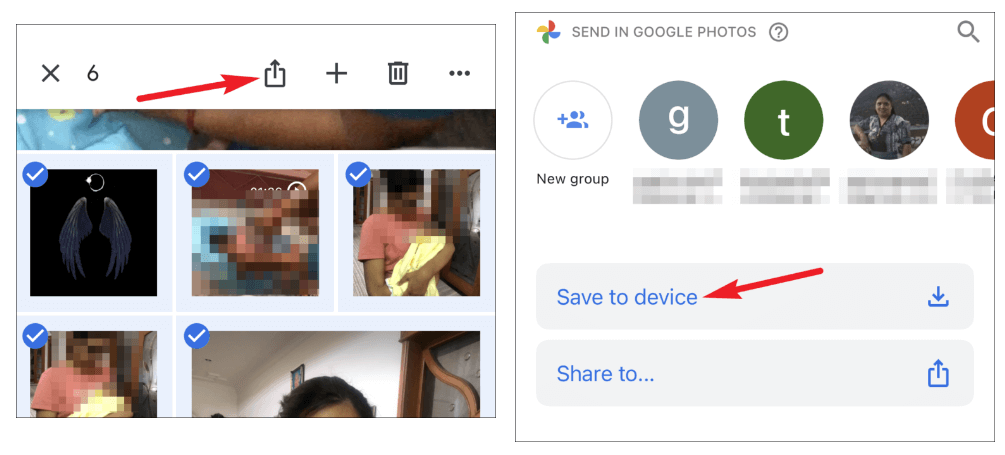
Passaggio 2: Seleziona le foto da Google Foto che desideri sincronizzare da Google Foto a iCloud.
Passaggio 3: Seleziona l"opzione di condivisione dal menu in alto. Seleziona "Salva sul dispositivo" per scaricare l"immagine selezionata sul tuo iPhone.
Passaggio 4: Per eseguire la sincronizzazione tra Google Foto e iCloud, devi abilitare la sincronizzazione di iCloud Foto: Vai su Impostazioni del tuo iPhone > Attiva iCloud > Abilita iCloud Foto.
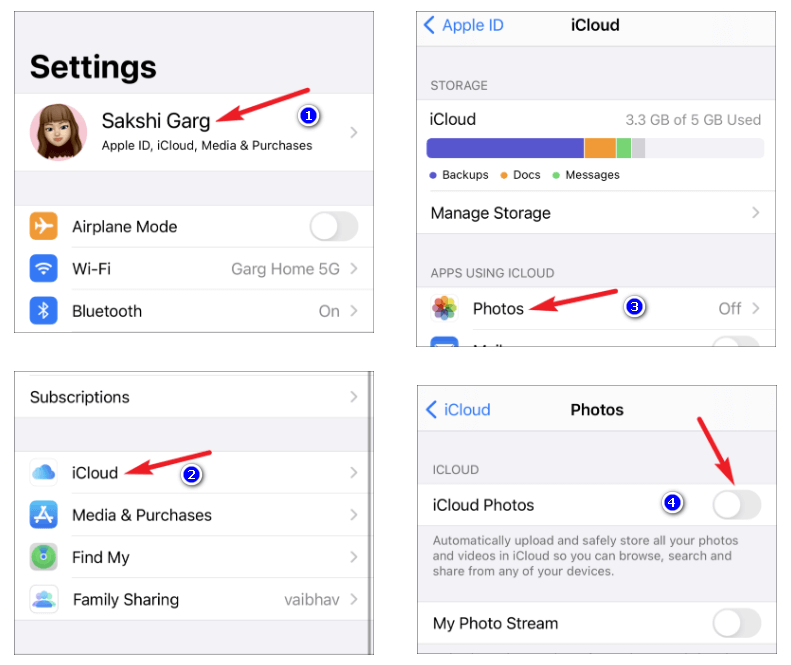
Nota: Se hai bisogno di trasferire foto da Flickr a iCloud, puoi scaricare le foto da Flickr sul tuo telefono prima e quindi abilitare la sincronizzazione di iCloud Foto.
Hai solo 5 GB di spazio su iCloud, se hai meno foto e media di questa quantità, le foto si sincronizzeranno automaticamente con iCloud in questo caso. Puoi anche abilitare iCloud Foto sul tuo iPad e sincronizzare i dati su di esso, seguendo passaggi simili a quelli sopra descritti.
Opzione 2. Salva Google Foto su iCloud su Android
Ciò a cui devi prestare attenzione è che, dal momento che il servizio iCloud è generalmente integrato nel sistema iOS, solo i dispositivi Apple possono di default eseguire il backup dei dati su iCloud. Quindi, se stai usando un dispositivo Android e desideri sincronizzare le foto da Google Foto su iCloud, ecco cosa devi fare.
Passo 1: Sul tuo telefono Android, apri iCloud.com.
Passo 2: Accedi con il tuo ID Apple. Dovresti avere il tuo dispositivo Apple vicino per autenticarti a questo servizio.
Passo 3: Dopo questo, conferma di fidarti del browser e procedi.
Passo 4: Nella schermata successiva, vedrai tutti i servizi di iCloud tra cui devi scegliere "Foto".
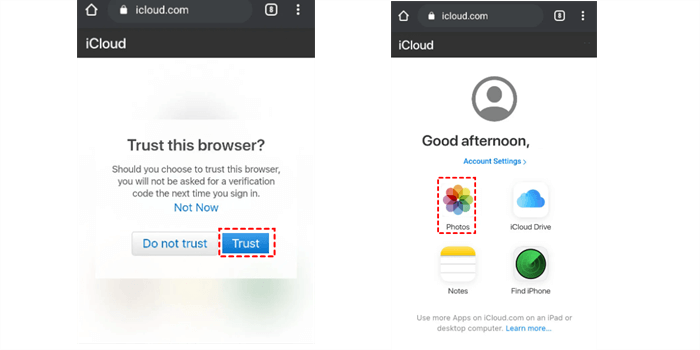
Passo 5: Ora, vedrai l"opzione "Carica" in fondo allo schermo. Utilizzandola, puoi caricare le immagini su iCloud.
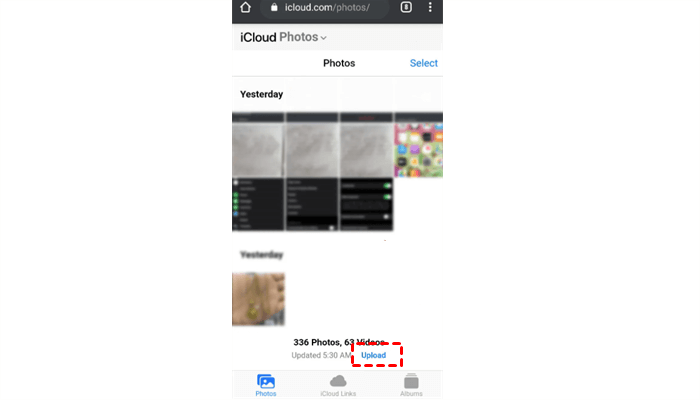
Devi ricordare due cose. Primo, iCloud ha uno spazio di archiviazione limitato, quindi potresti non essere in grado di spostare tutti i tuoi dati su iCloud. Secondo, il presupposto perché questo metodo funzioni è che i tuoi dati di Google Foto siano stati scaricati in anticipo sul tuo dispositivo Android.
Conclusione
Come puoi vedere, ognuno dei metodi sopra elencati può aiutare a sincronizzare Google Foto su iCloud, ma MultCloud è un metodo più diretto che risparmia molto sforzo e tempo. Inoltre, MultCloud fornisce funzioni simili al proprio cloud drive, in modo che tu possa eseguire trasferimenti tra cloud multipli senza effettuare l"accesso al cloud drive stesso. Oltre alla funzione "Cloud Sync", MultCloud dispone anche delle funzioni "Remote Upload", "Backup Cloud" e "Trasferimento Cloud".
Per la funzione "Remote Upload", gli utenti possono caricare file su diversi cloud drive mediante l"analisi dei file torrent, ad esempio analizzando il magnet link verso Google Foto. Per il "Backup Cloud", può aiutare a eseguire direttamente il backup dei file su cloud drive, se ritieni che il file sia perso o danneggiato, puoi utilizzare MultCloud per ripristinare il file alla versione corrispondente.
Domande frequenti
È possibile sincronizzare Google Foto con iCloud?
Sì, MultCloud Cloud Sync può aiutarti a sincronizzare Google Photos con iCloud Photos senza doverli scaricare e caricare nuovamente. Inoltre, il processo di sincronizzazione può avvenire in tempo reale, in modo che tutte le foto siano aggiornate da Google Photos a iCloud Photos immediatamente.
Come sincronizzare le foto su iCloud?
Apri Impostazioni sul tuo iPhone e clicca sulla tua immagine del profilo. Quindi, scegli iCloud > Foto. Infine, attiva l"interruttore accanto a "Sincronizza questo iPhone".
Come posso trasferire le foto di Google su iPhone?
Puoi aprire l"app Google Fotos sul tuo iPhone, selezionare le foto che desideri salvare sul tuo iPhone, fare clic sull"icona di condivisione e scegliere "Salva nel dispositivo" per trasferire le foto di Google su iPhone Photos.
Come posso spostare tutte le foto su iCloud?
Dopo aver abilitato iCloud Photos sul tuo iPhone, tutte le tue foto verranno sincronizzate automaticamente su iCloud. In alternativa, se desideri spostare le foto da un altro cloud su iCloud Photos, puoi provare MultCloud Cloud Sync.
MultCloud supporta i Cloud
-
Google Drive
-
Google Workspace
-
OneDrive
-
OneDrive for Business
-
SharePoint
-
Dropbox
-
Dropbox Business
-
MEGA
-
Google Photos
-
iCloud Photos
-
FTP
-
box
-
box for Business
-
pCloud
-
Baidu
-
Flickr
-
HiDrive
-
Yandex
-
NAS
-
WebDAV
-
MediaFire
-
iCloud Drive
-
WEB.DE
-
Evernote
-
Amazon S3
-
Wasabi
-
ownCloud
-
MySQL
-
Egnyte
-
Putio
-
ADrive
-
SugarSync
-
Backblaze
-
CloudMe
-
MyDrive
-
Cubby

Salva le e-mail in PDF
Dopo aver aggiunto Gmail o Outlook a MultCloud, è possibile convertire le e-mail in PDF e salvarle sul dispositivo o sul cloud storage.
Inizia gratis