
Posso sincronizzare Google Drive con iCloud?
Sia Google Drive che iCloud offrono una serie di funzionalità che soddisfano le esigenze di individui e aziende. Queste includono condivisione di file in cloud, collaborazione, backup automatici e accessibilità multi-piattaforma. Queste piattaforme offrono opzioni di archiviazione comode e affidabili, ognuna con un proprio set unico di funzionalità.
Tuttavia, sorge la domanda: come possiamo sincronizzare i nostri dati in modo fluido tra Google Drive e iCloud? In questo articolo, esploreremo i vantaggi di sincronizzare Google Drive con iCloud e forniremo una guida passo-passo
Perché sincronizzare Google Drive con iCloud?
La sincronizzazione di Google Drive con iCloud offre una soluzione senza soluzione di continuità per la sincronizzazione e l"accessibilità dei dati su diverse piattaforme. Puoi godere del meglio di entrambi i mondi sincronizzando i tuoi file tra questi due servizi. Ad esempio, se utilizzi principalmente Google Drive per i tuoi file di lavoro ma preferisci accedervi sui tuoi dispositivi Apple, la sincronizzazione ti permette di avere i tuoi file prontamente disponibili su entrambe le piattaforme.
- Accessibilità aumentata: La sincronizzazione garantisce che i tuoi file siano accessibili sia da Google Drive che da iCloud, consentendoti di lavorare senza problemi su diversi dispositivi e piattaforme.
- Backup dei dati e ridondanza: La sincronizzazione dei tuoi file crea backup su più servizi di archiviazione cloud, offrendo un ulteriore livello di protezione per i tuoi dati importanti.
- Collaborazione e condivisione: La sincronizzazione facilita una facile collaborazione e condivisione di file. Puoi sincronizzare cartelle condivise, consentendo una collaborazione senza soluzione di continuità con colleghi o amici che utilizzano diversi servizi di archiviazione cloud.
- Flessibilità della piattaforma: La sincronizzazione consente di sfruttare i punti di forza sia di Google Drive che di iCloud senza dover scegliere uno dei due. Puoi godere delle funzionalità di produttività di Google Drive beneficiando dell"ecosistema e dell"integrazione di iCloud.
Come sincronizzare Google Drive con iCloud - MultCloud Cloud Sync [Il più semplice]
MultCloud è un potente servizio di sincronizzazione cloud-to-cloud basato su web che consente una sincronizzazione senza soluzione di continuità tra diverse piattaforme di archiviazione cloud, inclusi Google Drive e iCloud Drive.

- Sincronizzazione cloud: Sincronizzazione dei dati con un clic tra molti cloud.
- 10 modalità di sincronizzazione: Unidirezionale, bidirezionale, tempo reale, sincronizzazione incrementale, ecc.
- Semplici programmi: Sincronizzazione giornaliera, settimanale o mensile in determinati orari.
- Sincronizzazione sicura e veloce: 10 thread di sincronizzazione veloci con crittografia AES a 256 bit.
- 30 Cloud: Google Drive, iCloud, Dropbox, OneDrive, pCloud, ecc.
Come sincronizzare Google Drive con iCloud Drive tramite Cloud Sync
Passo 1. Crea un account MultCloud sul sito web.
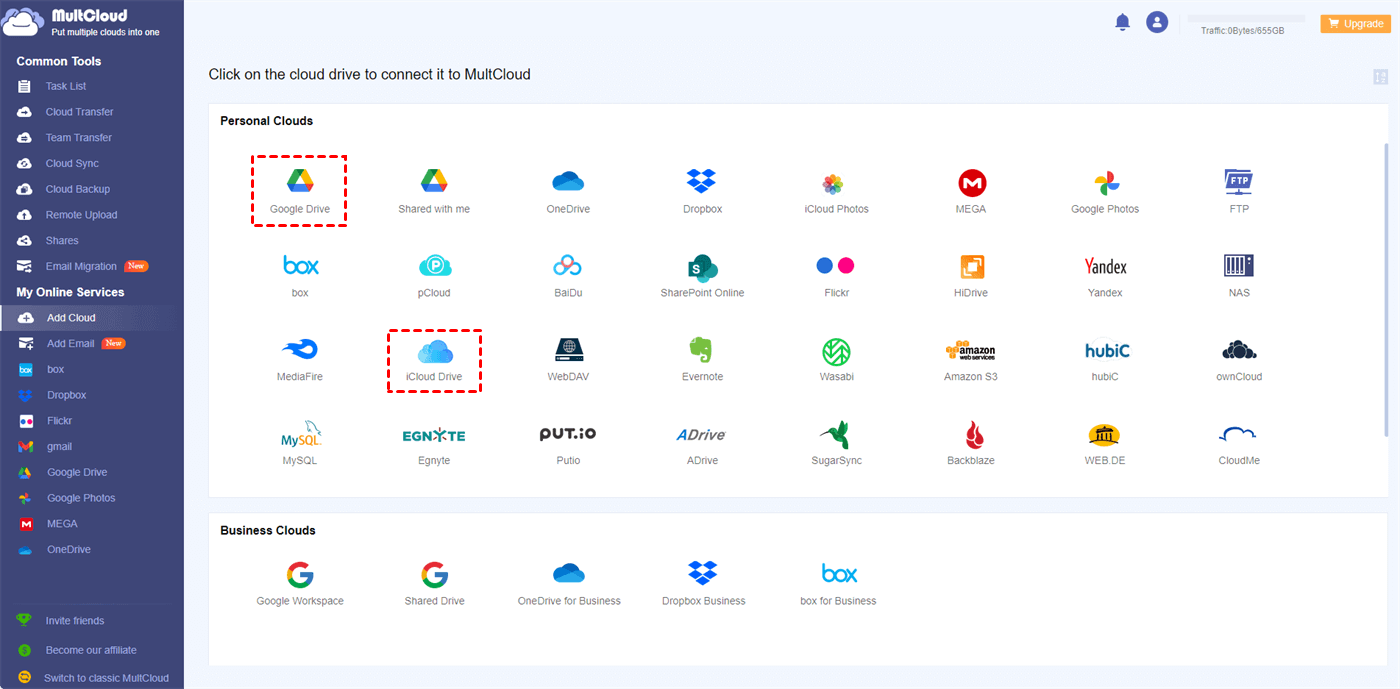
Passo 2. Fai clic sul pulsante "Aggiungi cloud" e scegli Google Drive o Google Workspace per accedere al tuo account Google o G Suite. Quindi scegli iCloud Drive per accedere al tuo ID Apple. Se hai bisogno solo di sincronizzare le foto da Google Drive a iCloud, aggiungi iCloud Photos a MultCloud.
Passo 3. Apri la funzione Cloud Sync, scegli i file e le cartelle di Google Drive come origine e scegli un posto in iCloud Drive come destinazione.
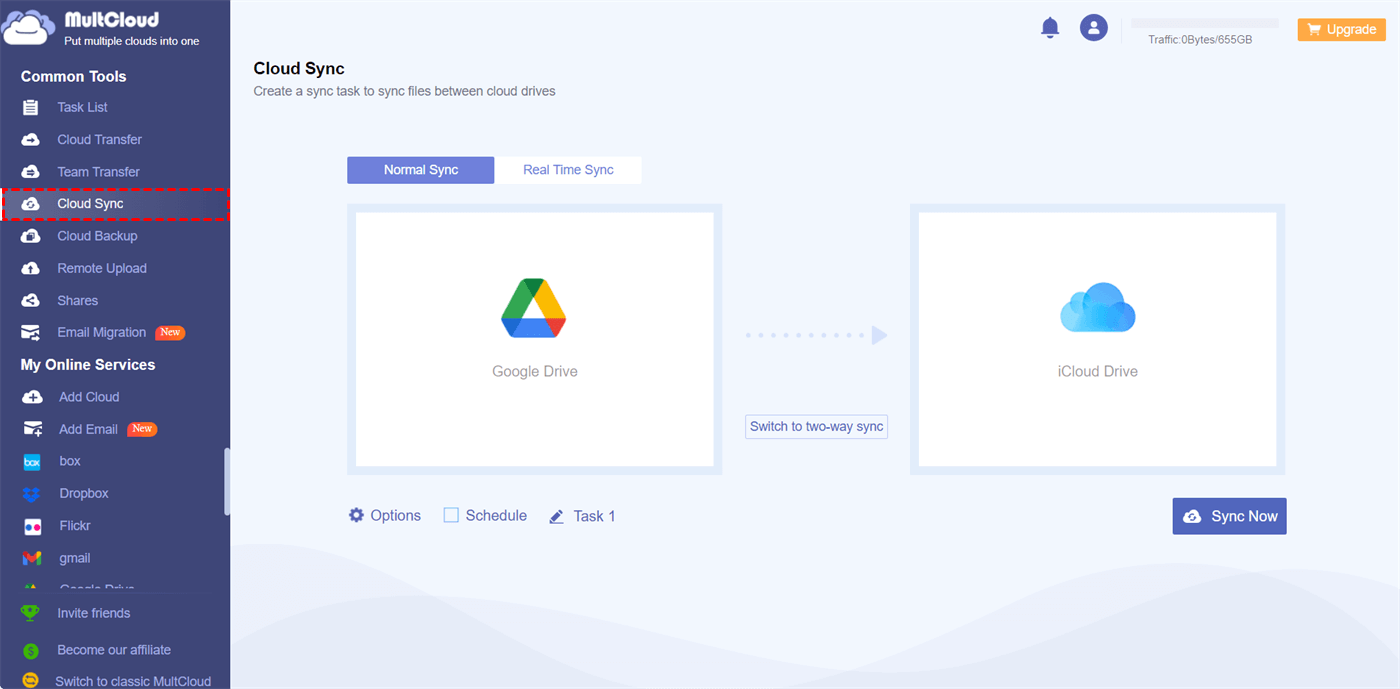
Passo 4. La modalità di sincronizzazione predefinita è la semplice sincronizzazione in un solo senso. Puoi aprire "Opzioni" per scegliere tra le 10 modalità di sincronizzazione eccellenti di cui hai bisogno. Dopo aver fatto ciò, clicca su "Sincronizza Ora" e MultCloud eseguirà immediatamente la sincronizzazione tra iCloud e Google Drive.

6 Opzioni avanzate di sincronizzazione cloud:
- Sincronizzazione specchio: Mantiene i dati identici sia nella posizione di origine che in quella di destinazione.
- Sincronizzazione sposta: Rimuove tutti i dati dalla posizione di origine dopo aver completato la sincronizzazione di Egnyte Dropbox.
- Sincronizzazione cumulativa: Impedisce la cancellazione dei dati nella posizione di destinazione quando si eliminano dati dalla posizione di origine.
- Sincronizzazione aggiornamento: Elimina tutti i dati nella posizione di destinazione e sincronizza solo i dati aggiunti o modificati dalla posizione di origine.
- Sincronizzazione incrementale: Crea una sottocartella nella posizione di destinazione e sincronizza solo i dati aggiunti o modificati dalla posizione di origine alla sottocartella.
- Sincronizzazione backup completo: Crea una sottocartella nella posizione di destinazione e sincronizza tutti i dati dalla posizione di origine alla sottocartella, ottenendo un backup completo.
Migliori pratiche per la sincronizzazione di Google Drive e iCloud
Anche se MultCloud offre una soluzione conveniente per sincronizzare Google Drive con iCloud, è essenziale seguire alcune migliori pratiche per garantire un processo di sincronizzazione fluido ed efficiente.
- Organizzare i file e le cartelle: Prima di sincronizzare, organizza i tuoi file e le cartelle per evitare confusione e disordine. Crea una struttura logica delle cartelle che renda facile trovare e gestire i tuoi file su entrambe le piattaforme.
- Gestione di conflitti e duplicati: Occasionalmente, potrebbero verificarsi conflitti o duplicati durante la sincronizzazione dei file. Assicurati di rivedere tutte le notifiche di conflitto e risolverle prontamente. I file duplicati possono occupare spazio di archiviazione inutilmente, quindi è consigliabile rimuoverli per ottimizzare la tua archiviazione.
- Garantire sicurezza e privacy dei dati: Quando usi un servizio di archiviazione cloud, è fondamentale dare priorità alla sicurezza dei dati. Utilizza password forti e univoche per i tuoi account, abilita l"autenticazione a due fattori e rivedi regolarmente le impostazioni di sicurezza dei tuoi servizi di archiviazione cloud.
- Pianificazione della sincronizzazione automatica: Approfitta della funzionalità di pianificazione di MultCloud per automatizzare il processo di sincronizzazione. Imposta intervalli regolari di sincronizzazione per assicurarti che i tuoi file siano sempre aggiornati su Google Drive e iCloud.
Alla fine
Otterrai un mondo di possibilità per un"accessibilità e collaborazione senza soluzione di continuità tra diverse piattaforme dopo aver imparato come sincronizzare Google Drive con iCloud. Utilizzando strumenti come MultCloud, puoi sincronizzare in modo facile i tuoi file tra questi due servizi di archiviazione cloud, beneficiando di una maggiore accessibilità, backup dei dati e collaborazione.
Inoltre, come eccellente gestore di file cloud, MultCloud offre anche la funzione di Trasferimento cloud per aiutarti a trasferire da iCloud a Google Drive e ad altri cloud senza dover scaricare o caricare i file. Questo sarebbe utile se desideri liberare spazio di archiviazione su iCloud.
MultCloud supporta i Cloud
-
Google Drive
-
Google Workspace
-
OneDrive
-
OneDrive for Business
-
SharePoint
-
Dropbox
-
Dropbox Business
-
MEGA
-
Google Photos
-
iCloud Photos
-
FTP
-
box
-
box for Business
-
pCloud
-
Baidu
-
Flickr
-
HiDrive
-
Yandex
-
NAS
-
WebDAV
-
MediaFire
-
iCloud Drive
-
WEB.DE
-
Evernote
-
Amazon S3
-
Wasabi
-
ownCloud
-
MySQL
-
Egnyte
-
Putio
-
ADrive
-
SugarSync
-
Backblaze
-
CloudMe
-
MyDrive
-
Cubby

Salva le e-mail in PDF
Dopo aver aggiunto Gmail o Outlook a MultCloud, è possibile convertire le e-mail in PDF e salvarle sul dispositivo o sul cloud storage.
Inizia gratis