
Perché sincronizzare Dropbox con MEGA?
Oggi sempre più persone scelgono di memorizzare i dati nei servizi cloud anziché nei dischi rigidi per mantenere i file al sicuro sul web. Dropbox è un marchio storico ma popolare di cloud drive, che offre agli utenti uno spazio di archiviazione gratuito ma limitato di 2 GB e consente di condividere file o cartelle tra utenti di Dropbox online. MEGA è arrivato successivamente rispetto a Dropbox, ma fornisce uno spazio di archiviazione gratuito più ampio di 20 GB e offre una sicurezza più rigorosa agli utenti rispetto a Dropbox. Al giorno d"oggi, molti utenti stanno pianificando di sincronizzare i dati di Dropbox su MEGA perché offre diversi vantaggi:
1. Aumento dello spazio di archiviazione nel cloud: MEGA offre opzioni di archiviazione gratuite generose, consentendo agli utenti di ampliare la capacità di archiviazione nel cloud oltre quanto offerto da Dropbox.
2. Miglioramento della sicurezza: MEGA è noto per le sue robuste funzionalità di crittografia e privacy, fornendo agli utenti una sicurezza e una privacy superiori per i loro dati, un fattore cruciale per le informazioni sensibili.
3. Backup diversificato: La sincronizzazione di Dropbox su MEGA crea un sistema di backup ridondante, garantendo che i tuoi file siano archiviati in modo sicuro in più posizioni.
4. Compatibilità tra piattaforme: Con i file sincronizzati tra Dropbox e MEGA, gli utenti possono accedere ai loro dati da vari dispositivi e piattaforme, migliorando la flessibilità e l"accessibilità.
In generale, sincronizzare Dropbox su MEGA offre agli utenti più spazio di archiviazione, una maggiore sicurezza e una maggiore flessibilità, rendendolo una soluzione preziosa per la gestione e la protezione dei contenuti digitali.
3 Metodi per sincronizzare Dropbox con MEGA
Quando si tratta di sincronizzare i file da Dropbox a MEGA, ci sono in tutto 3 metodi tra cui puoi scegliere. Scoprili uno per uno e scegli quello che più ti soddisfa per la tua situazione.
1️⃣ Sincronizza i File di Dropbox su MEGA tramite Trasferimento Web Diretto [Manuale]
Prima di tutto, puoi provare il metodo più comune e tradizionale: utilizzare l"interfaccia web per scaricare i file dal sito di Dropbox sul disco locale e quindi caricarli su MEGA dal disco locale. Se devi solo sincronizzare alcuni file da Dropbox a MEGA, questa è una considerazione valida.
Passo 1. Scarica i File da Dropbox
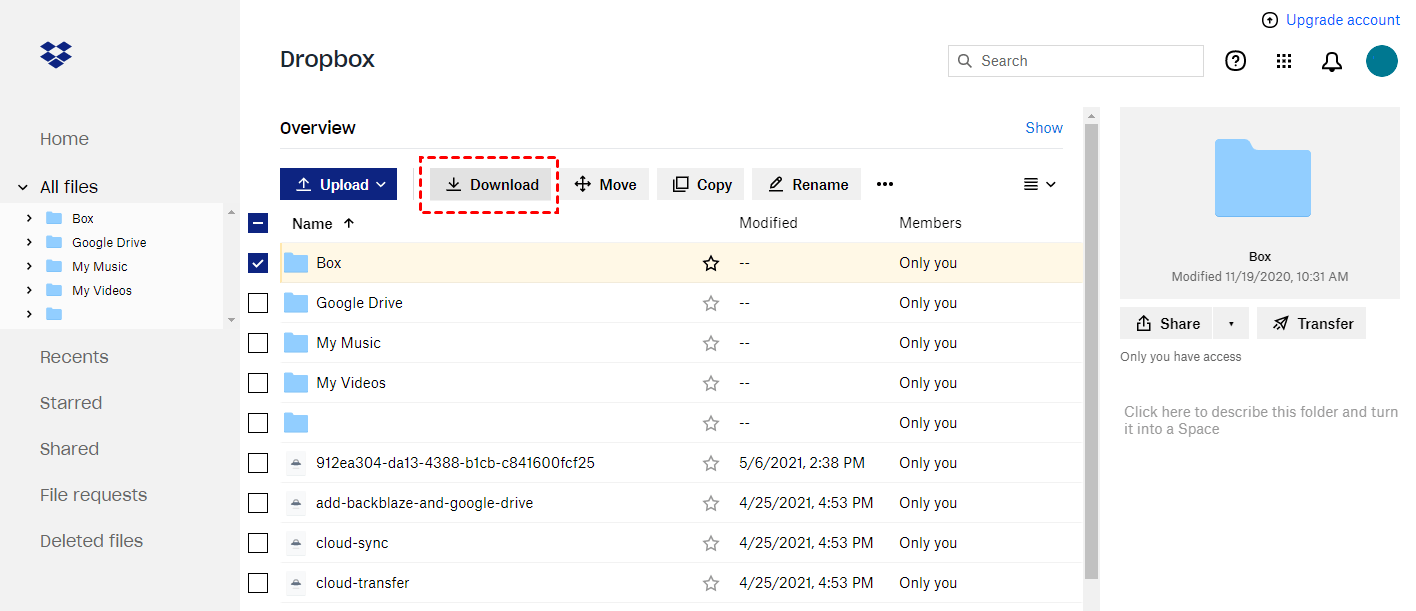
Apri il tuo browser preferito, visita Dropbox e accedi al tuo account Dropbox. Scegli i file o le cartelle che intendi spostare e scaricali.
Passo 2. Decomprimi e Prepara i File di Dropbox in Locale
Se hai scaricato più file contemporaneamente, verranno compressi in una cartella. Pertanto, devi decomprimere questi file nel tuo sistema locale.
Passo 3. Carica nuovamente su MEGA
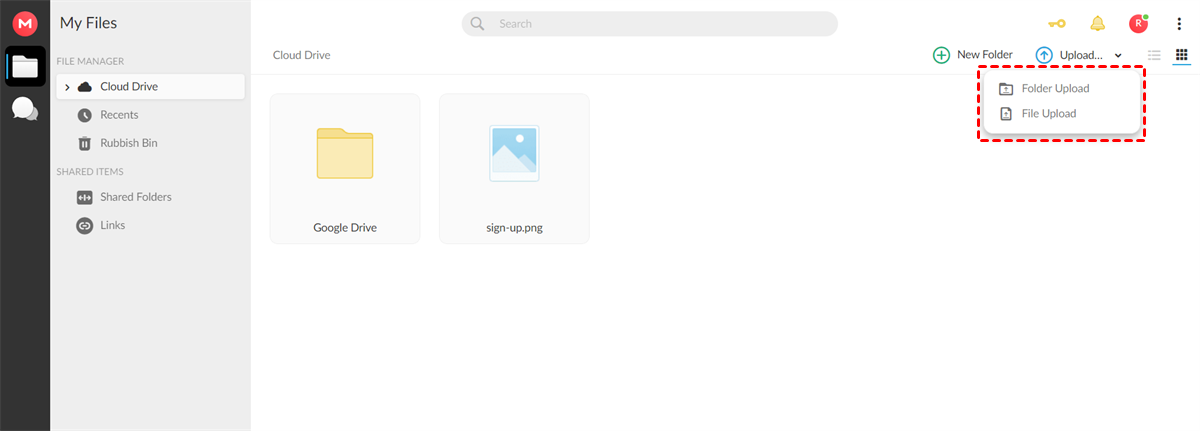
Infine, accedi al tuo account MEGA nel browser. Fai clic su "Carica file" nell"angolo in alto a destra dell"interfaccia. Seleziona i file nella finestra successiva, fai clic su "Apri" e il/i file selezionato/i verranno caricati in MEGA.
2️⃣Sincronizza i File di Dropbox su MEGA tramite App Desktop [Manuale]
Questo metodo è simile al primo: realizza il compito di sincronizzazione trasferendo manualmente i file di Dropbox a MEGA, ma utilizzando l"applicazione desktop.
Passo 1. Scarica le Applicazioni di Dropbox e MEGA
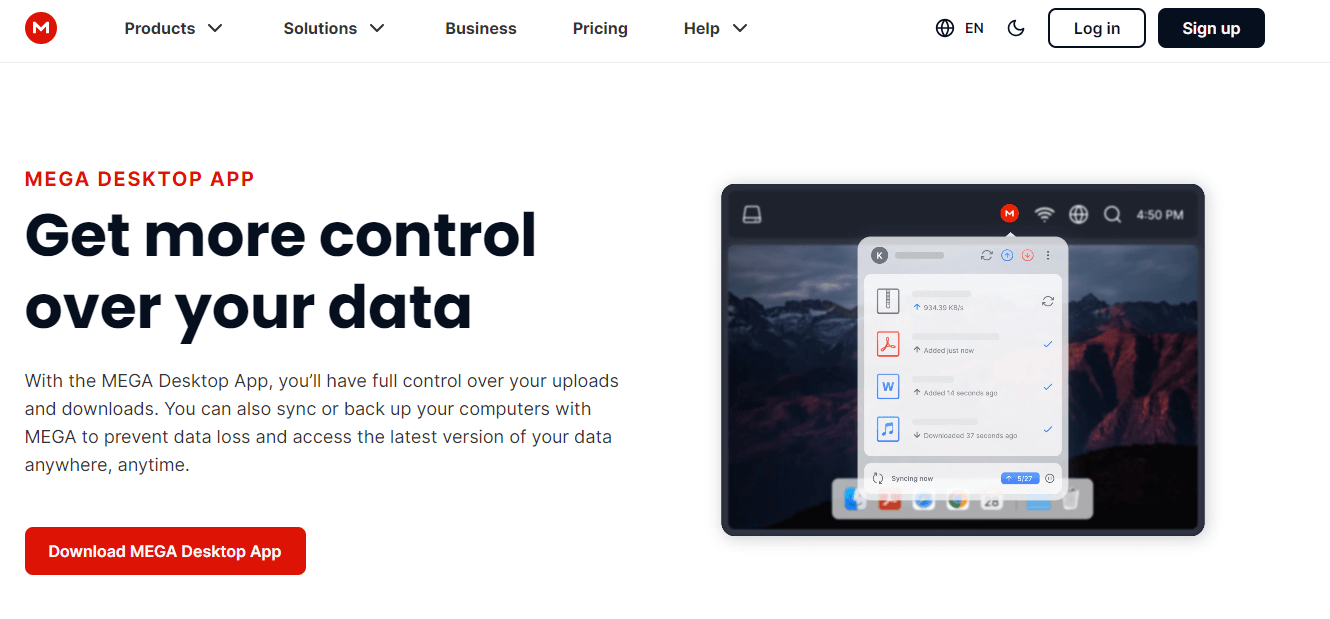
Inizia scaricando l"app Dropbox e i client desktop di MEGA dai loro siti ufficiali. Quindi fai doppio clic sull"installer e installali sul tuo computer. Una volta installati, creeranno una cartella di sincronizzazione locale sul tuo sistema.
Passaggio 2. Trasferisci i file da Dropbox a MEGA
Per sincronizzare i file di Dropbox su MEGA, basta trascinarli dalla cartella di sincronizzazione di Dropbox alla cartella di sincronizzazione di MEGA sul tuo desktop.
3️⃣Sincronizzare Dropbox con MEGA tramite MultCloud [Automatico]
I due metodi sopra indicati sono semplici e ti permettono di controllare esattamente quali file o cartelle desideri sincronizzare. Tuttavia, entrambi richiedono un"operazione manuale ogni volta che devi sincronizzare nuovi file o file modificati. Inoltre, la sincronizzazione di file più grandi potrebbe richiedere molto tempo e dovresti preparare spazio di archiviazione locale sufficiente per il trasferimento.
Per garantire una sincronizzazione più rapida e regolare tra Dropbox e MEGA, ti consigliamo di utilizzare lo strumento di sincronizzazione cloud a cloud di terze parti MultCloud. Questo strumento all"avanguardia è rinomato per la sincronizzazione, il trasferimento e il backup efficienti e diretti tra cloud.

- Sincronizzazione offline: Non fare affidamento sulla connessione di rete, ma utilizza il traffico dati per sincronizzare i file cloud.
- Sincronizzazione diretta: Non passare attraverso la memoria locale, ma sincronizza direttamente i file online tra i cloud.
- Sincronizzazione flessibile: Disponibili 10 modalità di sincronizzazione per diverse esigenze, inclusa la sincronizzazione in tempo reale.
- Sincronizzazione automatica: Imposta un programma per eseguire automaticamente il compito di sincronizzazione con la frequenza preferita.
- Filtro di sincronizzazione: Sincronizza solo i file con determinate estensioni o escludili durante la sincronizzazione.
- Compatibilità estesa: Supporto per oltre 30 cloud leader, tra cui Dropbox e MEGA.
- Sicurezza: Autorizzazione OAuth per connettere i cloud senza registrare nome utente e password.
Ora puoi utilizzare la funzione di sincronizzazione cloud e seguire le istruzioni chiare di seguito per sincronizzare file e cartelle tra Dropbox e MEGA contemporaneamente.
Passo 1. Registra un account e accedi a MultCloud
Apri il sito web ufficiale di MultCloud e registrati gratuitamente. In alternativa, puoi accedere direttamente a MultCloud con il tuo account Google, Facebook o Apple per un accesso rapido.

Passo 2. Aggiungi Dropbox e MEGA a MultCloud
Scegli l"icona di Dropbox e segui la finestra di dialogo per aggiungere il tuo account Dropbox a MultCloud. Poi clicca su "Aggiungi Cloud" e ripeti questo passo per aggiungere il tuo account MEGA a MultCloud. (Puoi aggiungere tutti i tuoi cloud a MultCloud gratuitamente. )
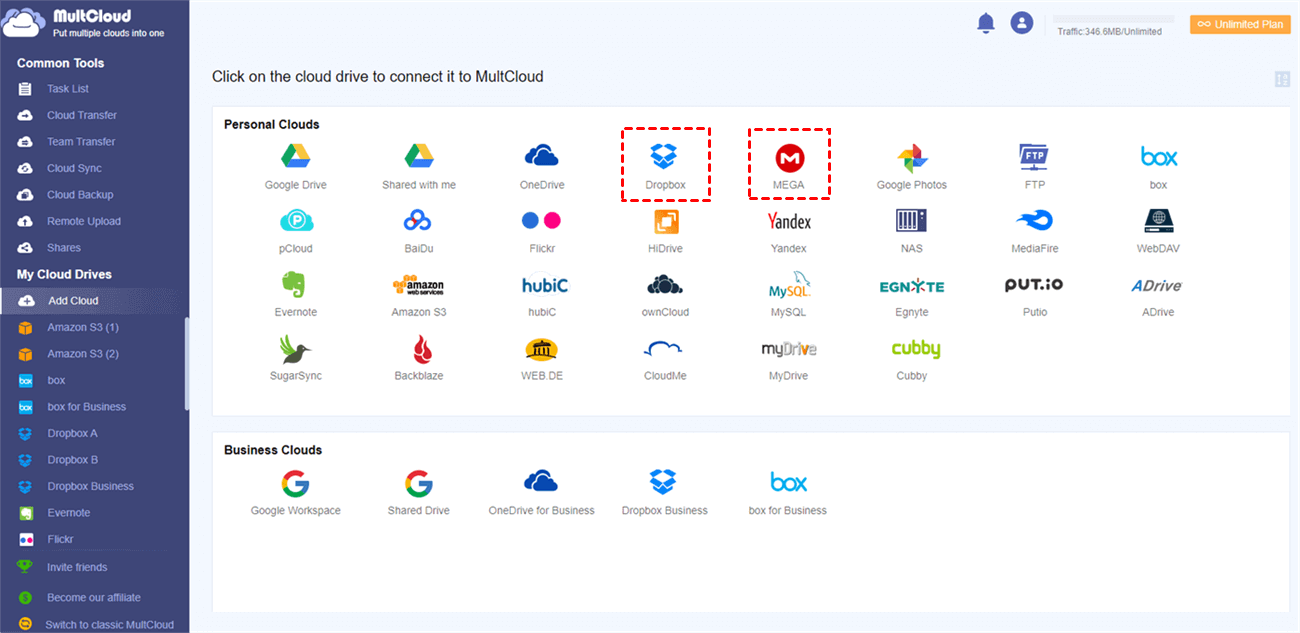
Passaggio 3. Imposta una sincronizzazione
Passa alla pagina “Sincronizzazione Cloud”, seleziona Dropbox o i file e le cartelle in questo account come origine, quindi seleziona MEGA o una cartella in esso come destinazione.
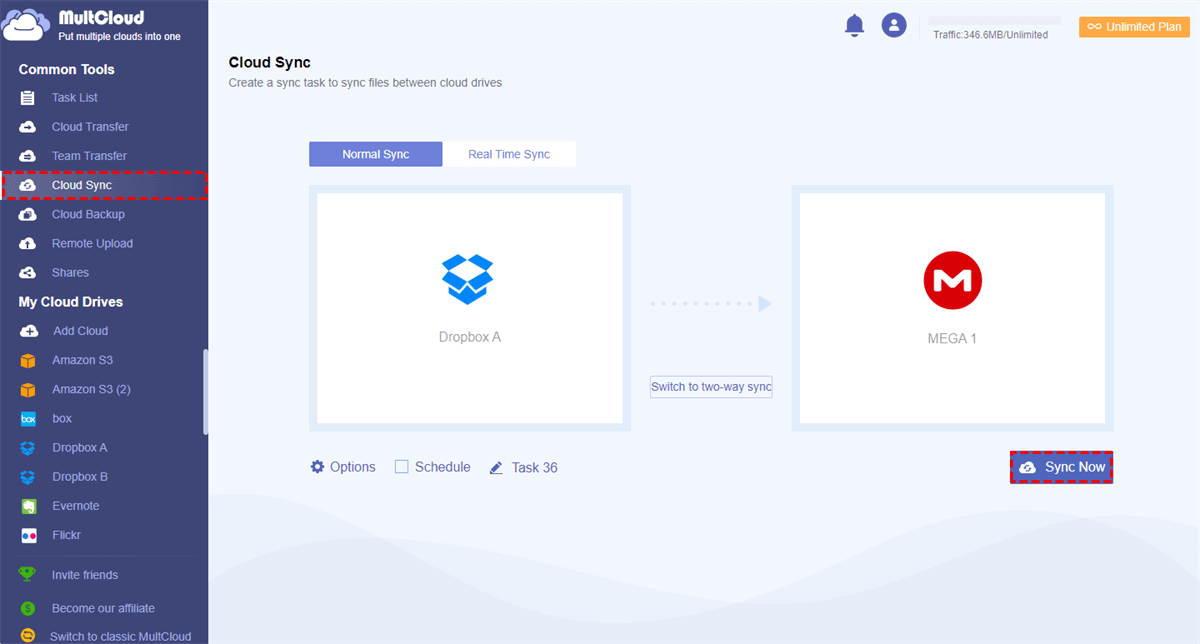
Passaggio 4. Scegli la modalità di sincronizzazione (opzionale)
Per gli utenti gratuiti, puoi scegliere tra 4 modalità di base come Sincronizzazione semplice e Sincronizzazione in tempo reale unidirezionale e bidirezionale. Per gli utenti aggiornati: Puoi utilizzare tutte le 10 modalità (4 modalità di base 6 modalità avanzate come Sincronizzazione mirroring, Sincronizzazione spostamento, Sincronizzazione incrementale, Sincronizzazione cumulativa, Aggiornamento sincronizzazione, e Sincronizzazione di backup completo).
❀Sync con Specchio: i file nella directory di origine e di destinazione sono sempre gli stessi (MultCloud eliminerà i file extra nella directory di destinazione).
❀Sync di Spostamento: tutti i file nella directory di origine verranno eliminati una volta completata la sincronizzazione.
❀Sync Incrementale: ogni volta che sincronizzi i file, verrà creata una sotto directory nella directory di destinazione in modo che i file aggiunti e modificati nella directory di origine vengano trasferiti in essa.
❀Sync Cumulativa: quando si eliminano i file nella directory di origine, i file uguali nella directory di destinazione non verranno eliminati.
❀Sync di Aggiornamento: tutti i file nella directory di destinazione verranno eliminati prima e poi i file aggiunti e modificati nella directory di origine verranno trasferiti nella directory di destinazione.
❀Sync Backup Completo: ogni volta che sincronizzi i file, verrà creata una sotto directory nella directory di destinazione in modo che tutti i file nella directory di origine vengano trasferiti in essa.

Suggerimenti:
- Puoi attivare la notifica via Email per essere informato quando il compito viene completato.
- Il filtro può aiutarti ad includere o escludere file con determinate estensioni durante la sincronizzazione tra le cloud.
- Puoi scegliere un piano giornaliero, settimanale o mensile nella Pianificazione per MultCloud per sincronizzare automaticamente MEGA e Dropbox.

Passaggio 5. Inizia la sincronizzazione
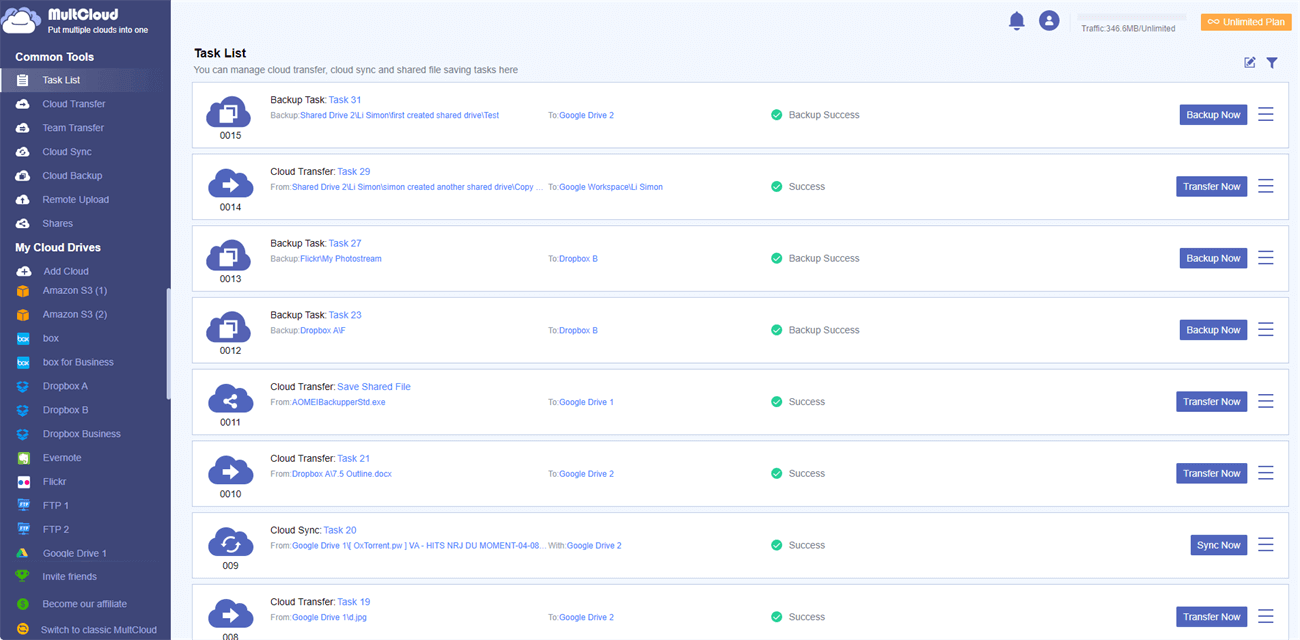
Dopo aver impostato le tue preferenze di sincronizzazione, puoi fare clic su "Sincronizza ora" per avviare il processo. Monitora l"avanzamento e gestisci le tue attività nella pagina "Elenco delle attività". Questa pagina fornisce anche opzioni per riavviare o eliminare le attività.
Conclusioni
Come puoi vedere, ci sono 3 metodi per sincronizzare Dropbox con MEGA. Se devi solo sincronizzare o trasferire una piccola quantità di dati da Dropbox a MEGA, i primi due metodi sono sufficienti. Se desideri mantenere i dati in entrambi i cloud sincronizzati e uguali in ogni momento, in modo che le modifiche in Dropbox si riflettano immediatamente in MEGA, allora MultCloud è una scelta migliore.
Se scegli la "Sincronizzazione in tempo reale" in MultCloud, i dati nella cartella di origine verranno automaticamente sincronizzati nella cartella di destinazione non appena vengono rilevate modifiche nella cartella di origine. Oltre a Dropbox e MEGA, puoi anche sincronizzare file tra Google Drive, Dropbox Business, OneDrive, iCloud Drive, iCloud Photos, pCloud, Flickr, Google Photos, Amazon S3, server FTP, WebDAV, ecc. facilmente con MultCloud. Con MultCloud, la gestione di più cloud drive non è più un problema.
MultCloud supporta i Cloud
-
Google Drive
-
Google Workspace
-
OneDrive
-
OneDrive for Business
-
SharePoint
-
Dropbox
-
Dropbox Business
-
MEGA
-
Google Photos
-
iCloud Photos
-
FTP
-
box
-
box for Business
-
pCloud
-
Baidu
-
Flickr
-
HiDrive
-
Yandex
-
NAS
-
WebDAV
-
MediaFire
-
iCloud Drive
-
WEB.DE
-
Evernote
-
Amazon S3
-
Wasabi
-
ownCloud
-
MySQL
-
Egnyte
-
Putio
-
ADrive
-
SugarSync
-
Backblaze
-
CloudMe
-
MyDrive
-
Cubby

Salva le e-mail in PDF
Dopo aver aggiunto Gmail o Outlook a MultCloud, è possibile convertire le e-mail in PDF e salvarle sul dispositivo o sul cloud storage.
Inizia gratis