
Ricerca Veloce:
Perché sincronizzare Box e OneDrive?
Box è un servizio di cloud computing aziendale che offre la condivisione di file, la collaborazione e altre funzionalità per lavorare con i file caricati sui suoi server. Puoi decidere come condividere il tuo contenuto con altri utenti. Puoi invitare altre persone a visualizzare e/o modificare i file condivisi dell"account, caricare documenti e foto nelle cartelle condivise (condividendole così al di fuori di Box) e permettere ad altri utenti di visualizzare i file condivisi.
OneDrive è un servizio di hosting file gestito da Microsoft come parte della sua suite di servizi online. Ti consente di archiviare file nel cloud insieme ad altri dati personali come impostazioni di Windows o chiavi di ripristino BitLocker. I file possono essere sincronizzati su un PC e accessibili da un browser web o dispositivo mobile, o condivisi pubblicamente o con persone specifiche.

Si ritiene che molti utenti stiano già utilizzando Box e OneDrive per archiviare e condividere dati. Nel processo di utilizzo di questi due servizi di archiviazione nel cloud, sarà inevitabile dover sincronizzare o trasferire dati tra gli account, perché puoi:
- Acquisire dati da più account contemporaneamente. Quando i dati in due o più account sono sincronizzati, puoi ottenere direttamente tutti i dati degli altri account in un singolo account, il che è estremamente comodo per ottenere il contenuto desiderato.
- Modificare e condividere file da drive cloud in modo più semplice. Dopo la sincronizzazione, puoi utilizzare direttamente Microsoft Office per modificare i file in Box o condividere dati importanti in OneDrive utilizzando la funzione di condivisione avanzata di Box.
Il modo migliore per sincronizzare Box e OneDrive: MultCloud
Quindi, come si sincronizzano Box e OneDrive? In questa era tecnologica, sempre più strumenti di migrazione da Box a OneDrive sono progettati per sincronizzare file tra Box e OneDrive. Si consiglia di utilizzare il gestore di archiviazione cloud multipla---MultCloud come il miglior strumento gratuito di migrazione da Box a OneDrive. Oltre alle relative semplici procedure, è possibile ottenere anche i seguenti vantaggi:
- MultCloud trasferisce direttamente file tra servizi cloud. È possibile trasferire file da un cloud all"altro con un solo accesso senza scaricare alcun file.
- Oltre 30 servizi cloud sono supportati, tra cui Box, Box for Business, OneDrive, OneDrive for Business, Google Drive, Google Workspace, iCloud Drive, iCloud Photos, ecc.
- Sincronizzazione in tempo reale di due o più account. Con la funzione "Sincronizzazione cloud" offerta da MultCloud, è possibile sincronizzare in tempo reale tra più account dello stesso fornitore, ad esempio sincronizzare più account OneDrive.
- Non è necessario installare l"app sul dispositivo. Poiché MultCloud è uno strumento basato sul web, tutto può essere fatto nel browser, quindi non dovrai preoccuparti dello spazio di archiviazione del tuo telefono.
- Gestore di file completo. Quando si gestiscono i file nei cloud con MultCloud, il menu contestuale può fornire più opzioni come copia in, download, condivisione, taglia, incolla, elimina, anteprima, rinomina, copia, ecc.
- Trasferimenti pianificati. Se hai bisogno di spostare file regolarmente, puoi impostare un orario specifico in "Pianifica". In questo modo, anche in caso di interruzione di corrente, MultCloud può trasferire, sincronizzare o eseguire il backup dei file all"ora che hai impostato. Inoltre, è anche possibile configurare notifiche via email.
- Garanzia di sicurezza. 1. Le connessioni al sito web e le trasmissioni di dati utilizzano la crittografia AES a 256 bit su SSL; 2. I dati non verranno memorizzati nei server di MultCloud; 3. L"accesso al cloud si basa sull"autorizzazione OAuth e non salva le password.
Come sincronizzare Box e OneDrive con MultCloud
Dopo aver creato un account MultCloud e avervi aggiunto gratuitamente il tuo cloud, connettere Box a OneDrive tramite MultCloud è facile. Quindi puoi scegliere la modalità di sincronizzazione di cui hai maggior bisogno e fare in modo che MultCloud sincronizzi i dati tra Box e OneDrive in una sola volta. Di seguito sono riportati i semplici passaggi.
Passo 1. Crea un account MultCloud. Crea un account MultCloud gratuitamente e accedi. Se hai già un account MultCloud, puoi accedere direttamente Accedi.
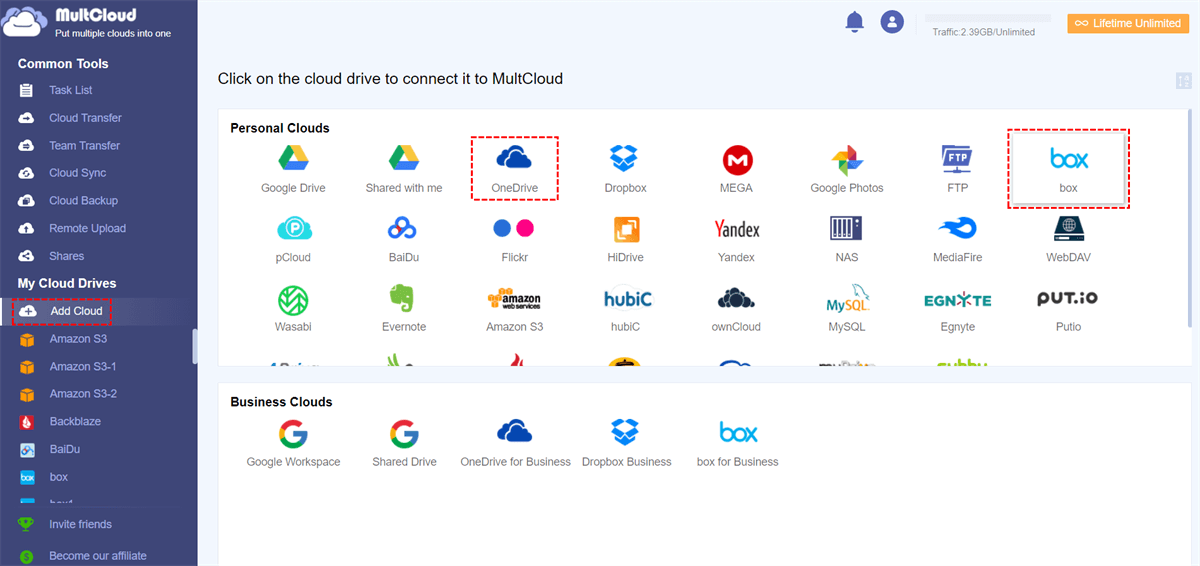
Passo 2. Aggiungi Box e OneDrive a MultCloud. Aggiungi l"account Box in MultCloud. Poi, aggiungi l"account OneDrive allo stesso modo.
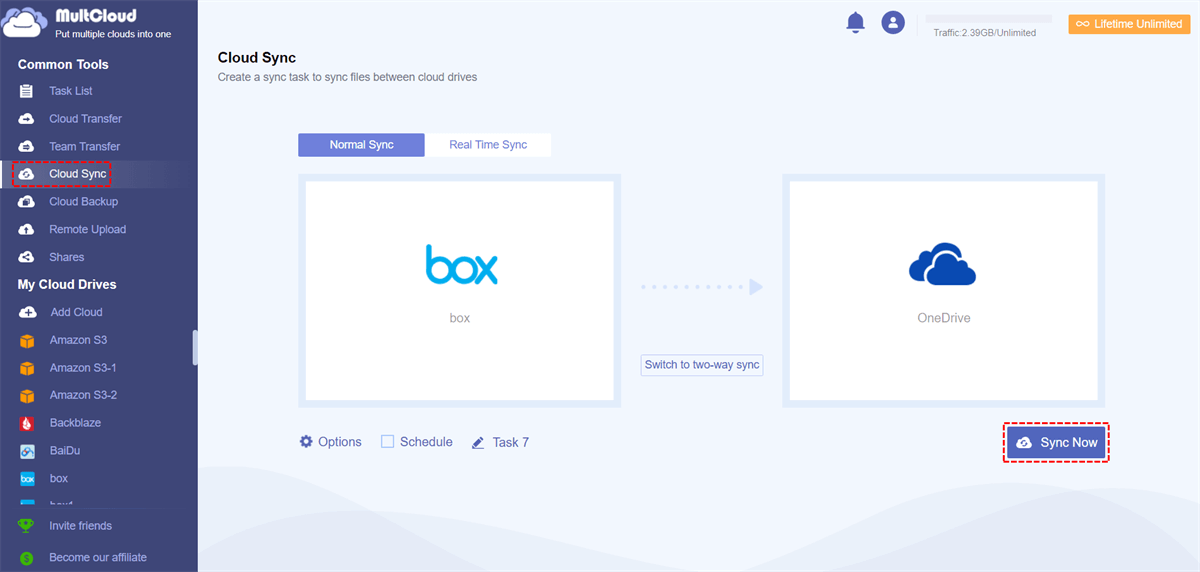
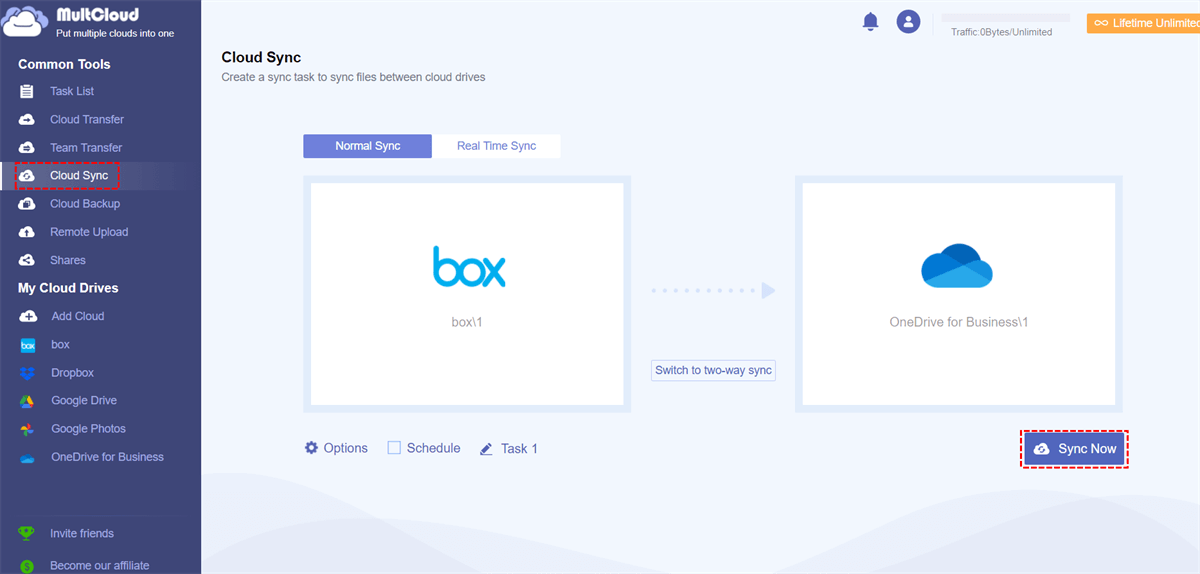
Passo 3. Sincronizza Box su OneDrive usando Cloud Sync. Fai clic su "Cloud Sync" per accedere alla seguente finestra. Fai clic sull"interfaccia "DA" per aggiungere Box o una cartella al suo interno come origine e fai clic sull"interfaccia "A" per aggiungere OneDrive o una cartella al suo interno come destinazione. Poi, fai clic su "Sincronizza ora" per sincronizzare Box su OneDrive.
Note:
- Nella scheda "Opzioni", puoi scegliere uno dei 10 modi di sincronizzazione, come "Sincronizzazione in tempo reale", "Sincronizzazione spostamento", "Sincronizzazione cumulativa", "Sincronizzazione aggiornamento", "Sincronizzazione incrementale", "Sincronizzazione backup completo", ecc.
- Se hai bisogno di sincronizzare OneDrive e Box in entrambe le direzioni, seleziona "Sincronizzazione bidirezionale". Se vuoi sincronizzare più velocemente, "Sincronizzazione in tempo reale" è una buona opzione.
- Nella scheda "Email", puoi abilitare le notifiche via email in modo da essere avvisato via email se le attività vengono completate o meno.
- Quando aggiorni il tuo account a un account premium, puoi specificare a MultCloud di escludere o includere file con determinate estensioni impostando l"opzione "Filtro".
- Se sei un utente di Office 365, il processo sopra descritto ti permette di sincronizzare direttamente Box su OneDrive for Business.
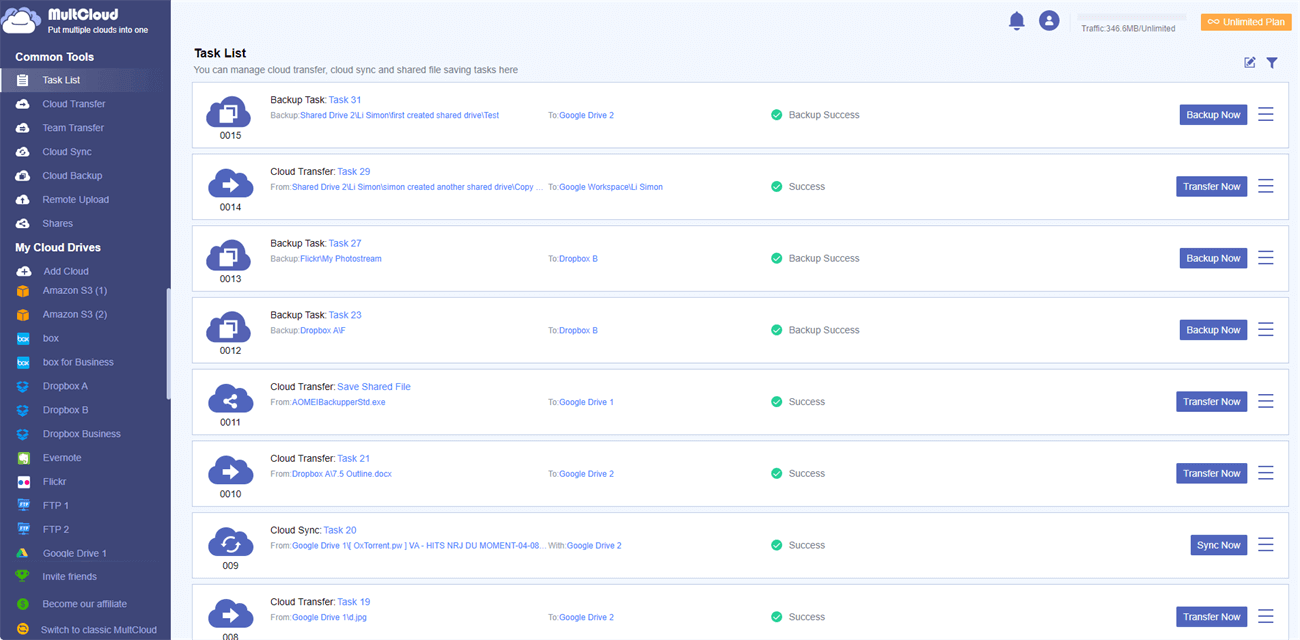
Dopo che il processo di sincronizzazione è completato, puoi cliccare su "Task List" per gestire i tuoi task di sincronizzazione.
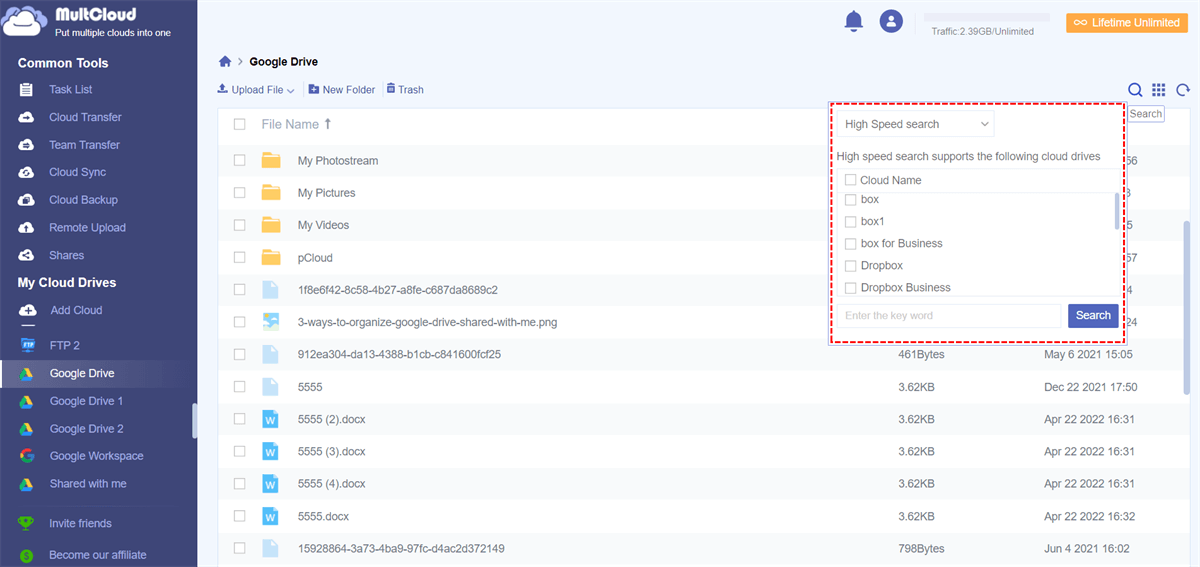
Nota: Succede occasionalmente di dimenticare la posizione di alcuni file importanti, specialmente per le persone con molti servizi cloud. Non preoccuparti, puoi cercare attraverso i cloud digitando parole chiave o suffissi per trovarli rapidamente.
Oltre alla sincronizzazione del cloud, puoi anche utilizzare "Copia in" o "Copia" e "Incolla" per copiare i file da Box a OneDrive, provare "Trasferimento cloud" per spostare i file da Box a OneDrive, ecc. Inoltre, puoi condividere i file Box con OneDrive per migrare da Box a OneDrive. Quindi, esplora e goditi MultCloud per gestire tutti i tuoi file cloud.

- Condivisione intelligente: Condividi file cloud tramite modalità pubblica, privata o di origine.
- Spostamento rapido: Trasferimento, sincronizzazione e backup veloci tra i cloud.
- Archiviazione email: Proteggi le email su altri cloud o dischi locali.
- Caricamento remoto: Salva efficacemente i file web sui cloud tramite URL.
- Sicurezza: Protezioni di autorizzazione AES a 256 bit e OAuth a tempo pieno.
- Semplicità: Accedi e gestisci tutti i cloud in un unico posto con un unico accesso.
- Ampia gamma di servizi: Sono supportati 30 cloud e servizi locali.
Modalità comune per sincronizzare Box con OneDrive --- Microsoft Flow
Il metodo più comune per sincronizzare i dati tra cloud è caricare e scaricare. Ma considerando che la sincronizzazione frequente di una grande quantità di dati richiede molto tempo per essere eseguita, molte persone scelgono Microsoft Flow per collegare Box a OneDrive e sincronizzare i dati tra di loro. Di seguito sono riportati i passaggi operativi specifici.
Passaggio 1. Accedi a Microsoft 365 con il tuo account OneDrive for Business.
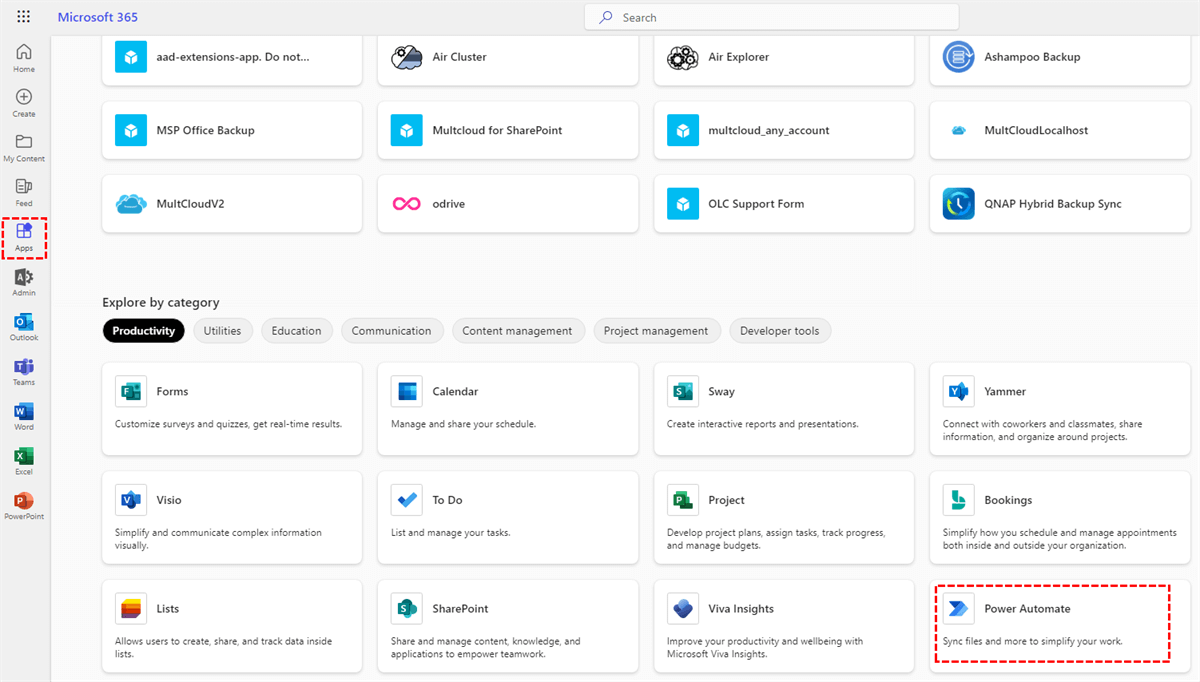
Passaggio 2. Vai a "App", quindi scorri per trovare "Power Automate".
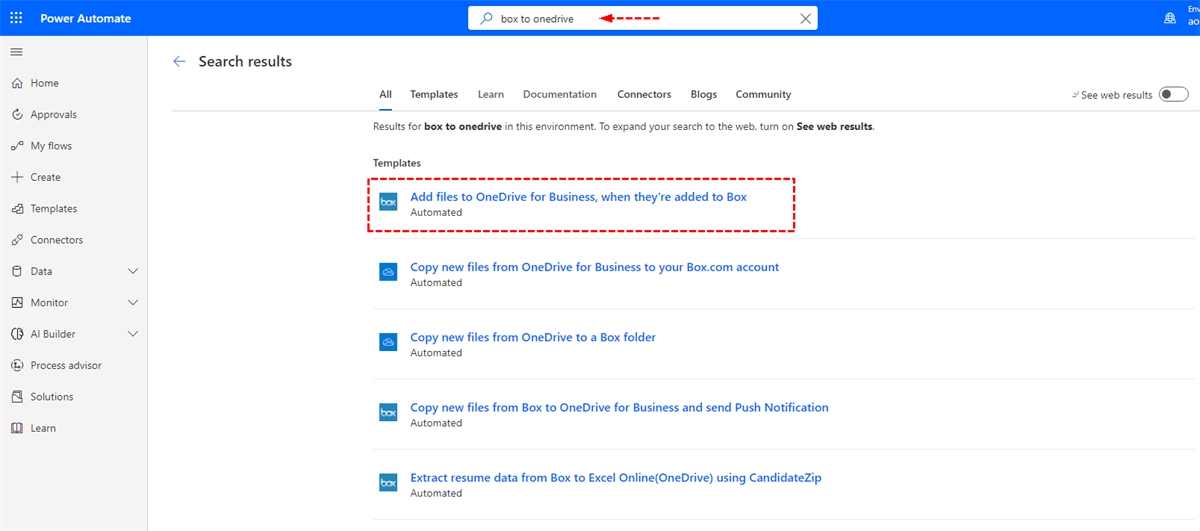
Passaggio 3. Digita "box to onedrive" nella casella di ricerca sulla pagina successiva e seleziona il flusso chiamato "Aggiungi file a OneDrive for Business quando vengono aggiunti a Box".
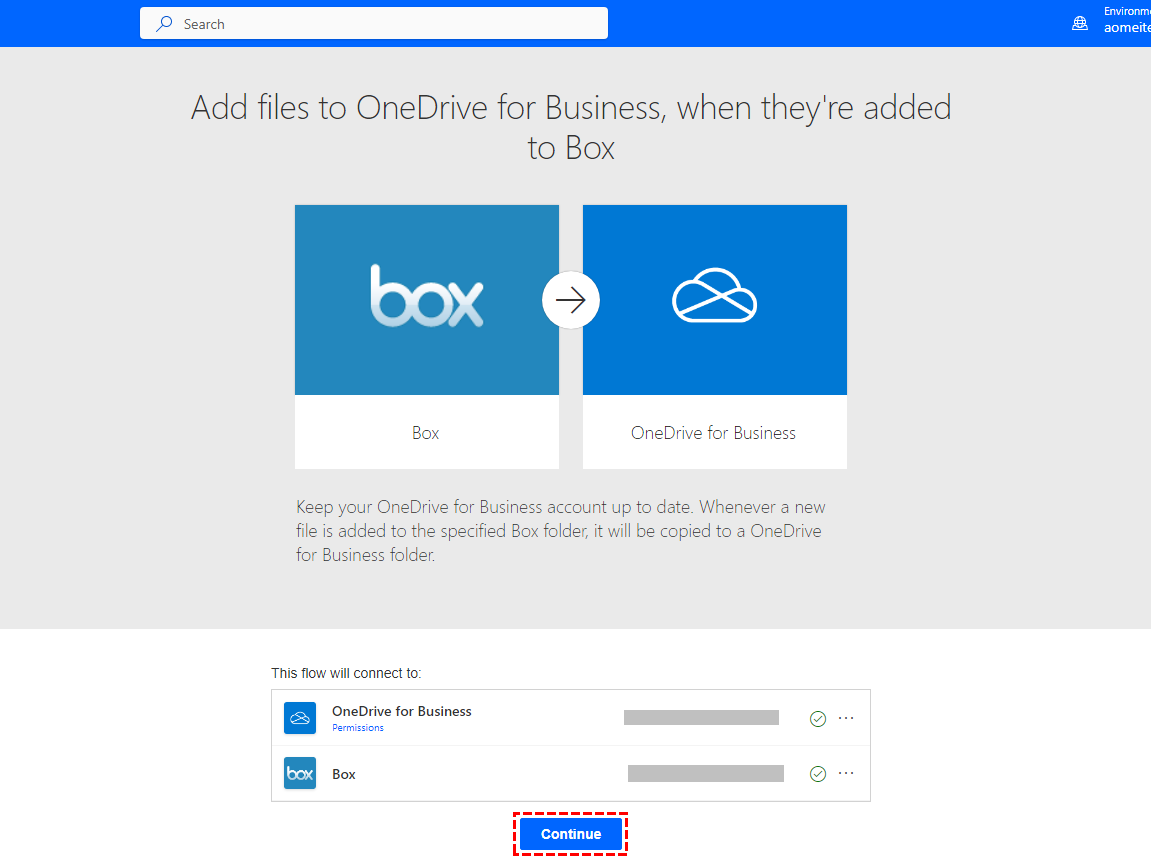
Passaggio 4. Connetti rispettivamente i tuoi account Box e OneDrive for Business e fai clic su "Continua".
Passaggio 4. Imposta le regole e fai clic su "Salva". Quindi avvia il flusso.
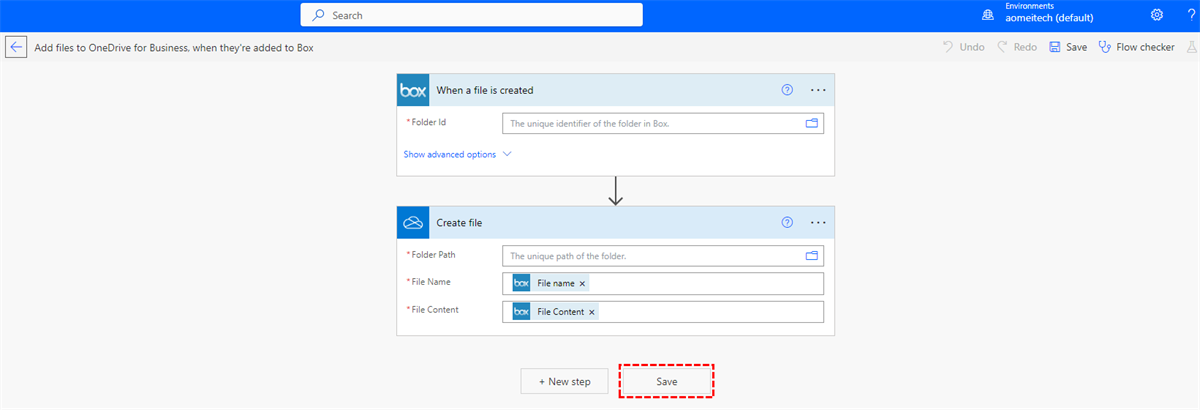
Questo metodo è adatto agli utenti di OneDrive for Business che hanno bisogno di sincronizzare una grande quantità di dati. Tuttavia, ci sono alcune limitazioni di cui dovresti essere consapevole:
- È importante notare che l"operazione complessiva è più complicata e ci sono poche opzioni per la modalità di sincronizzazione.
- Solo i file aggiunti in Box saranno sincronizzati su OneDrive for Business in questo modo, quindi i file già presenti in Box non verranno trasferiti su OneDrive for Business.
Sommario
Seguendo il metodo "Cloud Sync" fornito da MultCloud, puoi facilmente sincronizzare Box e OneDrive. Oltre alla funzione di sincronizzazione, MultCloud ha anche molte funzionalità avanzate, tra cui il Trasferimento Cloud, il Trasferimento in Squadra, il Backup Cloud e il Caricamento Remoto, ecc.
Con queste funzionalità, puoi facilmente eseguire il backup o spostare file tra servizi cloud e gestire più account di archiviazione cloud sullo stesso PC con funzionalità aggiuntive come condividere, scaricare, visualizzare l"anteprima, copiare o copiare in.
MultCloud supporta i Cloud
-
Google Drive
-
Google Workspace
-
OneDrive
-
OneDrive for Business
-
SharePoint
-
Dropbox
-
Dropbox Business
-
MEGA
-
Google Photos
-
iCloud Photos
-
FTP
-
box
-
box for Business
-
pCloud
-
Baidu
-
Flickr
-
HiDrive
-
Yandex
-
NAS
-
WebDAV
-
MediaFire
-
iCloud Drive
-
WEB.DE
-
Evernote
-
Amazon S3
-
Wasabi
-
ownCloud
-
MySQL
-
Egnyte
-
Putio
-
ADrive
-
SugarSync
-
Backblaze
-
CloudMe
-
MyDrive
-
Cubby

Salva le e-mail in PDF
Dopo aver aggiunto Gmail o Outlook a MultCloud, è possibile convertire le e-mail in PDF e salvarle sul dispositivo o sul cloud storage.
Inizia gratis