
Ricerca rapida:
Perché sincronizzare da Amazon S3 a Google Drive?
Come tutti sappiamo, viviamo nell"era del cloud drive, molte persone si occupano di vari cloud drive nella loro vita quotidiana. Gli utenti scelgono di utilizzare diversi provider di servizi cloud in base a varie ragioni, come i prezzi, la quantità, le funzioni, lo spazio di archiviazione, ecc.
Tra questi, Amazon S3 e Google Drive sono due servizi cloud popolari. Poiché Amazon S3 e Google Drive hanno le loro caratteristiche, molti utenti utilizzano entrambi i cloud drive per archiviare i file online. Tuttavia, non è facile organizzare tutti i file nei diversi servizi cloud. Ad esempio, a causa di alcune ragioni, potremmo avere bisogno di utilizzare i dati in Amazon S3 durante l"utilizzo di Google Drive. Cosa dovremmo fare?
Il modo migliore è sincronizzare i file di Amazon S3 con Google Drive e unire i due cloud per godere di una soluzione cloud perfetta. In questo modo, è possibile accedere ai dati di Amazon S3 anche se si sta utilizzando Google Drive. Ma come sincronizziamo i file tra Amazon S3 e Google Drive? Non preoccuparti, qui raccogliamo 2 modi gratuiti per sincronizzare Amazon S3 con Google Drive.
Come sincronizzare Amazon S3 a Google Drive in 2 modi gratuiti?
Come funzionano i 2 metodi gratuiti viene descritto in dettaglio nel contenuto seguente. Continua a leggere e scegli quello più adatto alla tua situazione.
Soluzione 1: Sincronizzare automaticamente da Amazon S3 a Google Drive in tempo reale tramite MultCloud
Potresti trovare il metodo sopra molto problematico e lento se hai grandi quantità di dati da sincronizzare o la velocità di Internet è molto lenta. Quindi, c"è un metodo più facile e diretto? Ecco un potente gestore di archiviazione cloud multiplo chiamato MultCloud che ti permette di sincronizzare direttamente Amazon S3 su Google Drive.
✨Automatico: Il sistema può eseguire automaticamente le attività nell"orario impostato.
✨Tempo reale: Il sistema può sincronizzare immediatamente il contenuto modificato.
✨Veloce: Puoi sincronizzare i dati a velocità estremamente rapide.
Puoi utilizzare MultCloud per organizzare diverse unità cloud in un unico punto di accesso e gestire contemporaneamente più cloud con un solo accesso. Supporta Google Drive, OneDrive, Dropbox, Box, Amazon S3, pCloud e altri tipi di cloud. Inoltre, l"intero processo viene eseguito sul server di MultCloud senza preoccuparti della connessione o velocità di Internet.
Diamo un"occhiata ai passaggi dettagliati per utilizzare MultCloud per sincronizzare i file direttamente da Amazon S3 su Google Drive.
Passaggio 1. Crea un account MultCloud gratuitamente, oppure puoi fare clic su Facebook o Google per ottenere un account.

Passaggio 2. Aggiungi il tuo account Amazon S3 e Google Drive su MultCloud.
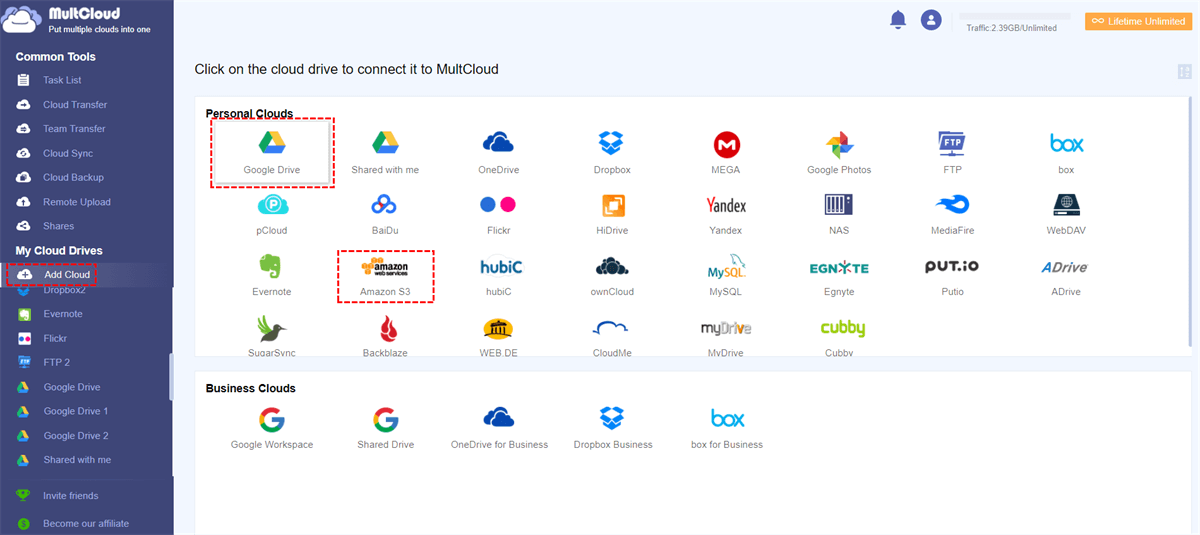
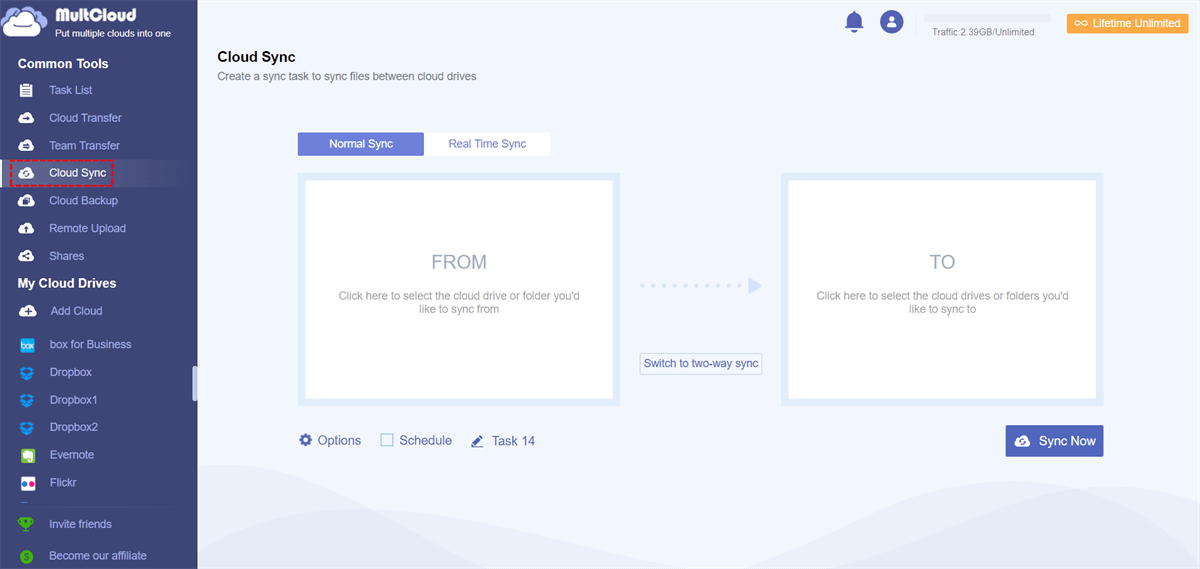
Passaggio 3. Fai clic su "Sincronizzazione Cloud" e vedrai la seguente interfaccia.
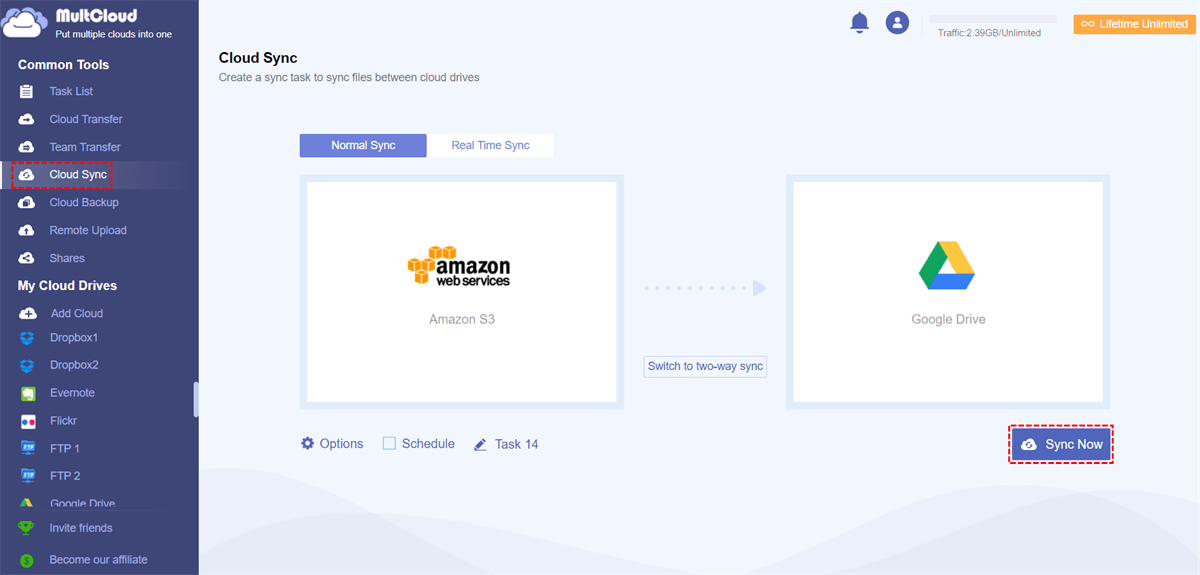
Passaggio 4. Seleziona Amazon S3 e Google Drive rispettivamente come origine e destinazione. Infine, clicca su "Sync Now" per avviare il processo di sincronizzazione.
Note:
- Se ci sono molti dati da sincronizzare da Amazon S3, puoi chiudere la pagina o spegnere il computer poiché MultCloud può gestire questa attività sul retro.
- Se desideri sincronizzare regolarmente da Amazon S3 a Google Drive, puoi abilitare "Schedule" in modo che MultCloud possa elaborare questa attività come previsto.
- Per una sincronizzazione più veloce dei dati in Amazon S3 e Google Drive, puoi scegliere la modalità "Real Time Sync", così otterrai ciò che desideri rapidamente.
- Oltre a "Real Time Sync", MultCloud supporta anche altre modalità di sincronizzazione, come "Two-way Sync", "Simple Sync", "Mirror Sync", "Move Sync", "Cumulative Sync", "Update Sync", "Incremental Sync", "Full Backup Sync". Puoi scegliere quella più adatta a te per eseguire l"attività di sincronizzazione.

Soluzione 2: Sincronizza manualmente Amazon S3 con Google Drive tramite il download e l"upload
Il modo tradizionale per sincronizzare tra Amazon S3 e Google Drive è scaricare i file dal tuo Amazon S3 al tuo computer e poi caricarli su Google Drive. Come tutti sappiamo, questo metodo può richiedere molto tempo poiché la velocità di download e upload dipende dalla dimensione del file e dalla velocità di Internet. Di seguito sono riportati i passaggi specifici:
Passaggio 1. Apri un browser e accedi a Amazon S3.
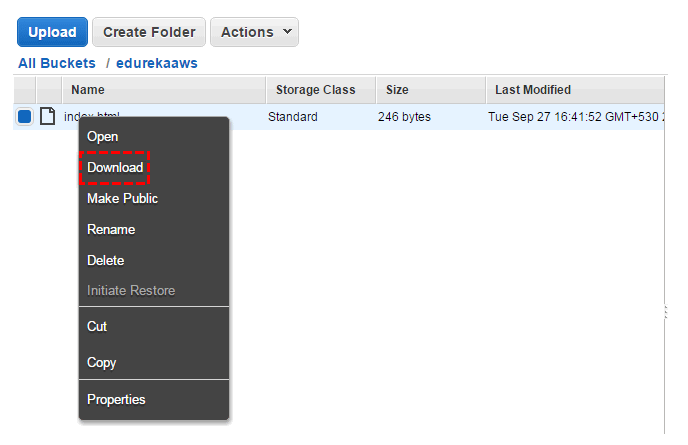
Passaggio 2. Nella lista degli Oggetti e Cartelle della console di Amazon S3, seleziona il file che desideri sincronizzare e fai clic destro su "Download" per scaricare da S3. Il download inizierà immediatamente.
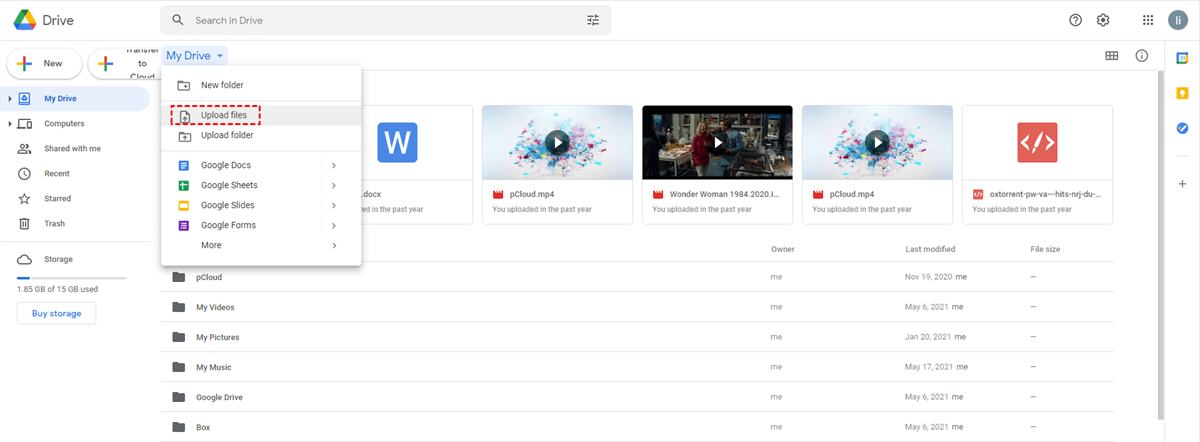
Passaggio 3. Accedi a Google Drive. Nella pagina di Google Drive, seleziona l"opzione "My Drive" e fai clic sul pulsante "Carica File". Troverai quindi il file scaricato da Amazon S3 in Google Drive.
Questo metodo consente solo di sincronizzare temporaneamente i contenuti da Amazon S3 a Google Drive e potrebbero verificarsi omissioni di dati durante il processo di trasferimento. Inoltre, se è necessaria una grande quantità di dati in Amazon S3 in modo urgente, è difficile mantenere i dati sincronizzati in tempo reale nel metodo di trasferimento, il che potrebbe influire indirettamente sull"organizzazione nella vita o nel lavoro.
Sommario
Come puoi vedere, se vuoi sincronizzare un piccolo numero di file e la velocità di rete è buona, puoi utilizzare il primo metodo per scaricare i file e successivamente caricarli per raggiungere lo scopo di sincronizzare i file tra due unità cloud. Ma se hai molti file e la connessione Internet è ancora instabile, MultCloud è un modo facile per aiutarti a sincronizzare direttamente e in tempo reale Amazon S3 su Google Drive.
Oltre alla sincronizzazione dei file, lo strumento ti consente anche di gestire account di archiviazione cloud multipli in un unico posto e migrare tutti i tipi di file da un"unità cloud a un"altra in modo immediato, come ad esempio trasferire file da Google Drive a Onedrive.
MultCloud supporta i Cloud
-
Google Drive
-
Google Workspace
-
OneDrive
-
OneDrive for Business
-
SharePoint
-
Dropbox
-
Dropbox Business
-
MEGA
-
Google Photos
-
iCloud Photos
-
FTP
-
box
-
box for Business
-
pCloud
-
Baidu
-
Flickr
-
HiDrive
-
Yandex
-
NAS
-
WebDAV
-
MediaFire
-
iCloud Drive
-
WEB.DE
-
Evernote
-
Amazon S3
-
Wasabi
-
ownCloud
-
MySQL
-
Egnyte
-
Putio
-
ADrive
-
SugarSync
-
Backblaze
-
CloudMe
-
MyDrive
-
Cubby

Salva le e-mail in PDF
Dopo aver aggiunto Gmail o Outlook a MultCloud, è possibile convertire le e-mail in PDF e salvarle sul dispositivo o sul cloud storage.
Inizia gratis