
Ricerca rapida:
Puoi Trasferire da un Cloud a IDrive?

IDrive offre servizi di backup online, che ti consentono di eseguire il backup dei dati dal tuo computer, telefono o altri dispositivi sul cloud. Posso caricare manualmente file su IDrive? SÌ, può eseguire backup automatici in continuo. Quindi, i tuoi file vengono sempre aggiornati sui loro server e non devi preoccuparti di perderne la versione più recente.
In questo modo, se il tuo dispositivo viene perso, danneggiato o rubato, puoi comunque accedere ai tuoi file senza alcuno sforzo. IDrive è noto per la sua crittografia sicura e la capacità di eseguire il backup di una varietà di dispositivi con un singolo account.
Questo è il motivo principale per cui il trasferimento di dati tra servizi di archiviazione cloud può essere un punto critico per gli utenti. Molti fornitori di cloud operano in ecosistemi chiusi, il che significa che i loro formati di dati non sono facilmente compatibili con gli altri. Questa incompatibilità rende difficile il trasferimento diretto. In questo articolo, ti mostreremo come trasferire file da un cloud a IDrive.
Come Trasferire da un Cloud a IDrive
In questa sezione, ti vengono fornite 2 soluzioni semplici e facili tra cui scegliere. Una è il metodo del download e caricamento, l"altra è l"utilizzo di un servizio di terze parti. Confrontiamo i 2 metodi in termini di Pro, Contro e Raccomandazione. Puoi scegliere il metodo in base alle tue necessità.
| Pro | Contro | Raccomandazione | |
|---|---|---|---|
| Scarica e Carica | Operazioni semplici. Gratuito. | Richiede tempo. Fastidioso. | ?Medio |
| MultCloud | Trasferimento diretto senza scaricare e caricare manualmente. | Supporto IDrive e2. | ?Alto |
Opzione 1: Scarica e Carica
Puoi trasferire da un servizio cloud a IDrive tramite scaricamento e caricamento? SÌ! Prenderemo OneDrive come esempio e ti mostreremo come trasferire da OneDrive a IDrive. Il punto principale è scaricare i file da OneDrive e successivamente caricare manualmente su IDrive ciò che hai scaricato. Ora, segui il contenuto seguente per conoscere i dettagli:
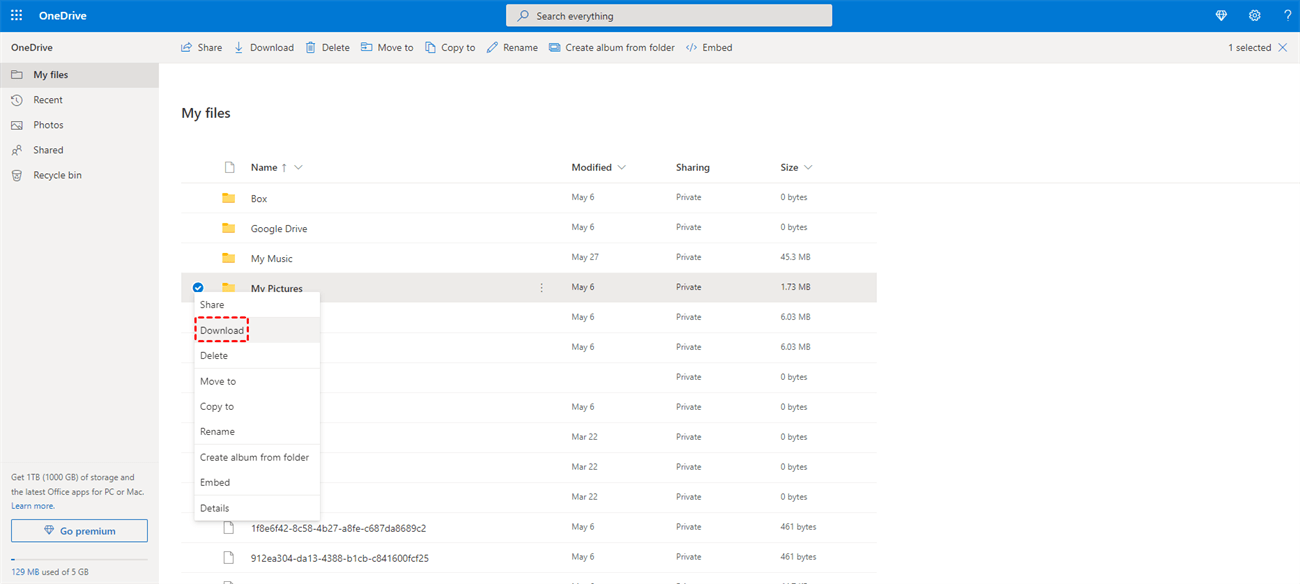
Passo 1: Accedi a OneDrive sul web. Trova il file che desideri scaricare.
Passo 2: Fai clic con il tasto destro del mouse sul file e seleziona il pulsante Scarica.
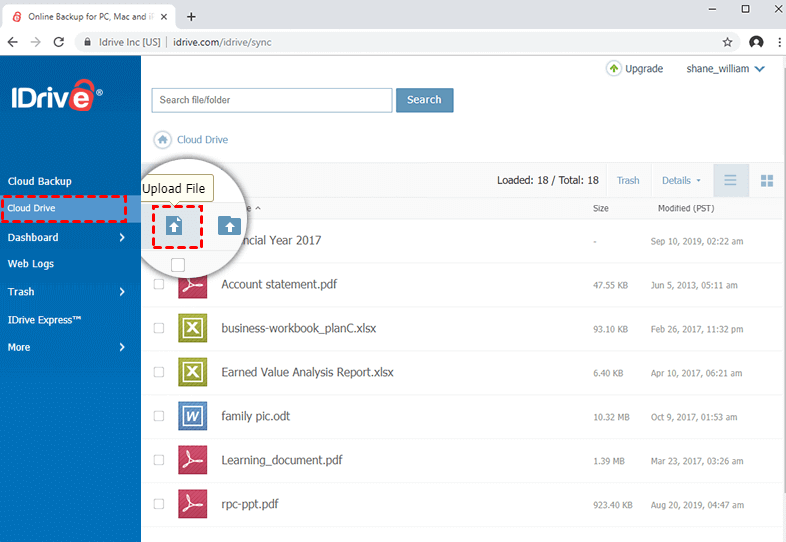
Passo 3: Ora, vai su IDrive sul web e fai clic su Carica file per caricare su IDrive ciò che hai scaricato da OneDrive. In alternativa, puoi semplicemente trascinare e rilasciare i file nell"interfaccia di IDrive.
Opzione 2: Rivolgiti a MultCloud
Se utilizzi IDrive e2, che si basa su API Amazon S3, e desideri trasferire file da un servizio cloud a IDrive e2, puoi rivolgerti a un gestore di file cloud più efficiente chiamato MultCloud. È un popolare servizio di gestione di archiviazione cloud che collega oltre 30 servizi cloud insieme, come IDrive e2, Google Drive, Foto iCloud, Google Foto, iCloud Drive, Dropbox, OneDrive, Amazon S3, SharePoint, MEGA, e così via.
.png "MultCloud")
Con l"aiuto di MultCloud, puoi scaricare file da Dropbox, caricare documenti su OneDrive, condividere foto su Google Photos, ecc. In sostanza, le funzionalità di base di ogni cloud possono essere eseguite su MultCloud. Allo stesso tempo, ti è consentito trasferire file tra servizi cloud direttamente senza scaricarli e caricarli.
Ci sono molti vantaggi nell"utilizzare la funzione di trasferimento cloud su MultCloud:

- ✨Trasferimento diretto senza download manuale. A differenza del metodo di download e upload, MultCloud consente di migrare i file da un cloud all"altro senza passare per il computer locale. Invece, può completare il processo di trasferimento sul web.
- ?Sincronizzazione e backup cloud-to-cloud facili. MultCloud non solo consente di trasferire file tra cloud, ma anche di eseguire il backup e sincronizzare i dati tra i servizi cloud con una velocità di backup/sincronizzazione leader del settore. Ad esempio, puoi sincronizzare Google Drive con SharePoint.
- ?Tipi di trasferimento intelligenti. MultCloud ti permette di effettuare trasferimenti completi, trasferimenti parziali, trasferimenti offline e trasferimenti automatici. Diversi tipi di trasferimento possono adattarsi alle tue diverse esigenze. Quindi, puoi scegliere i metodi di trasferimento giusti in base alle tue esigenze.
Quindi, è possibile trasferire da un cloud a IDrive e2 in modo semplice? Certo! Ora, vediamo come trasferire da OneDrive a IDrive e2 tramite MultCloud:
Passaggio 1: Se non hai un account su MultCloud, puoi registrarti utilizzando la tua email. In alternativa, è disponibile l"accesso a MultCloud tramite Google, Facebook o ID Apple.
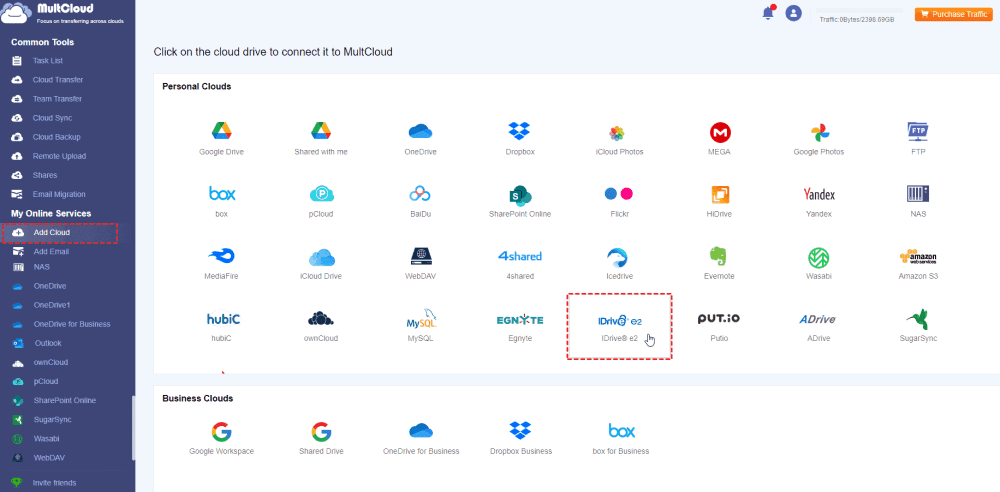
Passaggio 2: Naviga su Aggiungi Cloud nella barra laterale sinistra. Tocca l"icona di OneDrive per aggiungere il tuo account. Successivamente, segui i suggerimenti visualizzati sullo schermo per consentire a MultCloud. In seguito, ripeti lo stesso procedimento per aggiungere IDrive e2.
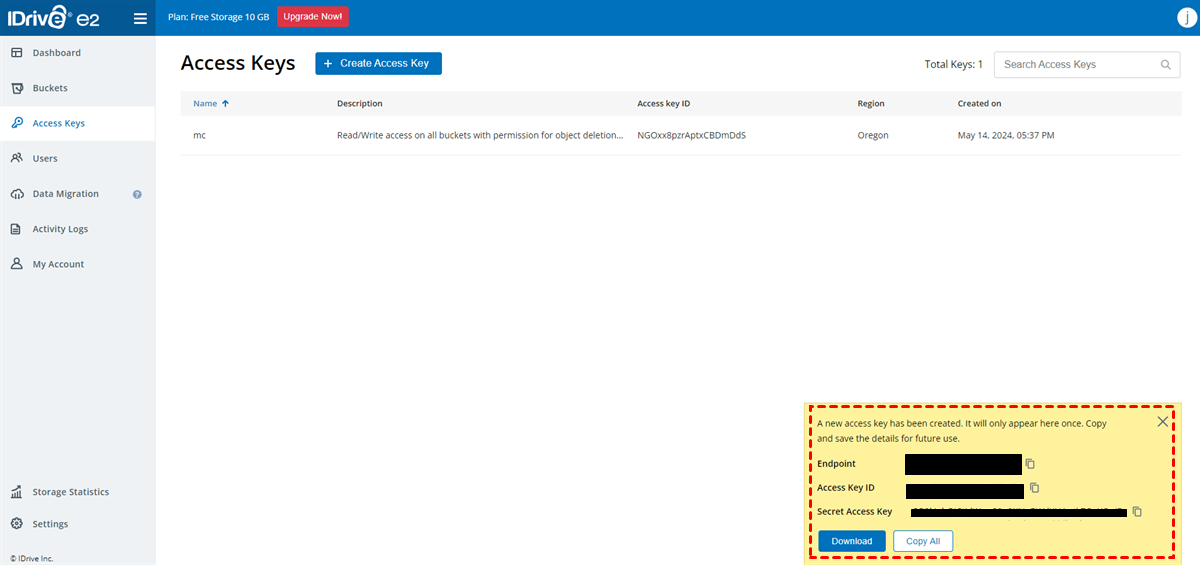
Nota: Se non sai come ottenere la chiave di accesso di IDrive e2, puoi accedere al tuo IDrive e2, quindi toccare il Crea chiave di accesso nella parte superiore. Inserisci quindi le impostazioni. Infine, premi Crea chiave di accesso.
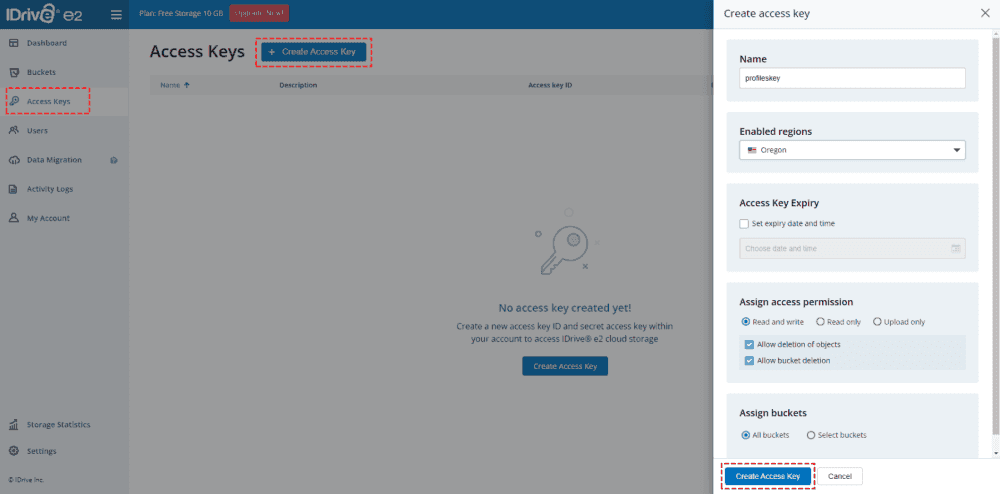
Nota: I contenitori pubblici non sono disponibili nel piano gratuito.
Quindi, verrà visualizzata una finestra gialla nell"angolo inferiore destro. Puoi scaricarla o copiarla. Successivamente incolla i dati nella colonna destra.
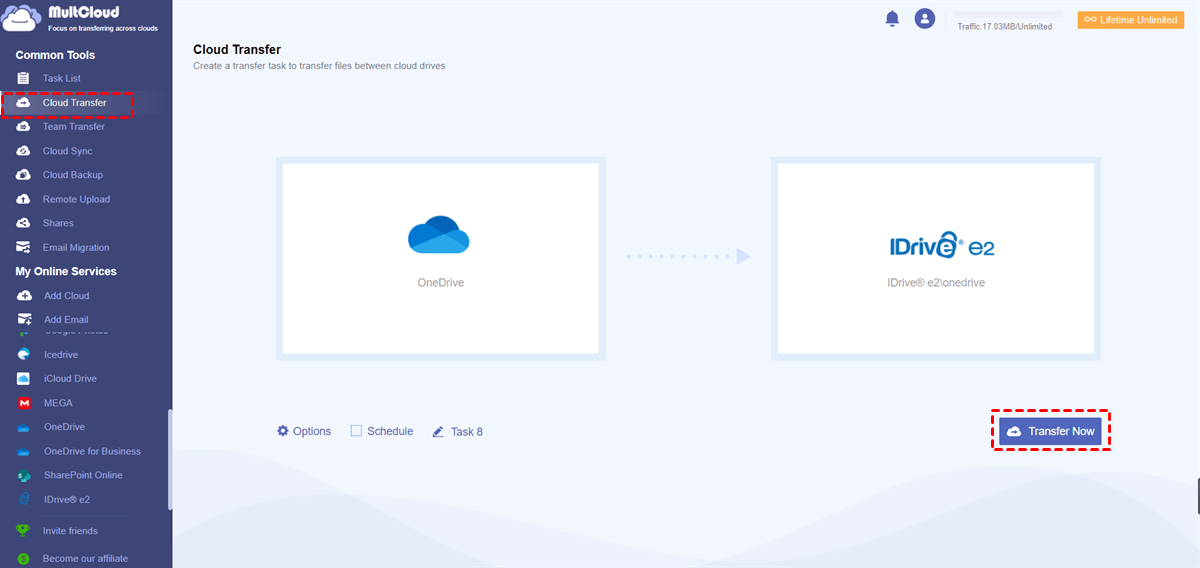
Passaggio 2: Vai a Trasferimento Cloud sul pannello sinistro, quindi scegli OneDrive come directory di origine e un contenitore di IDrive e2 come directory di destinazione. Infine, puoi premere il pulsante Trasferisci ora.
Per creare attività di trasferimento automatico, tocca il pulsante Programma. Ci sono 4 opzioni utili e intelligenti tra cui scegliere, tra cui il trasferimento in un determinato momento, giornaliero, settimanale o mensile.
Per configurare trasferimenti completi, scegli semplicemente l"intero servizio cloud come directory di origine.
Per creare trasferimenti parziali, abilita la funzione Filtro dopo aver premuto il pulsante Opzioni. Questa funzione ti consente di trovare rapidamente file con determinate estensioni.
Comunque, MultCloud ti offre un modo diretto ed efficiente per migrare file da un cloud ad un altro. Allo stesso modo, puoi trasferire dati da Dropbox a SharePoint anche. Tutto ciò che devi fare è selezionare nuovamente le directory di origine e di destinazione.
Come detto in precedenza, MultCloud rende facile effettuare il backup e la sincronizzazione dei file tra drive cloud. Similmente alla funzione Trasferimento Cloud, MultCloud ti consente di creare compiti di backup/sincronizzazione offline, automatici, completi e parziali con una velocità leader. Passa semplicemente a Backup Cloud e Sincronizzazione Cloud, e potrai godere del backup e della sincronizzazione dei dati più veloci e facili tra drive cloud.
Allo stesso tempo, se desideri gestire e organizzare email provenienti da diversi servizi di posta, MultCloud può anche offrire aiuto. Attualmente, ti aiuta ad accedere, scaricare in formato PDF, copiare e eliminare email senza alcuno sforzo. Inoltre, Migrazione Email ti consente di trasferire semplicemente email, insieme agli allegati, su un altro cloud. Ad esempio, puoi migrare email su Google Workspace.
Conclusioni
Quindi, puoi trasferire da un cloud a IDrive/IDrive e2? Dopo aver letto l"articolo, puoi scegliere il metodo giusto in base alle tue esigenze. Comunque, se desideri trasferire file da un cloud a IDrive, puoi utilizzare il metodo di download e upload. E se desideri spostare dati da un cloud a IDrive e2, puoi semplicemente utilizzare MultCloud per completare direttamente il compito.
MultCloud supporta i Cloud
-
Google Drive
-
Google Workspace
-
OneDrive
-
OneDrive for Business
-
SharePoint
-
Dropbox
-
Dropbox Business
-
MEGA
-
Google Photos
-
iCloud Photos
-
FTP
-
box
-
box for Business
-
pCloud
-
Baidu
-
Flickr
-
HiDrive
-
Yandex
-
NAS
-
WebDAV
-
MediaFire
-
iCloud Drive
-
WEB.DE
-
Evernote
-
Amazon S3
-
Wasabi
-
ownCloud
-
MySQL
-
Egnyte
-
Putio
-
ADrive
-
SugarSync
-
Backblaze
-
CloudMe
-
MyDrive
-
Cubby

Salva le e-mail in PDF
Dopo aver aggiunto Gmail o Outlook a MultCloud, è possibile convertire le e-mail in PDF e salvarle sul dispositivo o sul cloud storage.
Inizia gratis