
Ricerca rapida:
Caso utente: Come trasferire file da SharePoint a S3 direttamente?
- Caso 1: Posso spostare o sincronizzare file da SharePoint Online a S3? Ogni nuovo file deve essere caricato manualmente su S3. Esiste una soluzione?
- Caso 2: Devo copiare un file Excel da una cartella di SharePoint ad AWS S3. Sono nuovo di AWS, qualcuno può dirmi i passaggi su come realizzare ciò direttamente?
Perché è necessario spostare i file da SharePoint a S3?
I cloud drive hanno cambiato le nostre vite e il modo in cui archiviamo i dati. La maggior parte delle persone gestisce vari cloud drive quotidianamente e li utilizza per archiviare file. Tra questi, SharePoint e Amazon S3 hanno conquistato il favore di molti utenti individuali e aziendali con i loro eccellenti servizi di archiviazione e modifica dei file.

SharePoint è un software di collaborazione aziendale disponibile in Office 365 che aiuta a semplificare la gestione dei contenuti, la ricerca e l"intelligence aziendale. Ha anche potenti componenti per la condivisione di intranet e siti Internet. Inoltre, SharePoint fornisce un sistema di gestione dei documenti aziendali unico e conveniente per archiviare e condividere documenti aziendali. Inoltre, offre strumenti come Docs, Excel, Tasks, Calendar e Workflow, oltre all"integrazione di Outlook per migliorare la comunicazione e aiutare i dipendenti a rimanere connessi.
Amazon S3 (Amazon Simple Storage Service) è un"infrastruttura di archiviazione dati fornita da Amazon per memorizzare e recuperare qualsiasi numero di oggetti in qualsiasi momento. L"unità più importante in AWS S3 è un bucket, chiamato unità logica di archiviazione, dove vengono memorizzati gli oggetti. Pertanto, gli utenti possono utilizzarlo per archiviare qualsiasi tipo di oggetto, come data lake per l"analisi, archiviazione dei dati, backup e ripristino, ripristino in caso di disastro, archiviazione cloud ibrida e applicazioni internet.
Nel processo di utilizzo dei servizi di archiviazione cloud, gli utenti sceglieranno diversi servizi cloud in base al prezzo, alle funzionalità, all"archiviazione e ad altre condizioni di questi servizi di archiviazione. Quando il prezzo e le funzionalità offerte da SharePoint sono molto diverse, alcuni utenti scelgono di utilizzare S3 e quindi migrare dati da SharePoint direttamente a S3. Questo potrebbe essere dovuto ai seguenti motivi:
- Amazon S3 offre una maggiore tolleranza ai disastri. Di conseguenza, gli utenti aziendali possono proteggersi meglio dagli attacchi e dai danni ai dati.
- Amazon S3 supporta l"elaborazione avanzata dei dati. Gli utenti possono utilizzare direttamente le funzioni AWS Lambda per elaborare e trasformare automaticamente i dati durante il recupero da S3, eliminando la necessità di estrarre e spostare i dati in un elaboratore dati separato.
- Amazon S3 fornisce maggiori capacità di gestione dell"archiviazione. Gli amministratori di archiviazione possono segnalare, visualizzare e categorizzare le tendenze di utilizzo dei dati per ridurre i costi e migliorare i livelli di servizio.
Di fronte alla situazione sopra descritta, gli utenti potrebbero aver bisogno di trasferire grandi quantità di dati da SharePoint ad AWS S3. Questo articolo fornirà due soluzioni con passaggi dettagliati per risolvere al meglio il tuo problema.
Come Trasferire da SharePoint a S3 [2 Modi]
Trasferire i dati di SharePoint su S3 può essere risolto in due modi, il primo è utilizzare il metodo di caricamento e scaricamento. Poiché SharePoint non fornisce una via d"accesso per mappare i dati direttamente su Amazon S3, è possibile solo scaricare e caricare localmente senza utilizzare strumenti di terze parti.
Opzione 1: Modo Base per Spostare File da SharePoint a S3
Questo è il modo tradizionale per trasferire file tra SharePoint e Amazon S3. È necessario scaricare il file da SharePoint al proprio computer e caricarlo su Amazon S3.
Passaggio 1. Apri un browser e accedi al tuo SharePoint.
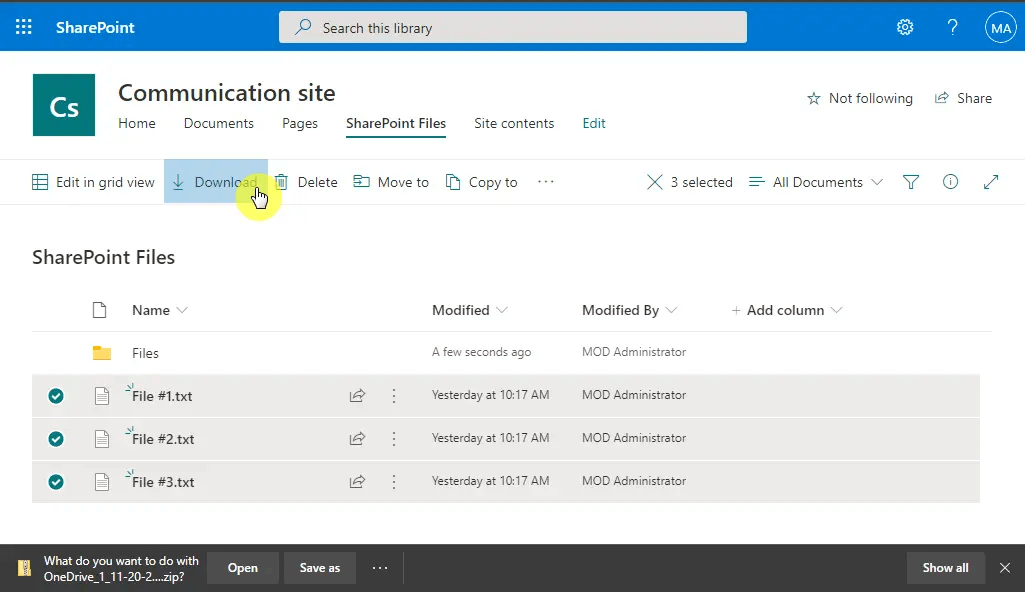
Passaggio 2. Nella pagina di SharePoint, vai all"interfaccia di archiviazione dei dati in un sito, seleziona il file o la cartella che desideri trasferire e clicca sul pulsante "Scarica" nella barra degli strumenti superiore. Se scarichi più file o cartelle, devi selezionare CTRL e quindi selezionare i file da spostare uno alla volta.
Passaggio 3. Vai al sito web di Amazon S3 e accedi al tuo account.
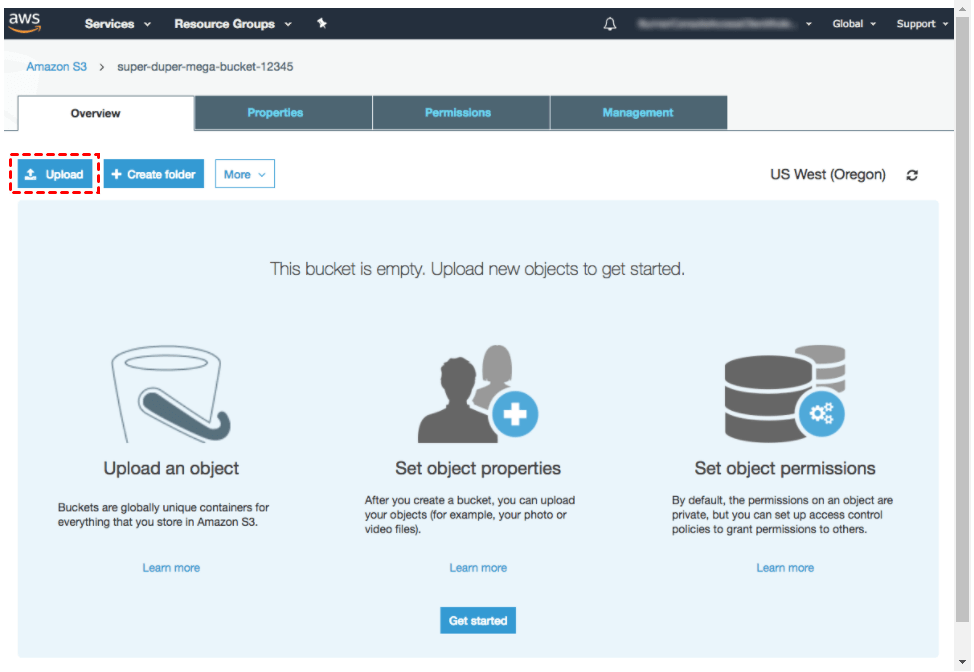
Passaggio 4. Nella pagina di Amazon S3, clicca sul pulsante "Carica", seleziona il file o la cartella appena scaricato sul tuo computer e attendi il completamento del caricamento.
Nota: Quando si scarica un gran numero di file o cartelle, SharePoint li comprime insieme. Pertanto, è necessario assicurarsi che il file sia decompresso prima di caricarlo.
Tutti sappiamo che sia l"upload che il download richiedono molto tempo se ci sono molti file o se la velocità di rete è lenta. E se è necessario trasferire frequentemente dati tra i due server, gli upload e i download continui possono essere particolarmente problematici. In questo caso, è necessario un metodo più semplice e diretto, cioè utilizzare MultCloud.
Opzione 2: Modo diretto per trasferire file da SharePoint a S3
Qui ti mostreremo un modo migliore per trasferire i dati di SharePoint su Amazon S3 senza scaricare e caricare. Si tratta di un gestore di archiviazione cloud multiplo chiamato MultCloud. MultCloud ti permette di accedere contemporaneamente e gestire i tuoi vari cloud drive come Dropbox, OneDrive, SharePoint, pCloud, Amazon S3, Box e molti altri famosi cloud drive in un"unica piattaforma.
Inoltre, MultCloud supporta il trasferimento, la sincronizzazione o il backup dei file direttamente da un cloud a un altro senza alcuna operazione di download e upload, in altre parole, i file saranno trasferiti tra diversi servizi cloud online senza passare per il computer locale. Vediamo quanto sia semplice l"intero processo.
Passaggio 1. Crea un account MultCloud gratuitamente, oppure puoi effettuare l"accesso direttamente utilizzando solo il tuo account Google o Facebook.

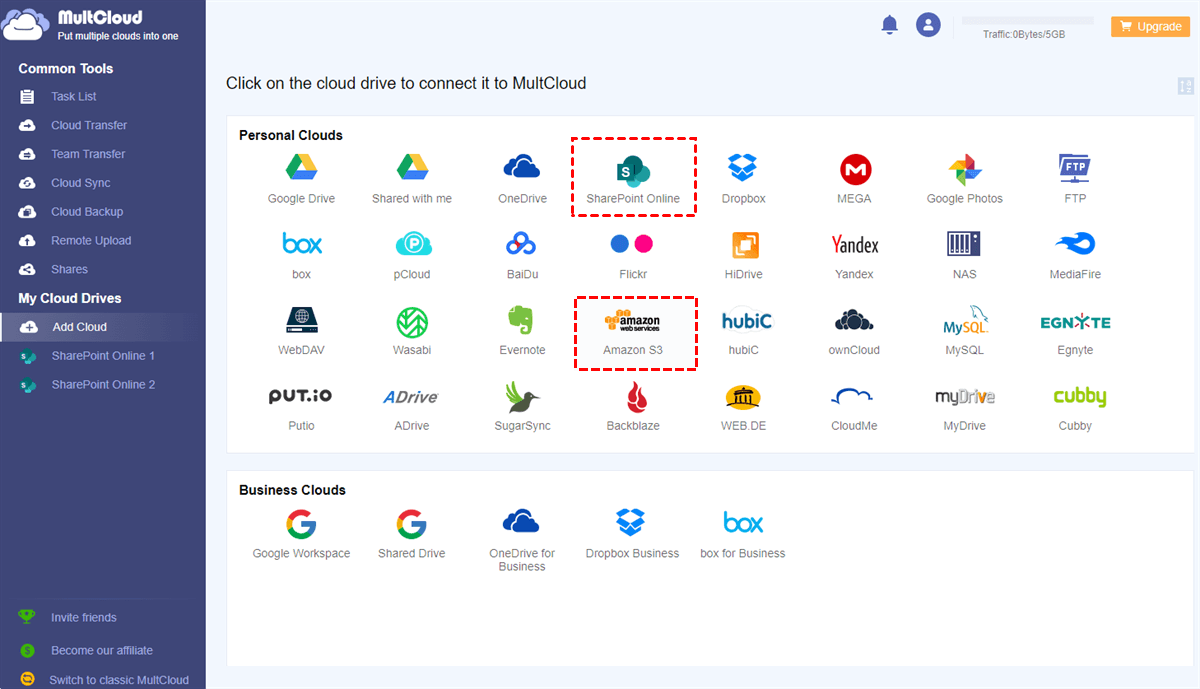
Passaggio 2. Fai clic sul pulsante "Aggiungi Cloud" e seleziona SharePoint e Amazon S3 da aggiungere a MultCloud.
Passaggio 3. Vai alla sezione "Trasferimento Cloud", fai clic su "DA" per selezionare un file o una cartella in SharePoint come origine e fai clic su "A" per selezionare Amazon S3 o una cartella al suo interno come destinazione. Quindi fai clic su "Trasferisci Ora" per avviare il compito di trasferimento.
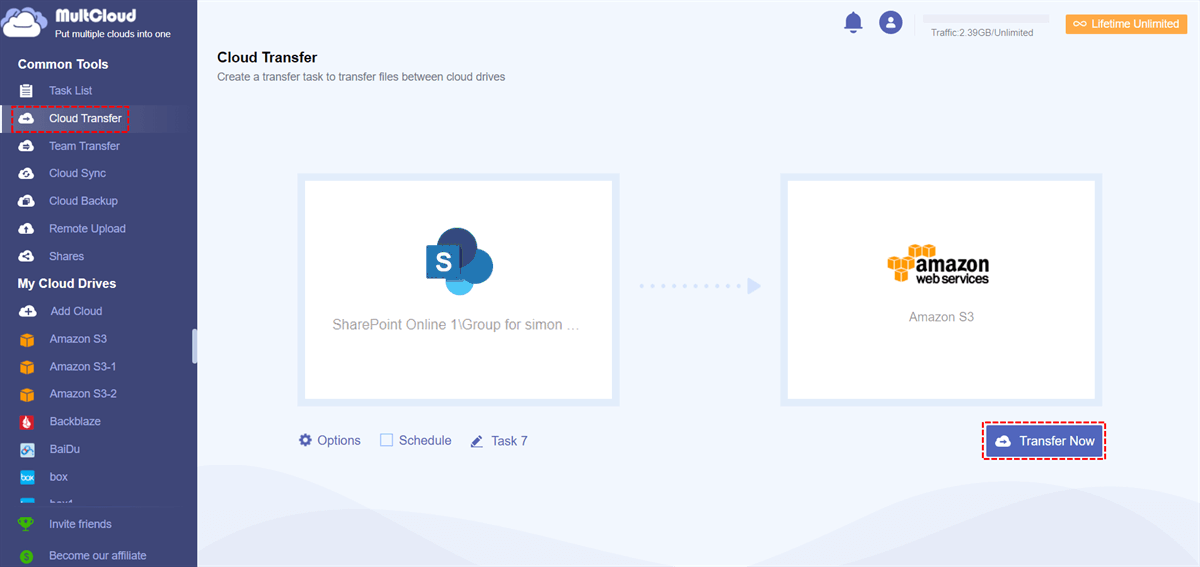
Questi 3 passaggi sono tutto ciò di cui hai bisogno per trasferire i dati di SharePoint in Amazon S3. Congratulazioni, ora puoi utilizzare i tuoi dati di SharePoint in Amazon S3.
Note:
- Tutte le operazioni su MultCloud sono sicure e MultCloud non salva i tuoi dati privati.
- Puoi anche abilitare le notifiche via email in "Opzioni" per ricevere notifiche via email quando i compiti vengono completati.
- Con la "Pianificazione" abilitata, puoi eseguire attività di trasferimento pianificato di file cloud, come giornaliero, settimanale o mensile.
- Inoltre, un account MultCloud gratuito ti offre 5GB al mese di dati per sempre! Molti strumenti di trasferimento di file cloud supportano solo versioni di prova.
Suggerimento bonus: copia un file da SharePoint al bucket AWS S3
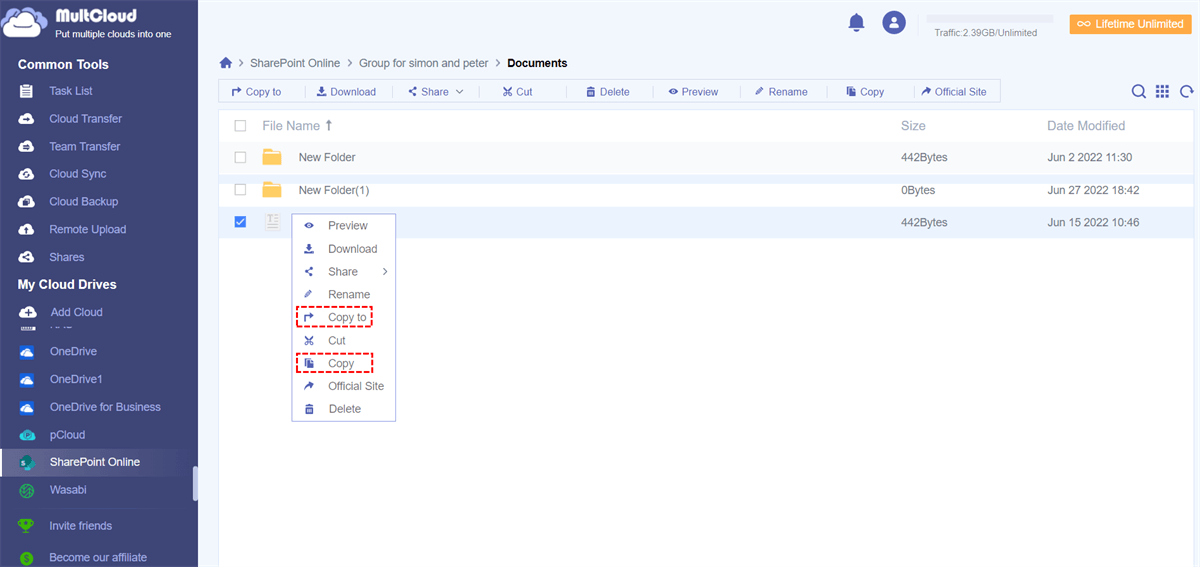
Se hai solo bisogno di trasferire o copiare alcuni file da SharePoint a un bucket S3, MultCloud è in grado di soddisfare le tue esigenze. La funzione "Copia su" è appositamente progettata per spostare una piccola quantità di dati da un cloud all"altro. Basta cliccare su SharePoint nella lista dei "Servizi Online" e accedere a tutti i file al suo interno, fare clic con il pulsante destro del mouse sul file di destinazione e selezionare "Copia su" dal menu a discesa. Nella finestra pop-up "Copia su", scegli il bucket AWS S3 come destinazione e fai clic su "OK".
Riepilogo
In un"era in cui ogni azienda si basa sul cloud computing, la gestione e lo stoccaggio dei dati sono una questione molto importante. Questo articolo riguarda la soluzione dei problemi di trasferimento di grandi quantità di dati. Se sei un utente aziendale e hai intenzione di eseguire la migrazione o la replicazione dei dati da SharePoint a S3, puoi provare MultCloud.
Spero che questo articolo ti sia di grande aiuto. Dopo aver letto questo articolo, potrai capire chiaramente perché collegare SharePoint a S3 e come migrare i dati tra di loro, e potrai anche comprendere meglio i vantaggi di Amazon S3. Se hai altre esigenze di migrazione dei dati cloud, come la migrazione da Box a OneDrive, MultCloud può supportarti anche in questo caso.
MultCloud supporta i Cloud
-
Google Drive
-
Google Workspace
-
OneDrive
-
OneDrive for Business
-
SharePoint
-
Dropbox
-
Dropbox Business
-
MEGA
-
Google Photos
-
iCloud Photos
-
FTP
-
box
-
box for Business
-
pCloud
-
Baidu
-
Flickr
-
HiDrive
-
Yandex
-
NAS
-
WebDAV
-
MediaFire
-
iCloud Drive
-
WEB.DE
-
Evernote
-
Amazon S3
-
Wasabi
-
ownCloud
-
MySQL
-
Egnyte
-
Putio
-
ADrive
-
SugarSync
-
Backblaze
-
CloudMe
-
MyDrive
-
Cubby

Salva le e-mail in PDF
Dopo aver aggiunto Gmail o Outlook a MultCloud, è possibile convertire le e-mail in PDF e salvarle sul dispositivo o sul cloud storage.
Inizia gratis