
Comprensione di SFTP, FTP e OneDrive

Per un efficace trasferimento e gestione dei file, è fondamentale comprendere SFTP, FTP e OneDrive. Sebbene FTP (File Transfer Protocol) sia una tecnica consolidata per i trasferimenti di file su Internet, non è sicuro per i dati sensibili poiché non dispone di robuste misure di sicurezza. Tuttavia, crittografando i dati durante la trasmissione, SFTP (Secure File Transfer Protocol) offre un canale sicuro ed è quindi il protocollo preferito per le aziende che gestiscono dati sensibili.
OneDrive, la soluzione di archiviazione cloud di Microsoft, offre un"interfaccia facile da usare per la condivisione, la sincronizzazione e l"archiviazione dei file su dispositivi. Mentre FTP e SFTP sono principalmente focalizzati sui trasferimenti di file, OneDrive offre funzionalità come la cronologia delle versioni e la collaborazione in tempo reale insieme all"integrazione dell"applicazione.
Ciascuno di questi strumenti ha vantaggi rispetto agli altri, come SFTP per le comunicazioni sicure, OneDrive per le opzioni flessibili di archiviazione cloud e FTP per i semplici trasferimenti di file.
È possibile inviare file SFTP a OneDrive?
Purtroppo, non è possibile effettuare direttamente il SFTP su OneDrive. OneDrive utilizza principalmente il proprio set di API e protocolli per il trasferimento e la sincronizzazione dei file. Tuttavia, è possibile utilizzare un client SFTP per caricare file locali su OneDrive. Oppure, se si desidera che il trasferimento sia più automatico, è possibile creare un flusso di lavoro Power Automate SFTP su OneDrive. Ma Power Automate ha alcune limitazioni e potrebbe non soddisfare tutte le esigenze personalizzabili. Non ti preoccupare! Nelle parti successive introdurremo un modo nuovo e più avanzato per voi.
Nelle parti rimanenti, useremo MultCloud, un servizio gratuito e affidabile di gestione cloud, per trasferire o sincronizzare file SFTP su OneDrive/OneDrive for Business.
Copiare file da SFTP a OneDrive tramite la funzione di trasferimento cloud di MultCloud
Continuando da quanto detto sopra, in questa parte, approfondiremo MultCloud e la sua funzione di trasferimento cloud, nonché come utilizzare il trasferimento cloud per trasferire file da SFTP a OneDrive. Come già detto, MultCloud è un servizio di gestione cloud e supporta oltre 30 cloud, come SFTP, FTP, NAS, OneDrive e OneDrive for Business. È possibile aggiungere i propri cloud a MultCloud e gestirli insieme.
.png "MultCloud")
MultCloud offre anche varie funzioni utili per trasferire, sincronizzare o eseguire il backup di file da un cloud all"altro. Quella che useremo per spostare i file da SFTP a OneDrive è il trasferimento cloud. Può automatizzare un compito di trasferimento di file cloud in modo da non dover caricare manualmente i file su un cloud. Inoltre, è possibile selezionare più cloud di destinazione in un unico compito. Ad esempio, è possibile copiare i file SFTP su OneDrive, OneDrive for Business e Dropbox contemporaneamente.
Trasferire SFTP su OneDrive tramite il trasferimento cloud
Passaggio 1: Accedere a MultCloud e fare clic su "Inizia gratuitamente" per ottenere un nuovo account.
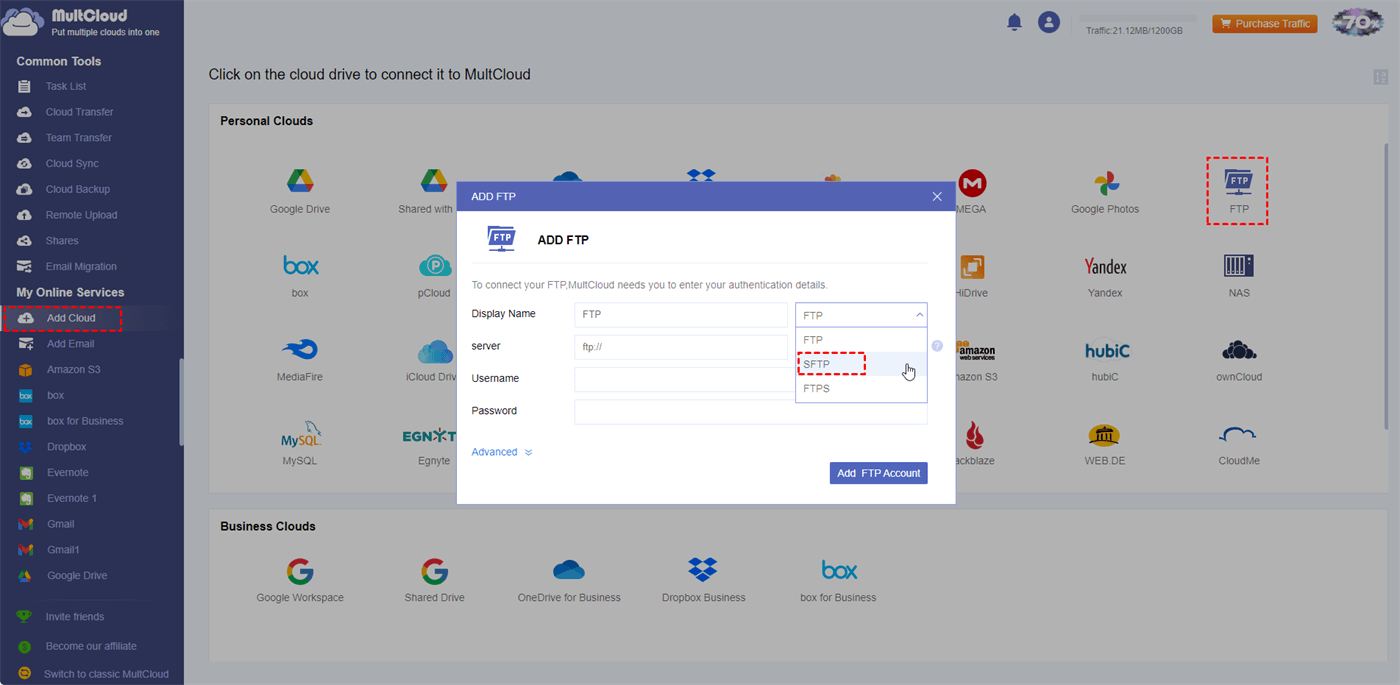
Passo 2:Aggiungi SFTP e OneDrive a MultCloud.
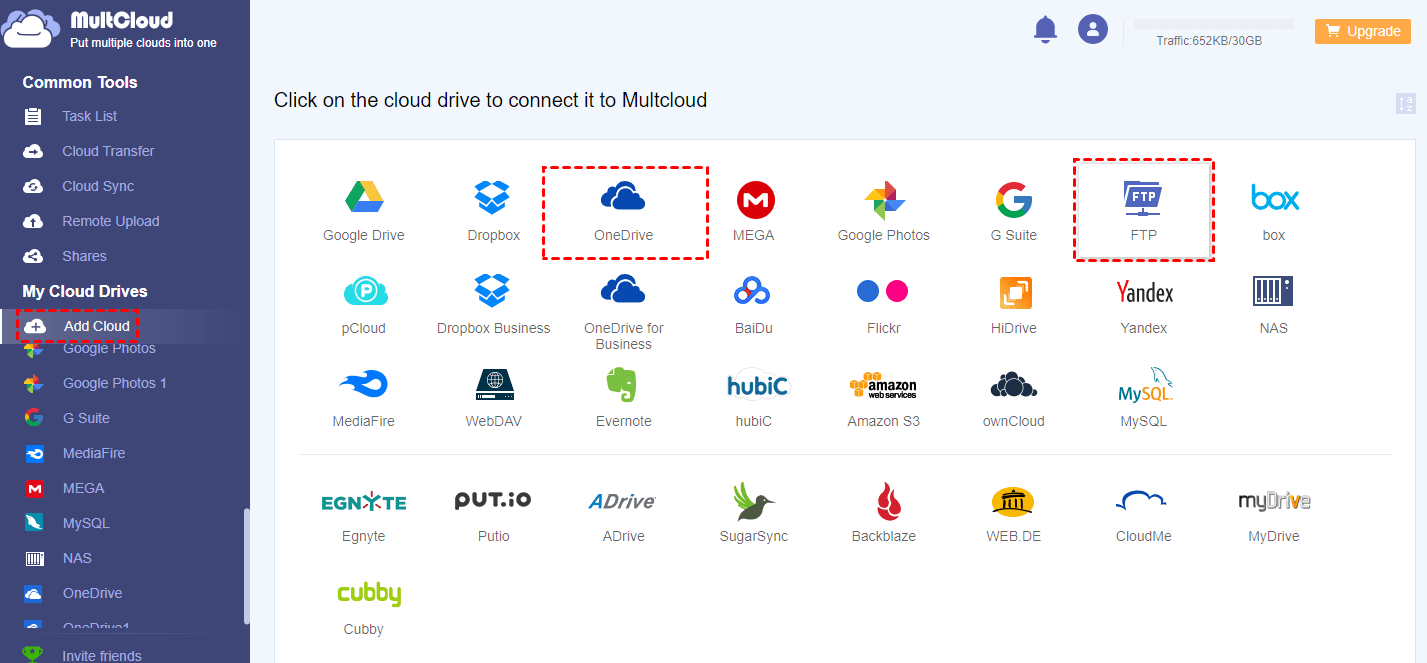
Prima, clicca su "Aggiungi cloud" e sull"icona FTP. Successivamente, seleziona la freccia verso il basso accanto a "Nome visualizzato" e scegli "SFTP". Inserisci quindi le informazioni di autenticazione nei campi vuoti e clicca su "Aggiungi account SFTP". Aggiungi anche OneDrive a MultCloud cliccando su "Aggiungi cloud" e sul logo di OneDrive.
Passo 3: Crea un"attività di trasferimento da SFTP a OneDrive.
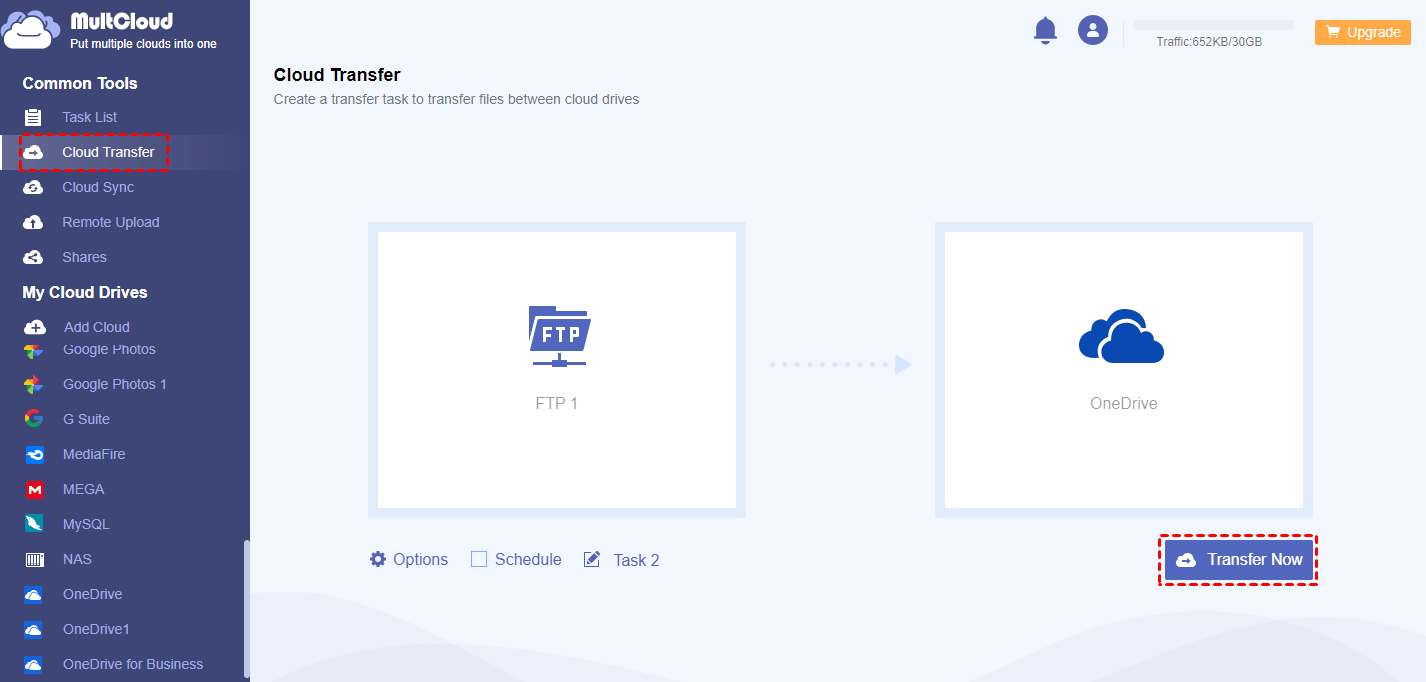
Seleziona "Trasferimento cloud" per accedere alla pagina. Quindi, scegli SFTP nella casella DI e OneDrive nella casella A, e clicca su "Trasferisci ora" per avviare questa attività.
Note:
- Se desideri pianificare questa attività, seleziona "Pianifica" e scegli l"orario preferito nella finestra popup.
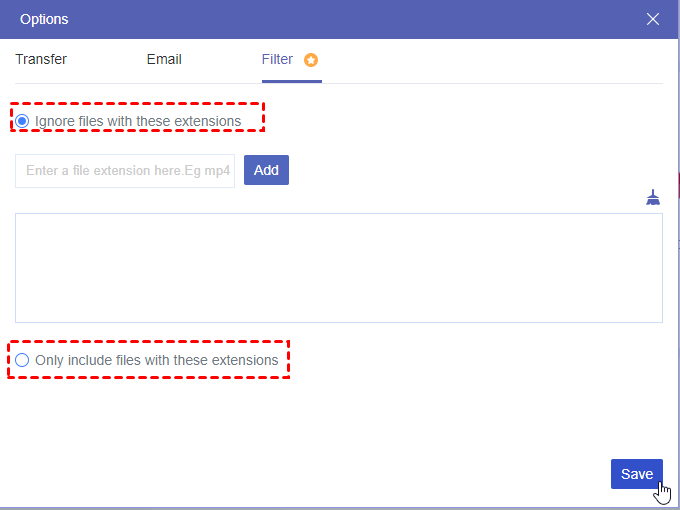
- Se desideri selezionare i file trasferiti con determinate estensioni, puoi aprire "Opzioni" e utilizzare "Filtro".
- MultCloud richiede traffico per trasferire i file e puoi ottenere 5 GB di traffico gratuitamente ogni mese. Se ne desideri di più, puoi effettuare l"aggiornamento a un piano a pagamento con prezzi convenienti.

Integra SFTP a OneDrive tramite MultCloud Cloud Sync
Oltre al trasferimento cloud, MultCloud fornisce anche la funzione Cloud Sync che viene utilizzata per sincronizzare file da un cloud all"altro o in entrambe le direzioni. Poiché Cloud Sync supporta la sincronizzazione in tempo reale, qualsiasi modifica di un cloud può essere istantaneamente visualizzata in un altro cloud, facilitando un"integrazione più fluida di 2 cloud. Quindi, se desideri integrare OneDrive e SFTP, puoi provare Cloud Sync.
Come il Cloud Transfer ha le sue caratteristiche distintive, Cloud Sync è anche speciale per le 10 diverse modalità di sincronizzazione. Puoi scegliere la modalità di sincronizzazione normale, la sincronizzazione in tempo reale, la sincronizzazione unidirezionale e la sincronizzazione bidirezionale quando imposti un"attività di sincronizzazione. Un utente premium può avere più modalità come Mirror Sync, Cumulative Sync, Incremental Sync e Full Backup Sync. Le modalità di sincronizzazione sono molto utili quando hai esigenze personalizzate.
- Mirror Sync: I file nel cloud di destinazione saranno sempre gli stessi del cloud di origine.
- Cumulative Sync: Quando sincronizzi i file in un altro cloud, l"eliminazione non verrà ignorata.
- Incremental Sync: Sincronizza solo i file modificati o aggiunti nel cloud di destinazione.
- Full Backup Sync: Crea una nuova sottodirectory nel cloud di destinazione e sincronizza tutti i file al suo interno.
Sincronizza SFTP con OneDrive tramite Cloud Sync
Passaggio 1: Aggiungi SFTP e OneDrive a MultCloud dopo esserti registrato.
Passaggio 2: Crea un"attività di integrazione SFTP e OneDrive.
Vai alla pagina "Cloud Sync" e scegli SFTP come origine e OneDrive come destinazione.
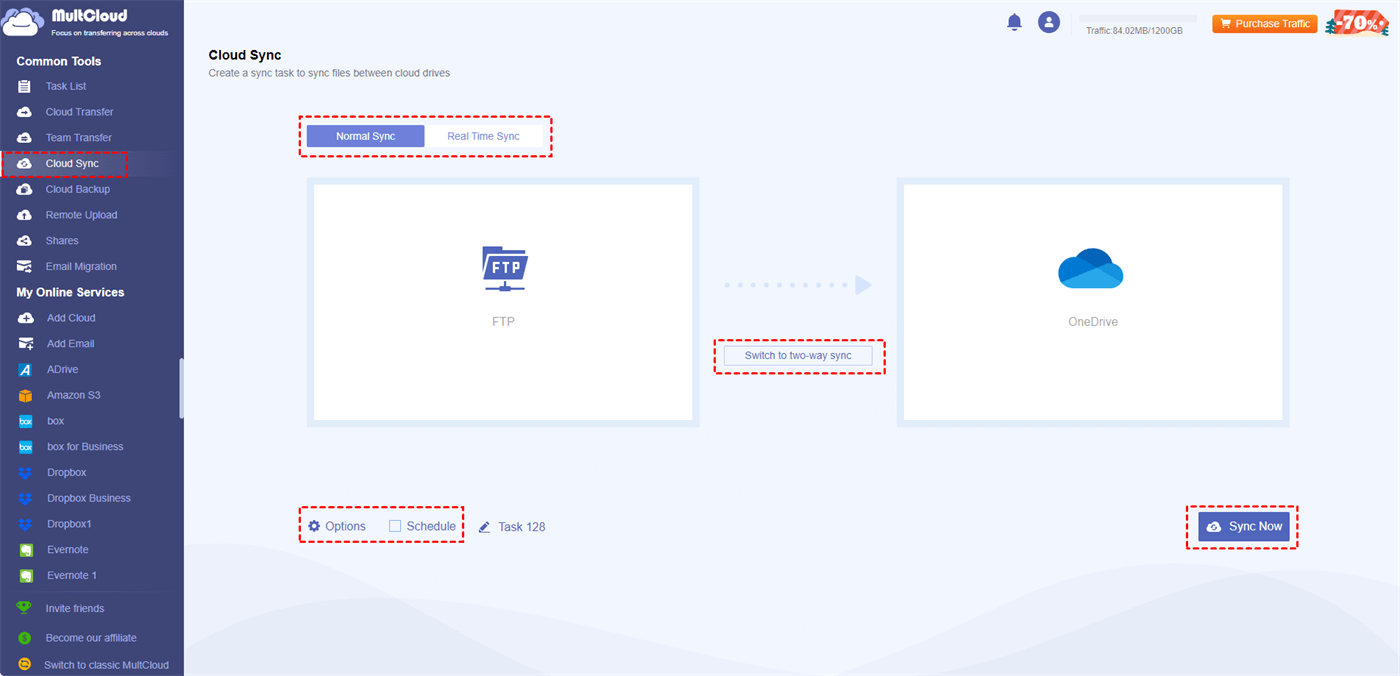
Passaggio 3: Personalizza l"attività di sincronizzazione.
Apri "Opzioni" e scegli le modalità di sincronizzazione preferite, se necessario. Inoltre, puoi selezionare i file con "Filtri" e impostare una frequenza di sincronizzazione con "Pianifica" in Cloud Sync. Dopo aver effettuato tutte le impostazioni, tocca "Cloud Sync" per avviare la sincronizzazione.

Conclusioni
Che tu voglia copiare file da SFTP a OneDrive o integrarli, puoi utilizzare le funzioni di MultCloud per realizzarlo. Con Cloud Transfer, i file SFTP possono essere trasferiti automaticamente su Google Drive, SharePoint, OneDrive o altri cloud con le funzioni di pianificazione e filtri. Inoltre, se vuoi sincronizzare file da SFTP a OneDrive, utilizzare Cloud Sync può essere una buona scelta in quanto offre 10 modalità di sincronizzazione per personalizzare il compito.
Domande frequenti
È possibile FTP file su OneDrive?
No, OneDrive non supporta il tradizionale FTP. È possibile caricare file su OneDrive utilizzando la sua interfaccia web, app dedicate o strumenti di terze parti che supportano l"integrazione con OneDrive. In alternativa, è possibile utilizzare il trasferimento di MultCloud per trasferire automaticamente file da FTP a OneDrive.
Come si utilizza SFTP su OneDrive?
OneDrive non supporta direttamente SFTP. È possibile utilizzare strumenti di terze parti per connettersi a OneDrive tramite SFTP configurandoli con le proprie credenziali di accesso a OneDrive.
È possibile SFTP file su SharePoint?
SharePoint Online non supporta nativamente SFTP. È possibile utilizzare metodi alternativi come l"interfaccia web di SharePoint, SharePoint Sync o strumenti di terze parti per i trasferimenti di file. In alternativa, è anche possibile utilizzare MultCloud Cloud per copiare direttamente i file da SFTP a SharePoint.
MultCloud supporta i Cloud
-
Google Drive
-
Google Workspace
-
OneDrive
-
OneDrive for Business
-
SharePoint
-
Dropbox
-
Dropbox Business
-
MEGA
-
Google Photos
-
iCloud Photos
-
FTP
-
box
-
box for Business
-
pCloud
-
Baidu
-
Flickr
-
HiDrive
-
Yandex
-
NAS
-
WebDAV
-
MediaFire
-
iCloud Drive
-
WEB.DE
-
Evernote
-
Amazon S3
-
Wasabi
-
ownCloud
-
MySQL
-
Egnyte
-
Putio
-
ADrive
-
SugarSync
-
Backblaze
-
CloudMe
-
MyDrive
-
Cubby

Salva le e-mail in PDF
Dopo aver aggiunto Gmail o Outlook a MultCloud, è possibile convertire le e-mail in PDF e salvarle sul dispositivo o sul cloud storage.
Inizia gratis