
Ricerca Veloce:
Caso Utente: Come Connettere e Trasferire SFTP a SharePoint?
Dobbiamo trasferire in modo programmato dati SFTP riservati in una libreria del sito che creiamo per i nostri clienti. Come abilitiamo SharePoint a consentirci di manipolare i dati nei siti SharePoint dalla nostra infrastruttura locale?
Ho uno scenario: Come posso trasferire i file da un server SFTP a una libreria di documenti SharePoint, proprio come i file verrebbero caricati in una cartella ogni giorno?
- Domande dalla comunità
Il Miglior Strumento per SFTP a SharePoint
Secondo il buon senso, è possibile trasferire i file SFTP a SharePoint scaricandoli dal server SFTP al tuo computer e quindi caricando i file in un account SharePoint. Tuttavia, questi file potrebbero occupare troppo spazio di archiviazione sul tuo computer e la connessione Internet potrebbe essere instabile durante il trasferimento.
Tuttavia, se provi un professionale gestore di archiviazione cloud multiplo---MultCloud, puoi facilmente trasferire, sincronizzare e eseguire il backup dei file da SFTP a SharePoint una volta senza preoccuparti della velocità di Internet, degli upload e download complicati o della dimensione dei file, perché MultCloud ti aiuta ad integrare e gestire tutti i tuoi drive cloud in un"unica interfaccia senza cambiare account.
.png "MultCloud")
In MultCloud puoi fare:
- Migrazione diretta: Utilizza Cloud Transfer, Team Transfer, Cloud Sync e Cloud Backup per trasferire, sincronizzare o eseguire il backup dei file da un cloud all"altro.
- Migrazione rapida: Trasferisci rapidamente i dati senza impegnare il tuo tempo grazie al demone di MultCloud.
- Gestione semplice: Usa upload, download, copy, cut, delete, preview e rename per gestire tutti i tuoi file nel cloud.
- Integrazione semplice: Aggiungi e gestisci più account di archiviazione cloud attraverso MultCloud senza dover cambiare frequentemente.
- Salvataggio immagini gratuito: Salva liberamente le tue immagini o quelle di altri da Instagram e Pinterest.
- Torrent nel cloud: Scarica file torrent direttamente su MEGA cloud e altri cloud drive, i contenuti da URL e i magnet link possono anche essere facilmente caricati sui cloud drive.
- Migrazione email: Salva rapidamente email e allegati da Gmail e Outlook sui dispositivi locali e gli account cloud.
- Condivisione privata: Condividi file da server FTP, SharePoint e altri cloud con chiunque tramite Public Share, Private Share e Source Share, senza dover cambiare gli account cloud.
Top 3 modi per un facile SFTP su SharePoint
Prima di inviare i dati SFTP a SharePoint, devi fare le seguenti preparazioni:
Passo 1: Iscriviti a MultCloud con la tua email e password. Puoi anche autorizzare l"accesso diretto tramite i tuoi account di Google e Facebook.
Passo 2: Clicca su "Add Cloud" e seleziona l"icona FTP. Segui la finestra popup per consentire a MultCloud di accedere al tuo account SFTP.
Passo 3: Ripeti il passo 2 per aggiungere il tuo account SharePoint a MultCloud.
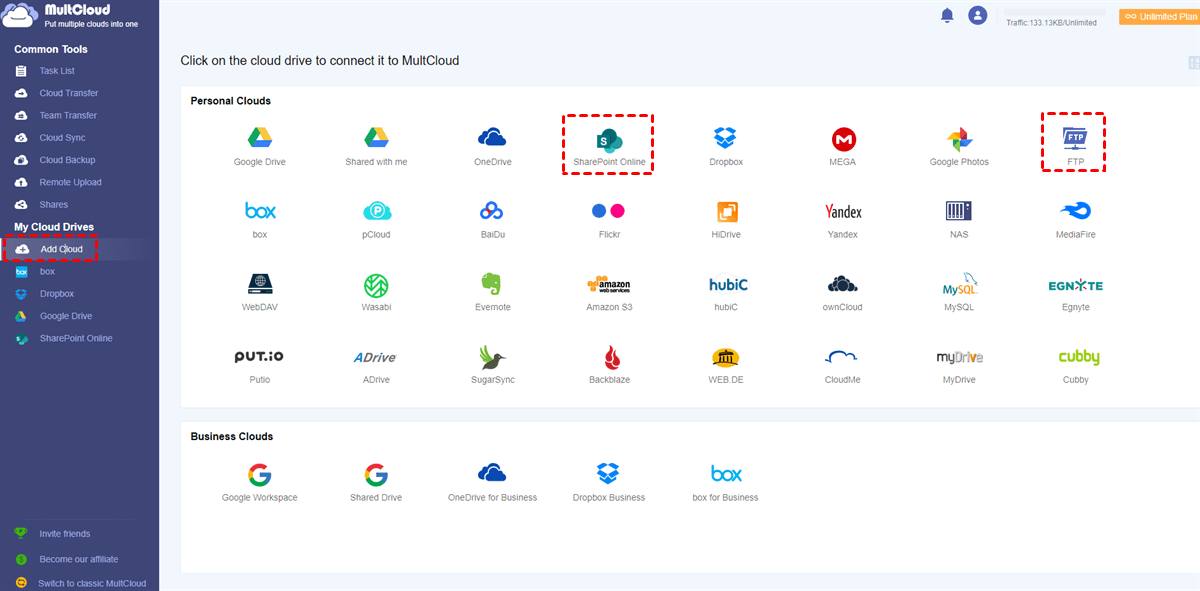
Nota: MultCloud supporta più di 30 servizi di archiviazione cloud principali, tra cui Dropbox, Dropbox Business, Google Drive, Google Workspace, Google Photos, iCloud Photos, iCloud Drive, OneDrive, SharePoint Online, OneDrive for Business, MEGA, Flickr, Box, Box for Business, pCloud, Amazon S3, Wasabi, SugarSync, 4shared, Icedrive, Evernote, CloudMe, Cubby, MyDrive, WEB.DE, Yandex, HiDrive, MySQL, Egnyte, Putio, Backblaze, MediaFire, ownCloud, ADrive, Baidu, persino NAS, WebDAV, FTP/SFTP, Condiviso con me e Unità condivisa.
Opzione 1: Trasferisci direttamente SFTP a SharePoint tramite Cloud Transfer
Come trasferire i file SFTP su SharePoint nel modo più semplice? Puoi utilizzare "Trasferimento cloud" per completare questa operazione. Il trasferimento cloud-to-cloud ti consente di trasferire file da un account cloud a un altro o allo stesso account cloud tramite la stessa interfaccia.
- ✅In un colpo solo: Puoi trasferire tutti i dati SFTP su SharePoint in una sola volta.
- ✅Diretto: Il movimento dei dati avviene senza complicati passaggi di download e upload.
I passaggi sono i seguenti:
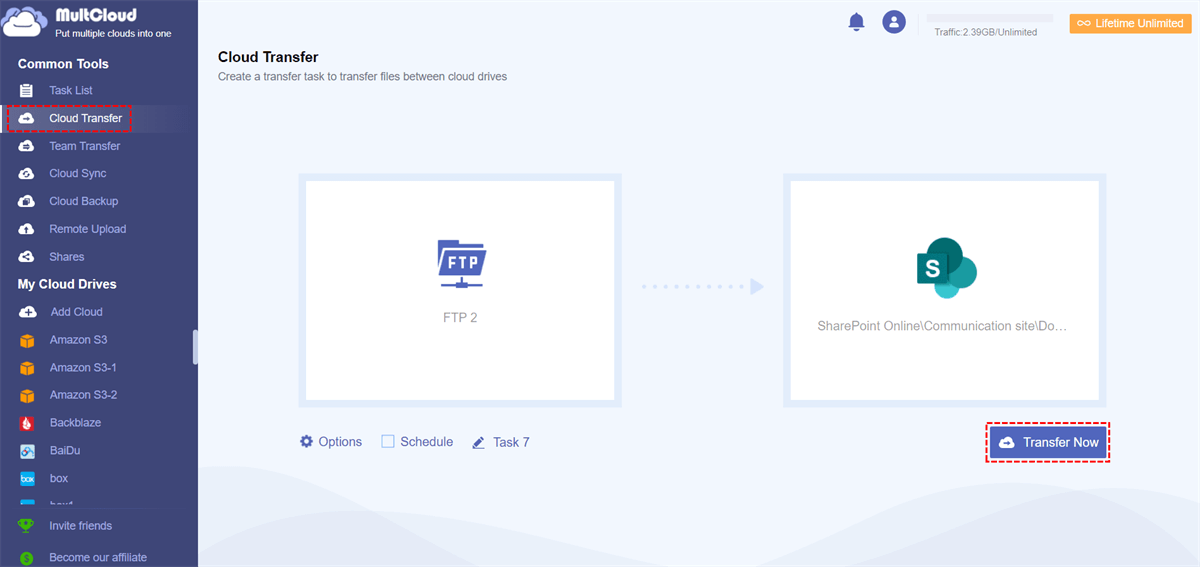
1. Fai clic su "Trasferimento cloud" nell"elenco "Strumenti comuni".
2. Fai clic sulla casella sinistra per selezionare il file di origine da trasferire da SFTP, quindi fai clic sulla casella destra per selezionare la destinazione in SharePoint in cui memorizzare il file di trasferimento.
3. Infine, fai clic su "Trasferisci ora" nell"angolo in basso a destra.
Note:
- Se vuoi, MultCloud può inviarti una notifica via email quando il trasferimento è completo.
- Se desideri automatizzare il backup regolare SFTP su SharePoint, puoi impostare attività di trasferimento pianificate giornaliere, settimanali o mensili scheduled cloud file transfer.
- Ci sono altre opzioni per impostare attività di trasferimento, ad esempio: Elimina tutti i file di origine dopo il completamento del trasferimento.
- Puoi accedere alla "Lista attività" dal menu "Strumenti comuni" per visualizzare e gestire il progresso dettagliato delle tue attività di trasferimento.
Come utente gratuito, puoi trasferire solo 5GB di dati al mese. Se ritieni che il traffico dati non sia sufficiente, puoi sottoscrivere un account premium per ottenere un traffico dati di 100 GB o più. Inoltre, dopo la sottoscrizione, la velocità di trasferimento è notevolmente migliorata perché ottieni 10 thread per trasferire i dati. Inoltre, puoi effettuare trasferimenti cloud ignorando o includendo solo file con determinate estensioni tramite la funzione "Filter".
Opzione 2: Sincronizza immediatamente SFTP su SharePoint tramite Cloud Sync
A differenza del metodo sopra per trasferire file da un cloud all"altro in un solo senso, la caratteristica Cloud Sync può aiutarti a sincronizzare due account cloud, sia in un senso che in due sensi. Puoi persino sincronizzare SFTP con più cloud contemporaneamente.
- ✅Sincronizzazione in tempo reale: I dati modificati possono essere sincronizzati in tempo reale in una posizione specifica.
- ✅Personalizzazione: Puoi scegliere la sincronizzazione unidirezionale, bidirezionale o in tempo reale in base alle tue esigenze.
La sequenza di operazioni è la stessa per il trasferimento dei file SFTP su SharePoint tramite Cloud Transfer. I passaggi sono i seguenti:
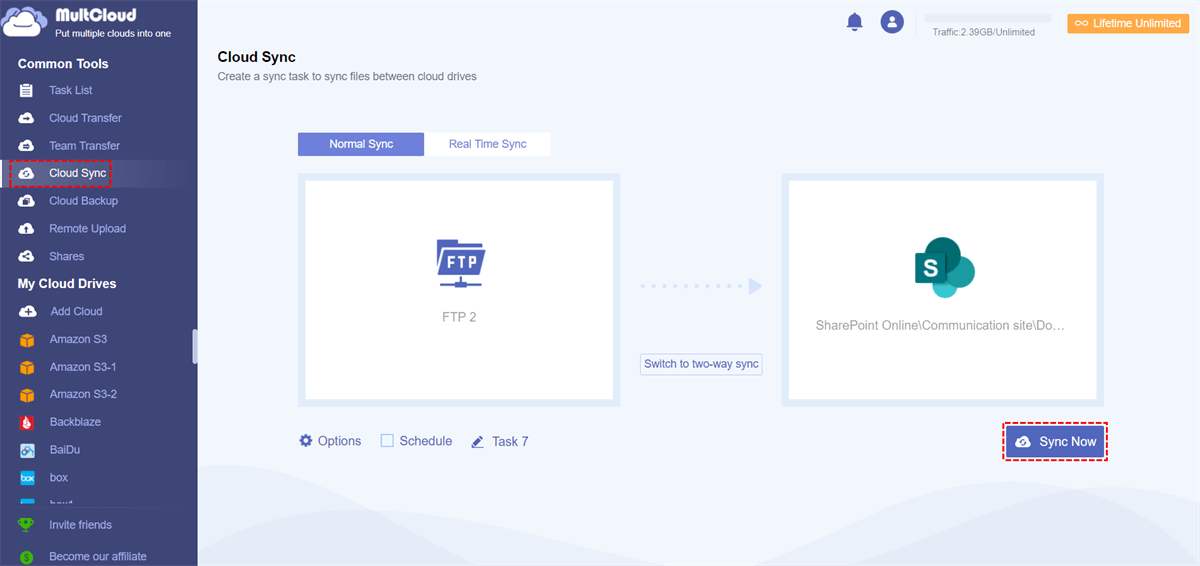
1. Fare clic su "Cloud Sync" e selezionare rispettivamente la fonte e la destinazione.
2. Fare clic su "Sincronizza ora" per avviare questa attività. Se si imposta un"ora di sincronizzazione programmata, è possibile selezionare "Aggiungi task solo" per far sì che il sistema sincronizzi in un secondo momento.
Note:
- Quando si utilizza la funzione "Sincronizzazione Cloud", sono disponibili 10 modalità di sincronizzazione uniche tra cui scegliere: "Sincronizzazione in tempo reale", "Sincronizzazione unidirezionale", "Sincronizzazione bidirezionale", "Sincronizzazione semplice", "Sincronizzazione speculare", "Sincronizzazione spostamento", "Sincronizzazione cumulativa", "Sincronizzazione di aggiornamento", "Sincronizzazione incrementale" e "Sincronizzazione backup completo".
- Sono disponibili anche elenchi di attività, notifiche via email, pianificazione delle attività e filtraggio dei file quando si eseguono attività di sincronizzazione e trasferimenti cloud.
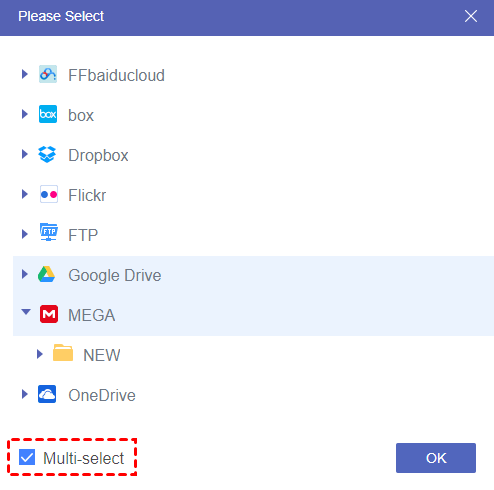
- Per sincronizzare SFTP su più cloud, è possibile fare clic su "Selezione multipla" durante la selezione della destinazione di sincronizzazione di SFTP.
Opzione 3: Backup incrementale di SFTP su SharePoint tramite backup cloud
Se pensi che le due opzioni sopra non possano soddisfare le tue esigenze, puoi provare "Backup Cloud" fornito da MultCloud. Questa funzione fa automaticamente il backup dei file da un cloud all"altro online, consentendo di eseguire facilmente il backup dei dati importanti per prevenire la perdita. Puoi eseguire il backup dell"intero file o dei dati presenti nel server FTP nel drive cloud per ridurre le perdite in caso di perdita di dati.
- ✅Backup intelligente: Il sistema fa il backup solo dei contenuti appena aggiunti o modificati.
- ✅Ripristino in qualsiasi momento: Puoi ripristinare i dati a una versione precedente in qualsiasi momento e ovunque.
I passaggi sono i seguenti:
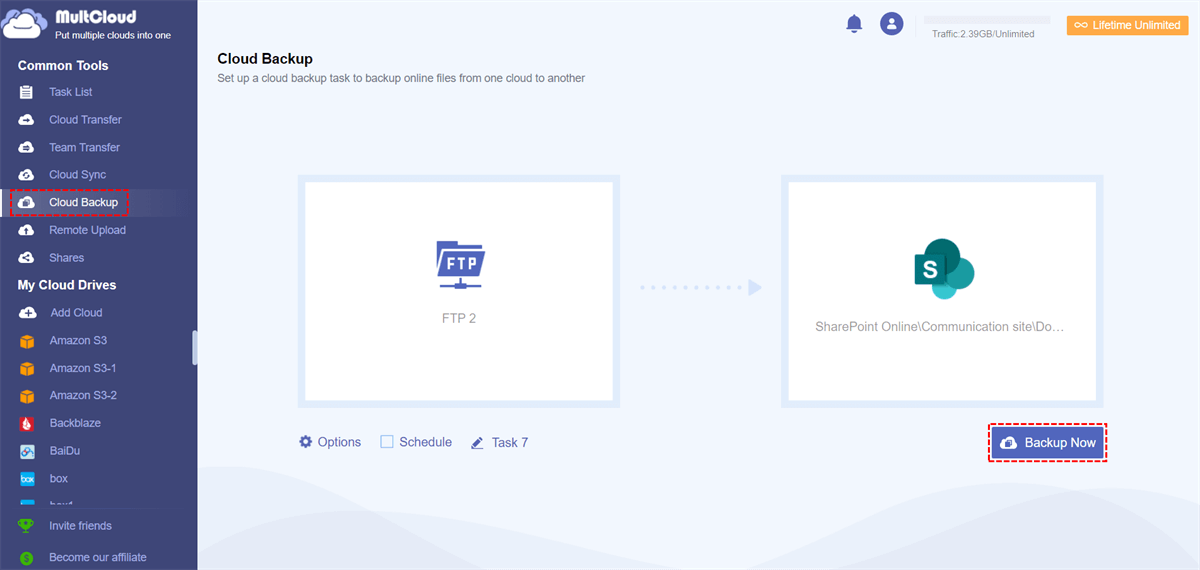
1. Fare clic su "Backup Cloud", selezionare la directory o il file che si desidera eseguire il backup in FTP, quindi selezionare la directory di destinazione in SharePoint.
2. Quindi, fare clic su "Esegui Backup Adesso" per completare il backup dei file.
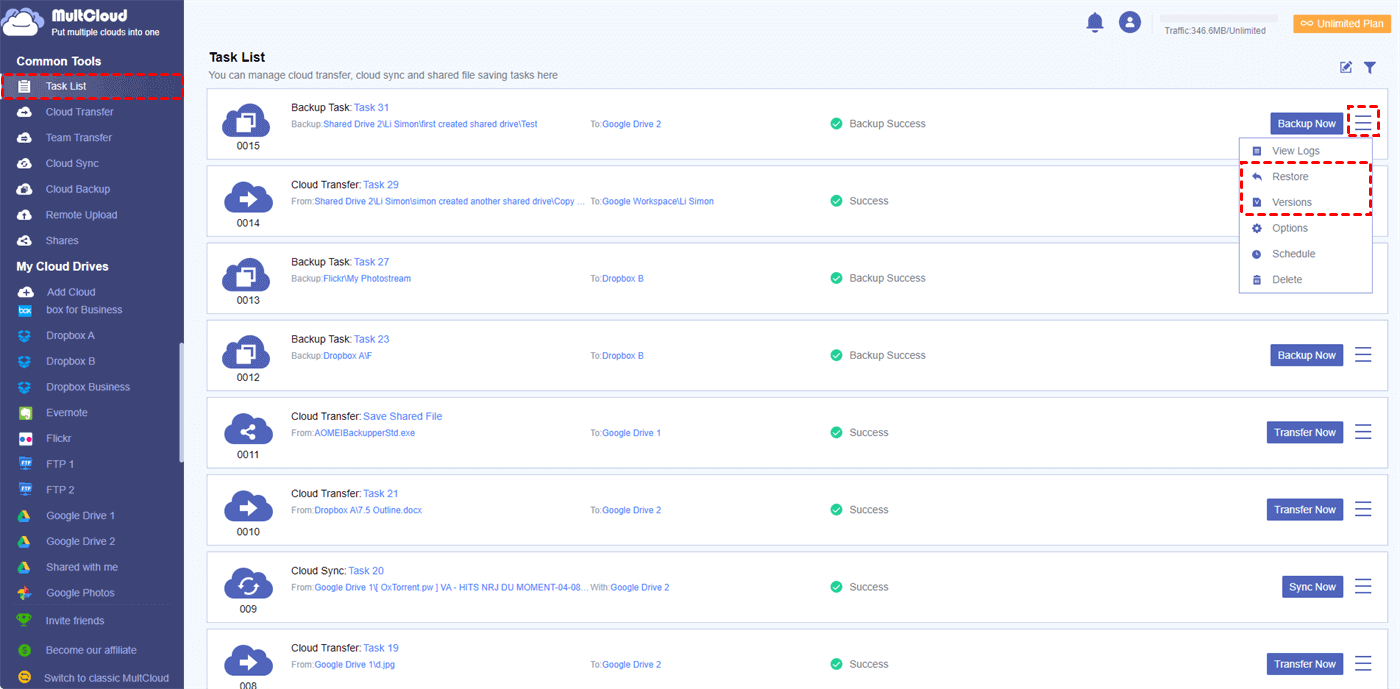
Nota: Nella "Lista delle attività", è possibile non solo visualizzare il progresso delle attività di backup, ma anche gestire le versioni di backup e ripristinare i file di backup alle versioni precedenti tramite le opzioni "Versioni" e "Ripristina".
Conclusioni
Dopo aver appreso la guida completa su come trasferire, sincronizzare o eseguire backup SFTP su SharePoint tramite il miglior connettore SFTP di SharePoint --- MultCloud, potrai avere una comprensione più approfondita di come trasferire i dati da cloud a cloud in modo rapido e sicuro. Inoltre, puoi eseguire un trasferimento FTP su FTP online utilizzando il metodo sopra descritto.
MultCloud supporta i Cloud
-
Google Drive
-
Google Workspace
-
OneDrive
-
OneDrive for Business
-
SharePoint
-
Dropbox
-
Dropbox Business
-
MEGA
-
Google Photos
-
iCloud Photos
-
FTP
-
box
-
box for Business
-
pCloud
-
Baidu
-
Flickr
-
HiDrive
-
Yandex
-
NAS
-
WebDAV
-
MediaFire
-
iCloud Drive
-
WEB.DE
-
Evernote
-
Amazon S3
-
Wasabi
-
ownCloud
-
MySQL
-
Egnyte
-
Putio
-
ADrive
-
SugarSync
-
Backblaze
-
CloudMe
-
MyDrive
-
Cubby

Salva le e-mail in PDF
Dopo aver aggiunto Gmail o Outlook a MultCloud, è possibile convertire le e-mail in PDF e salvarle sul dispositivo o sul cloud storage.
Inizia gratis