
Caso d"uso
È possibile utilizzare Google Drive come server FTP? Ho i dettagli dell"host, dell"username e della password, e attraverso FileZilla, posso accedere alle cartelle di Google Drive, caricare e scaricare dati e creare backup automatici con vari software. Il protocollo specifico, che sia FTP o SFTP, non è cruciale.
Se desideri utilizzare SFTP per accedere a Google Drive, puoi integrare SFTP a Google Drive e sincronizzare i file tra di loro. Dopo la sincronizzazione, i file di Google Drive possono essere facilmente accessibili tramite SFTP. Leggi le seguenti sezioni e scopri come farlo se preferisci questa modalità.
Differenza tra FTP e SFTP
Nonostante ci stiamo principalmente concentrando su come integrare SFTP a Google Drive, spiegheremo brevemente le differenze tra SFTP e FTP, poiché alcuni utenti potrebbero essere confusi a riguardo.
FTP (File Transfer Protocol) e SFTP (Secure File Transfer Protocol) sono entrambi utilizzati per il trasferimento di file, ma differiscono significativamente in termini di sicurezza.
FTP è un protocollo di rete standard che trasferisce file tra un client e un server, ma manca di crittografia, rendendo i dati vulnerabili all"intercettazione. Le password e i file vengono trasmessi in testo normale, comportando un rischio per la sicurezza. Inoltre, FTP non fornisce meccanismi integrati per l"autenticazione sicura.
D"altra parte, SFTP fornisce un canale sicuro per il trasferimento di file. SFTP crittografa i dati durante la trasmissione, offrendo un livello di sicurezza più elevato rispetto a FTP. Utilizza una combinazione di crittografia a chiave pubblica e credenziali utente per l"autenticazione, garantendo che le informazioni riservate rimangano protette. SFTP è ampiamente preferito per i trasferimenti di file sicuri, specialmente quando si tratta di dati sensibili, in quanto affronta le vulnerabilità associate a FTP normale.
Come integrare facilmente SFTP a Google Drive
Come già accennato, consigliamo di integrare SFTP a Google Drive sincronizzando i file tra di loro. Per creare un"attività di sincronizzazione, puoi utilizzare il servizio gratuito di gestione cloud MultCloud. Ti aiuta a centralizzare i tuoi servizi di archiviazione cloud come Google Drive, Google Workspace, FTP, SFTP, Dropbox e così via. Dopo aver aggiunto questi cloud a MultCloud, puoi caricare, scaricare, condividere ed eliminare file e cartelle direttamente su un unico sito web.
.png "MultCloud")
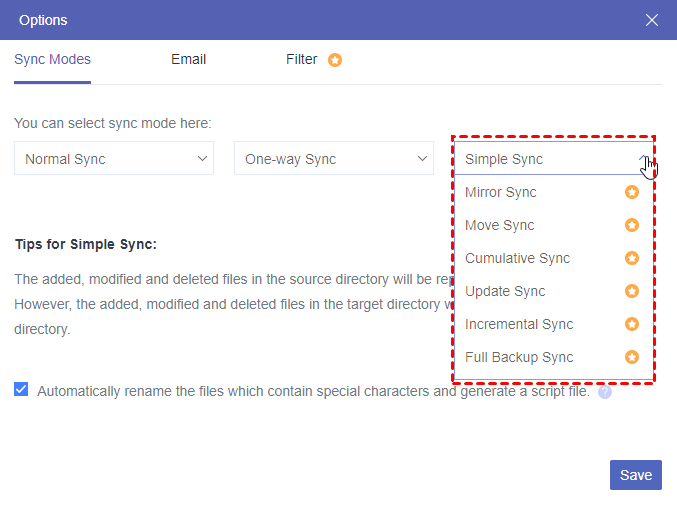
Per sincronizzare SFTP a Google Drive, MultCloud offre la sua soluzione professionale - Cloud Sync. Si specializza nella sincronizzazione tra cloud e offre 10 modalità di sincronizzazione, come Sincronizzazione in Tempo Reale, Sincronizzazione Bi-direzionale, Sincronizzazione Incrementale e Sincronizzazione Cumulativa.
- Sincronizzazione in Tempo Reale: Ogni modifica di un cloud verrà aggiornata in tempo reale anche nell"altro cloud.
- Sincronizzazione Bi-direzionale: L"attività di sincronizzazione procederà in entrambe le direzioni tra SFTP e Google Drive contemporaneamente.
- Sincronizzazione Incrementale: Solo il file modificato o aggiunto verrà sincronizzato la prossima volta.
- Sincronizzazione Cumulativa: Anche se elimini alcuni file nel cloud di origine, questi file non verranno eliminati nel cloud di destinazione durante la successiva sincronizzazione.
Ora, esploriamo come integrare SFTP con Google Drive su MultCloud.
Integra SFTP e Google Drive tramite Cloud Sync
Passo 1: Crea un account gratuito su MultCloud quando accedi al suo sito web.
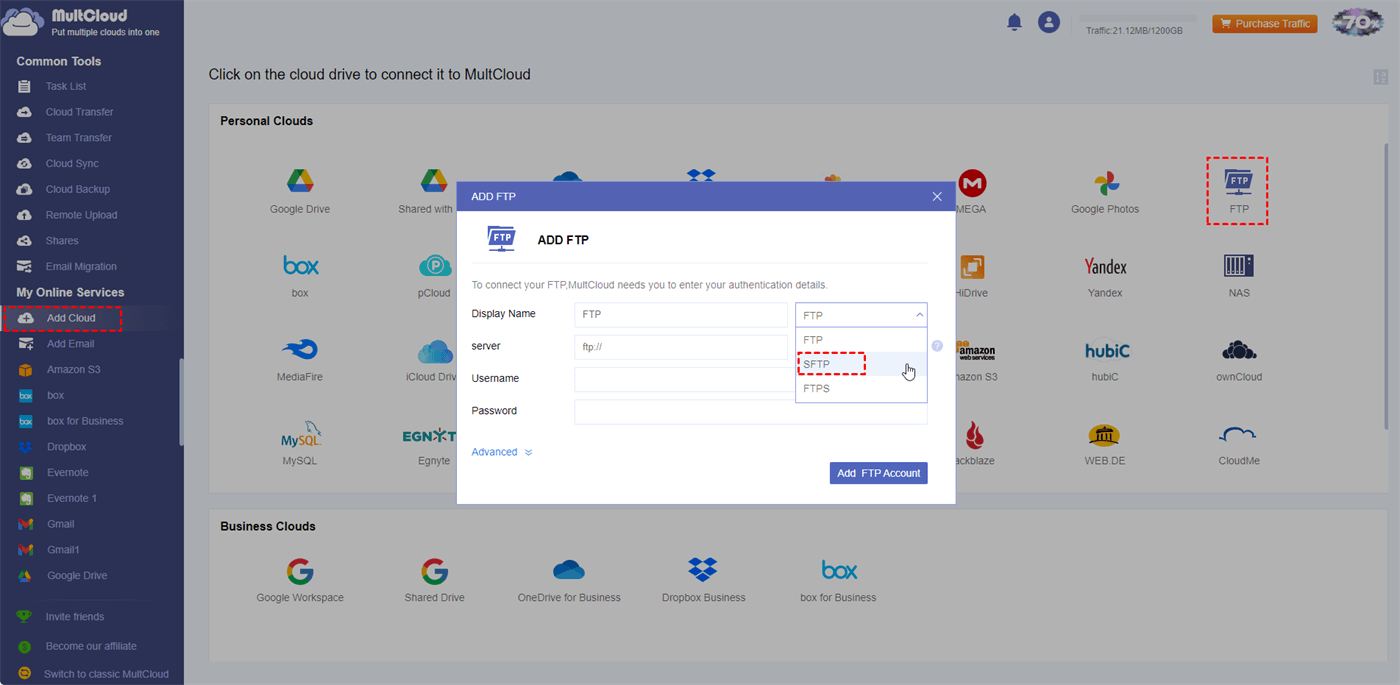
Passo 2: Clicca su "Aggiungi Cloud" e scegli l"icona di SFTP. Quindi, premi sulla freccia verso il basso e seleziona "SFTP". Inoltre, compila i campi del server, del nome utente e della password, e clicca su "Aggiungi Account SFTP" per aggiungere SFTP a MultCloud.
Passo 3: Aggiungi Google Drive a MultCloud con le stesse operazioni del Passo 2.

Passo 4: Seleziona "Cloud Sync" nella barra di navigazione sinistra e scegli SFTP come cloud di origine e Google Drive come cloud di destinazione.
- Se desideri solo sincronizzare i file da SFTP a Google Drive, devi distinguere il cloud di origine e il cloud di destinazione. Se scegli Sincronizzazione bidirezionale, la selezione non importa poiché il processo viene eseguito in entrambe le direzioni.
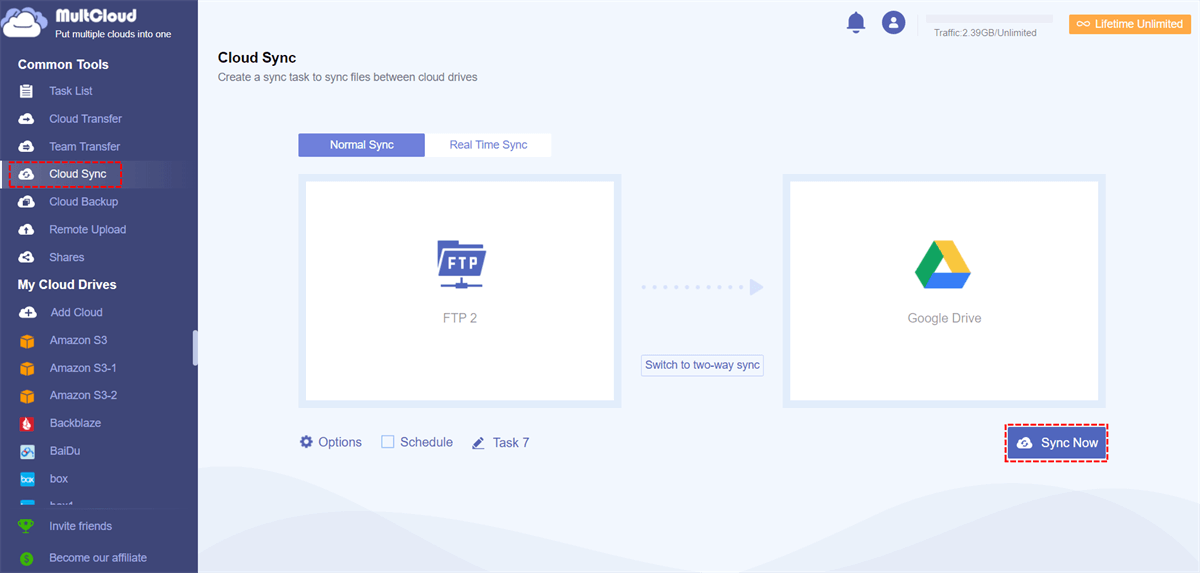
Passo 5: Apri "Opzioni" e scegli la modalità di sincronizzazione da applicare al tuo compito, se necessario. Infine, premi su "Sincronizza ora" per avviare la sincronizzazione.
Note:
- Se desideri selezionare automaticamente i file che desideri trasferire o ignorare, puoi utilizzare il "Filtro" nelle "Opzioni".
- MultCloud offre 5 GB di traffico gratuito ogni mese. Se sincronizzi più di 5 GB di file contemporaneamente, il processo potrebbe interrompersi a metà. A tal proposito, puoi aggiornare il tuo piano per ottenere traffico limitato a vita e godere di una velocità di sincronizzazione più veloce.
Gestisci SFTP e Google Drive su MultCloud
Dopo aver sincronizzato SFTP con Google Drive o Google Drive con SFTP tramite Cloud Sync, puoi connetterti a Google Drive tramite SFTP eseguendo operazioni come caricare file su Google Drive tramite FTP o scaricare file SFTP su Google Drive. Invece di dover visitare vari siti o app cloud diversi, puoi anche caricare, scaricare o condividere file su MultCloud.
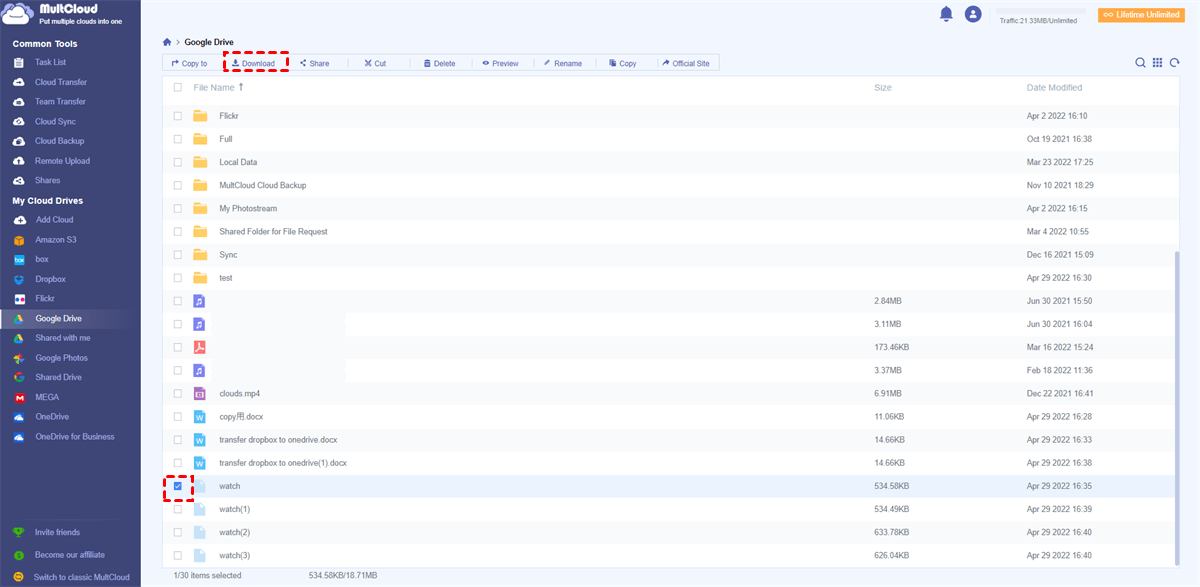
- Se desideri scaricare un file, puoi selezionare il file in Google Drive/SFTP e fare clic su "Download" nella barra superiore.
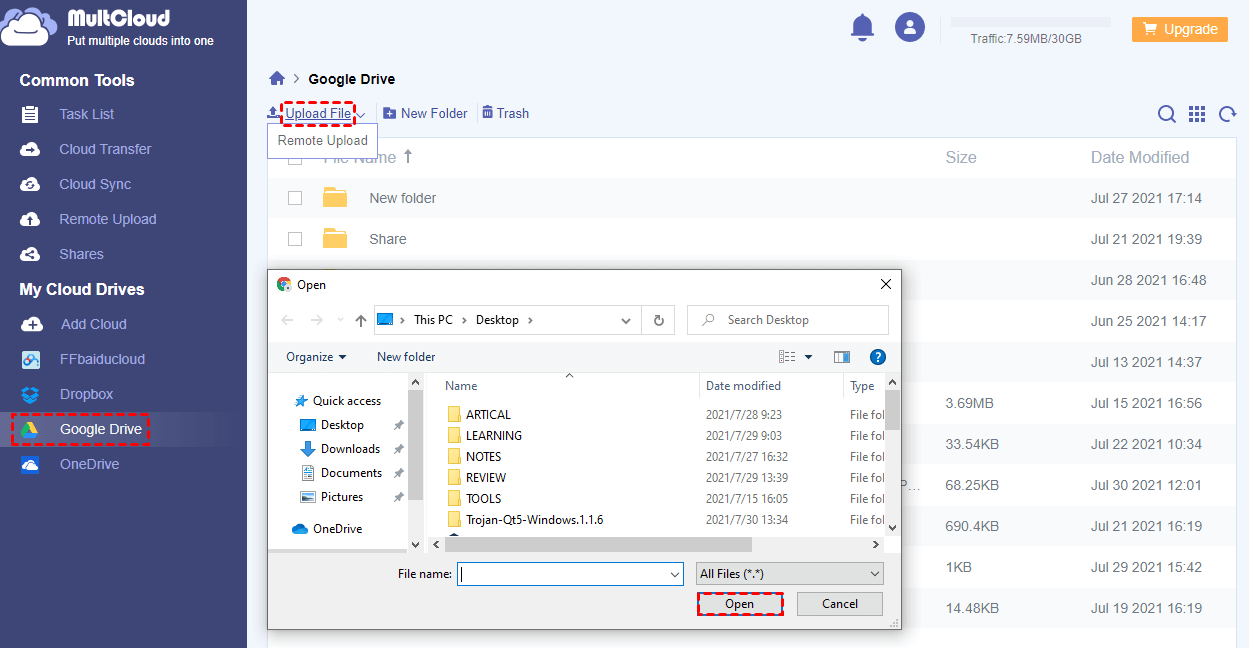
- Se desideri caricare file su Google Drive/SFTP, accedi all"account cloud corrispondente e fai clic su "Carica file" nell"angolo in alto a sinistra.
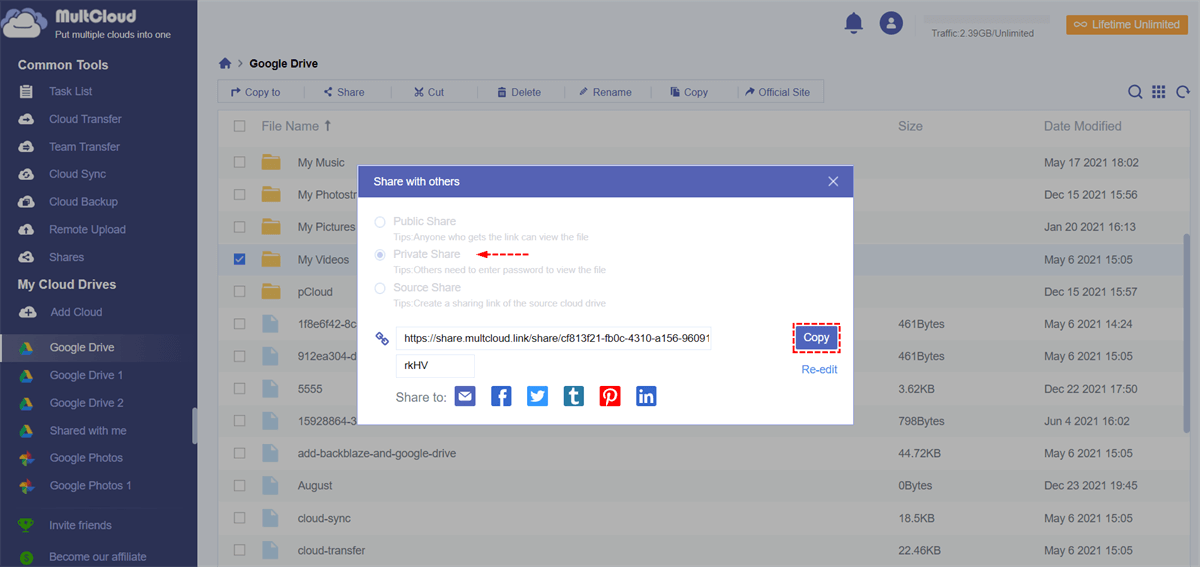
- Se desideri condividere un file, seleziona il file e fai clic su "Condividi". Successivamente, puoi scegliere come condividere questo file.
Conclusioni
Se hai intenzione di integrare SFTP a Google Drive, puoi provare a sincronizzarli tramite MultCloud Cloud Sync. Avrai un"esperienza piacevole durante la creazione e l"esecuzione di un compito di sincronizzazione su MultCloud. Inoltre, puoi provare altre funzioni come il backup cloud per backup automatico dei file SFTP/FTP su Google Drive.

- Trasferimento Cloud: Trasferisci automaticamente i file tra cloud senza scaricarli.
- Backup Cloud: Effettua backup dei file su un altro cloud e ripristinali con versioni diverse.
- Trasferimento di squadra: Trasferisci i file tra cloud aziendali con corrispondenza di sub-account.
- Migrazione Email: Migra le email e gli allegati nel cloud come file PDF in una sola volta.
- Salvataggio immagini: Salva immagini da Instagram, siti web e Ricerca Google nel locale o nel cloud.
Posso trasferire file su Google Drive tramite FTP?
Se desideri sincronizzare file FTP con Google Drive, puoi utilizzare MultCloud Cloud Sync. Puoi: registrarti per un account MultCloud > aggiungere FTP e Google Drive a MultCloud > creare un'attività di sincronizzazione cloud > avviare questa attività.
Perché si usa ancora SFTP?
Si usa ancora SFTP (Secure File Transfer Protocol) perché fornisce un metodo sicuro e crittografato per il trasferimento di file in rete. È ampiamente supportato, indipendente dalla piattaforma e affidabile per le sue funzionalità di protezione dei dati, il che lo rende adatto a diverse applicazioni e settori.
Come posso trasferire file da FTP a Google Drive gratuitamente?
Utilizzando MultCloud Cloud Transfer. I passaggi sono: creare un account MultCloud > aggiungere FTP e Google Drive a MultCloud > accedere a Cloud Transfer e creare un'attività > avviare questa attività.
MultCloud supporta i Cloud
-
Google Drive
-
Google Workspace
-
OneDrive
-
OneDrive for Business
-
SharePoint
-
Dropbox
-
Dropbox Business
-
MEGA
-
Google Photos
-
iCloud Photos
-
FTP
-
box
-
box for Business
-
pCloud
-
Baidu
-
Flickr
-
HiDrive
-
Yandex
-
NAS
-
WebDAV
-
MediaFire
-
iCloud Drive
-
WEB.DE
-
Evernote
-
Amazon S3
-
Wasabi
-
ownCloud
-
MySQL
-
Egnyte
-
Putio
-
ADrive
-
SugarSync
-
Backblaze
-
CloudMe
-
MyDrive
-
Cubby

Salva le e-mail in PDF
Dopo aver aggiunto Gmail o Outlook a MultCloud, è possibile convertire le e-mail in PDF e salvarle sul dispositivo o sul cloud storage.
Inizia gratis