
Ricerca Veloce:
Introduzione
Google Drive è un servizio gratuito che ti permette di archiviare foto, documenti e video ovunque e condividerli facilmente. Per diverse tipologie di utenti, Google Drive fornisce servizi differenti.
Per gli utenti individuali, Google Drive ti permette di archiviare, condividere e accedere ai tuoi file e cartelle da qualsiasi dispositivo mobile, tablet o computer ed offre 15 GB di spazio di archiviazione gratuito. Per gli utenti di team, Google Drive può aiutare il tuo team a muoversi più velocemente, permettendoti di condividere, archiviare e accedere facilmente a file. Per gli utenti business, Google Drive protegge e preserva i dati della tua azienda attraverso una serie di misure di protezione.
Quando senti il termine "torrent" nel mondo tecnico, in genere si fa riferimento ad un file informatico che contiene dati metadata che racchiudono varie informazioni. Il file torrent di solito ha l"estensione ".torrent", ma non contiene il contenuto effettivo da raccogliere. Successivamente, il software BitTorrent come uTorrent, Transmission o BitTorrent userà queste informazioni per la distribuzione "effettiva", che permette agli utenti di scaricare facilmente file torrent sui loro computer personali.
?Scopri i migliori 10 fornitori di servizi di cloud torrent.
Perché Scaricare Torrent Direttamente su Google Drive?
Se vuoi spostare il tuo torrent sul cloud, cosa fai di solito? Devi prima scaricare i file sul tuo computer e poi caricare i file sul cloud. Scaricare torrent direttamente su Google Drive porta i seguenti vantaggi agli utenti.
? Liberare spazio di archiviazione locale: Se utilizzi alcuni client BitTorrent per scaricare file, i file possono essere solo memorizzati nello spazio locale, il che gradualmente consuma lo spazio di archiviazione locale. Tuttavia, scaricando i torrent direttamente su Google Drive, puoi liberare spazio di archiviazione locale e non hai bisogno di caricare nuovamente file locali su Google Drive.
? Maggiore sicurezza: Di solito, per scaricare un file dalla rete BitTorrent, hai bisogno di un client BitTorrent, come uTorrent, qBittorrent o altri. Il software deve essere installato ed eseguito sul tuo computer, il che comporta alcuni rischi per la privacy e la sicurezza dei tuoi dispositivi locali.
Modalità Gratuita per il Download Diretto di Torrent su Google Drive
Allora, come si può ottenere il download diretto di torrent su Google Drive? Fortunatamente, esiste un modo per soddisfare questa esigenza. Non devi scaricare nessun client BitTorrent o programmi di terze parti localmente. MultCoud è un servizio torrent basato sul cloud, che non solo può aiutarti a scaricare file torrent direttamente su un server cloud, ma può anche realizzare il trasferimento/sincronizzazione/backup di file tra account di archiviazione cloud.
.png "Home MultCloud")
Con il miglior downloader gratuito di torrent su Google Drive, MultCloud ti offre i seguenti vantaggi:
- Download diretto dei file torrent. Puoi usare MultCloud come un downloader online di torrent, che ti permette di scaricare file torrent direttamente su Google Drive senza occupare spazio sul disco locale.
- Download flessibili. Sei in grado di scaricare file da URL, Torrent, anche file Magnets, sui tuoi cloud, salvando velocemente materiali importanti.
- Oltre 40 cloud e servizi. MultCloud supporta più di 40 cloud, inclusi Google Drive, Dropbox, OneDrive, pCloud, MEGA, MediaFire, Amazon S3, Box, Box for Business, SharePoint Online, Google Photos, Google Workspace, Gmail, Outlook, Wasabi, ownCloud, iCloud Drive, iCloud Photos, e molti altri.
Ecco i passaggi specifici:
Passo 1. Registrati
Visita MultCloud e crea un account gratuito. Devi inserire la tua email preferita e una password. Quindi clicca su "Crea Account".

Passo 2. Aggiungi l"Account di Google Drive a MultCloud
Clicca su "Aggiungi Cloud" per selezionare Google Drive da aggiungere. Segui le istruzioni per concedere l"accesso di MultCloud all"account a cui ti stai connettendo. Poi clicca sull"icona "Aggiungi Google Drive" per passare al prossimo passaggio.

Note:
- Per lo stesso provider di cloud drive, non c"è alcun limite al numero di cloud drive da aggiungere.
- MultCloud supporta oltre 30 tra i principali servizi di archiviazione cloud, come Google Photos, Google Workspace, Dropbox, Flickr, MEGA, Amazon S3 e Box, ecc. Se hai altri account di cloud drive diversi da Google Drive, puoi anche aggiungerli a MultCloud per gestire meglio tutti i tuoi dati.
Passaggio 3. Scarica i Torrent direttamente su Google Drive
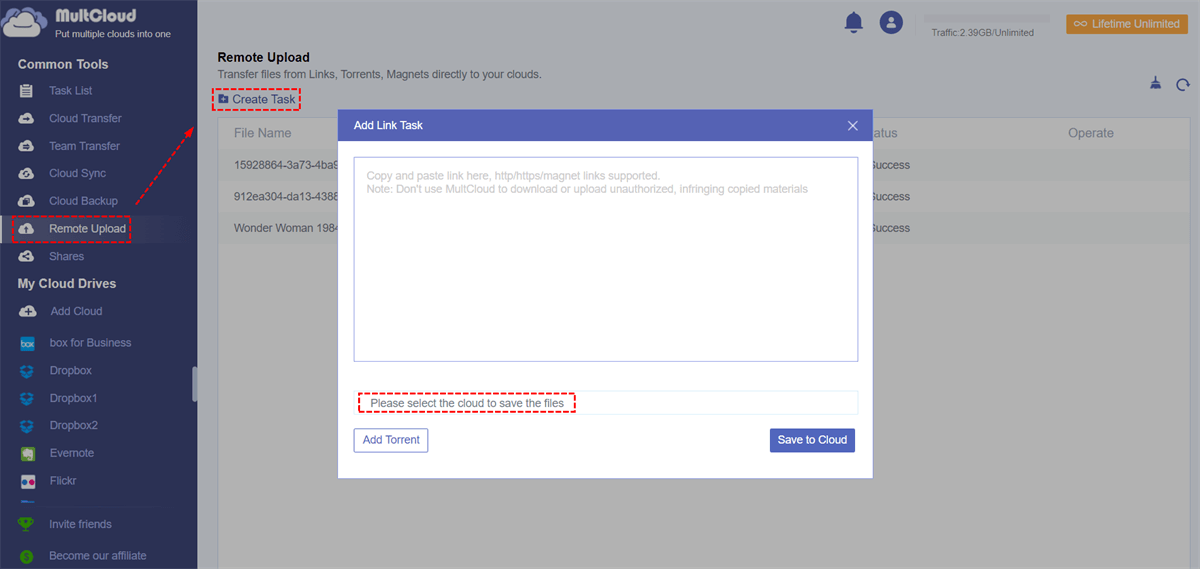
Fai clic su "Remote Upload" dal lato sinistro dell"interfaccia, quindi premi il pulsante "Crea Task". Nella finestra pop-up, scegli Google Drive per salvare i file e fai clic su "Add Torrent" per selezionare i file torrent che hai scaricato sui tuoi dispositivi locali. Quindi premi il pulsante "Salva su Cloud".
Dopo aver analizzato con successo il file torrent, seleziona i file che desideri scaricare e infine fai clic sul pulsante "Scarica" per completare questa operazione.
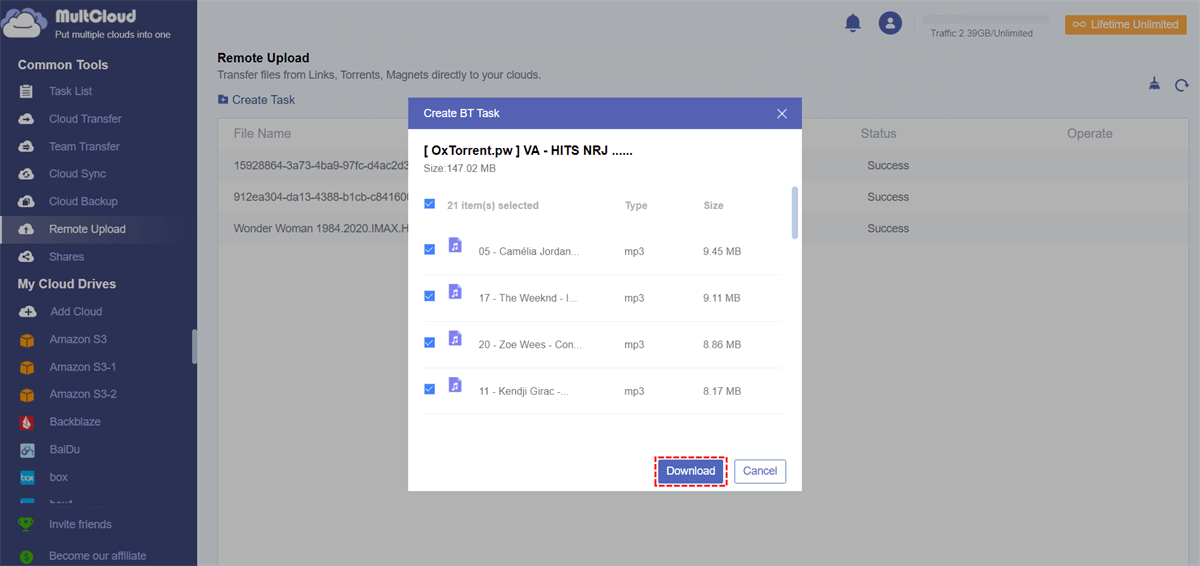
Suggerimento: Se desideri scaricare più file contemporaneamente, ti consigliamo di effettuare l"upgrade per poter scaricare fino a 5 file contemporaneamente e accedere a tutte le altre funzionalità premium. Di default, è possibile scaricare un file alla volta se si è un utente gratuito.
A questo punto, hai completato l"operazione di download dei torrent su Google Drive. Rispetto ad altri client BitTorrent, MultCloud consente di scaricare facilmente i torrent direttamente su Google Drive, senza doverli scaricare e caricarli localmente sui cloud drive.

- Smart Share: Condividi file cloud tramite modalità pubblica, privata o di origine.
- One-key Move: Trasferimento rapido di dati, sincronizzazione e backup tra cloud.
- Email Archive: Proteggi le email su altri cloud o dischi locali.
- Caricamento remoto: Salva efficacemente file web su cloud tramite URL.
- Salva pagine web come PDF/PNG: Mantienile localmente o online.
- Sicuro: Protezioni a tempo pieno AES a 256 bit e autorizzazioni OAuth.
- Semplice: Accedi e gestisci tutti i cloud in un unico posto con un solo accesso.
- Ampio: Supporto per oltre 30 cloud e servizi on-premise.
Altro su MultCloud
E, con l"aiuto di MultCloud, puoi scaricare file sui drive cloud in modo più sicuro per liberare spazio sul dispositivo locale. Oltre alla funzione di "Caricamento Remoto", MultCloud fornisce anche le funzioni di "Trasferimento Cloud", "Trasferimento di Squadra", "Sincronizzazione Cloud" e "Backup Cloud". Se sei interessato, la seguente parte ti fornirà dettagliati passaggi operativi.
Trasferisci File Tra I Cloud
Se desideri trasferire file tra i servizi cloud direttamente, il trasferimento cloud può essere di grande aiuto. Puoi seguire i seguenti passaggi come riferimento:
Fai clic su "Trasferimento Cloud" per selezionare Google Drive e scegli la cartella o file da trasferire, quindi seleziona Dropbox e scegli la cartella di destinazione. Successivamente, clicca su "Trasferisci Ora" per completare il trasferimento del file.
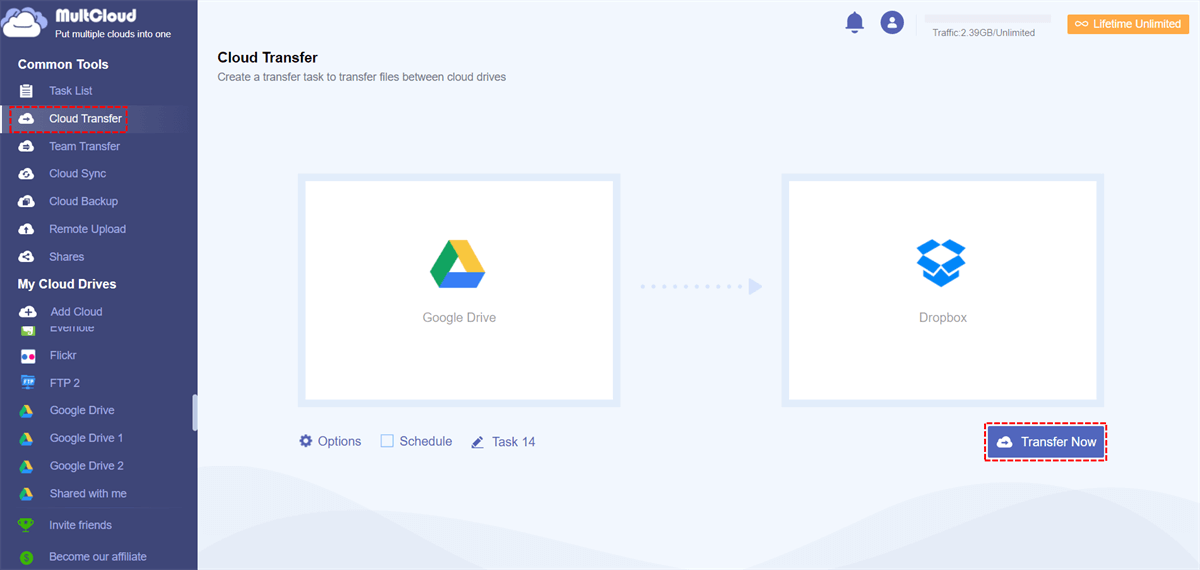
Nota: La differenza tra "Team Transfer" e "Cloud Transfer" è che "Team Transfer" è più adatto agli utenti aziendali per migrare dati tra account aziendali.
Sincronizza file tra Cloud in 10 modalità di sincronizzazione
Per sincronizzare file tra servizi cloud in modo fluido, puoi godere di fino a 10 modalità di sincronizzazione, come sincronizzazione in tempo reale, sincronizzazione unidirezionale, sincronizzazione bidirezionale, sincronizzazione incrementale, sincronizzazione spostamento, sincronizzazione cumulativa e molte altre. Ecco qui una sincronizzazione normale a titolo di esempio:
Clicca prima su "Sincronizzazione Cloud", quindi seleziona Google Drive per scegliere la cartella file che desideri sincronizzare, e quindi seleziona Dropbox come cartella di destinazione. Successivamente, puoi premere "Sincronizza ora" per completare la sincronizzazione dei file.
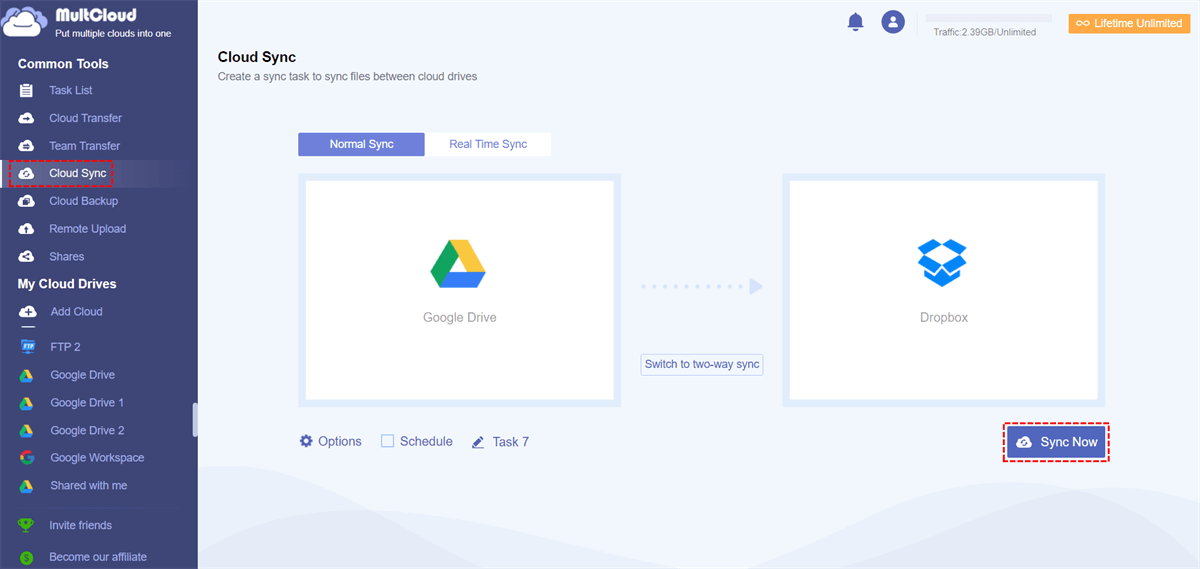
Note:
- Se desideri completare la sincronizzazione cloud con regolarità, puoi abilitare "Pianifica" e MultCloud può eseguire i tuoi compiti secondo orario.
- Se i file che sincronizzi sono molto grandi e l"esecuzione del compito richiede molto tempo, puoi chiudere la pagina web o addirittura spegnere il tuo PC quando inizia il compito perché MultCloud supporta la sincronizzazione offline dei file.
Backup dei file tra servizi cloud
Se desideri archiviare i file per il ripristino futuro, puoi eseguire il backup dei file da un cloud a un altro con MultCloud, che conserverà le tue versioni per ripristinarle a qualsiasi versione che conservi. Ecco qui i passi semplici:
Clicca su "Backup Cloud", quindi seleziona un cloud drive per scegliere la cartella file che desideri sincronizzare, e quindi seleziona un altro cloud drive come cartella di destinazione. Successivamente, puoi premere "Backup ora" per completare il backup dei file.
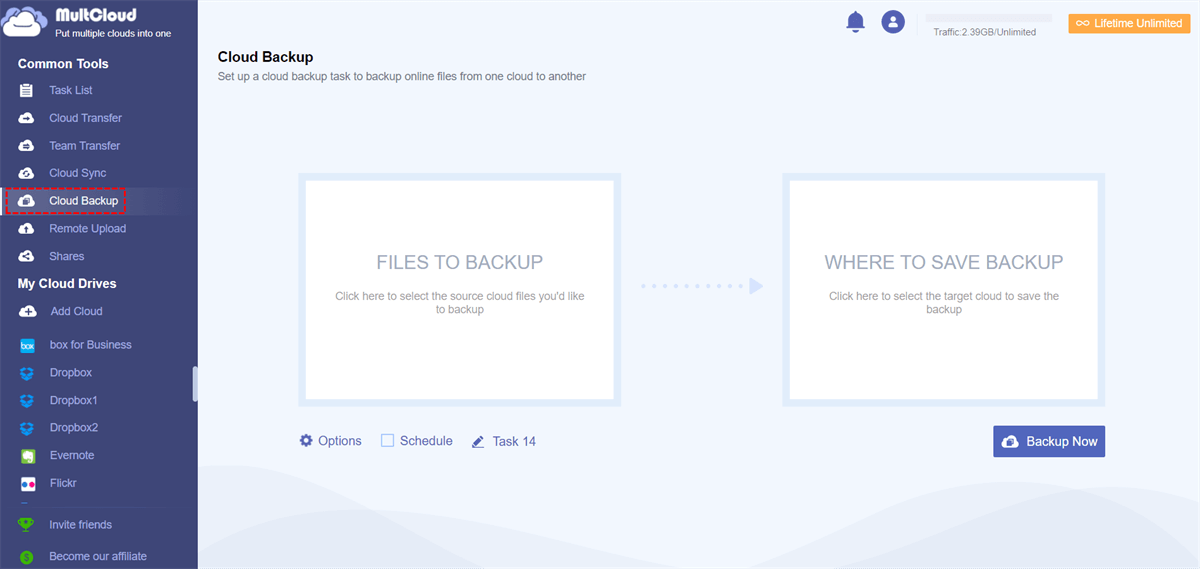
Con il metodo sopra, puoi scaricare i torrent direttamente su Google Drive. Con le funzioni fornite da MultCloud, puoi non solo gestire i tuoi file, immagini divertenti e video importanti, ma anche trasferire liberamente o sincronizzare file con un unico account. Questo versatile strumento può esserti molto utile!
Conclusioni
In conclusione, il modo più facile per scaricare i torrent direttamente su Google Drive offre una miriade di vantaggi. Dall"accessibilità e organizzazione migliorata alla flessibilità dello storage basato su cloud, questo metodo semplifica il processo del torrenting. Tuttavia, gli utenti devono essere consapevoli delle implicazioni legali e delle preoccupazioni legate alla sicurezza, assicurando pratiche di download responsabili e sicure.
MultCloud supporta i Cloud
-
Google Drive
-
Google Workspace
-
OneDrive
-
OneDrive for Business
-
SharePoint
-
Dropbox
-
Dropbox Business
-
MEGA
-
Google Photos
-
iCloud Photos
-
FTP
-
box
-
box for Business
-
pCloud
-
Baidu
-
Flickr
-
HiDrive
-
Yandex
-
NAS
-
WebDAV
-
MediaFire
-
iCloud Drive
-
WEB.DE
-
Evernote
-
Amazon S3
-
Wasabi
-
ownCloud
-
MySQL
-
Egnyte
-
Putio
-
ADrive
-
SugarSync
-
Backblaze
-
CloudMe
-
MyDrive
-
Cubby

Salva le e-mail in PDF
Dopo aver aggiunto Gmail o Outlook a MultCloud, è possibile convertire le e-mail in PDF e salvarle sul dispositivo o sul cloud storage.
Inizia gratis