
Ricerca rapida:
Caso utente: Come trasferire i dati da AWS S3 a Google Drive?
► "Poiché Amazon S3 non è adatto per elaborare alcuni file di testo e video, ora devo trasferire questi file su Google Drive per elaborarli. C"è un modo più veloce per copiare o spostare i file di S3 su Google Drive?"
► "Ho usato Amazon S3 per elaborare i file di dati per un po" di tempo, ma ho scoperto che alcune funzioni sono ancora troppo complicate e non adatte a me. Ora voglio solo trasferire i file di dati nel mio account Amazon S3 su Google Drive. C"è un metodo più appropriato?"
2 modi gratuiti per trasferire da S3 a Google Drive
Se hai utilizzato Amazon S3 per archiviare molti file e cartelle e desideri spostarli su Google Drive, non preoccuparti, questo articolo fornirà 2 metodi che puoi utilizzare: uno consiste nel scaricare e caricare (adatto per spostare piccole quantità di dati); l"altro consiste nell"utilizzare il gestore di file cloud --- MultCloud per trasferire i dati automaticamente.
Modo 1. Trasferire manualmente da AWS S3 a Google Drive tramite Download e Upload
Quanti dati desideri spostare da Amazon S3 a Google Drive? Se non è troppo e comprende solo pochi GB, potrebbe essere più appropriato scaricare i dati da S3 al tuo computer e caricarli su Google Drive. Devi semplicemente accedere al tuo account Amazon S3 e scaricare i file, quindi caricarli su Google Drive. Di seguito sono riportati i passaggi dettagliati.
Passaggio 1:Accedi al tuo account Amazon S3.
Passaggio 2: Trova i file e le cartelle che desideri scaricare nel tuo bucket. Seleziona ogni file e cartella, quindi clicca il pulsante "Download".

Passaggio 3: Dopo aver scaricato il file, apri una nuova scheda nel tuo browser web, vai su Google Drive (https://drive.google.com) e accedi al tuo account Google Drive.
Passaggio 4: Carica il file su Google Drive o in una cartella di Google Drive.
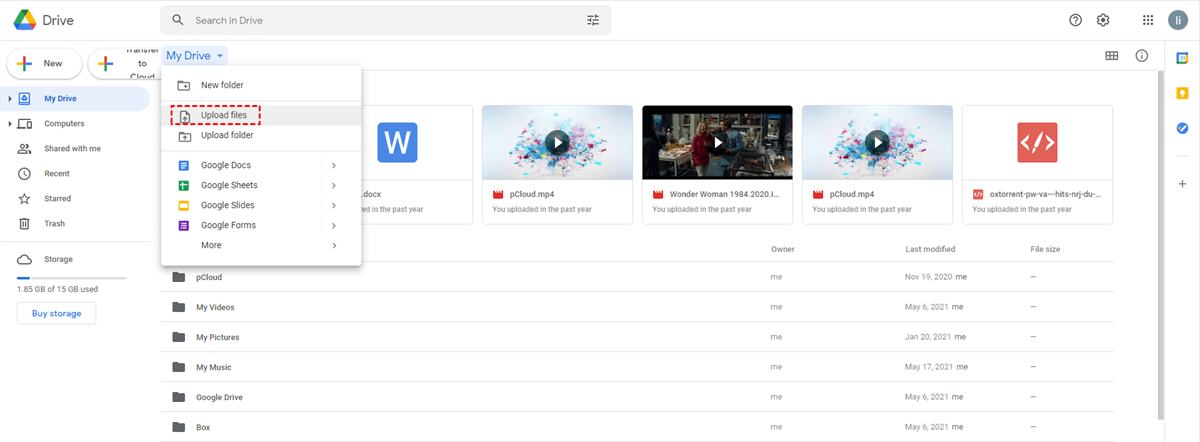
Nota: Il file potrebbe essere scaricato sul dispositivo locale in forma compressa, è necessario decomprimerlo prima di caricarlo.
Questo metodo è più efficace quando non devi spostare molti dati. Tuttavia, se devi spostare troppi dati, l"intero processo potrebbe richiedere molto tempo. Se la rete è lenta o ci sono altri malfunzionamenti del sistema di servizio, l"intero processo potrebbe essere interrotto. In questo caso, puoi chiedere l"aiuto di un programma di terze parti come MultCloud.
Modo 2. Trasferimento Automatico da S3 a Google Drive tramite MultCloud
Per alleviare il disagio degli utenti nello spostare, sincronizzare o eseguire il backup dei dati tra account cloud, MultCloud si è unito ufficialmente alla rete nel 2010 e ha fornito molteplici servizi di gestione degli archivi cloud. Conoscerai già alcuni fornitori, come cloudHQ e Wondershare InClowdz. Attualmente, puoi utilizzare lo strumento gratuito S3 to Google Drive --- MultCloud.
.png "MultCloud")
MultCloud è un ottimo pacchetto. Non integrare e gestire solo più archivi cloud. Invece, ti permette anche di trasferire, sincronizzare e eseguire il backup dei dati tra archivi cloud. Con un"interfaccia semplice, puoi accedere a tutti gli account cloud collegati in un unico luogo e spostare i dati in modo uniforme utilizzando il Trasferimento Cloud, il Trasferimento di Squadra, la Sincronizzazione Cloud e il Backup Cloud.
- Integrazione Perfetta: Gestisci fino a oltre 30 archivi cloud in modo centralizzato.
- Migrazione Casuale: Esegui una migrazione una tantum o incrementale in base alle tue esigenze.
- Sincronizzazione in Tempo Reale: Fornisci 10 modalità di sincronizzazione personalizzate per semplificare la collaborazione.
- Backup Intelligente: Ripristina i dati di backup alla versione precedente in qualsiasi momento.
- Migrazione di Email: Salva facilmente le email su una chiavetta USB o un account cloud.
- Caricamento Remoto: Scarica direttamente URL, file torrent o link magnetici su archivi cloud.
1. Esegui la migrazione automatica da S3 a Google Drive tramite Cloud Transfer
Ora puoi seguire i passaggi di seguito per apprendere i dettagli su come spostare i dati da S3 a Google Drive tramite MultCloud.
Passaggio 1: Vai alla homepage di MultCloud e inserisci le informazioni pertinenti per registrare un account.
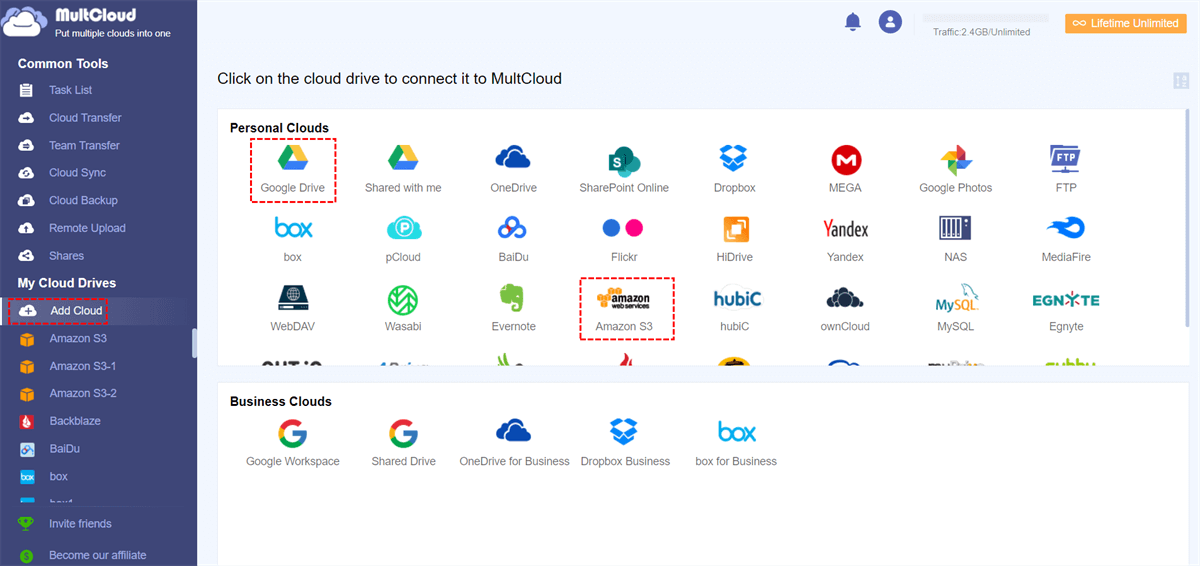
Passaggio 2: Accedi a MultCloud, scegli "Aggiungi Cloud", quindi scegli Amazon S3 e Google Drive da aggiungere.
Passaggio 3: Seleziona "Cloud Transfer" in MultCloud. Nel campo "DA", seleziona file o cartelle in Amazon S3 o l"intero Amazon S3 come origine. Nel campo "A", clicca su questa interfaccia per selezionare Google Drive, che è l"unità di destinazione che riceverà i contenuti dal tuo account Amazon S3.
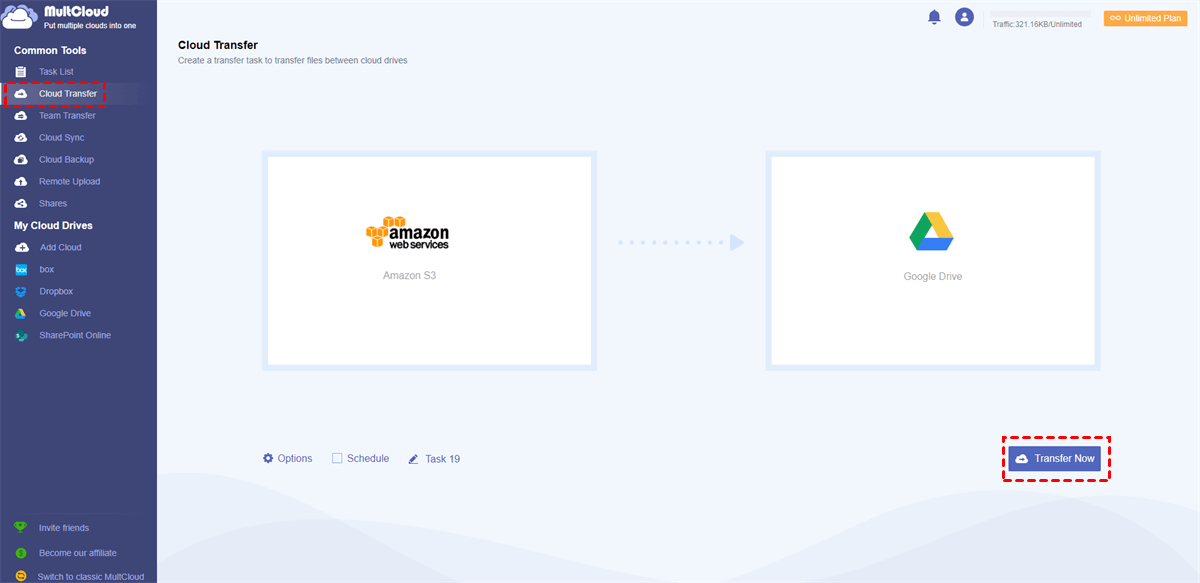
Puoi utilizzare anche queste funzioni quando imposti il compito di trasferimento:
- Email: Puoi abilitare questa funzione in "Opzioni" per essere informato quando il trasferimento è completo.
- Pianificazione: Puoi impostare un orario specifico o un periodo di tempo per eseguire trasferimenti automatici di cloud su cloud.
- Filtro: MultCloud trasmetterà o non trasmetterà solo file con estensioni specifiche tramite le tue impostazioni.
Passaggio 4: Dopo aver configurato tutto, clicca su "Avvia Trasferimento" per iniziare. Dopo il completamento del trasferimento, i file di Amazon S3 saranno automaticamente trasferiti nel tuo Google Drive.
2. Copia File da Amazon S3 a Google Drive
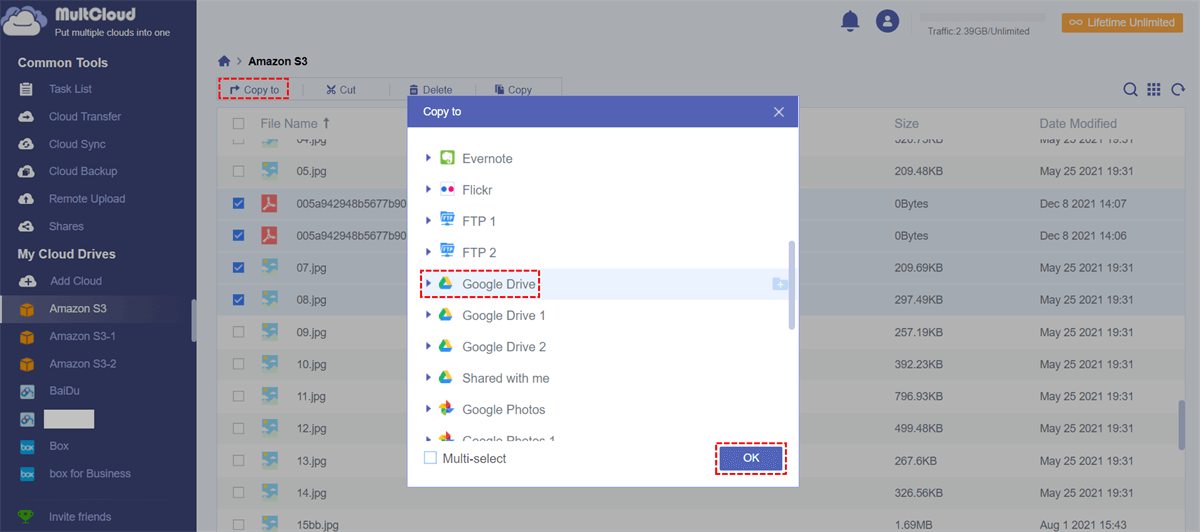
In aggiunta, durante l"utilizzo di MultCloud, puoi anche spostare una piccola quantità di file da Amazon S3 a Google Drive tramite "Copia su". Segui i seguenti passaggi:
Passo 1. Apri direttamente Amazon S3 in MultCloud e seleziona il file da copiare.
Passo 2. Seleziona "Copia su".
Passo 3. Infine, seleziona Google Drive nella finestra pop-up.
3. Integrare e Sincronizzare Amazon S3 e Google Drive
Oltre alla funzione di trasferimento, MultCloud può anche eseguire la sincronizzazione bidirezionale o unidirezionale tra due account cloud in tempo reale. Questa non è una semplice sincronizzazione, ma la sincronizzazione cloud-to-cloud più avanzata sul mercato:
- La sincronizzazione di MultCloud è in tempo reale. Ciò significa che quando modifichi un documento, tali modifiche verranno replicate immediatamente, senza ritardi.
- La sincronizzazione di MultCloud è bidirezionale: questo significa che i file possono essere modificati contemporaneamente in tutti gli account cloud e MultCloud si assicurerà che questi account cloud siano sincronizzati, così puoi sincronizzare OneDrive con Dropbox o altri cloud.
Pertanto, puoi integrare il tuo account Amazon S3 e Google Drive con la funzione di sincronizzazione cloud.
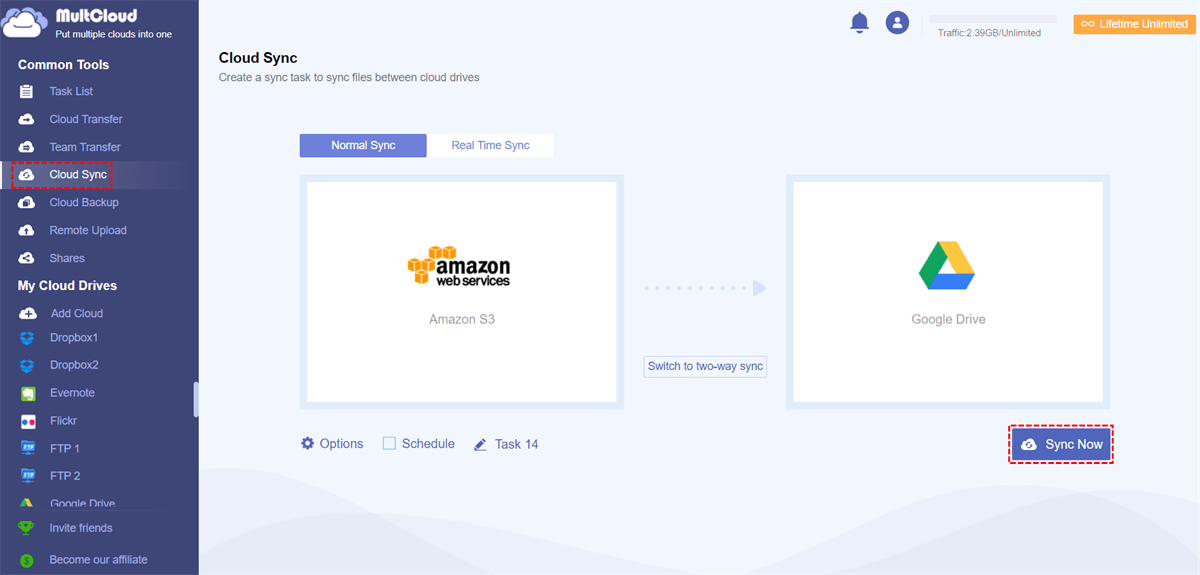
La sincronizzazione e l"integrazione del tuo account cloud tramite MultCloud offrono i seguenti vantaggi:
- MultCloud semplifica notevolmente la collaborazione, poiché la nostra sincronizzazione bidirezionale in tempo reale può sincronizzare email, file, note e file di fogli di calcolo tra Google Drive, Box, pCloud, Dropbox, Evernote, Condivisi con me, OneDrive, Amazon S3 e altri account cloud.
- La sincronizzazione di MultCloud proteggerà la tua attività da interruzioni del servizio cloud. Tutti i tuoi dati verranno archiviati in più account cloud per il ripristino dei file o la continuità operativa.
- La sincronizzazione di MultCloud integrerà i tuoi dati nel cloud poiché puoi sincronizzare e integrare tutti gli account cloud in un unico account cloud centrale.

- Smart Share: Condividi file cloud tramite modalità pubblica, privata o di origine.
- Trasferimento con un solo clic: Trasferisci rapidamente dati, sincronizza e crea backup tra cloud.
- Archivio email: Proteggi le email su altri cloud o dischi locali.
- Caricamento remoto: Salva in modo efficace file web su cloud tramite URL.
- Salva pagine web come PDF/PNG: Conservale localmente o online.
- Sicuro: Protezioni a tempo pieno di crittografia AES a 256 bit e autorizzazioni OAuth.
- Semplice: Accedi e gestisci tutti i cloud in un unico posto con un solo accesso.
- Esteso: Supporta oltre 30 cloud e servizi on-premise.
Amazon S3 VS Google Drive
All"apparenza, Amazon S3 e Google Drive sono solo diverse soluzioni di archiviazione cloud di diverse aziende, ma questi prodotti sono significativamente diversi in termini di prezzo, funzionalità e altri servizi che forniscono.
| Funzionalità | Amazon S3 | Google Drive |
|---|---|---|
| Prezzo | Non vi è archiviazione gratuita e i prezzi si basano sulla frequenza di utilizzo. | 15 GB (gratuito), 100GB ($1,99/mese), 200 GB ($2,99/mese), 2TB ($9,99/mese) |
| Semplicità d"uso | Richiede competenze tecniche | Semplice da utilizzare |
| Interfaccia | Web | Web, app desktop o per Mac, app per dispositivi mobili |
| Configurazione | Richiede impostazioni manuali, configurazione e integrazione | Non è necessario impostare nulla, può essere utilizzato immediatamente |
| Collaborazione | No | È possibile modificare documenti, fogli di calcolo e presentazioni direttamente |
| Scalabilità della capacità di storage | Alta scalabilità | 3 piani: Base, Standard e Premium |
Amazon S3 è una soluzione completa di archiviazione cloud e la sua forza è l"archiviazione di oggetti. Gli utenti possono utilizzare la tecnologia di archiviazione di oggetti per conservare più dati. Più file vengono archiviati, più basso è il costo. Rispetto a molti servizi di archiviazione cloud, Amazon S3 offre funzionalità avanzate, scalabilità e misure di sicurezza avanzate, rendendolo più adatto a sviluppatori e utenti aziendali che gestiscono dati in background. Amazon S3 è perfetto per te se si verificano le seguenti condizioni:
- Sei un"azienda di grandi dimensioni, o almeno un"azienda di medie dimensioni che gestisce un gran numero di risorse;
- Sei interessato alla scalabilità poiché sai che il numero di risorse crescerà con la scala e le dimensioni. Come accennato in precedenza, più storage si utilizza con Amazon S3, più basso è il costo.
- Stai considerando l"utilizzo di Amazon S3 per soddisfare le tue esigenze di sviluppo. Durante l"utilizzo, Amazon S3 è anche compatibile con altre infrastrutture.
- Hai una buona conoscenza tecnica. Anche se Amazon afferma che la sua archiviazione è semplice, la soluzione è intrinsecamente più tecnica rispetto a Google Drive.
E Google Drive è una soluzione di archiviazione di file per le masse. Google Drive supporta gli utenti nella memorizzazione, sincronizzazione e condivisione di documenti online ed è integrato con tutti i servizi Google, facilitando agli utenti l"elaborazione di vari tipi di documenti e dati. Rispetto ad Amazon S3, le funzioni di Google Drive non sono adatte a sviluppatori o utenti aziendali. Se si soddisfano le seguenti condizioni, Google Drive sarà perfetto per te:
- Se sei un freelancer o lo usi solo a scopo personale, 15 GB di spazio di archiviazione gratuito sono sufficienti;
- Se sei un"organizzazione non-profit o un"istituzione educativa, controlla le offerte speciali di Google Drive (o non avere timore di chiedere supporto a Google Drive). Di solito organizzano transazioni per questo reparto aziendale;
- Se stai cercando una soluzione di archiviazione semplice, che si limiti solo alla conservazione dei file e non desideri dedicare tempo a imparare a utilizzarla;
- Se non desideri pagare in base al traffico e al numero di operazioni, ma solo per lo spazio.
Dalla precedente comparazione, è facile capire perché alcuni utenti desiderano trasferire i file da Amazon S3 a Google Drive. Amazon S3 è più adatto per i professionisti. Se desideri semplicemente archiviare i dati in modo semplice e non desideri dedicare tempo a imparare come utilizzare Amazon S3, puoi scegliere di archiviare i dati in Google Drive.
Conclusioni
Amazon S3 e Google Drive forniscono entrambi archiviazione cloud, ma gli utenti spesso li confondono per prodotti simili. In realtà, non lo sono. Amazon S3 non fornisce alcune funzioni richieste per l"archiviazione online, come la collaborazione sui documenti che non può essere realizzata in Amazon S3. In questo senso, Amazon S3 viene utilizzato per i dati piuttosto che per i file.
Pertanto, se non sei un professionista, potresti aver bisogno di trasferire alcuni file da S3 a Google Drive in modo da poter visualizzare ed modificare i file in modo migliore, e persino modificarli con altre persone. Quando hai bisogno di effettuare il trasferimento, puoi utilizzare MultCloud per trasferire facilmente un gran numero di file e dati, poiché può semplificare notevolmente il processo di funzionamento.
Se sei interessato ad altre funzioni di MultCloud, puoi anche utilizzare Cloud Backup e Remote Upload per eseguire il backup dei dati su diverse unità di archiviazione cloud e caricare dati su tali unità in modo remoto. Ad esempio, è possibile effettuare il backup di Google Drive su OneDrive e scaricare file torrent direttamente su MEGA Cloud in modo semplice.
Domande frequenti
, Trasferisci il contenuto sopra riportato in italiano. Il contenuto da tradurre, non tradurre il valore dell"attributo href del tag HTML a e il valore dell"attributo src del tag img. Il contenuto in {{}} non ha bisogno di essere tradotto. I caratteri Unicode non vengono tradotti. Non tradurre o modificare le strutture HTML e i loro attributi.
1. Posso eseguire automaticamente il backup da S3 a Google Drive o viceversa?
Sì, con la funzione di backup Cloud in MultCloud, puoi programmare facilmente il backup da Google Drive a S3 o da S3 a Google Drive.
2. Ci sono costi aggiuntivi per l"utilizzo di MultCloud?
MultCloud potrebbe avere costi associati in base al volume di dati trasferiti. Assicurati di controllare i dettagli dei prezzi di MultCloud.
3. Il processo di trasferimento dati è crittografato?
Sì, sia Amazon S3 che Google Drive utilizzano la crittografia per proteggere i dati durante il trasporto, garantendo l"integrità e la privacy dei dati.
4. Posso programmare trasferimenti dati periodici tra S3 e Google Drive?
Sì, MultCloud consente agli utenti di programmare trasferimenti dati ricorrenti per automatizzare ulteriormente il processo.
5. L"integrazione è adatta per la migrazione di dati su larga scala?
Assolutamente! L"integrazione è adatta sia per la migrazione di dati di piccola che di larga scala, offrendo una soluzione fluida ed efficiente.
MultCloud supporta i Cloud
-
Google Drive
-
Google Workspace
-
OneDrive
-
OneDrive for Business
-
SharePoint
-
Dropbox
-
Dropbox Business
-
MEGA
-
Google Photos
-
iCloud Photos
-
FTP
-
box
-
box for Business
-
pCloud
-
Baidu
-
Flickr
-
HiDrive
-
Yandex
-
NAS
-
WebDAV
-
MediaFire
-
iCloud Drive
-
WEB.DE
-
Evernote
-
Amazon S3
-
Wasabi
-
ownCloud
-
MySQL
-
Egnyte
-
Putio
-
ADrive
-
SugarSync
-
Backblaze
-
CloudMe
-
MyDrive
-
Cubby

Salva le e-mail in PDF
Dopo aver aggiunto Gmail o Outlook a MultCloud, è possibile convertire le e-mail in PDF e salvarle sul dispositivo o sul cloud storage.
Inizia gratis