
Ricerca rapida:
Perché sincronizzare QNAP con pCloud?
QNAP NAS è un servizio cloud utile che offre un luogo conveniente per gli utenti per archiviare diversi tipi di file. Salvando i dati su di essi, gli utenti possono accedere in remoto a QNAP ovunque, in qualsiasi momento. Anche se QNAP offre molti vantaggi, è costoso, soprattutto considerando l"investimento iniziale nell"hardware, unità aggiuntive e licenze software.
Nel frattempo, la configurazione di un NAS QNAP può essere complessa, specialmente per gli utenti che non sono familiari con i sistemi di storage in rete. Richiede conoscenze tecniche per ottimizzare le impostazioni, gestire le configurazioni RAID e assicurare che siano in atto le giuste misure di sicurezza.
Inoltre, i dispositivi NAS QNAP offrono prestazioni decenti per la maggior parte delle applicazioni domestiche e per piccole imprese, ma potrebbero non essere all"altezza delle prestazioni dei server dedicati o delle soluzioni di storage di alta gamma. Questo può essere un limite per gli utenti con carichi di lavoro impegnativi o applicazioni sensibili alle prestazioni.
Sulla base delle ragioni sopra indicate, molti utenti di QNAP sono alla ricerca di modi per sincronizzare i dati con pCloud, un servizio cloud economico che offre 10 GB di spazio di archiviazione gratuito. Nel frattempo, pCloud offre un"interfaccia elegante e facile da usare. Gli utenti possono iniziare facilmente senza dover leggere tutorial lunghi e complessi. Nella parte seguente, ti mostreremo i passi dettagliati per sincronizzare QNAP con pCloud.
Come sincronizzare QNAP con pCloud
Come trasferire dati da un QNAP a un altro cloud come pCloud? Utilizza un servizio di sincronizzazione cloud professionale - MultCloud. MultCloud è una piattaforma leader di gestione cloud che semplifica la gestione di più servizi di archiviazione cloud all"interno di un"unica interfaccia.
.png)
Sia che tu stia gestendo account su Dropbox, Google Drive, OneDrive, SharePoint, Box, MEGA, Amazon S3, o qualsiasi altro importante provider di servizi cloud, MultCloud offre un"integrazione perfetta e capacità di sincronizzazione, rendendo la gestione dei dati su piattaforme multiple un gioco da ragazzi. Ci sono molti vantaggi:
- Risparmio di Tempo ed Energia: Con la funzione di sincronizzazione cloud di MultCloud, puoi automatizzare il processo di trasferimento dei file tra account di archiviazione cloud, risparmiando tempo ed energie rispetto ai trasferimenti manuali.
- Velocità di Sincronizzazione Leader nel Settore: MultCloud offre una velocità di sincronizzazione di alto livello, garantendo un trasferimento rapido di file di grandi dimensioni tra vari servizi cloud.
- 9 Metodi di Sincronizzazione Intelligenti: MultCloud offre 9 pratiche opzioni di sincronizzazione, tra cui sincronizzazione unidirezionale e bidirezionale. Ad esempio, puoi sincronizzare pCloud con Dropbox in tempo reale.
- Opzioni di Sincronizzazione Personalizzata: MultCloud ti permette di sincronizzare cartelle intere o parziali dal cloud di origine al cloud di destinazione. Quando desideri sincronizzare determinate cartelle, puoi abilitare la funzione Filtro.
Ora, leggi la seguente parte per imparare come sincronizzare QNAP con pCloud tramite MultCloud:
Passo 1: Se non hai un account, dovresti registrarti con un account email. O puoi accedere tramite le tue credenziali Google/Apple/Facebook.
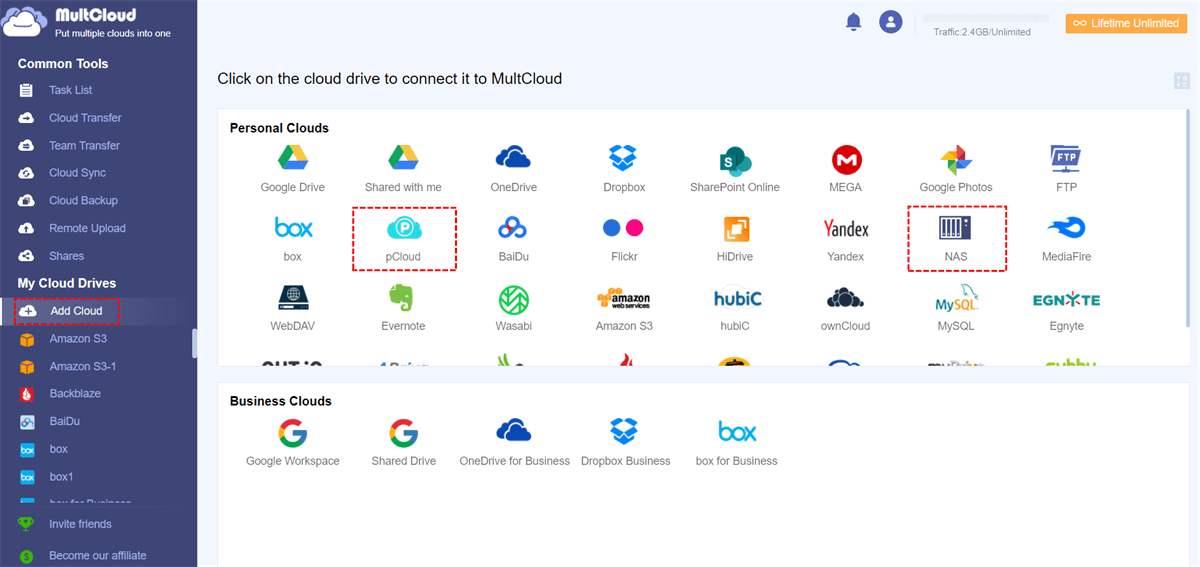
Passo 2: Naviga su Aggiungi Cloud nella barra delle attività a sinistra. Quindi aggiungi NAS selezionando la sua icona. Inserisci le tue credenziali e concedi a MultCloud i permessi. Successivamente, utilizza lo stesso metodo per aggiungere pCloud.
Passo 3: Premi Sincronizzazione Cloud nella barra di navigazione a sinistra. Quindi scegli QNAP NAS come cloud di origine e pCloud come cloud di destinazione. Infine, avvia il processo premendo Sincronizza Ora.
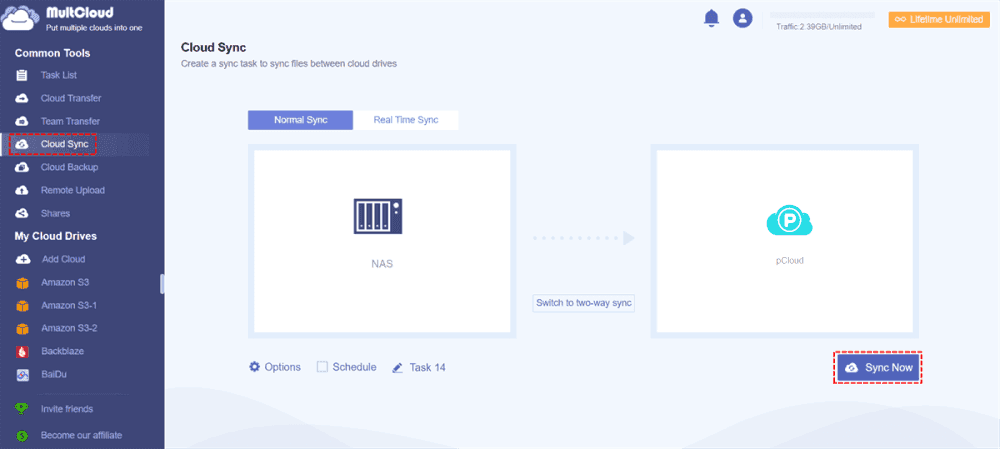
Attivando il pulsante Pianificazione, puoi godere dell"esecuzione automatica delle attività di sincronizzazione in un momento specifico, quotidianamente, settimanalmente e mensilmente. Attivando la funzione Opzioni, puoi scegliere se abilitare o meno le notifiche via email. Dopo aver appreso i passaggi sopra indicati, puoi semplicemente sincronizzare Google Drive con OneDrive gratuitamente anche.
Allora, come sincronizzo il mio QNAP NAS con Google Drive? Semplicemente cambia il cloud di destinazione con Google Drive. Oltre alle funzionalità sopra menzionate, puoi anche godere del trasferimento e del backup di cloud su cloud. Similmente alla funzione Sincronizzazione Cloud, puoi trasferire e archiviare file tra cloud drive in modo fluido ed efficiente.
Ecco alcuni dettagli:

- Trasferimento Cloud: MultCloud offre agli utenti una velocità di trasferimento leader nel settore. Non importa quanti file hai, puoi migrarli tra cloud drive senza sforzo ed efficientemente.
- Backup Cloud: MultCloud semplifica ed effettua in modo efficiente il backup dei file da un cloud ad un altro. Nel frattempo, offre una funzione speciale chiamata Versione, che, se hai eseguito il backup dello stesso elemento più volte, può mantenere lo storico. E quando desideri ripristinare i file, puoi scegliere l"elemento specifico.
Come faccio a eseguire il backup del mio QNAP NAS? Utilizza la funzione Backup Cloud e esegui il backup dei file da QNAP NAS ad un altro cloud. In ogni caso, MultCloud ti consente di eseguire trasferimenti, sincronizzazioni e backup online senza passare attraverso un processo di download e upload.
Conclusioni
Questo è tutto su come effettuare la sincronizzazione di QNAP con pCloud. In poche parole, puoi semplicemente utilizzare un servizio di sincronizzazione cloud professionale e intelligente che ti consente di gestire più cloud drive in un unico posto. Diversamente dal metodo di download e upload, offre un modo automatizzato per sincronizzare i dati tra i cloud drive con facilità.
Nel frattempo, MultCloud ti consente di scaricare e caricare file da URL, file torrent e link magnet in modo rapido e semplice. Questo è utile quando desideri scaricare film e materiali di studio su servizi cloud. Ad esempio, puoi scaricare torrent senza un client.
MultCloud supporta i Cloud
-
Google Drive
-
Google Workspace
-
OneDrive
-
OneDrive for Business
-
SharePoint
-
Dropbox
-
Dropbox Business
-
MEGA
-
Google Photos
-
iCloud Photos
-
FTP
-
box
-
box for Business
-
pCloud
-
Baidu
-
Flickr
-
HiDrive
-
Yandex
-
NAS
-
WebDAV
-
MediaFire
-
iCloud Drive
-
WEB.DE
-
Evernote
-
Amazon S3
-
Wasabi
-
ownCloud
-
MySQL
-
Egnyte
-
Putio
-
ADrive
-
SugarSync
-
Backblaze
-
CloudMe
-
MyDrive
-
Cubby

Salva le e-mail in PDF
Dopo aver aggiunto Gmail o Outlook a MultCloud, è possibile convertire le e-mail in PDF e salvarle sul dispositivo o sul cloud storage.
Inizia gratis