
Ricerca Veloce:
Panoramica di pCloud e OneDrive
pCloud è un servizio sicuro di archiviazione cloud e di gestione rapida delle risorse digitali con soluzioni per Web, Windows, Mac, Linux, iOS e Android, dotato di un"interfaccia utente intuitiva. pCloud offre anche una funzione di crittografia, chiamata pCloud Crypto, che consente di proteggere alcuni dei propri file e cartelle con cifratura end-to-end.
OneDrive è un servizio cloud di Microsoft che permette di connettere tutti i propri file. Questo servizio di archiviazione cloud aiuta gli utenti a memorizzare e proteggere i file, condividere video su OneDrive con altri e accedervi ovunque. L"interfaccia pulita di OneDrive è molto facile da utilizzare. Inoltre, OneDrive fornisce agli utenti 5GB di spazio di archiviazione, mentre la versione a pagamento offre 100GB, 1TB e 6TB di spazio, che possono essere utilizzati singolarmente o in combinazione con un abbonamento a Office 365.
Confronto tra pCloud e OneDrive
Dopo aver compreso cosa sono OneDrive e pCloud, questo articolo può confrontare il prezzo, le caratteristiche, i vantaggi e gli svantaggi di OneDrive e pCloud per aiutarti a scegliere il giusto servizio di archiviazione cloud.
Confronto tra pCloud e OneDrive: Prezzo
pCloud offre un generoso piano gratuito fino a 10GB che consente di utilizzare il servizio. La maggior parte dello spazio gratuito può essere utilizzata per semplici operazioni come la verifica dell"email, l"upload dei file o l"invito di amici. Se ciò non ti sembra sufficiente, è il momento di prendere in considerazione uno dei piani a pagamento di pCloud. pCloud divide i suoi piani in tre categorie: Personal, Family e Business. Tutti questi piani sono accompagnati da una garanzia di rimborso di 10 giorni.
OneDrive fornisce 5GB di spazio di archiviazione gratuito. Dovrai inoltre effettuare un"aggiornamento del tuo account una volta raggiunto il limite. Puoi pagare $15 al mese per 100GB di spazio di archiviazione o scegliere di iscriverti a Microsoft 365 Personal o Microsoft 365 Family (per 6 persone, con un aggiuntivo di 1TB di spazio di archiviazione gratuito).
♦ Prezzi di pCloud per l"Archiviazione Cloud
| Versione | Archiviazione | Prezzo | Costo |
|---|---|---|---|
| Versione Base | 10 GB | Gratuito | 0 |
| Premium 500 GB | 500 GB | $199 / Pagamento unico | $0.3890/GB |
| Premium Plus 2 TB | 2 TB | $399 / Pagamento unico | $0.1995/GB |
| Piano Personalizzato 10 TB | 10 TB | $1190 / Pagamento unico | $0.1190/GB |
| 2 TB per Famiglie | 2 TB per un massimo di 5 utenti | $595 / Pagamento unico | $0.2975/GB |
| 10 TB per Famiglie | 10 TB per un massimo di 5 utenti | $1499 / Pagamento unico | $0.1499/GB |
| Business | Archiviazione illimitata per 3 utenti | $7.99 / Anno | - |
| Business Pro | Archiviazione illimitata per 3 utenti | $15.98 / Anno | - |
♦ Prezzi del Cloud Storage OneDrive
| Versione | Archiviazione | Prezzo | Costo |
|---|---|---|---|
| Versione base | 5 GB | Gratis | 0 |
| Versione Standalone | 100 GB | $1.99/mese | $0.020/GB |
| Microsoft 365 personale | 1 TB | $6.99/mese | $0.0068/GB |
| Microsoft 365 famiglia | 6 TB | $9.99/mese | $0.0016/GB |
| Piano aziendale n. 1 | 1TB | $5/mese | $0.005/GB |
| Piano aziendale n. 2 | Archiviazione illimitata | $10/mese | - |
| Microsoft 365 versione base per le aziende | 1 TB | $5/mese | $0.005/GB |
| Microsoft 365 versione standard per le aziende | 1 TB | $12.5/mese | $0.012/GB |
In generale, sia pCloud che OneDrive offrono varie versioni di prezzi complesse e il costo complessivo di pCloud e OneDrive non differisce molto. OneDrive è più adatto a singoli individui e famiglie. Se sei un"azienda di piccole o medie dimensioni, la strategia di prezzi di pCloud è più adatta a te.
pCloud vs OneDrive: Altri Aspetti
Essendo entrambi strumenti di archiviazione cloud, oltre al prezzo, ogni utente si interesserà ad altri aspetti di pCloud vs OneDrive, come funzioni, vantaggi e svantaggi. Quindi, in che modo pCloud e OneDrive differiscono in questi aspetti?
| OneDrive | pCloud | |
|---|---|---|
| Caratteristiche | ♦ Consente di condividere documenti di dimensioni maggiori; ♦ Dispone di funzioni di controllo degli accessi e gestione dei diritti; ♦ È un software conveniente che fornisce affidabili servizi di gestione dei contenuti; ♦ È in grado di sincronizzare i file dati con l"applicazione OneDrive; ♦ Risolve i problemi di sincronizzazione; ♦ Condivide file con altri utenti; |
♦ È disponibile una versione a sottoscrizione a vita; ♦ Fornisce il servizio pCloud Crypto; ♦ Può accedere ai dati su tutti i dispositivi; ♦ Offre servizi di condivisione e collaborazione; ♦ Garantisce una maggiore sicurezza dei dati; ♦ Controllo degli accessi o delle autorizzazioni; ♦ Servizi di gestione dei documenti, come ricerca o filtraggio; ♦ Servizi di condivisione dati; ♦ Interfaccia di programmazione delle applicazioni; ♦ Velocità di caricamento e download illimitate; |
| Vantaggi | √ Offre servizi convenienti; √ Fornisce una grande quantità di spazio di archiviazione a un costo molto basso; √ Accesso mobile e desktop, molto comodo; √ Concetto di accesso remoto e condivisione dei file; |
√ Sistema di ripristino; √ Protegge i file sensibili; √ Gestione dei file pratica; √ Archivia facilmente file da altre piattaforme online; √ Applicazione mobile facile da usare; √ Accesso facile ai file; √ Facile da configurare; |
| Svantaggi | × L"upload di file di grandi dimensioni richiede tempo; × La gestione dei documenti è leggermente difficile; × Possono verificarsi problemi di sincronizzazione di OneDrive non in sincronia; × L"interfaccia utente ha bisogno di miglioramenti; × L"applicazione email di OneDrive potrebbe concentrarsi di più sul filtraggio dello spam. |
× Problemi di sincronizzazione, ad esempio pCloud Non Funzionante; × La sincronizzazione su desktop richiede molto tempo; × Richiede una buona connessione internet. |
Confrontando i prezzi, lo spazio di archiviazione, le caratteristiche, i vantaggi e gli svantaggi di OneDrive e pCloud, possiamo notare che OneDrive e pCloud sembrano offrire lo stesso servizio di archiviazione cloud, ma le aree chiave coperte sono diverse, quindi anche i gruppi target di utenti sono diversi.
A differenza, pCloud fornisce principalmente servizi legati all"archiviazione e alla crittografia dei dati, che sono molto adatti per lo storage di big data basati su cloud, la collaborazione e la condivisione di contenuti su cloud e la crittografia dei dati, il controllo degli accessi, ecc. OneDrive si focalizza sull"archiviazione, la condivisione e la sincronizzazione dei dati. OneDrive Family e Business supportano l"utilizzo di vari servizi in Office 365, che è molto adatto per individui e membri di famiglia.
Ovviamente, se sei un"azienda di piccole e medie dimensioni e non ti interessa il costo dello storage, sia pCloud che OneDrive sono più adatti. pCloud è adatto per l"archiviazione e la crittografia di big data basati su cloud, mentre OneDrive è adatto per la perfetta collaborazione di vari documenti aziendali e email.
Suggerimento extra: Il modo migliore per spostare dati tra pCloud e OneDrive
Come unire e gestire facilmente gli account di OneDrive e pCloud? Il gestore di storage cloud multiplo gratuito - MultCloud potrebbe essere la piattaforma che stai cercando. Non solo supporta la gestione di account di storage cloud multipli come OneDrive, Dropbox, Google Drive, pCloud, ecc., ma consente anche di trasferire, sincronizzare e fare il backup di file in più unità cloud con facilità.
In questo modo, puoi gestire in modo più comodo i tuoi account di storage cloud multipli senza dover passare da un account all"altro. Devi solo aggiungere i tuoi account di OneDrive e pCloud a MultCloud. Ecco i passaggi dettagliati:
Passaggio 1. Registrati
Visita la homepage di MultCloud e registrati utilizzando il tuo indirizzo email.

Nota: Puoi anche fare clic su Facebook o Google per autorizzare direttamente l"accesso all"account.
Passaggio 2. Aggiungi OneDrive e pCloud a MultCloud
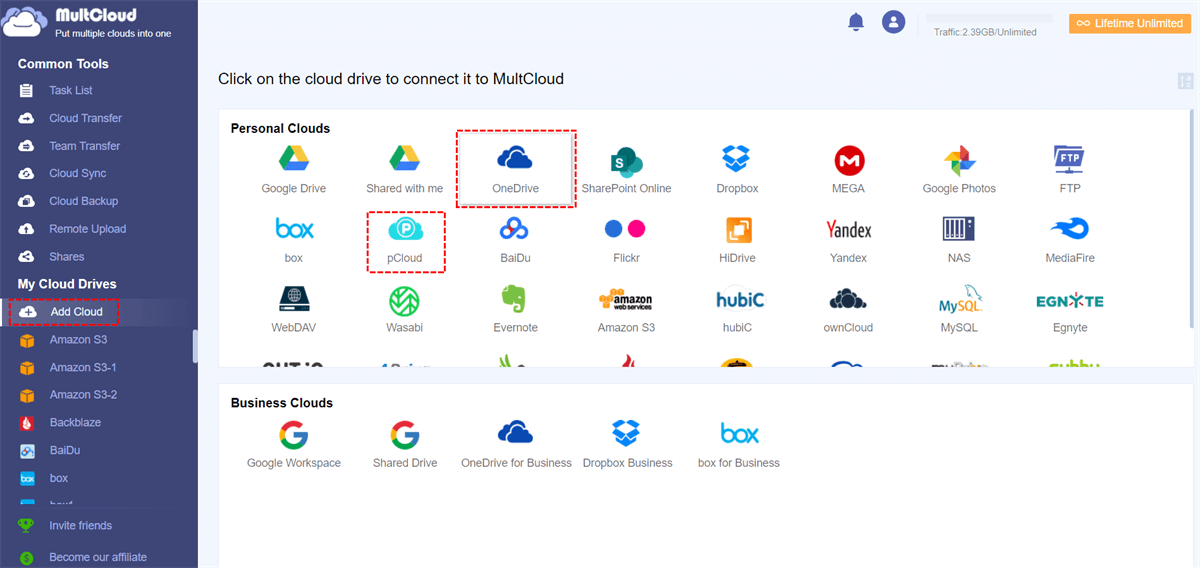
Dopo esserti autenticato, fai clic su "Aggiungi Cloud" e scegli di aggiungere OneDrive, usa lo stesso metodo per aggiungere pCloud, quindi completa i passaggi di aggiunta del cloud.
Note per l"aggiunta di OneDrive e pCloud:
- Nel pannello sinistro dell"interfaccia "Aggiungi Cloud Drive" puoi verificare se il cloud drive è stato aggiunto correttamente.
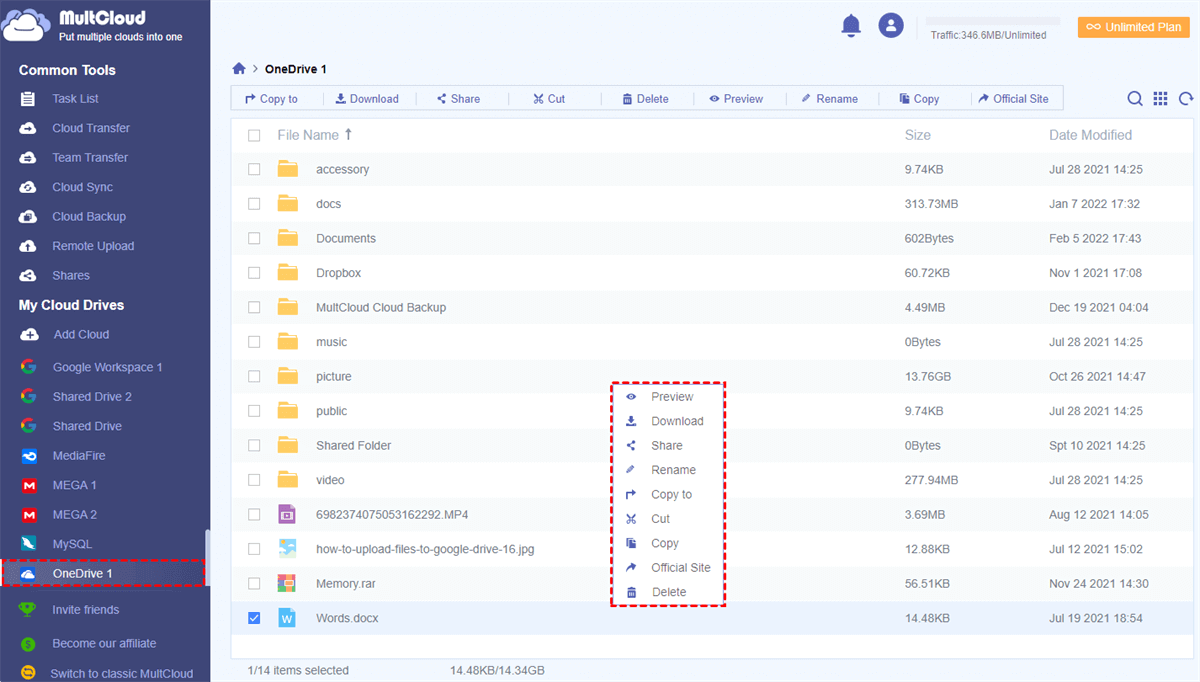
- Dopo aver aggiunto con successo i due account, puoi aprire il tuo cloud drive e fare clic con il pulsante destro del mouse sul file per visualizzarlo, modificarlo e gestirlo.
Passaggio 3. Trasferisci file tra OneDrive e pCloud
Come puoi vedere dall"interfaccia principale di MultCloud, offre anche trasferimento da cloud a cloud. Puoi prima aggiungere l"account corrispondente, quindi fare clic su "Trasferimento Cloud" come mostrato nella figura sottostante per selezionare un account per selezionare il file da trasferire, quindi selezionare un altro account per selezionare la directory di destinazione e infine fare clic sull"icona "Trasferisci Ora" per completare il trasferimento del file.
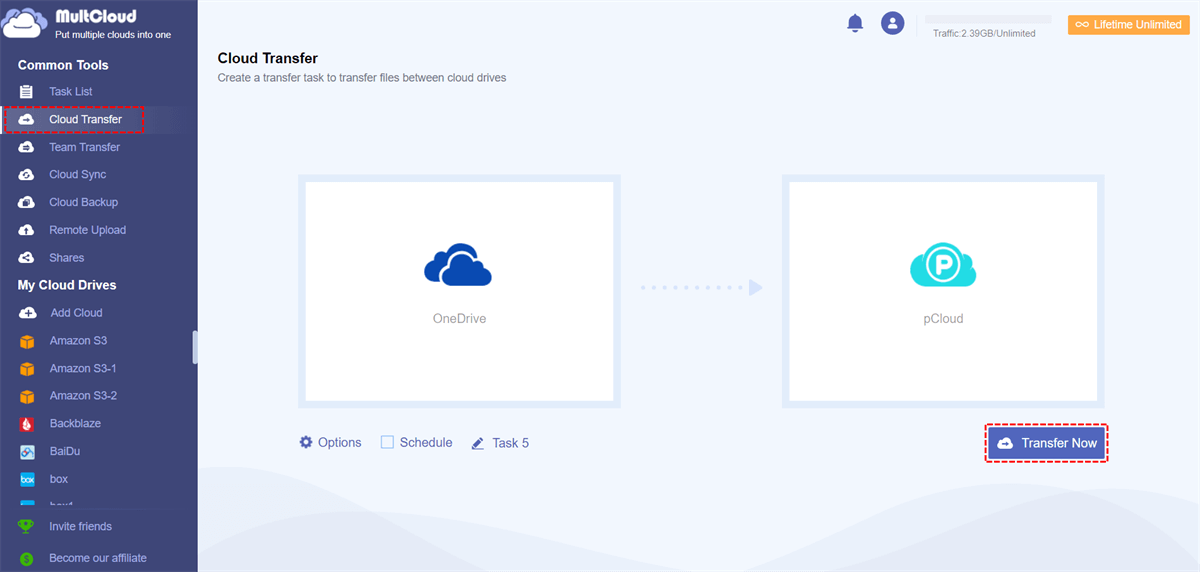
Con un"operazione così semplice, può risparmiare molto tempo rispetto all"usuale trasferimento di file tra più cloud. Se sei interessato a questa funzione, puoi provarla!
Note:
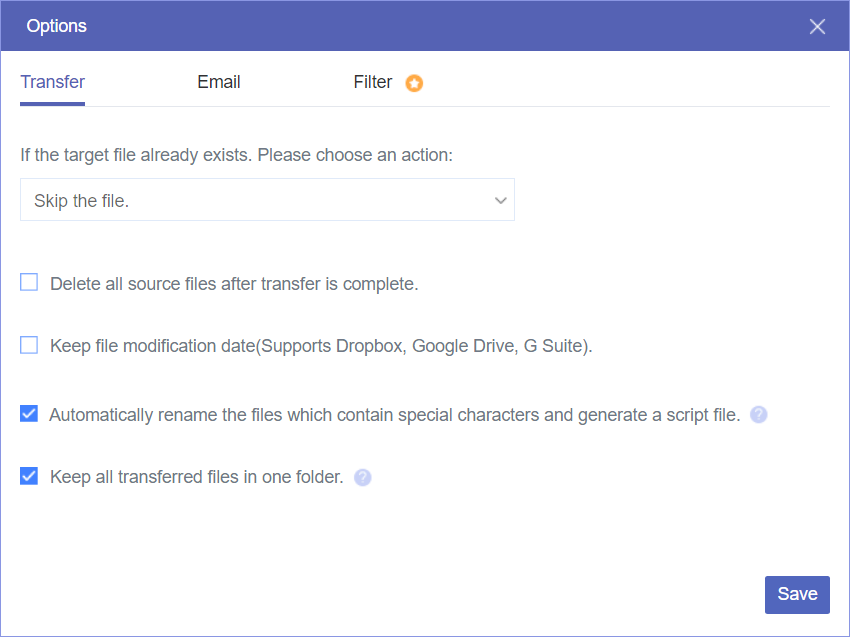
- Nel pulsante "Opzioni" in alto, puoi scegliere la modalità di trasferimento del cloud spuntando le funzioni sotto "Trasferisci", "Email" e "Filtro".
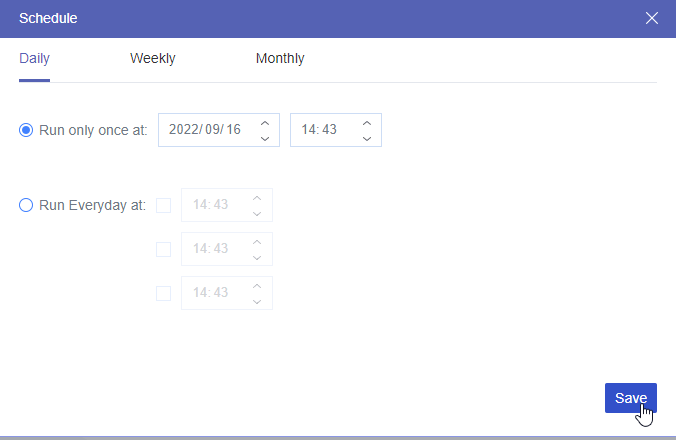
- Se desideri eseguire un trasferimento automatico da cloud a cloud, puoi abilitare "Pianifica", e MultCloud può eseguire i tuoi compiti secondo il piano stabilito.
Conclusion
Quando si cerca un confronto tra pCloud e OneDrive, tenere presente che OneDrive e pCloud sono pensati per scopi diversi e per tipi di utenti diversi. Se semplicemente si desidera ottenere più spazio di archiviazione e una maggiore protezione dei dati, è possibile acquistare direttamente il servizio a vita di pCloud per ottenere il servizio pCloud Crypto. Tuttavia, se si desiderano funzioni come la collaborazione e la condivisione di documenti e un"integrazione eccellente con la suite Microsoft Office, OneDrive fa al caso vostro.
MultCloud è lo strumento di gestione cloud migliore se si desidera utilizzare sia OneDrive che pCloud e gestirli in modo rapido e semplice. Come gestore di storage multi-cloud per professionisti, MultCloud supporta anche funzioni come "Cloud Sync", "Cloud Backup" e "Remote Upload". Quindi, è possibile utilizzare queste funzionalità per eseguire il backup e la sincronizzazione gratuita tra servizi di archiviazione cloud e persino caricare file torrent in remoto sul cloud.
MultCloud supporta i Cloud
-
Google Drive
-
Google Workspace
-
OneDrive
-
OneDrive for Business
-
SharePoint
-
Dropbox
-
Dropbox Business
-
MEGA
-
Google Photos
-
iCloud Photos
-
FTP
-
box
-
box for Business
-
pCloud
-
Baidu
-
Flickr
-
HiDrive
-
Yandex
-
NAS
-
WebDAV
-
MediaFire
-
iCloud Drive
-
WEB.DE
-
Evernote
-
Amazon S3
-
Wasabi
-
ownCloud
-
MySQL
-
Egnyte
-
Putio
-
ADrive
-
SugarSync
-
Backblaze
-
CloudMe
-
MyDrive
-
Cubby

Salva le e-mail in PDF
Dopo aver aggiunto Gmail o Outlook a MultCloud, è possibile convertire le e-mail in PDF e salvarle sul dispositivo o sul cloud storage.
Inizia gratis