
Ricerca rapida:
Caso utente: come eseguire la migrazione da Synology NAS a QNAP NAS?
Ciao, sto pianificando di passare dal mio Synology DS416 al QNAP TVS473e. Dato che i dischi rigidi da 4TB non sono ancora così economici come vorrei, sto cercando il modo più semplice per migrare i miei dati e alcune impostazioni dal software installato senza dover acquistare 4 nuovi dischi rigidi. Quale sarebbe lo scenario o il processo migliore per me? Grazie in anticipo per l"aiuto. --- https://forum.qnap.com/
Ciao a tutti, ho sempre posseduto un NAS Synology, ho un NAS a 4 bay con 4 dischi in RAID5, ho preso un cabinet QNAP a 6 bay e mi chiedevo se spostare il mio array RAID5 sia semplicemente una sostituzione oppure perderò tutti i miei dati nel processo e il RAID dovrà essere ricostruito sul NAS QNAP? Mille grazie. --- https://www.reddit.com/
Perché è necessario migrare da Synology a QNAP NAS?
Prima di addentrarci nelle tecniche di migrazione, è essenziale capire perché potresti voler effettuare il passaggio. Synology e QNAP sono entrambi robusti sistemi NAS, ma le tue esigenze o preferenze specifiche potrebbero guidare questa decisione. Esploreremo le motivazioni chiave dietro una tale migrazione.
- Migliore performance: I sistemi NAS di QNAP offrono spesso una migliore potenza hardware e di elaborazione rispetto a alcuni modelli di Synology. La migrazione a QNAP può portare a un miglioramento delle prestazioni complessive del sistema, specialmente per attività come lo streaming multimediale, la virtualizzazione o l"esecuzione di applicazioni ad alta intensità di risorse.
- Più funzionalità: QNAP potrebbe offrire funzionalità o app specifiche che si adattano meglio alle tue esigenze o requisiti aziendali. Ad esempio, se richiedi un supporto avanzato per la virtualizzazione, determinate funzionalità di sorveglianza o protocolli di archiviazione specifici, QNAP potrebbe fornire un ecosistema più adatto.
- Crescita futura: Le unità NAS di QNAP spesso dispongono di una gamma più ampia di modelli con varie capacità di archiviazione, semplificando l"espansione dello spazio di archiviazione man mano che le tue esigenze crescono.
2 modi per migrare da Synology a QNAP
La migrazione dei dati da un dispositivo NAS (Network Attached Storage) Synology a un NAS QNAP può essere un processo semplice se eseguito correttamente. Ecco 2 metodi comuni per migrare i tuoi dati:
1. Migrazione automatica da Synology a QNAP senza Rsync
Se scopri che non puoi connetterti a QNAP o Synology, puoi utilizzare lo strumento professionale di trasferimento dati - MultCloud per completare l"operazione di migrazione da Synology a QNAP. Non è necessario scaricare il pacchetto di installazione, devi solo effettuare il login su MultCloud nel browser per utilizzarlo. In MultCloud, puoi connettere più NAS e account cloud e trasferire, sincronizzare e eseguire il backup dei dati tra di essi.
I servizi professionali forniti da MultCloud possono aiutarti a completare l"operazione di migrazione più rapidamente e facilmente.
✔️Qualsiasi dispositivo: A patto che il dispositivo abbia un browser, è possibile utilizzarlo direttamente sulla pagina web.
✔️Migrazione rapida: Puoi ottenere un server dedicato per il trasferimento dati per aumentare la velocità complessiva di trasferimento.
✔️Migrazione automatica: Puoi impostare un momento specifico per far sì che il sistema esegua automaticamente il compito di trasferimento.
✔️Migrazione offline: Puoi chiudere direttamente la pagina o il dispositivo per far sì che il sistema funzioni in background.
Ecco i passaggi specifici. Anche un principiante può utilizzarlo facilmente.
Passaggio 1. Registrati per un account gratuito su MultCloud. In alternativa, puoi utilizzare il tuo account Google, Facebook o Apple ID per autorizzare l"accesso.

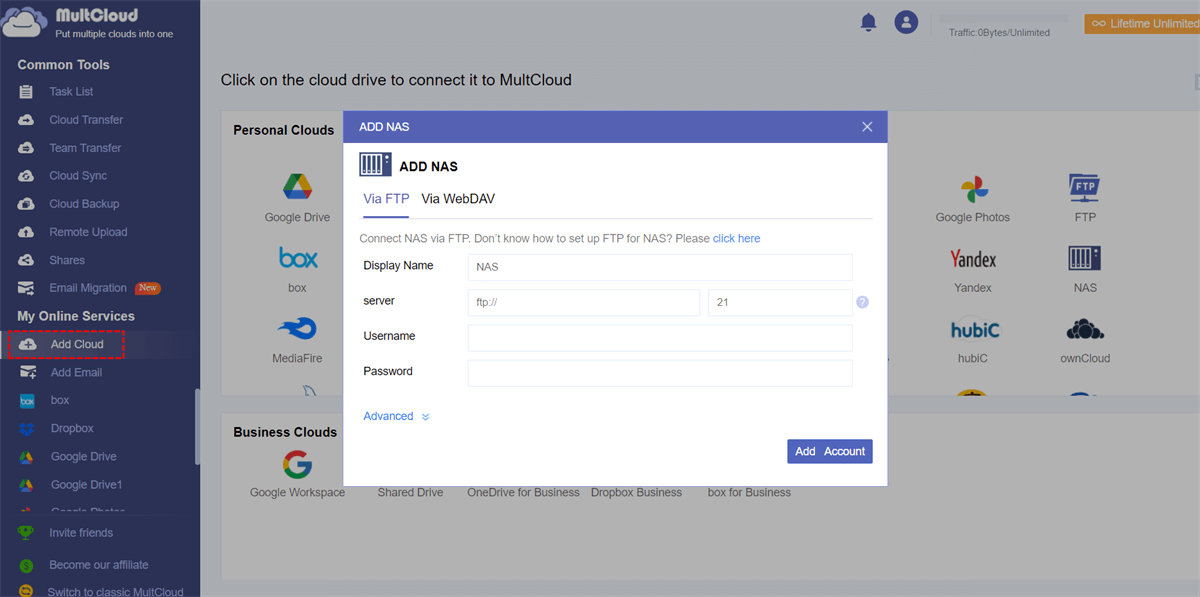
Passaggio 2. Fare clic su "Aggiungi Cloud" nella colonna di sinistra, scegliere l"icona NAS, quindi seguire le istruzioni per aggiungere i propri account NAS multipli a MultCloud.
Note:
- Il nome predefinito del sistema è NAS. È possibile aggiungere numeri per distinguerli, oppure è possibile denominarli direttamente QNAP e Synology rispettivamente.
- Se si desidera effettuare il backup delle foto di iCloud su Synology, è necessario aggiungere prima l"account di iCloud Photos.
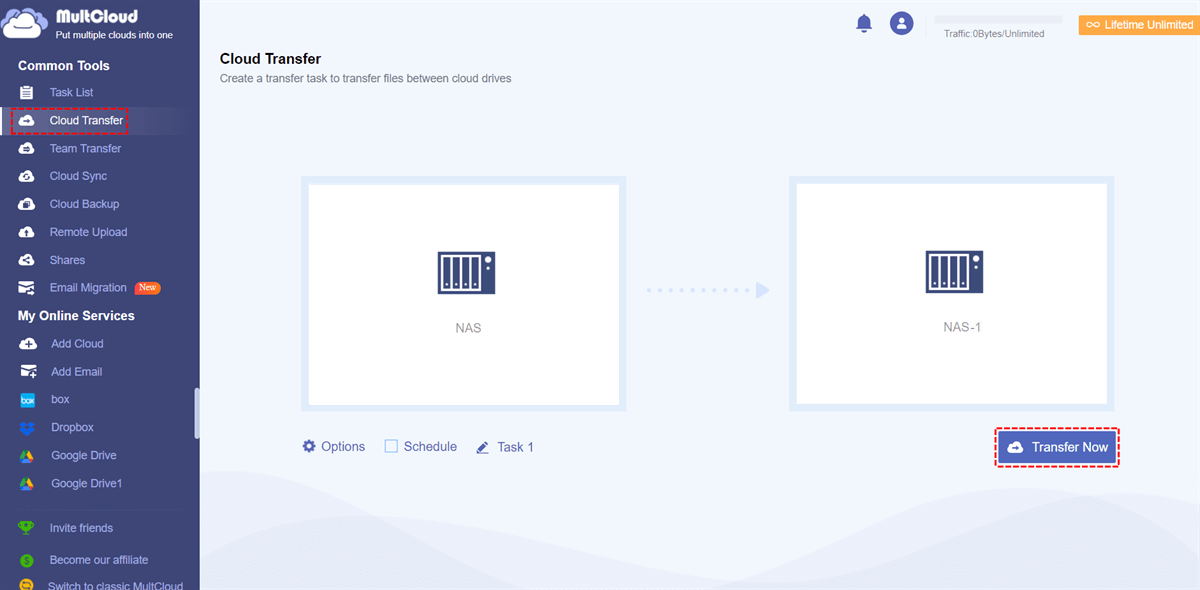
Passaggio 3. Effettuare la migrazione da Synology a QNAP utilizzando il Trasferimento Cloud. Fare clic su "Trasferimento Cloud", selezionare il percorso in Synology come origine, selezionare il QNAP o una cartella al suo interno come destinazione e fare clic su "Trasferisci ora" per avviare l"attività.
Note:
- "Opzioni" e "Pianificazione" sono dove si impostano la modalità di trasferimento e i compiti automatici rispettivamente. È possibile impostarli come necessario.
- "Backup Cloud" può aiutare a effettuare il backup di Synology su QNAP anche.
- Se si riscontrano problemi durante il processo di trasferimento, è possibile interrompere l"attività nell"Elenco attività.
2. Comune migrazione da Synology a QNAP con Rsync
Se sia il Synology che il QNAP funzionano normalmente, è possibile utilizzare direttamente Hybrid Backup Sync (QNAP) e Hyper Backup (Synology) per operare. L"intero processo potrebbe essere più complicato rispetto a quello precedente. Si prega di seguire i seguenti passaggi nell"ordine indicato.
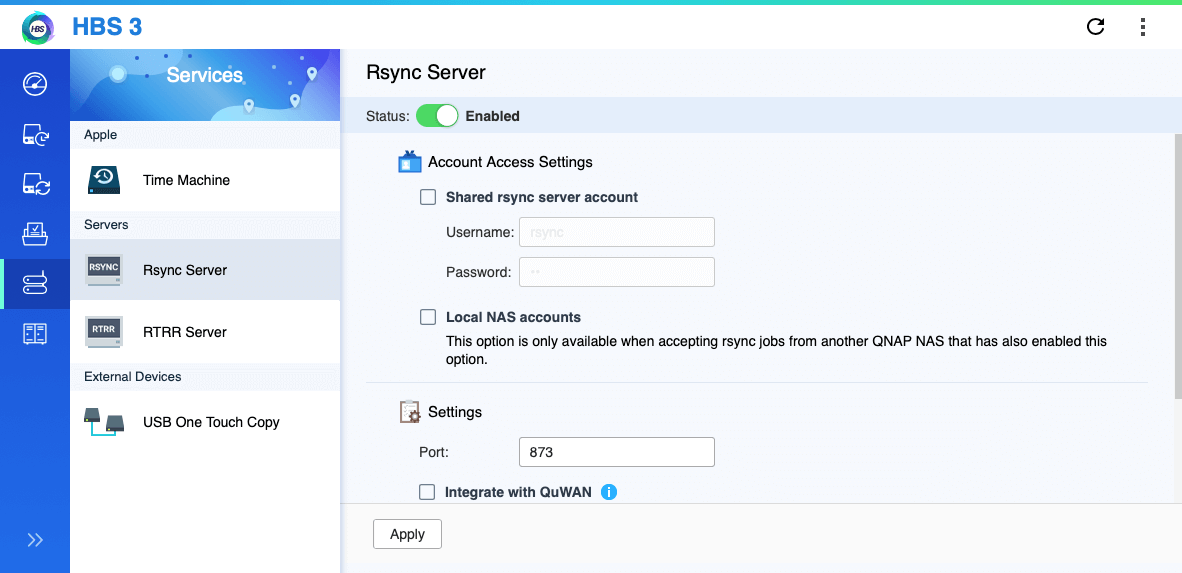
Passaggio 1. Accedere al NAS QNAP come amministratore. Installare e aprire HBS 3.
Passaggio 2. Andare su "Servizi" > "Server Rsync". Abilitare il server rsync e fare clic su "Applica".
Passaggio 3. Sul NAS QNAP, aprire "Pannello di controllo".
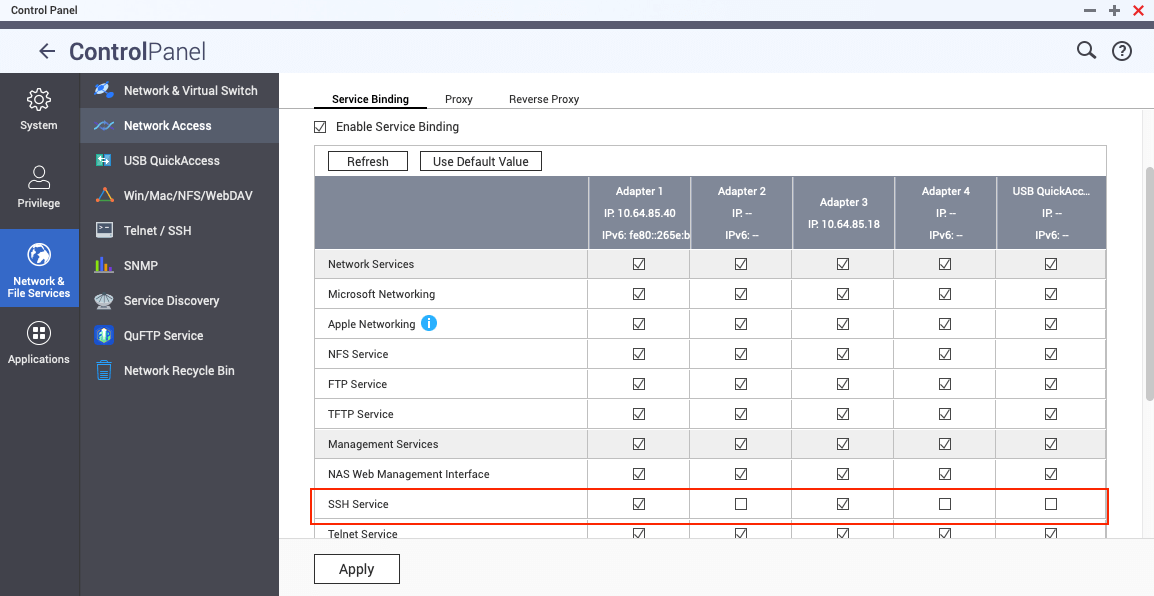
Passaggio 4. Andare su "Accesso alla rete e ai file" > "Accesso alla rete" > "Associazione servizio".
Passo 5. Seleziona "Abilita Associazione Servizio". Abilita il servizio SSH sull"interfaccia di rete attraverso la quale intendi trasferire i tuoi dati. Quindi clicca su "Applica".
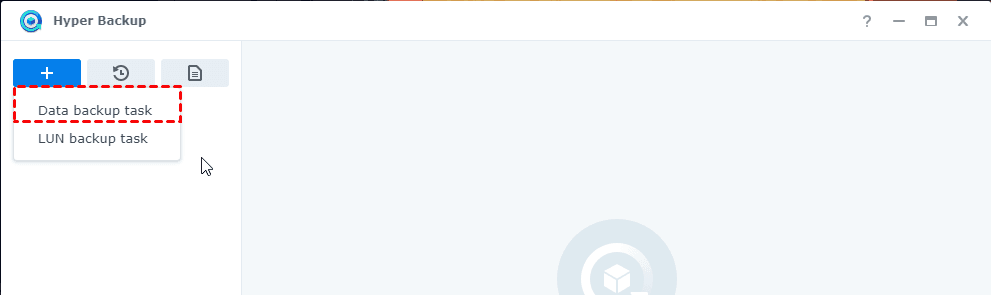
Passo 6. Vai al dispositivo NAS Synology e crea un"attività di backup in Hyper Backup.
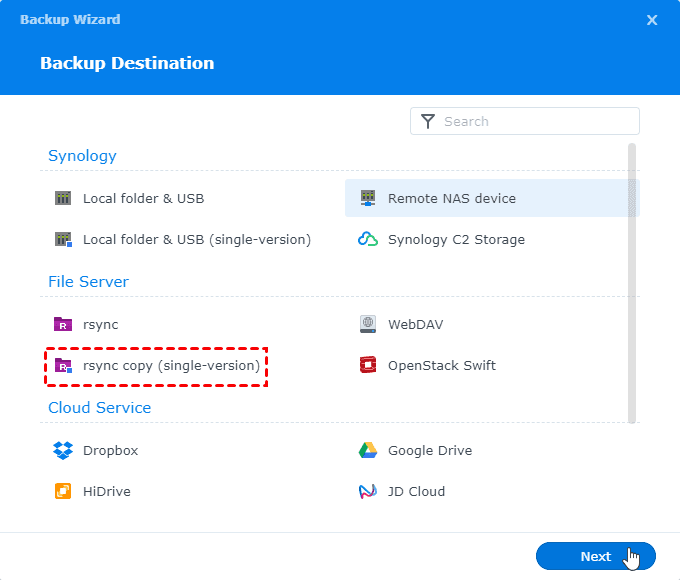
Passo 7. Scegli la copia rsync (versione singola) e configura le impostazioni del backup. Quindi applica.
Conclusioni
Alla fine di questa guida completa, dovresti essere ben preparato per migrare da Synology a QNAP con fiducia. Ricorda che una migrazione di successo richiede una pianificazione attenta, una esecuzione precisa e una manutenzione continua. Che tu stia effettuando il passaggio per migliorare le prestazioni o per altri motivi, QNAP offre una piattaforma robusta per le tue esigenze di NAS.
MultCloud supporta i Cloud
-
Google Drive
-
Google Workspace
-
OneDrive
-
OneDrive for Business
-
SharePoint
-
Dropbox
-
Dropbox Business
-
MEGA
-
Google Photos
-
iCloud Photos
-
FTP
-
box
-
box for Business
-
pCloud
-
Baidu
-
Flickr
-
HiDrive
-
Yandex
-
NAS
-
WebDAV
-
MediaFire
-
iCloud Drive
-
WEB.DE
-
Evernote
-
Amazon S3
-
Wasabi
-
ownCloud
-
MySQL
-
Egnyte
-
Putio
-
ADrive
-
SugarSync
-
Backblaze
-
CloudMe
-
MyDrive
-
Cubby

Salva le e-mail in PDF
Dopo aver aggiunto Gmail o Outlook a MultCloud, è possibile convertire le e-mail in PDF e salvarle sul dispositivo o sul cloud storage.
Inizia gratis