
Ricerca rapida:
Perché eseguire la migrazione da SharePoint a G Suite?
È davvero difficile dire quale sia meglio usare perché ogni servizio ha le sue caratteristiche uniche. In generale, Google Workspace è migliore per le aziende interessate a una suite completa di strumenti aziendali anziché a semplici funzionalità di archiviazione dei documenti. Mentre le aziende interessate a archiviare e condividere documenti possono scegliere SharePoint, Google Workspace offre una capacità di archiviazione cloud maggiore a un prezzo più conveniente.
Motivi per scegliere SharePoint rispetto a Google Workspace:
- SharePoint fornisce un singolo e comodo sistema di gestione dei documenti per l"archiviazione e la condivisione dei documenti dell"azienda.
- SharePoint offre strumenti come Docs, Excel, Tasks, Calendar e Workflow, oltre all"integrazione con Outlook per migliorare la comunicazione e aiutare i dipendenti a rimanere connessi.
- SharePoint offre innumerevoli opzioni di integrazione e personalizzazione. Puoi implementarlo con l"aiuto del tuo team IT per soddisfare le esigenze della tua azienda.
- SharePoint fornisce una varietà di funzionalità e funziona bene con altri sistemi aziendali (CRM/ERP).
- SharePoint si integra perfettamente con la maggior parte degli altri software. Se utilizzi SharePoint per le soluzioni aziendali, puoi comunque accedere ai documenti da altre applicazioni in SharePoint, come Microsoft Office.
Motivi per scegliere Google Workspace rispetto a SharePoint:
- Tecnicamente, Google Workspace ti consente di creare documenti sia in formato Google Workspace che in formato MS Office, mentre Microsoft 365 ti consente solo di creare quest"ultimo.
- Google Workspace è più collaborativo e può apportare flussi di lavoro veramente "basati sul cloud" al tuo team. Le capacità di collaborazione di SharePoint sono più integrate nei prodotti desktop esistenti.
- Con Google Workspace, puoi utilizzare eDiscovery, strumenti di creazione di siti web, archiviazione delle email e conservazione legale delle caselle di posta (tra le altre funzionalità avanzate) a un costo inferiore.
- Google Workspace ha un"interfaccia pulita ed intuitiva che si carica rapidamente (più velocemente rispetto alla controparte desktop di Microsoft Office) con una buona connessione internet.
- Google Workspace è una soluzione ottima per le aziende che utilizzano dispositivi e sistemi operativi multipli.
Detto ciò, SharePoint è più focalizzato sulla condivisione locale dei documenti, mentre Google Workspace è più focalizzato sulla collaborazione di squadra basata sul cloud. Quindi, Google Workspace è una buona scelta per gli utenti che desiderano un flusso di lavoro di squadra più automatizzato per facilitare la collaborazione.
Se hai già molti dati importanti nel tuo account SharePoint che devono essere migrati in Google Workspace, questo è il momento giusto per farlo. In questo articolo, presenteremo un pratico gestore di archiviazione cloud multiplo - MultCloud per aiutare a migrare SharePoint in Google Workspace.
Miglior strumento di migrazione da SharePoint a G Suite | MultCloud
Se la tua azienda utilizza attualmente SharePoint Online (Microsoft 365 / Office 365) e sta pianificando di migrare a Google Workspace (G Suite), MultCloud può aiutare ad accelerare e automatizzare la migrazione. MultCloud è uno dei pochi strumenti di migrazione da SharePoint a G Suite al mondo, permettendo agli amministratori IT di concentrarsi sulle loro priorità principali, mentre MultCloud si occupa della migrazione.
MultCloud è un gestore di file cloud basato sul web gratuito progettato per aiutarti a gestire facilmente account di archiviazione cloud multipli in un"interfaccia singola, con eccellenti funzionalità come Trasferimento Cloud, Trasferimento di squadra, Sincronizzazione Cloud, Backup Cloud, Migrazione Email, Caricamento Remoto, e così via.
- Trasferimento cloud: Puoi spostare automaticamente file tra account di archiviazione cloud senza scaricarli, ad esempio iCloud Photos to Dropbox.
- Trasferimento di squadra: MultCloud può abbinare automaticamente questi sub-account con account all"interno di altri account aziendali per migrare tutti i dati in batch.
- Sincronizzazione cloud: Puoi creare relazioni di sincronizzazione tra unità cloud. Ogniqualvolta gli utenti aggiungono, modificano o eliminano file su una delle loro unità cloud, tali modifiche verranno sincronizzate anche con la cloud di destinazione.
- Backup cloud: Puoi effettuare il backup di file importanti da un"unità cloud a un"altra, in modo che i dati possano essere recuperati in caso di perdita. Puoi utilizzarlo per effettuare il backup di Google Photos su Dropbox se desideri.
- Migrazione email: Puoi salvare direttamente email e allegati localmente o nella cloud, specialmente quando lasci un lavoro.
- Upload remoto: Puoi caricare URL, file torrent o collegamenti magnetici nella cloud in remoto, ad esempio salvare collegamenti su Google Drive.
Attualmente, MultCloud supporta oltre 30 servizi di archiviazione cloud personali e aziendali, tra cui Google Drive, Google Workspace, Dropbox, OneDrive, SharePoint, OneDrive for Business, MEGA, iCloud Drive, NAS e iCloud Photos, ecc. Con MultCloud, puoi trasferire, sincronizzare o effettuare il backup di dati da un cloud all"altro con un solo clic in un"interfaccia completamente gratuita e facile da usare.
[2 modi] Come migrare SharePoint su G Suite
Per la migrazione di SharePoint su Google Workspace, puoi utilizzare funzionalità come "Trasferimento cloud" e "Copia su".
Prerequisiti della migrazione:
- Account MultCloud (registrarsi per ottenere 5GB di dati di trasferimento);
- Credenziali di accesso dell"amministratore di SharePoint Online (Microsoft 365/Office 365);
- Credenziali di accesso dell"amministratore di G Suite (Google Workspace).
Opzione 1. Migrazione automatica da SharePoint a G Suite tramite Cloud Transfer
Cloud Transfer è una funzionalità principale professionale di MultCloud progettata per trasferire dati da uno o più servizi cloud a una directory di destinazione senza cambiare account cloud. Inoltre, questa caratteristica unica offre alcune opzioni aggiuntive come "Email", "Filtro" o "Pianificazione" per consentire la migrazione automatica dei dati tra i servizi cloud.
✔️Trasferimento semplice: In soli 3 passaggi, puoi avviare il processo di trasferimento.
✔️Trasferimento automatico: Dopo aver impostato l"orario, il sistema abiliterà automaticamente il compito di trasferimento impostato.
✔️Trasferimento veloce: Il sistema può abilitare più thread di trasmissione contemporaneamente, il che è efficiente e veloce.
✔️Trasferimento personalizzato: Puoi impostare preferenze di trasferimento, filtri dei file, notifiche via email, ecc.
Ora, segui la guida passo-passo per migrare facilmente da SharePoint Online a G Suite.
Passaggio 1. Registrati
Crea un account MultCloud gratuito.

Passaggio 2. Aggiungi SharePoint e Google Workspace
Fai clic su "Aggiungi Cloud" e seleziona SharePoint per aggiungerlo a MultCloud. Ripeti quindi questo passaggio per aggiungere anche l"account Google Workspace a MultCloud.
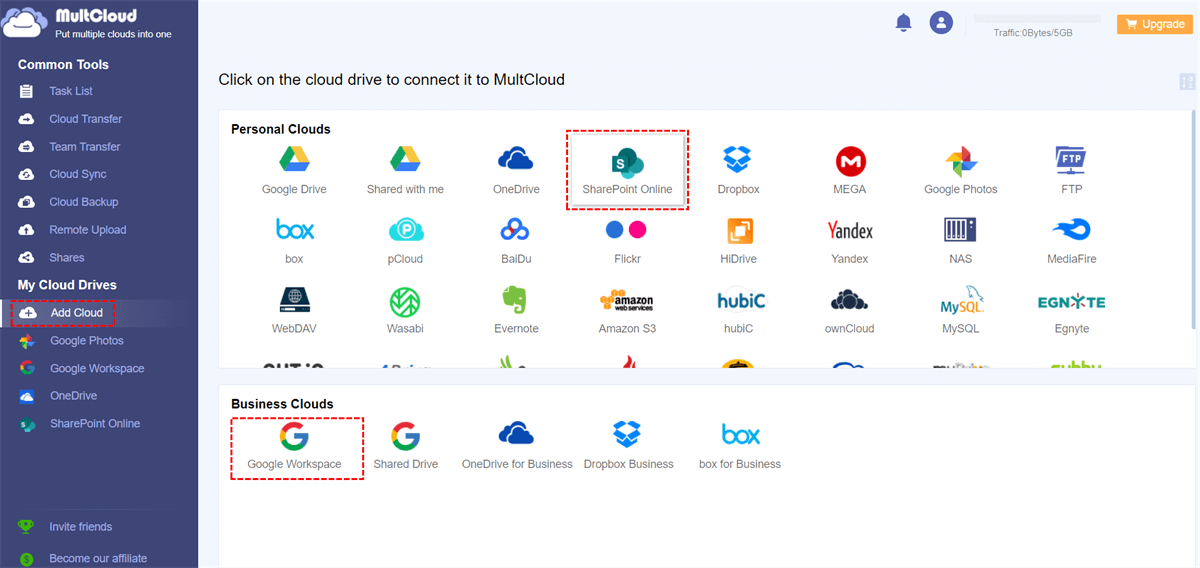
Nota: MultCloud supporta l"aggiunta della cartella Shared Drive nel tuo account Google Workspace separatamente. Se desideri anche gestire la cartella Shared Drive per questo account G Suite in MultCloud, aggiungi Google Workspace e Shared Drive separatamente a MultCloud.
Passaggio 3. Configurare la migrazione da SharePoint a G Suite
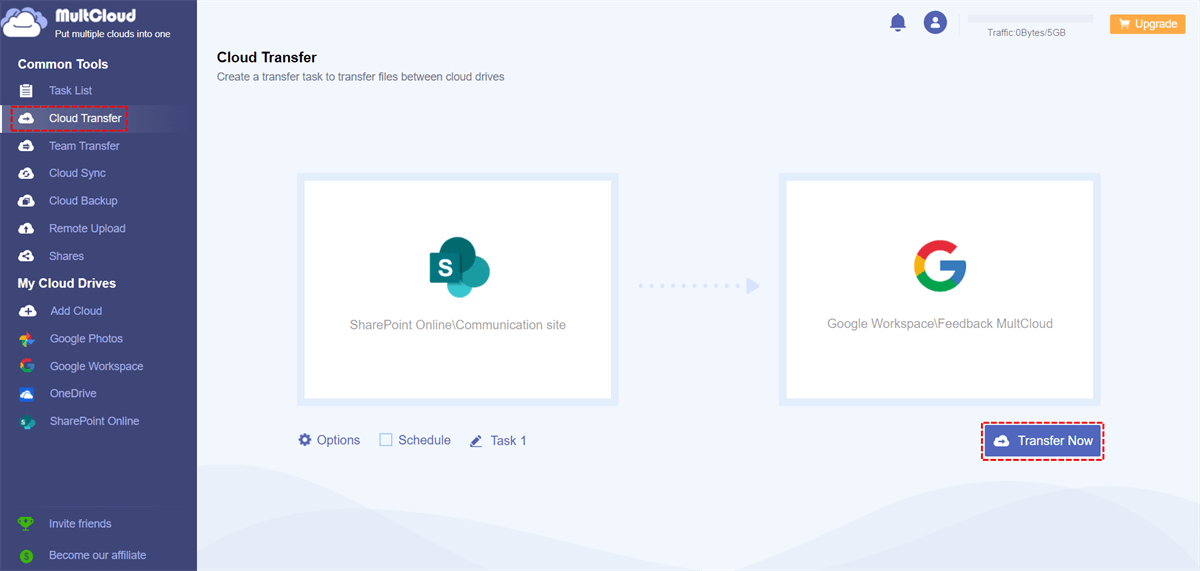
Passa alla pagina "Cloud Transfer" nella barra laterale sinistra, seleziona il file o la cartella in SharePoint come cartella di origine e seleziona la cartella nell"account Google Workspace come cartella di destinazione. Quindi clicca su "Trasferisci ora".
Note:
- In "Opzioni", puoi far gestire a MultCloud i file di origine e di destinazione in modo diverso oppure ricevere una notifica via email quando un"attività di trasferimento cloud è completata.
- In "Pianificazione", puoi configurare attività di trasferimento cloud pianificate giornaliere, settimanali o mensili per eseguire automaticamente la migrazione da SharePoint a G Suite.
- Se hai bisogno di migrare grandi quantità di dati tra account cloud, potresti voler effettuare l"aggiornamento a un account premium MultCloud con un piano mensile, trimestrale, annuale o a vita. In questo modo otterrai velocità velocissime e da 100 GB al mese a dati illimitati a vita, a seconda della tua sottoscrizione.
Opzione 2. Migrazione da SharePoint a G Suite tramite Copia su
A differenza della funzione "Trasferimento Cloud", questa funzione "Copia su" non fornisce impostazioni aggiuntive ma ti consente di migrare SharePoint verso più directory di destinazione contemporaneamente.
✔️Copia Semplice: Puoi copiare facilmente i contenuti con pochi clic.
✔️Opzioni di Destinazione Multiple: Puoi scegliere più destinazioni così da poter trasferire SharePoint su S3, OneDrive o altri account direttamente.
Ecco i passaggi dettagliati.
Passaggio 1. Apri il tuo account SharePoint in MultCloud.
Passaggio 2. Selezionare i file e le cartelle che si desidera migrare da questo account.
Passaggio 3. Fare clic su "Copia su" nella barra delle funzioni in alto e selezionare l"account Google Workspace nella finestra di pop-up. Quindi fare clic su "OK".
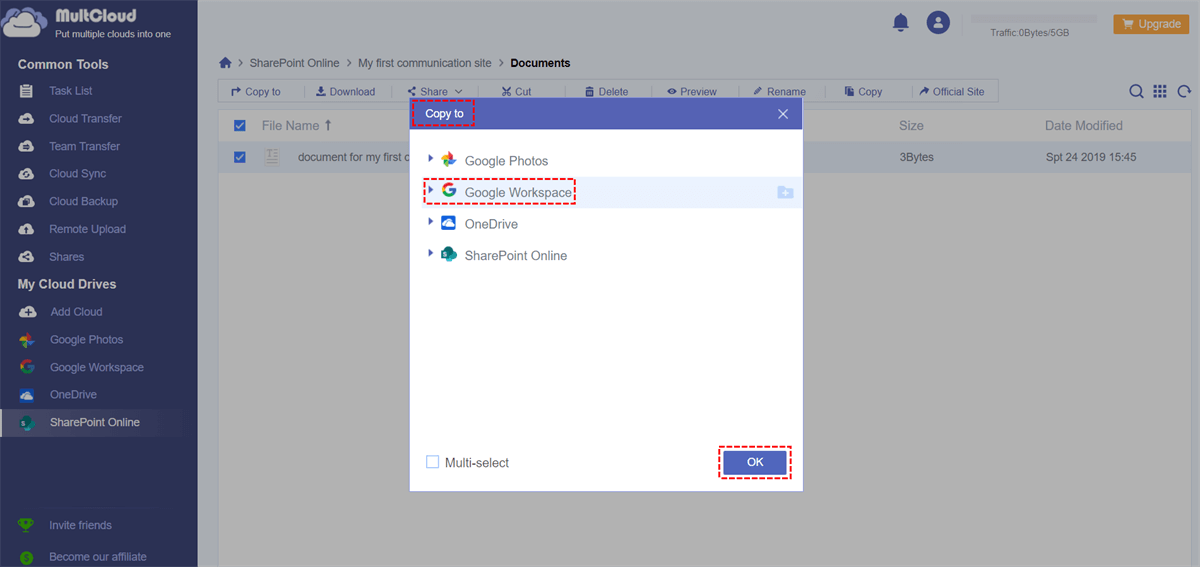
Nota: È possibile fare clic su "Selezione multipla" e selezionare più destinazioni in cui eseguire la migrazione di SharePoint.
SharePoint VS G Suite (Google Workspace)
SharePoint è una piattaforma di web application di Microsoft che consente agli utenti di creare uno spazio centralizzato di condivisione di documenti protetto da password. SharePoint è dotato di un"ampia gamma di librerie documentali, liste di attività, calendari, flussi di lavoro, wiki e altre funzionalità che aiutano i membri del team a collaborare attraverso una piattaforma orientata al team.
Google Workspace (precedentemente G Suite) è una suite di strumenti di cloud computing, produttività e collaborazione per tutte le principali applicazioni di Google, come Gmail, Google Calendar, Google Drive, Google Docs Editors, Google Meet e altro. Google Workspace è ampiamente utilizzato in molti ambienti aziendali di grandi dimensioni e piccole e medie imprese per aumentare la produttività.
Google Workspace e SharePoint sono due popolari soluzioni di collaborazione per progetti. Allo stesso tempo, sono due prodotti unici con caratteristiche, funzioni e prezzi differenti per soddisfare le esigenze delle diverse aziende. Per capire meglio Google Workspace e SharePoint, questo articolo fornisce la seguente tabella sulle caratteristiche di entrambi.
| Google Workspace (precedentemente G Suite) | SharePoint | |
|---|---|---|
| Prezzo | • Business Starter: $6/utente/mese • Business Standard: $12/utente/mese • Business Plus: $18/utente/mese • Enterprise: prezzo personalizzato |
• Microsoft 365 Business: $6/utente/mese • Microsoft 365 Apps for Business: $8.25/utente/mese • Microsoft 365 Business Standard: $12.50/utente/mese • Microsoft 365 Business Premium: $22.00/utente/mese • Microsoft 365 E1: $10/utente/mese • Microsoft 365 E3: $23/utente/mese • Microsoft 365 E5: $38/utente/mese • Microsoft 365 Apps for Enterprise: $12/utente/mese |
| Piattaforme supportate | Basato sul web, app per iPhone, app per Android | Basato sul web, app per iPhone, app per Android, Windows Phone |
| Funzionalità chiave | Controllo degli accessi, messaggistica istantanea, spazio di lavoro collaborativo, libreria di contenuti, sincronizzazione dati e accesso offline. | Controllo degli accessi, messaggistica istantanea, spazio di lavoro collaborativo, libreria di contenuti, sincronizzazione dati e accesso offline. |
| Integrazioni | Slack, Asana e Zoom | Adobe Acrobat Reader DC, HootSuite e Replicon |
| Valutazioni degli utenti | Raccomandato da 98% dei revisori | Raccomandato da 92% dei revisori |
Conclusioni
Con questo strumento di migrazione da SharePoint a G Suite, è possibile gestire facilmente sia che si stiano copiando un numero ridotto di file o trasferendo un gran numero di file di grandi dimensioni. Inoltre, molte utili funzioni core possono fornire comodi servizi di elaborazione dati cloud e dati di posta elettronica.
Domande frequenti
1. Posso spostare i file da SharePoint a Google Drive?
Sì, dopo aver aggiunto i tuoi account SharePoint e Google Drive, puoi utilizzare "Trasferimento cloud" per migrare SharePoint su Google Drive automaticamente.
2. Posso migrare da Google Workspace a SharePoint?
Sì, basta aggiungere il corrispondente account, puoi utilizzare "Cloud Transfer" per completare senza problemi la migrazione da Google Workspace a SharePoint.
3. Quanto tempo di solito richiede il processo di migrazione?
La durata della migrazione varia in base a fattori come il volume dei dati, la complessità e il metodo di migrazione scelto. Tipicamente, può variare da alcuni giorni a diverse settimane, garantendo un trasferimento meticoloso senza compromettere l"integrità dei dati.
MultCloud supporta i Cloud
-
Google Drive
-
Google Workspace
-
OneDrive
-
OneDrive for Business
-
SharePoint
-
Dropbox
-
Dropbox Business
-
MEGA
-
Google Photos
-
iCloud Photos
-
FTP
-
box
-
box for Business
-
pCloud
-
Baidu
-
Flickr
-
HiDrive
-
Yandex
-
NAS
-
WebDAV
-
MediaFire
-
iCloud Drive
-
WEB.DE
-
Evernote
-
Amazon S3
-
Wasabi
-
ownCloud
-
MySQL
-
Egnyte
-
Putio
-
ADrive
-
SugarSync
-
Backblaze
-
CloudMe
-
MyDrive
-
Cubby

Salva le e-mail in PDF
Dopo aver aggiunto Gmail o Outlook a MultCloud, è possibile convertire le e-mail in PDF e salvarle sul dispositivo o sul cloud storage.
Inizia gratis