
Ricerca rapida:
Posso effettuare la migrazione da Dropbox for Business a Box for Business ora?
"Ho alcuni file nel mio account Dropbox Business che devono essere trasferiti su Box for Business, c"è un modo semplice per farlo?"
"Ho intenzione di passare a Box for Business perché è più conveniente per il mio lavoro e voglio sapere come migrare rapidamente i dati da Dropbox Business a Box for Business. Grazie mille!"
Preparazione per la migrazione da Dropbox for Business a Box for Business
Ogni migrazione da cloud a cloud rappresenta un compito arduo per un individuo o un"azienda. Ci sono molte cose da considerare quando si spostano dati da Dropbox for Business a Box for Business. Questo articolo fornisce preparazioni preliminari per la migrazione dei dati in base alle esigenze dell"utente, per aiutare gli utenti a completare con successo l"operazione di migrazione.
1. Regolare la struttura delle cartelle
Creare una buona struttura di cartelle per i contenuti e gli utenti in Box è il primo passo più importante ed essenziale. Prima di trasferire i file e aggiungere gli account degli utenti, creare una struttura di cartelle ben organizzata che si adatti meglio al flusso di lavoro aziendale:
► Considerare come gli utenti finali accederanno ai loro contenuti in Box.
► Configurare il tuo account Box con impostazioni di sicurezza che soddisfano i requisiti del dipartimento IT.
► Impostare il branding personalizzato per abbinare l"aspetto e l"immagine della tua organizzazione.
2. Identificare i dati e le informazioni da conservare
Prima di effettuare la migrazione, è meglio identificare i dati esatti da migrare anziché migrare tutti i dati in Box for Business in una sola volta. Se ci sono troppi dati, l"intero processo di migrazione sarà influenzato in una certa misura. È saggio eliminare i dati ridondanti e migrare i dati importanti e potenzialmente preziosi.
3. Considerare cosa è necessario offline
Durante il processo di migrazione, singoli individui o aziende potrebbero aver bisogno di utilizzare temporaneamente i dati, quindi è necessario eseguire un backup di Dropbox Business localmente per l"uso offline.
4. Accedere alle cartelle del team Dropbox
Dato che l"account amministratore di Dropbox verrà utilizzato per la migrazione dei dati aziendali, è necessario assicurarsi di avere l"autorizzazione dell"account correlato a Dropbox, in modo da garantire il corretto svolgimento della migrazione.
2 Modi Semplici per la Migrazione da Dropbox for Business a Box for Business
Dato che né Dropbox né Box forniscono un percorso di migrazione diretta dei dati aziendali, la maggior parte degli utenti sceglie di utilizzare il metodo tradizionale di migrazione, ma questo metodo è lento e laborioso. Per trasferire facilmente e in modo sicuro i file cloud da Dropbox Business a Box for Business, è necessario utilizzare uno strumento professionale di trasferimento da cloud a cloud---MultCloud.
Questo strumento è appositamente progettato per la gestione e la migrazione dei dati cloud, supportando più di 30 cloud principali, come Google Drive, Google Workspace, Box, Box for Business, Dropbox, Dropbox Business, SharePoint Online, Wasabi, e persino Shared with me e Shared Drive, ecc. Quindi, puoi usarlo per aggiungere facilmente tutti gli account per gestire più account di archiviazione cloud in un"unica interfaccia.
♦ Integrazione facile di Dropbox Business e Box for Business: Puoi facilmente integrare Dropbox Business e Box for Business nella stessa interfaccia senza dover passare frequentemente da un account all"altro.
♦ Soluzione integrata ad alte prestazioni: Alta velocità, alta sicurezza e nessuna perdita di dati. Inizia il tuo processo di migrazione dei file cloud utilizzando tecnologie leader e collaudate.
♦ Automatizza l"intero processo di migrazione: La funzione "Trasferimento Cloud" più popolare fornita da MultCloud ti consente di automatizzare il processo.
♦ Realizza facilmente tutte le migrazioni dei dati: MultCloud può fornire agli utenti fino a 10 thread di trasferimento, il che è molto adatto per grandi quantità di dati da migrare.
♦ Supporto e servizio eccellenti: Un team di supporto dedicato è sempre disponibile per aiutarti durante il processo di migrazione.
Opzione 1. Trasferisci Dropbox for Business su Box for Business tramite Cloud Transfer
Se hai solo bisogno di trasferire i dati personali di Dropbox Business in Box for Business, la funzione "Cloud Transfer" di MultCloud soddisferà le tue esigenze.
Passo 1. Crea un account MultCloud sul sito ufficiale e accedi.

Passo 2. Clicca sul pulsante "Aggiungi Cloud", seleziona Dropbox Business e quindi seleziona "Accesso a Cloud Personale" per concedere l"accesso a MultCloud.
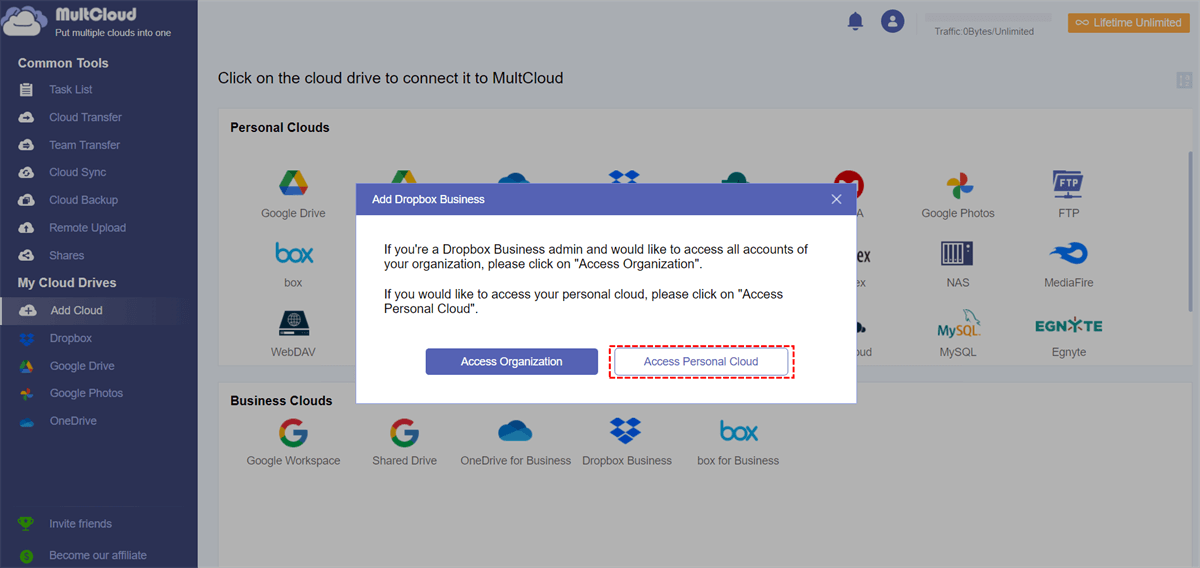
Passo 3. Clicca sul pulsante "Aggiungi Cloud", seleziona Box for Business e quindi seleziona "Accesso a Cloud Personale" per concedere l"accesso a MultCloud.
Nota: Puoi anche aggiungere "Condiviso con me" e "Unità Condivisa" forniti da Google a MultCloud per eseguire facilmente la sincronizzazione di "Google Drive Condiviso con me" su altre unità cloud.
Passo 4. Apri la pagina "Trasferimento Cloud", seleziona file e cartelle in Dropbox Business come origine e seleziona Box for Business o una delle sue cartelle come destinazione. Infine, clicca sul pulsante "Trasferisci Ora" in basso e MultCloud trasferirà immediatamente i tuoi file da Dropbox Business a Box for Business.
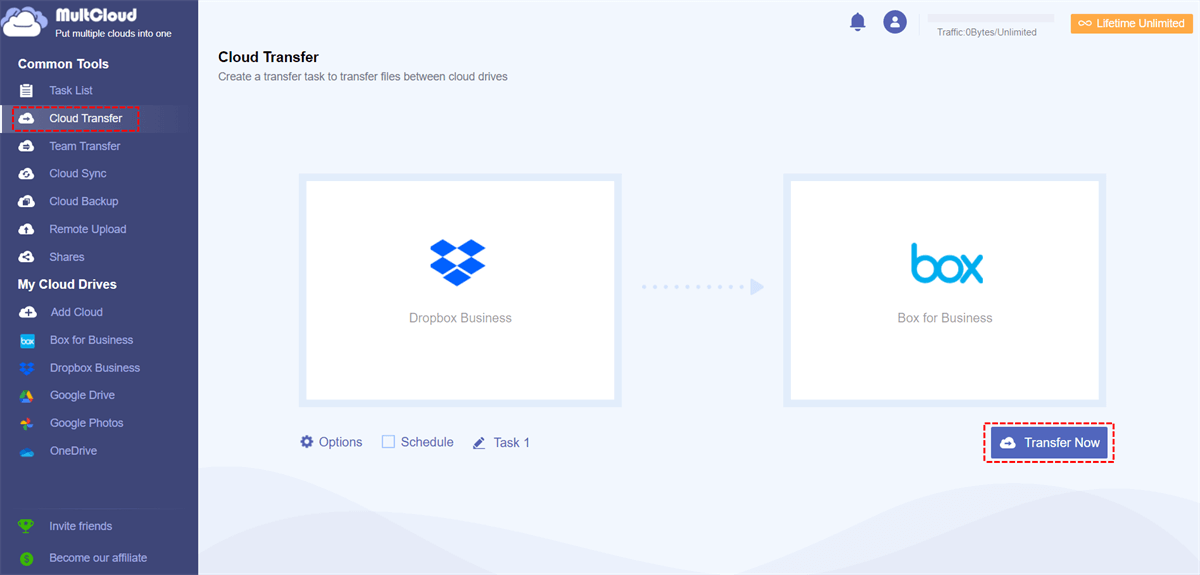
Nella sezione "Opzioni" puoi:
- Selezionare "Elimina tutti i file di origine dopo il completamento del trasferimento".
- Attivare le notifiche "Email" per essere avvisato non appena il trasferimento è completato.
- Impostare l"inclusione o l"esclusione di file con specifiche estensioni durante il trasferimento.
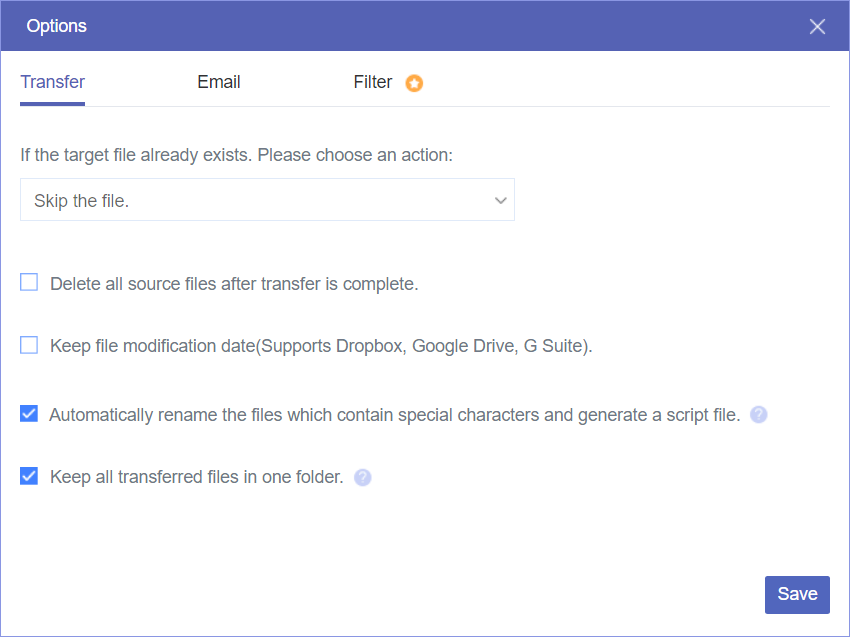
Nella sezione "Pianificazione", puoi: Scegliere una pianificazione di trasferimento dei file cloud pianificata giornaliera, settimanale o mensile e lasciare che MultCloud esegua automaticamente la migrazione della tua Dropbox Business alla tua Box for Business.

Opzione 2. Migrare Dropbox for Business a Box for Business tramite Trasferimento in Team
Se desideri migrare i dati di gestione della tua Dropbox Business su Box for Business, puoi provare la funzione "Trasferimento in Team", che sposterà ciascun account del tuo team da un cloud all"altro in modo ordinato.
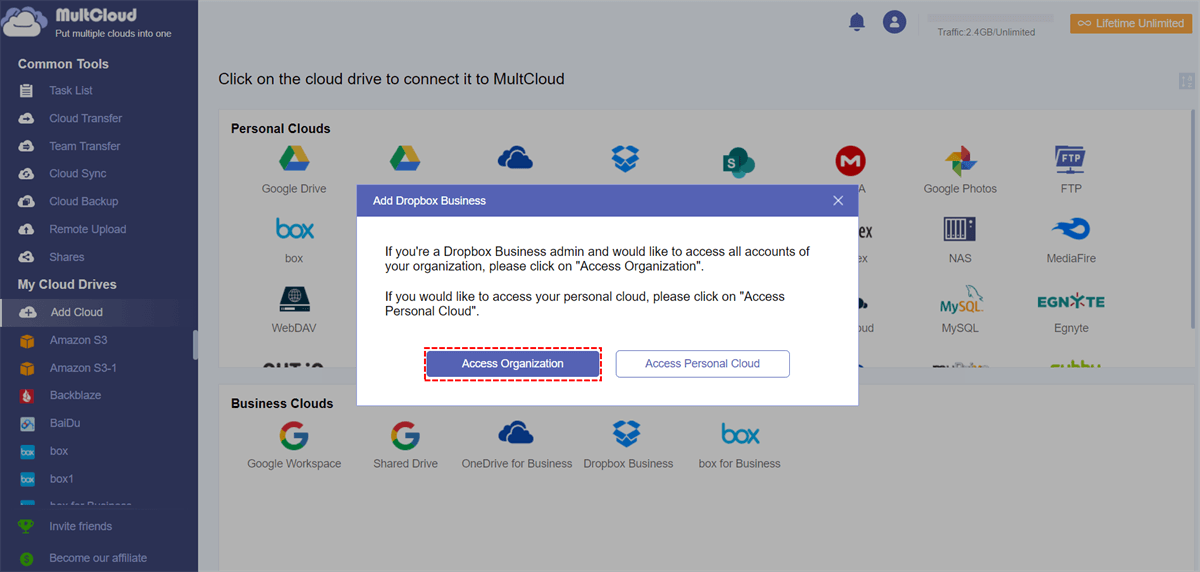
Passo 1. Clicca sul pulsante "Aggiungi Cloud", seleziona Dropbox Business e seleziona "Accesso Organizzazione" per concedere l"accesso a MultCloud. Aggiungi poi Box for Business nello stesso modo.
Passo 2. Apri la pagina "Trasferimento in Team", clicca su "Aggiungi Cloud Sorgente" per selezionare la tua Dropbox Business come fonte.
Passo 3. Clicca su "Aggiungi Cloud Destinazione" e seleziona il tuo account Box for Business come destinazione.
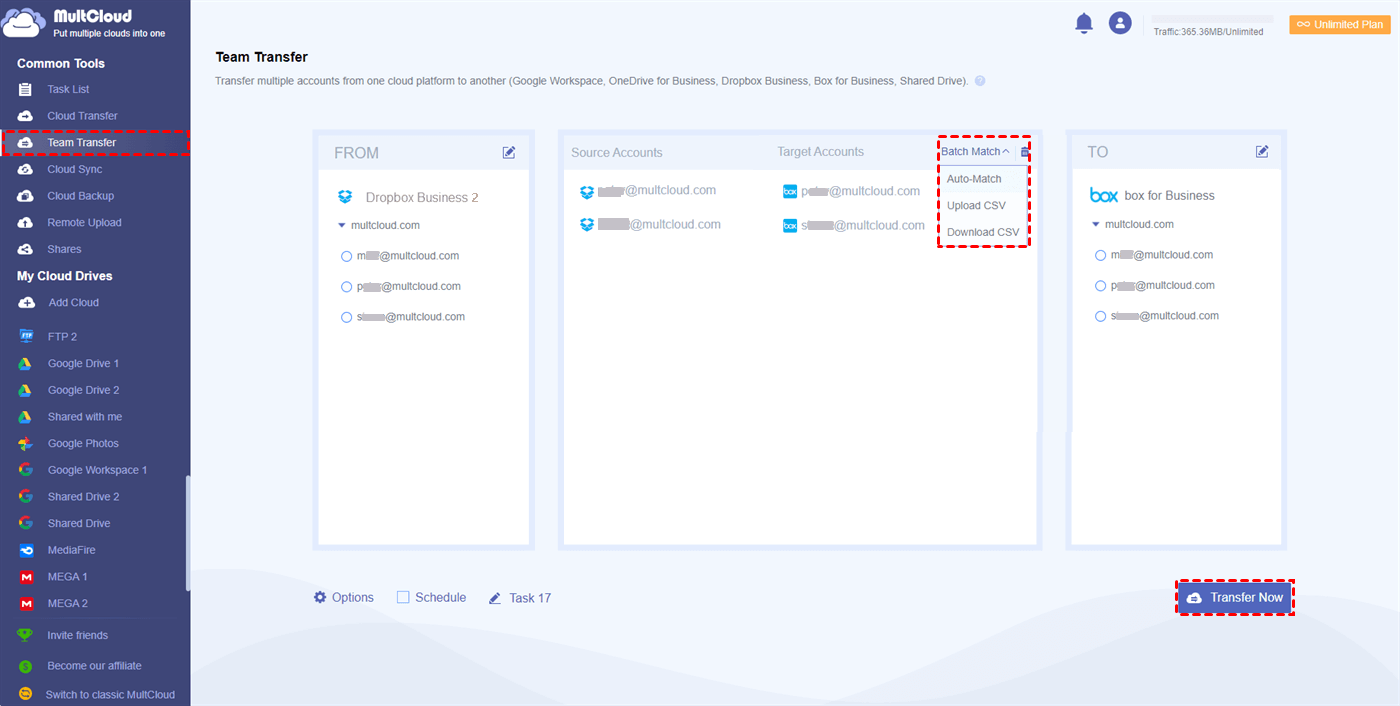
Passo 5. Clicca su "Corrispondenza Batch" e scegli il metodo preferito per collegare gli account di origine e destinazione.
Note:
- Auto Match: MultCloud abbinerà automaticamente gli account tra la sorgente e la destinazione.
- Carica CSV: Puoi caricare manualmente il CSV di MultCloud per collegare gli account in base al CSV.
- Scarica CSV: Dopo aver abbinato l"account, puoi scaricare localmente il CSV per l"uso successivo.
Passo 6. Fai clic su "Trasferisci ora", MultCloud migrerà immediatamente i dati da Dropbox Business a Box for Business.
Note:
- Puoi impostare attività di trasferimento di team nella stessa modalità del trasferimento tra cloud "Opzioni".
- Dopo esserti iscritto a MultCloud come utente premium, otterrai una velocità di trasferimento estremamente rapida e una maggiore capacità di trasferire i tuoi dati cloud.
Riassunto
Questo articolo descrive 2 modi facili per la migrazione da Dropbox for Business a Box for Business. Se non vuoi investire ulteriori costi per i tuoi dati, puoi scegliere il modo tradizionale. Tuttavia, ti consigliamo di utilizzare MultCloud per migrare da Dropbox Business a Box for Business perché è facile, più veloce e più sicuro. Inoltre, puoi anche sperimentare le funzioni di "Sincronizzazione tra cloud", "Backup cloud" e "Caricamento remoto" fornite da MultCloud.
MultCloud supporta i Cloud
-
Google Drive
-
Google Workspace
-
OneDrive
-
OneDrive for Business
-
SharePoint
-
Dropbox
-
Dropbox Business
-
MEGA
-
Google Photos
-
iCloud Photos
-
FTP
-
box
-
box for Business
-
pCloud
-
Baidu
-
Flickr
-
HiDrive
-
Yandex
-
NAS
-
WebDAV
-
MediaFire
-
iCloud Drive
-
WEB.DE
-
Evernote
-
Amazon S3
-
Wasabi
-
ownCloud
-
MySQL
-
Egnyte
-
Putio
-
ADrive
-
SugarSync
-
Backblaze
-
CloudMe
-
MyDrive
-
Cubby

Salva le e-mail in PDF
Dopo aver aggiunto Gmail o Outlook a MultCloud, è possibile convertire le e-mail in PDF e salvarle sul dispositivo o sul cloud storage.
Inizia gratis