
Ricerca Veloce:
Differenze tra OneDrive e pCloud
OneDrive o Microsoft OneDrive è un servizio di hosting e sincronizzazione dei file fornito da Microsoft. Attualmente, OneDrive fornisce 5 GB di spazio di archiviazione gratuito, che offre grande convenienza agli utenti per archiviare file, dati personali e condividere file. Tra molti servizi di archiviazione cloud, OneDrive offre una maggiore sicurezza per l"archiviazione dei dati ed è più adatto ai lavoratori professionali per archiviare dati di lavoro.
pCloud è un servizio di condivisione dei file e archiviazione cloud fornito da pCloud AG. Oltre a fornire servizi di archiviazione cloud sicuri, pCloud fornisce anche la condivisione dei file che facilita la condivisione di file con altri utenti. Rispetto a OneDrive, pCloud fornisce uno spazio di archiviazione gratuito maggiore. Basta completare la registrazione dell"account e si ottengono 10 GB di spazio di archiviazione per immagini, video o altri dati.
Allora, pCloud è migliore di OneDrive? Oltre alla differenza nello spazio di archiviazione gratuito, OneDrive e pCloud sono anche molto diversi in altri modi. Dopo aver letto le informazioni sulla tabella, otterrai una risposta.
| OneDrive | pCloud | |
|---|---|---|
| Company | Microsoft Incorporation | pCloud AG |
| Foundation Time | 2007 | 2013 |
| Maximum Storage Size | 5 TB | 2 TB |
| Main Feature | File Hosting | File Sharing |
| File Version | Supports file versioning for office files only | Fully supports file versioning |
| Target User | Professionals | Professionals as well as personals |
| Client-Side Encryption | No | Sì |
| Price | Più costoso | Meno costoso |
| Maximum File Size | 100 GB | Illimitato |
Considerando fattori come lo spazio di archiviazione gratuito, il prezzo o la dimensione massima del file, pCloud potrebbe avere un vantaggio su OneDrive. Posso spostare i file da OneDrive a un altro servizio cloud? Come eseguire la migrazione da cloud a cloud online? In questo articolo ti mostreremo 3 soluzioni utili e semplici.
| Vantaggi | Svantaggi | Raccomandazione | |
|---|---|---|---|
| MultCloud |
|
|
✨✨✨✨✨ |
| Built-in Backup |
|
|
✨✨✨✨ |
| Download and Upload |
|
|
✨✨ |
Modo semplice: Copia o Trasferisci da OneDrive a pCloud con MultCloud
Con pCloud, puoi ottenere fino a 10 GB di spazio di archiviazione online gratuito ― molto più dello spazio di archiviazione cloud gratuito offerto da molti altri servizi cloud! Se hai bisogno di trasferire dati da OneDrive a pCloud e vuoi renderlo ancora più veloce e semplice, puoi usare MultCloud per trasferire i dati direttamente!
Come un gestore file cloud basato sul web, MultCloud può aiutare a trasferire file tra diversi cloud drive e gestire tutti i tuoi cloud drive con un unico accesso. Con esso, puoi spostare o copiare file da OneDrive a pCloud direttamente offline. Ciò significa che una volta avviato il trasferimento, puoi semplicemente spegnere MultCloud o persino il tuo PC, e MultCloud completerà automaticamente il trasferimento cloud-to-cloud in background.
.png "MultCloud")
Rispetto ad altri strumenti di trasferimento e gestione dei file cloud, MultCloud ha molti vantaggi.

- Salva e sposta i file originali: Una piattaforma che ti consente di spostare foto e video senza compromettere la qualità dei file è essenziale. Dovresti essere in grado di migrare le foto da OneDrive a pCloud senza perdere dettagli.
- Aggiornamento dei nomi dei file o delle cartelle: Aggiornare i nomi dei file è una buona azione, non solo perché aiuta ad organizzare i file, ma anche perché semplifica i trasferimenti.
- Salva i tuoi metadati: Le informazioni sui metadati ti aiutano a trovare i file più facilmente. Se hai intenzione di caricare e condividere il tuo lavoro sui social media, vorrai mantenere questi dettagli.
- Mantieni i tuoi dati al sicuro: Utilizza MultCloud perché è affidabile ed utilizza la crittografia AES a 256 bit quando desideri trasferire da OneDrive a pCloud, proteggendo efficacemente i tuoi dati da manomissioni, intercettazioni e cracking.
Per copiare o migrare da OneDrive a pCloud, devi seguire i seguenti passaggi.
Passo 1. Registrati e accedi a MultCloud. Puoi anche registrarti direttamente su MultCloud cliccando su Facebook e Google per autorizzare l"account.

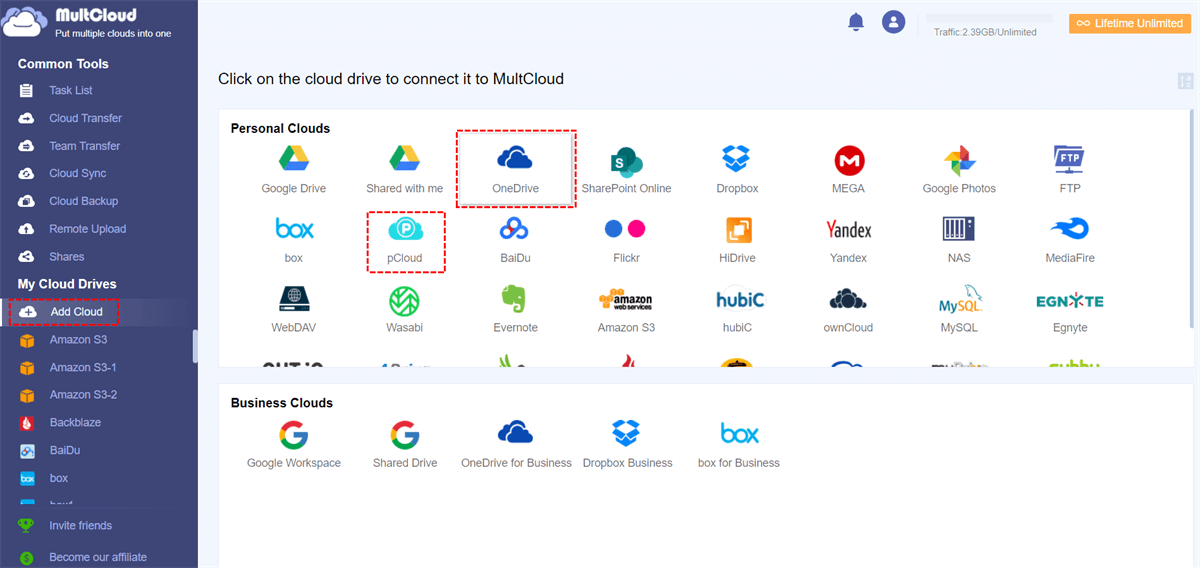
Passo 2. Collega OneDrive e pCloud a MultCloud. Clicca su "Aggiungi Cloud" e vedrai tutti i servizi cloud supportati da MultCloud. Qui, clicca con il pulsante sinistro su "OneDrive" o "pCloud" per selezionarlo, quindi segui le istruzioni per aggiungerlo a MultCloud.
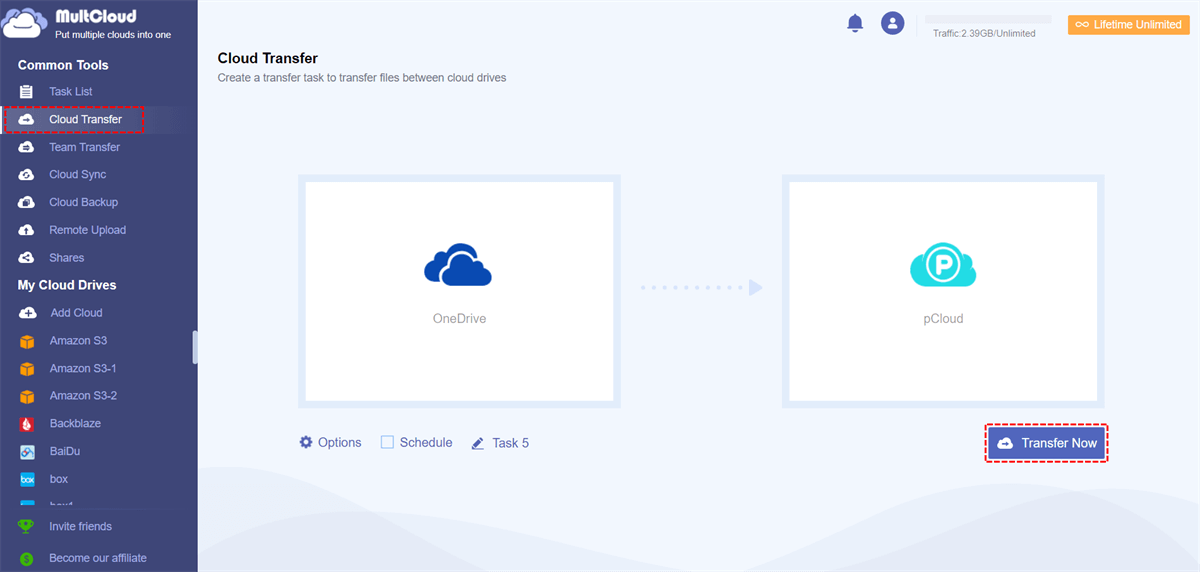
Passo 3. Trasferisci file da OneDrive a pCloud. Nella scheda "Trasferimento Cloud", puoi selezionare la cartella da copiare in OneDrive e aggiungere pCloud come destinazione di archiviazione cloud. Premi "Trasferisci Ora" per copiare la cartella da OneDrive a pCloud.
Suggerimenti:
- In "Opzioni", puoi impostare la modalità di trasferimento, ad esempio "Elimina tutti i file di origine dopo il completamento del trasferimento", puoi anche impostare la notifica via email e il filtraggio del trasferimento dei file.
- In "Pianifica", puoi impostare orari specifici per il trasferimento, come giornaliero, settimanale o mensile, poiché MultCloud può eseguire attività di trasferimento programmato dei file nel cloud in un determinato momento o periodo.
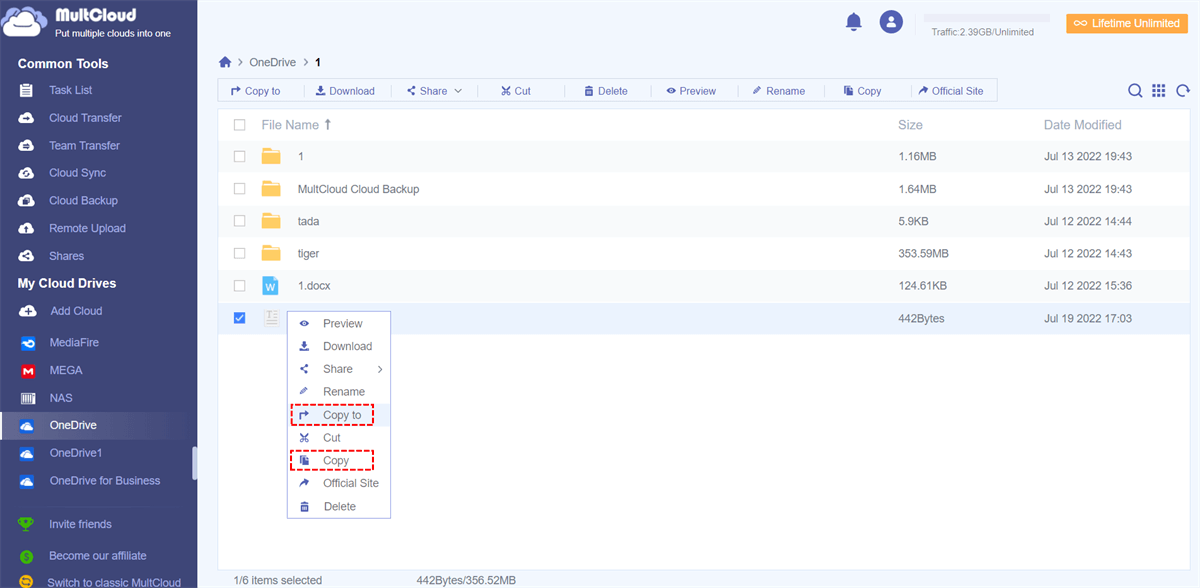
- Se hai bisogno di trasferire uno o un piccolo numero di file, puoi aprire direttamente OneDrive in MultCloud, selezionare i file che desideri copiare e quindi utilizzare l"opzione "Copia in" per copiare i file.
Con la funzione Cloud Transfer fornita da MultCloud, puoi facilmente trasferire dati da OneDrive a pCloud e persino ad altri servizi cloud come iCloud Drive, iCloud Photos, Dropbox, Dropbox Business, Google Drive, Google Workspace, Google Photos, MEGA, Flickr, FTP, Box. I trasferimenti possono essere effettuati anche tra account diversi dello stesso servizio cloud, come il trasferimento FTP su FTP online.
Oltre al Cloud Transfer, quali altre funzioni utili offre MultCloud?
- Sincronizzazione cloud: Sincronizza i dati in due o più unità cloud in tempo reale, con modalità di sincronizzazione personalizzabili, come "Sincronizzazione in tempo reale", "Sincronizzazione bidirezionale", "Sincronizzazione semplice", "Sincronizzazione speculare", "Sincronizzazione di spostamento", "Sincronizzazione cumulativa", "Sincronizzazione di aggiornamento", "Sincronizzazione incrementale", "Sincronizzazione di backup completo".
- Backup cloud: Esegue il backup dei dati importanti su altre unità cloud. Quando i dati vengono persi o danneggiati, è possibile utilizzare la funzione "Ripristino" per ripristinare i dati alla versione precedente.
- Caricamento remoto: Carica URL, file torrent o collegamenti magnet su unità cloud in remoto, come scaricare torrent direttamente su Google Drive.
- Condivisioni: Sono disponibili tre modalità di condivisione (Condivisione pubblica, Condivisione privata e Condivisione di origine) che consentono di condividere direttamente con gli amici immagini e filmati interessanti presenti nell"unità cloud.
- Gestione dei sottaccount: Supporta la gestione degli account di team, assegnando singolarmente autorizzazioni di lettura e scrittura alle cartelle, promuovendo efficacemente la collaborazione dei membri del team.
Metodo ufficiale: Eseguire completamente il backup di OneDrive su pCloud
pCloud è un affidabile, sicuro e protetto provider di archiviazione cloud che esiste da molto tempo. Oltre a utilizzare pCloud per il trasferimento e la condivisione di file, gli utenti possono utilizzare anche la funzione di backup di pCloud per eseguire il backup diretto di OneDrive, Google Drive, Google Photos e Dropbox su pCloud. Inoltre, pCloud offre la possibilità di eseguire il backup di Facebook su pCloud.
Pertanto, gli utenti di pCloud possono utilizzare direttamente questo servizio di backup con un solo clic per migrare indirettamente OneDrive su pCloud. Ecco come eseguire ufficialmente la migrazione di OneDrive su pCloud come un tutto singolo in pCloud.
Passo 1. Accedi al tuo account pCloud.
Passo 2. Fai clic su "Backup" a sinistra e seleziona "Terze parti".
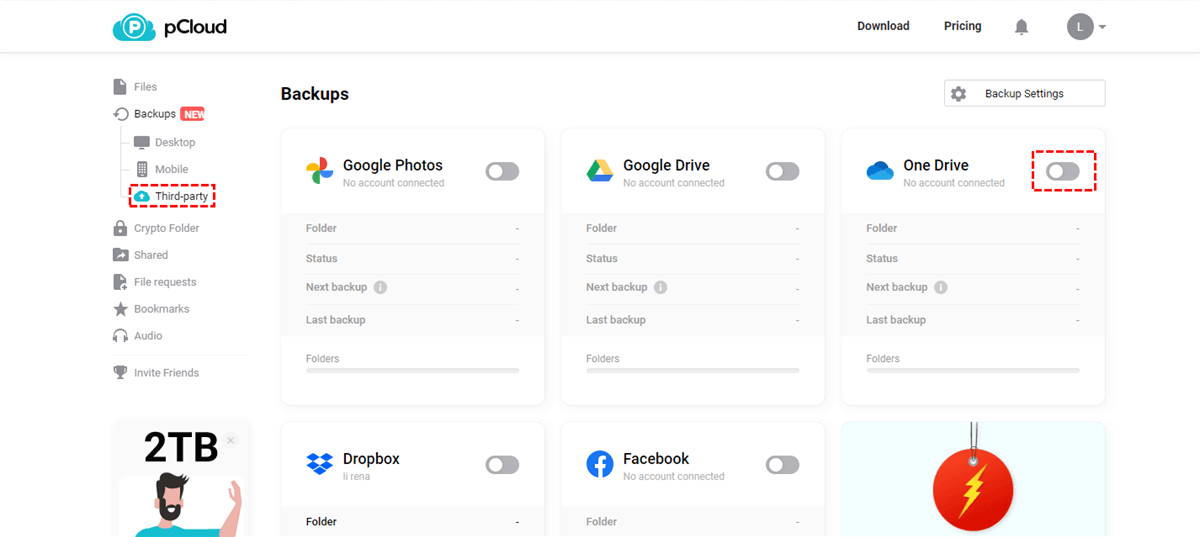
Step 3. Seleziona OneDrive e si aprirà una nuova finestra in cui ti verrà chiesto di confermare le credenziali del tuo account e autorizzare pCloud all"uso con OneDrive.
Step 4. Configura le operazioni di backup. Una volta completato il backup, è possibile visualizzare i file nella cartella "Backup" nel menu "File" nella barra laterale.
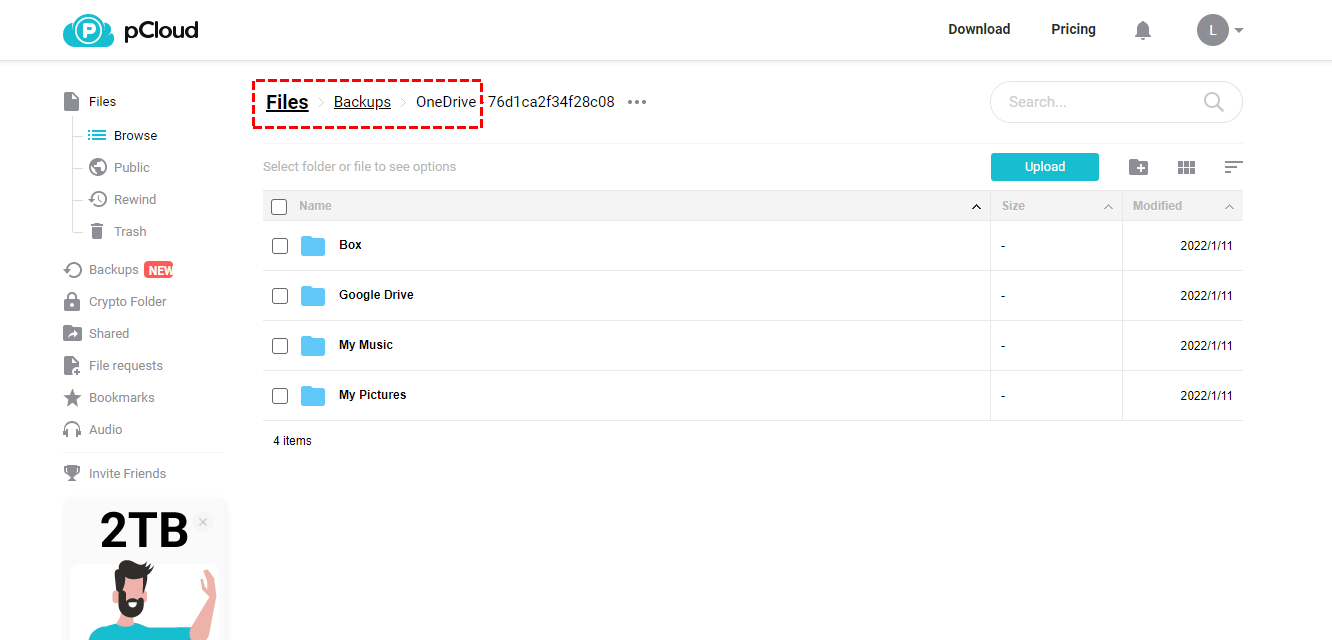
Nota: Il tempo necessario per completare il backup dipende dalla quantità di dati che devono essere copiati da OneDrive a pCloud.
Metodo tradizionale: Trasferire OneDrive su pCloud tramite Caricamento e Download
Alcune persone preferiscono prendere la strada meno battuta, quindi se non vuoi utilizzare strumenti automatici per trasferire OneDrive su pCloud e preferisci il metodo manuale, allora il metodo di download e upload fa al caso tuo. Si consiglia vivamente di utilizzare un browser per scaricare i file da OneDrive al tuo computer anziché gli strumenti di backup e sincronizzazione che potresti avere familiarità con l"uso, per evitare eventuali omissioni.
Ecco come spostare OneDrive su pCloud utilizzando il metodo di download/upload su un computer desktop.
Step 1. Visita il sito web di OneDrive e accedi.
Step 2. Scarica i file e le cartelle sul tuo computer. Puoi creare una nuova cartella sul tuo disco locale per tenere tutto in un unico posto in modo da poter successivamente eseguire un backup di OneDrive su pCloud.
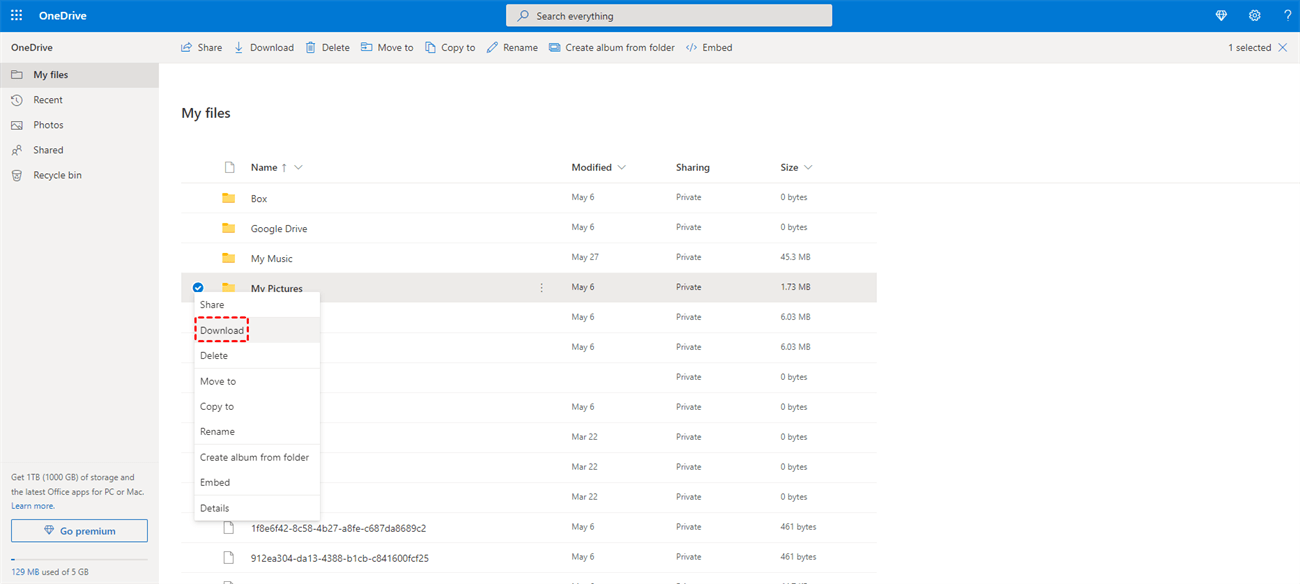
Step 3. Apri il sito web di pCloud e accedi.
Step 4. Potresti voler creare una nuova cartella per il tuo contenuto di OneDrive, altrimenti trascina semplicemente l"intero contenuto in una posizione specifica in OneDrive e attendi il completamento dell"upload.
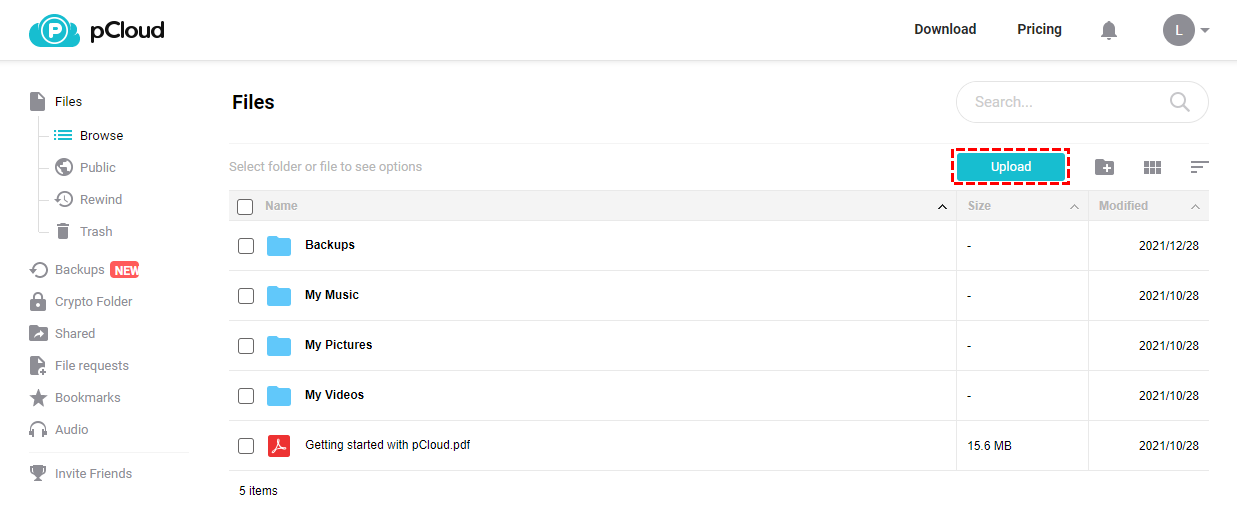
Riepilogo
Per il consumatore medio che desidera uno spazio di archiviazione online per il backup dei dati o altre comodità, ma non per l"uso aziendale o la collaborazione sui documenti, pCloud è una buona scelta perché offre più opzioni rispetto a OneDrive a un prezzo accessibile o anche a un costo unico. Vengono offerti molti spazi di archiviazione e persino la possibilità di eseguire il backup diretto di OneDrive su pCloud.
Se hai bisogno di migrare da OneDrive a pCloud in modo più veloce e semplice, puoi utilizzare MultCloud per aiutarti. MultCloud può supportarti nel trasferimento automatico dei file da OneDrive a pCloud e ad altre piattaforme cloud, come trasferire i file da OneDrive a MEGA. Se i file da trasferire sono relativamente piccoli, puoi anche scegliere di utilizzare il metodo di caricamento e download tradizionale.
MultCloud supporta i Cloud
-
Google Drive
-
Google Workspace
-
OneDrive
-
OneDrive for Business
-
SharePoint
-
Dropbox
-
Dropbox Business
-
MEGA
-
Google Photos
-
iCloud Photos
-
FTP
-
box
-
box for Business
-
pCloud
-
Baidu
-
Flickr
-
HiDrive
-
Yandex
-
NAS
-
WebDAV
-
MediaFire
-
iCloud Drive
-
WEB.DE
-
Evernote
-
Amazon S3
-
Wasabi
-
ownCloud
-
MySQL
-
Egnyte
-
Putio
-
ADrive
-
SugarSync
-
Backblaze
-
CloudMe
-
MyDrive
-
Cubby

Salva le e-mail in PDF
Dopo aver aggiunto Gmail o Outlook a MultCloud, è possibile convertire le e-mail in PDF e salvarle sul dispositivo o sul cloud storage.
Inizia gratis