
Ricerca veloce:
Caso utente: Come faccio a migrare da Egnyte a SharePoint Online?
Migrare da Egnyte a SharePoint Online
Ciao a tutti, di recente ho preso un cliente che stava utilizzando Egnyte come suggerito dal loro precedente MSP. Voglio migrarli da Egnyte a OneDrive/SharePoint poiché stanno già pagando la licenza premium. La mia domanda è: qualcuno sa un modo veloce ed efficiente per estrarre i dati da Egnyte?
Ho provato a configurare un server di sincronizzazione con Egnyte, ma non sembra voler prelevare gli utenti e le cartelle dal cloud. Sto pensando di configurare un disco USB e utilizzare l'account amministratore per sincronizzare tutto, ma sono preoccupato che non venga tutto trasferito, inclusi i file virtuali e simili. Qualsiasi suggerimento sarebbe apprezzato. Grazie!
- Domanda da https://www.reddit.com/
Perché migrare da Egnyte a SharePoint Online?
SharePoint offre una varietà di funzionalità e vantaggi che aiutano a migliorare la collaborazione aziendale. Ad esempio, SharePoint fornisce una posizione centrale per archiviare e condividere file, riducendo la necessità di inviare allegati via email. Inoltre, SharePoint fornisce strumenti per gestire attività e progetti, che possono contribuire a migliorare la produttività del team.
Molte organizzazioni utilizzano Egnyte e traggono vantaggio dalle sue varie funzionalità. Quindi, eseguire la migrazione da Egnyte a SharePoint può portare ulteriori benefici.
- Integrazione senza soluzione di continuità: SharePoint Online è strettamente integrato con le app Microsoft 365, semplificando la collaborazione e la gestione dei documenti per i team che utilizzano già strumenti Microsoft come Word, Excel e Teams.
- Scalabilità: SharePoint Online offre opzioni di archiviazione flessibili, facilitando l'espansione all'aumentare delle dimensioni dell'organizzazione, mentre Egnyte potrebbe avere limitazioni sulla capacità di archiviazione.
- Efficienza in termini di costi: Per le organizzazioni già abbonate a Microsoft 365, la migrazione a SharePoint Online può comportare risparmi eliminando la necessità di abbonamenti software multipli e consolidando i servizi.
Tuttavia, ci sono anche preoccupazioni su se un'azienda o un'organizzazione possa migrare i dati da Egnyte a SharePoint. Infatti, i dati archiviati in Egnyte possono essere trasferiti. Dopo Amazon S3, OneDrive for Business, MEGA, FTP, Wasabi, Dropbox, l'integrazione di Egnyte e Google Drive, è possibile migrare anche da Egnyte a questi servizi di archiviazione popolari.
Come migrare da Egnyte a SharePoint [2 modi fattibili]
Quando si utilizzano piattaforme di archiviazione cloud per archiviare grandi quantità di dati, le aziende o le organizzazioni spesso non incontrano problemi particolarmente difficili perché oggi ci sono molti fornitori di archiviazione cloud che offrono servizi di archiviazione file cloud o condivisione di file nel cloud. Ma quando un'azienda o un'organizzazione ha bisogno di trasferire dati da una piattaforma cloud a un'altra piattaforma cloud, di solito sorgono vari problemi spinosi.
Per consentire di spostare facilmente i dati tra Egnyte e SharePoint o altri drive cloud, questo articolo fornisce i seguenti 2 metodi, con passaggi dettagliati.
Soluzione 1: Effettuare la migrazione da Egnyte a SharePoint automaticamente
La facilità del processo di migrazione dipende principalmente dai metodi e dagli strumenti che si utilizzano. Molti fornitori di migrazione di file nel cloud offrono soluzioni per migrare dati da diverse piattaforme cloud, ma la maggior parte di esse comporta il rischio di perdere dati in quanto non possono migrare tutti i tipi di file o non possono applicare filtri in base alle esigenze organizzative. Inoltre, non riescono a gestire le sfide di migrazione automatica tipicamente associate a piattaforme come Egnyte.
Fortunatamente, lo strumento di migrazione da Egnyte a SharePoint - MultCloud ha superato tutti i problemi menzionati. Se desideri liberarti dalle mani, puoi utilizzare questo gestore di archiviazione cloud multipla. Attualmente, MultCloud è in testa nella fornitura di diversi tipi di migrazioni da cloud a cloud per alcune delle piattaforme cloud più popolari.
| ✔️Veloce: Fornisce fino a 10 thread per aiutare a migrare i dati velocemente. |
| ✔️Automatico: Fornisce impostazioni di pianificazione per migrare automaticamente i dati. |
| ✔️Multiplo: È possibile selezionare più origini da trasferire alla destinazione. |
| ✔️Offline: È possibile migrare i dati anche se la pagina o il computer vengono chiusi. |
Questo strumento di migrazione Egnyte è un sistema facile da usare che non richiede esperti per gestire le attività, ed è in grado di eseguire in modo automatico. Con MultCloud, una azienda o un'organizzazione può pianificare le attività nel momento più opportuno e avere la certezza che ogni file verrà trasferito senza perdita di dati. Qui troverai 2 modi in cui MultCloud offre per migrare da Egnyte a SharePoint Online:
Modo 1. Trasferisci i dati da Egnyte a SharePoint tramite Trasferimento Cloud
Con "Trasferimento Cloud" fornito da MultCloud, puoi facilmente trasferire file da Egnyte a SharePoint, Google Drive, OneDrive o altre unità cloud ovunque tu sia. Di seguito sono riportati i passaggi operativi dettagliati.
Passaggio 1. Iscriviti per MultCloud e accedi. Oppure, puoi accedere direttamente con il tuo account Google, Facebook o Apple.
Passaggio 2. Fai clic su "Aggiungi Cloud" e seleziona l'icona Egnyte, quindi segui la finestra popup per aggiungere Egnyte a MultCloud. Dopo di ciò, aggiungi SharePoint Online a MultCloud nello stesso modo.
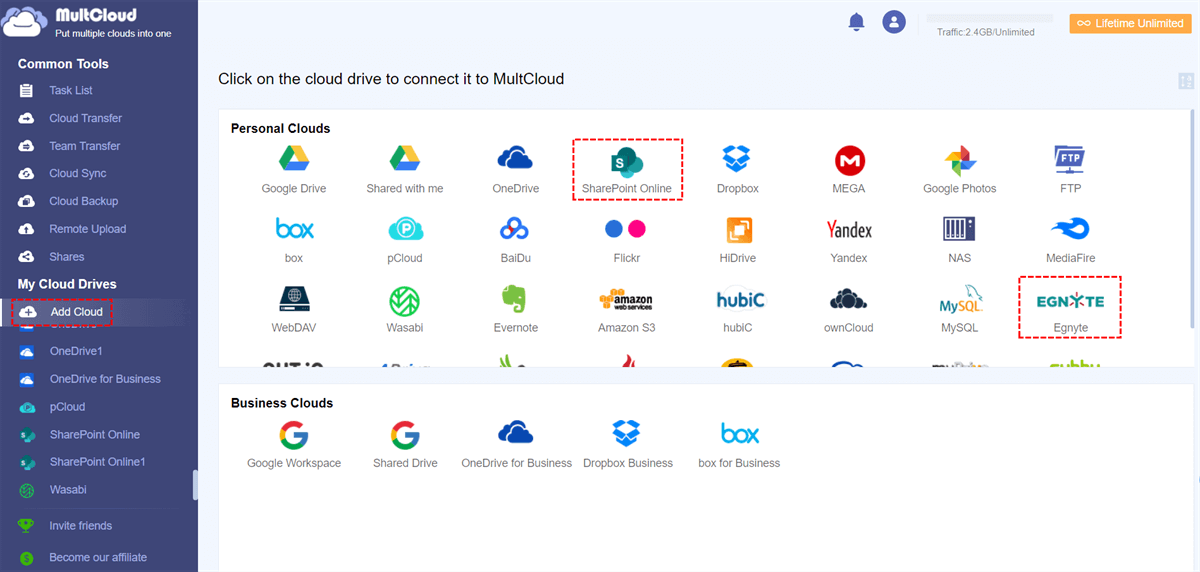
Passaggio 3. Nella pagina "Trasferimento Cloud", seleziona tutti i file e le cartelle di Egnyte come origine. Quindi seleziona una libreria documenti nel sito SharePoint come destinazione.
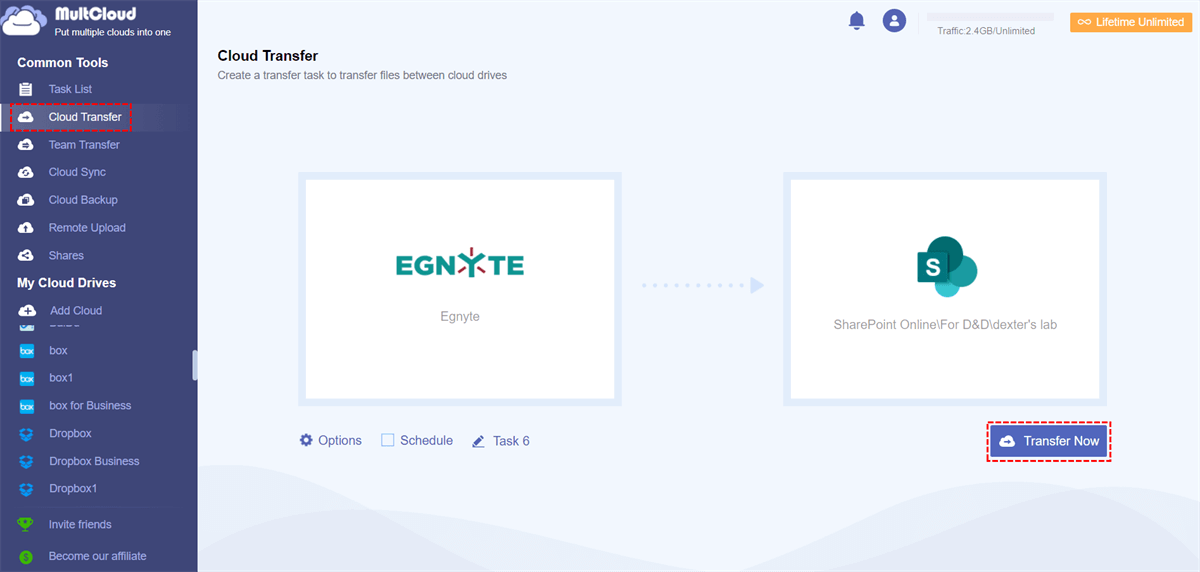
Passaggio 4. Premi il pulsante Pianifica > Giornalmente, Settimanalmente o Mensilmente per configurare. Infine, fai clic sul pulsante "Trasferisci ora", e MultCloud sposterà automaticamente i file da Egnyte a SharePoint.
Note:
- Puoi selezionare "Elimina tutti i file di origine dopo il completamento del trasferimento" in "Opzioni" per un trasferimento completo da Egnyte a SharePoint e liberare automaticamente spazio per Egnyte una volta completato il compito.
- Puoi migrare determinati file di Egnyte con "Filtro" utilizzando le estensioni dei file, impostarlo e goderti le attività intelligenti.
- Abbonandoti a MultCloud, avrai più traffico dati e velocità di trasferimento più veloci che mai. Potrai goderti tutte le funzionalità premium come "Filtro" e "Pianificazione".

Via 2. Trasferisci i file da Egnyte a SharePoint tramite Sincronizzazione in tempo reale
Inoltre, "Sincronizzazione cloud" può aiutarti anche a sincronizzare Egnyte e SharePoint per spostare i dati in SharePoint:
1. Devi solo entrare nell'interfaccia "Sincronizzazione cloud", scegliere "Sincronizzazione in tempo reale".
2. Quindi seleziona i dati che desideri trasferire in Egnyte, seleziona il percorso della cartella in SharePoint Online come destinazione.
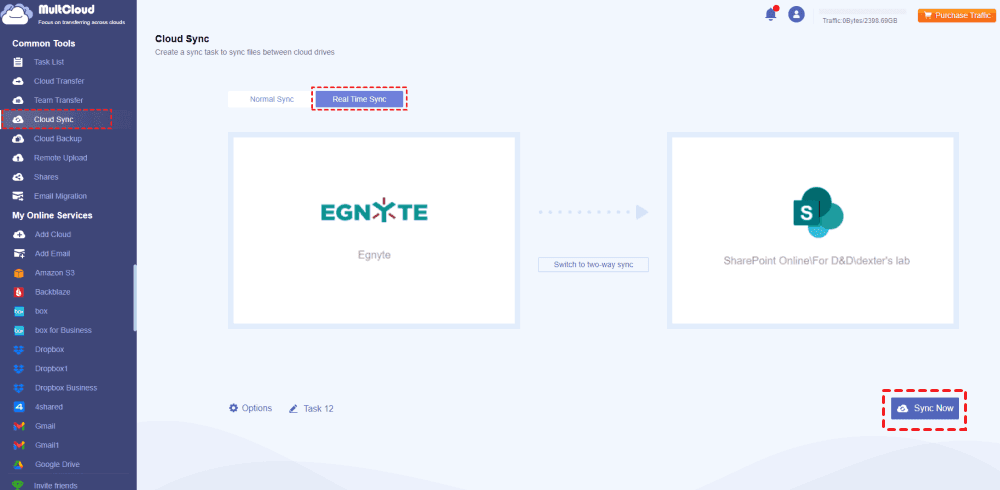
3. Infine, fai clic su "Sincronizza ora" per completare la migrazione automatica di Egnyte a SharePoint Online.
"Sincronizzazione cloud" può essere più adatto per gli utenti che hanno bisogno di eseguire il backup dei propri dati regolarmente. Inoltre, quando si utilizza questa funzione per il trasferimento dei dati, i dati originali non vengono eliminati immediatamente, quindi è ancora possibile utilizzare i dati già esistenti in Egnyte. Inoltre, altre eccellenti funzionalità in MultCloud possono aiutarti a gestire facilmente i tuoi dati cloud ed email.

- Team Transfer: Trasferimento automatico e migrazione batch di sotto-account su più account aziendali.
- Cloud Backup: Importante backup e ripristino dei dati tra diversi account.
- Email Migration: Semplice migrazione email su chiavette USB o account cloud.
- Caricamento Remoto: Elaborazione diretta dei dati da URL, file torrent o link magnetici a drive cloud.
Soluzione 2: Migrare manualmente Egnyte su SharePoint Online
Oltre alle precedenti operazioni di spostamento rapido, questo articolo ti fornirà anche informazioni su come spostare manualmente i dati da Egnyte a SharePoint. Sebbene possa sembrare un compito impegnativo, con la giusta pianificazione ed esecuzione può andare anche senza intoppi.
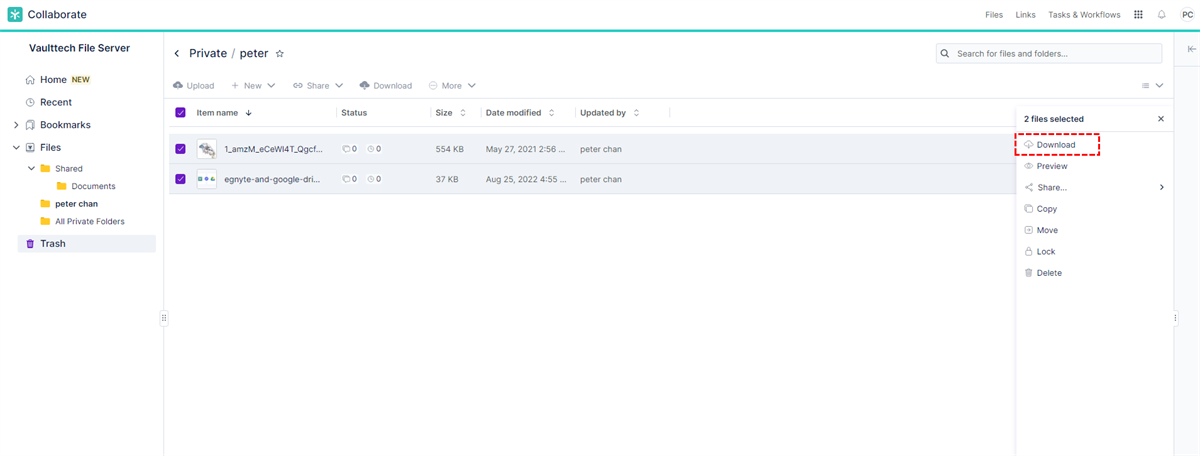
Fase 1. Il primo passo per migrare i dati da Egnyte a SharePoint è esportare i dati da Egnyte. Per fare ciò, devi accedere al tuo account Egnyte e scegliere file o cartelle che desideri migrare, quindi fare clic sul pulsante "Download".
Fase 2. Successivamente, dovrai creare un nuovo sito SharePoint. Per farlo, accedi al tuo account Microsoft 365 e vai al centro amministrativo di SharePoint. Una volta nel centro amministrativo di SharePoint, fai clic su "Crea sito".
Fase 3. Dopo aver creato il nuovo sito SharePoint, devi importare i dati. Per farlo, vai al sito SharePoint, passa all'interfaccia "Documenti" e fai clic sul pulsante "Carica".
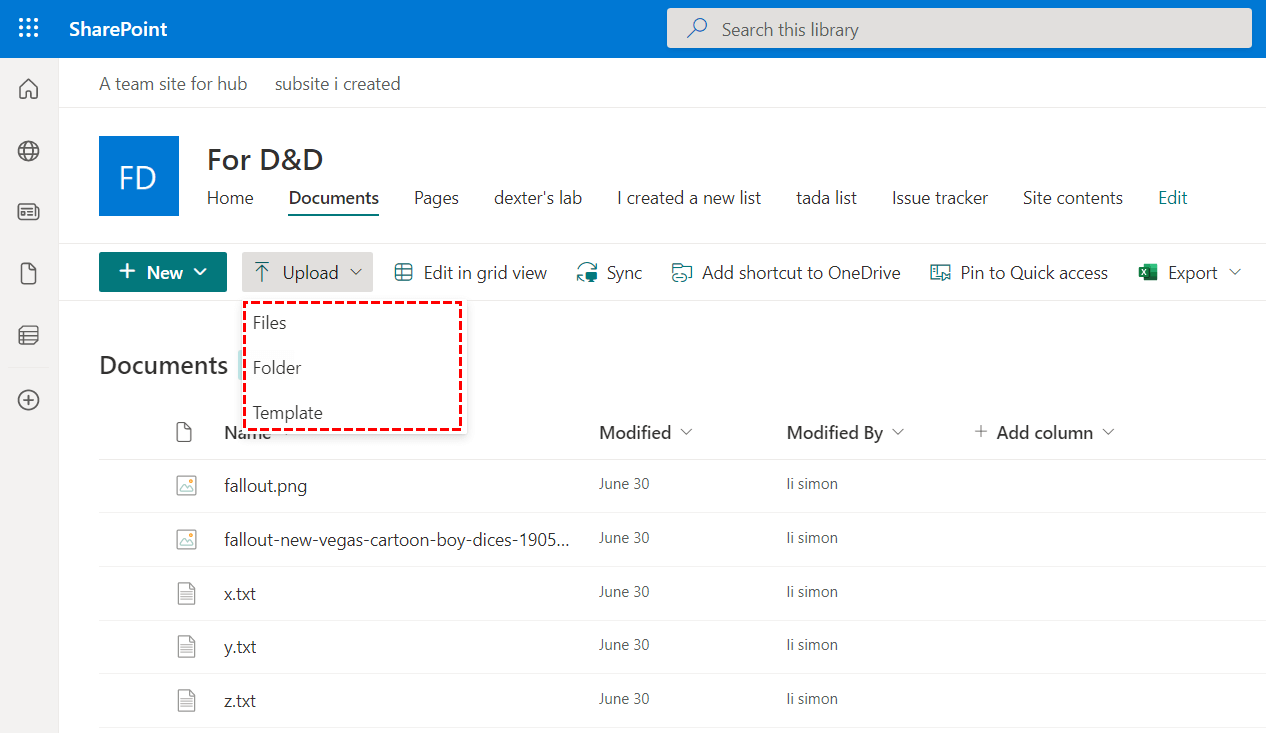
Fase 4. Dopo aver migrato i tuoi dati, verifica che i dati siano presenti in SharePoint. Una volta confermato che i tuoi dati siano in SharePoint, puoi iniziare a utilizzare SharePoint per la collaborazione aziendale.
Limitazione:
- Questa modalità è più complicata a causa del download e dell'upload manuali.
- È piuttosto temporizzata, il tempo dipende dalle dimensioni dei dati, dalla connessione Internet, ecc. È necessario monitorare attentamente il processo per completare la migrazione.
Ulteriori letture: Egnyte vs SharePoint Online
Per confrontare facilmente le differenze tra Egnyte e SharePoint Online, controlla la seguente tabella per ulteriori dettagli.
| Funzionalità | Egnyte | SharePoint Online |
|---|---|---|
| Focus principale | Condivisione e collaborazione di file in cloud; soluzioni ibride in cloud | Gestione dei contenuti, portali intranet, collaborazione di squadra |
| Archiviazione in cloud | 5 TB - Illimitata | Sì |
| Condivisione e collaborazione di file | Sì | Sì |
| Sicurezza e conformità | crittografia, controllo dell'accesso, audit; conformità GDPR, HIPAA | crittografia, controllo dell'accesso, audit; conformità GDPR, HIPAA |
| Integrazione con l'ecosistema di Microsoft | Limitata | Integrazione stretta con strumenti Microsoft come Teams, Outlook, OneDrive |
| Integrazione con applicazioni di terze parti | Sì | Sì |
| Personalizzazione e sviluppo | Personalizzazione limitata per l'archiviazione di file e collaborazione | Personalizzazione estesa, supporta flussi di lavoro personalizzati e sviluppo intranet |
| Interfaccia utente e complessità | Più semplice e diretta | Più complessa a causa di una serie di funzionalità e opzioni di personalizzazione più ampie |
Egnyte e SharePoint Online hanno scopi diversi. Se stai cercando una piattaforma di archiviazione di file e condivisione in cloud che possa essere utilizzata in configurazioni ibride, Egnyte potrebbe essere la scelta giusta. Se desideri una piattaforma più completa per la gestione dei documenti, i portali intranet e una connessione profonda con l'ecosistema di Microsoft, SharePoint Online potrebbe essere una scelta migliore. Infine, la scelta migliore dipende dai requisiti unici della tua organizzazione e dalla tua infrastruttura tecnologica attuale.
Conclusioni
Esistono diversi modi per migrare correttamente da Egnyte a SharePoint Online. Tuttavia, per risparmiare il massimo tempo ed sforzo possibile, utilizzare MultCloud per completare la migrazione da Egnyte a SharePoint Online potrebbe essere la scelta migliore.
Inoltre, oltre alla migrazione da cloud a cloud, MultCloud può anche aiutarti a sincronizzare o eseguire il backup dei dati del cloud tramite le funzioni Cloud Sync e Cloud Backup. Ad esempio, puoi eseguire il backup di SharePoint su S3 e ripristinare i dati ad una versione precedente se necessario.
MultCloud supporta i Cloud
-
Google Drive
-
Google Workspace
-
OneDrive
-
OneDrive for Business
-
SharePoint
-
Dropbox
-
Dropbox Business
-
MEGA
-
Google Photos
-
iCloud Photos
-
FTP
-
box
-
box for Business
-
pCloud
-
Baidu
-
Flickr
-
HiDrive
-
Yandex
-
NAS
-
WebDAV
-
MediaFire
-
iCloud Drive
-
WEB.DE
-
Evernote
-
Amazon S3
-
Wasabi
-
ownCloud
-
MySQL
-
Egnyte
-
Putio
-
ADrive
-
SugarSync
-
Backblaze
-
CloudMe
-
MyDrive
-
Cubby

Salva le e-mail in PDF
Dopo aver aggiunto Gmail o Outlook a MultCloud, è possibile convertire le e-mail in PDF e salvarle sul dispositivo o sul cloud storage.
Inizia gratis