
Ricerca rapida:
Caso di utilizzo: Come scaricare collegamenti magnetici direttamente su OneDrive?
Esiste un modo per scaricare i torrent tramite uTorrent e impostare la posizione di download nella cartella di OneDrive, in modo che i file siano automaticamente caricati nel mio spazio di archiviazione cloud di OneDrive anziché essere salvati localmente sulla mia macchina?
Molti utenti utilizzano collegamenti magnetici per scaricare file perché i collegamenti magnetici hanno i seguenti vantaggi.
- I collegamenti sono più facili da ospitare: I collegamenti magnetici possono diventare parte di una pagina web come qualsiasi collegamento ipertestuale. Gli utenti non devono eseguire le noiose operazioni di download e apertura dei file, e i problemi dell"hosting dei file vengono risolti in modo efficace.
- Più sicuro: Qualsiasi file scaricato da Internet comporta il rischio intrinseco di malware che non funziona con i collegamenti magnetici.
- Semplice da condividere: I collegamenti magnetici sono anche più facili da condividere. Puoi inviarli via email, come messaggio di testo o tramite qualsiasi app di messaggistica popolare.
- Sostenibile: Fintanto che un "seeder" rimane online, chiunque con un collegamento magnetico può trovarlo, anche se non ci sono contributori originali. I collegamenti magnetici esistenti continueranno a funzionare fintanto che l"hash può essere generato nuovamente dal file torrent.
Torrent gratuiti su OneDrive direttamente con MultCloud
Per aggiungere collegamenti magnetici direttamente per scaricare file su OneDrive, lo strumento essenziale per il torrenting su OneDrive è MultCloud, che può aiutarti molto. Puoi utilizzare MultCloud per trasferire file da Collegamenti, Torrent, Collegamenti magnetici o altre fonti direttamente nel tuo account cloud (ad esempio, puoi aggiungere oltre 30 unità cloud).
Cloud drives che possono essere aggiunte: Dropbox, Dropbox Business, Google Drive, Google Workspace, Google Photos, OneDrive, SharePoint Online, OneDrive for Business, MEGA, Flickr, Box, Box for Business, pCloud, Amazon S3, Wasabi, SugarSync, HubiC, Evernote, CloudMe, Cubby, MyDrive, WEB.DE, Yandex, HiDrive, MySQL, Egnyte, Putio, Backblaze, MediaFire, ownCloud, ADrive, Baidu, anche NAS, WebDAV, FTP/SFTP, Condiviso con me e Condivisione Drive.
- Scarica direttamente film, musica, immagini e altro ancora: trasferisci tutti i tipi di file, senza limitazioni di larghezza di banda!
- Semplice su una piattaforma: facile da usare, disponibile su tutti i browser web.
- Rimani anonimo e sicuro: tutti i file sono privati e solo tu puoi visualizzarli e accedervi. Il file viene scaricato dal server al cloud e il tuo computer e indirizzo IP non sono registrati durante il download.
- Completamente gratuito: puoi scaricare contenuti da URL, file torrent o link magnetici su più di 30 servizi cloud gratuitamente.
Di seguito sono riportati i passaggi operativi dettagliati.
Passo 1. Registrati. Visita MultCloud e crea un account gratuito. Dovrai inserire la tua email preferita e una password. Quindi clicca su "Crea account".

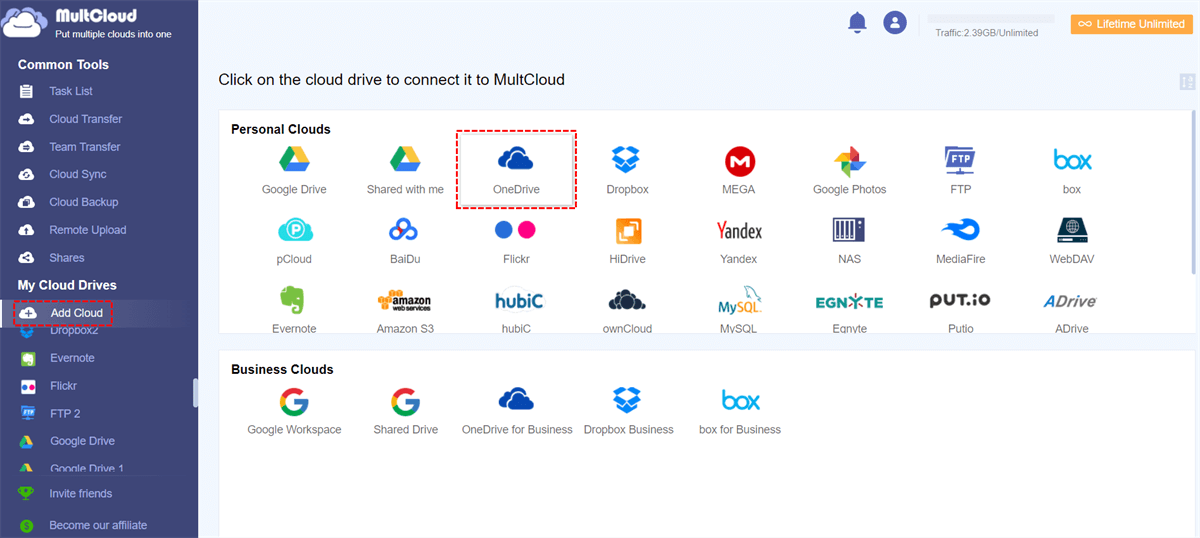
Passo 2. Aggiungi il tuo account OneDrive a MultCloud. Clicca su "Aggiungi cloud" per selezionare il OneDrive che desideri aggiungere, quindi segui le istruzioni per concedere a MultCloud l"accesso all"account a cui ti stai connettendo.
Note:
- Per lo stesso provider di cloud drive, non c"è limite al numero di cloud drive che possono essere aggiunti.
- Dal sopra, tu già sai che MultCloud supporta molti servizi di archiviazione cloud, quindi se hai altri account di archiviazione cloud diversi da OneDrive, puoi anche aggiungerli a MultCloud gratuitamente per gestire meglio gli account di archiviazione cloud multipli.
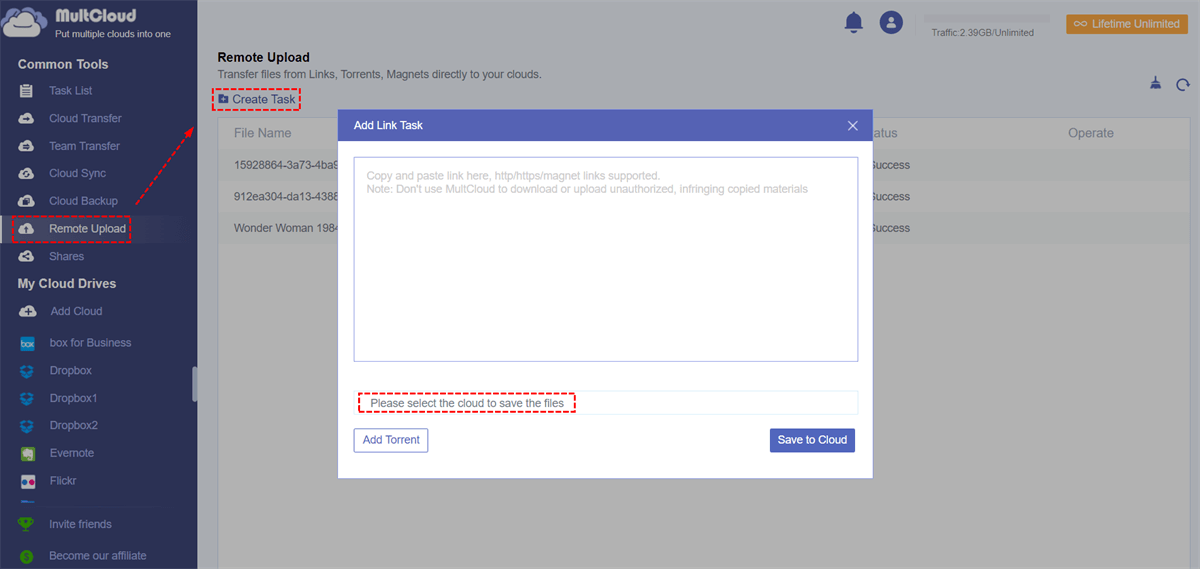
Passaggio 3. Trasferisci i file da Magnet Link a OneDrive. Clicca su "Upload Remoto" sul lato sinistro dell"interfaccia, quindi clicca sul pulsante "Crea Task". Nella finestra pop-up, copia il magnet link che hai scaricato nella casella appropriata e seleziona OneDrive come posizione per salvare il file. Poi clicca su "Salva su Cloud".
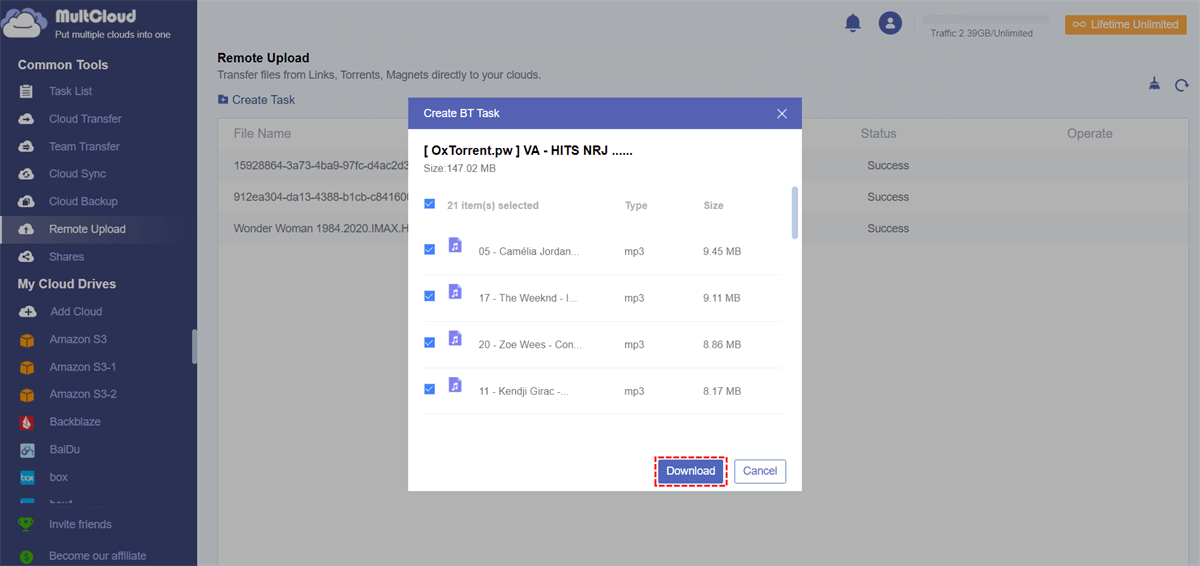
Dopo aver analizzato correttamente il magnet link, seleziona il file da scaricare e infine clicca sul pulsante "Download" per completare questa operazione.
Note:
- Durante il processo di download dei magnet link, la velocità può essere influenzata dalle condizioni di rete.
- Inoltre, MultCloud non influenzerà la velocità di download. Un altro fattore che rallenta i torrent è che le connessioni di download sono spesso meno stabili, quindi è probabile che si verifichino più interruzioni rispetto ai download diretti.
Con MultCloud, i dati contenuti nel magnet link saranno facilmente analizzati e il file verrà trasferito direttamente al corrispondente cloud drive. Questa semplice operazione può risparmiarti molto tempo. Rispetto ad altri metodi, puoi scaricare i file necessari senza scaricare il magnet link downloader, risparmiando l"operazione di caricare i file sul cloud drive.
Magnet Link a OneDrive con uTorrent
A parte il modo del cloud torrenting, puoi mappare OneDrive come una unità di rete e quindi scaricare il magnet link nella destinazione corrispondente di OneDrive sul tuo computer.
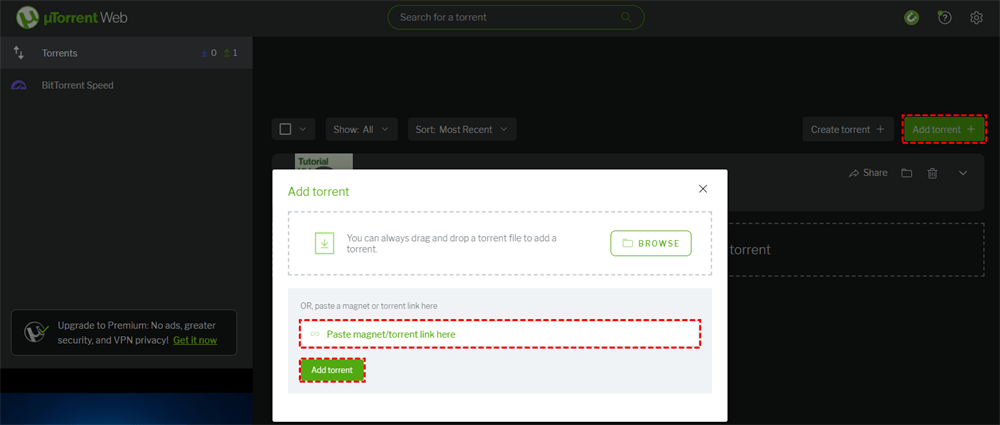
Passaggio 1: Apri l"app uTorrent sul tuo dispositivo e clicca sul pulsante "Aggiungi torrent ".
Passo 2: Copia e incolla il link magnet nel popup per aggiungere il link magnet a uTorrent. Quindi clicca su "Aggiungi torrent".
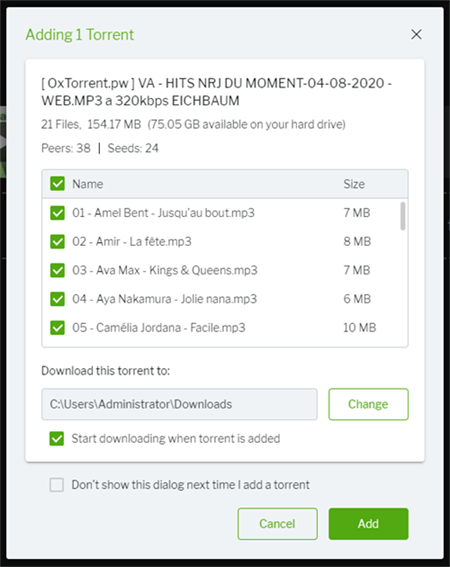
Passo 3: Seleziona il file esatto da scaricare dal link magnet.
Passo 4: Scegli la destinazione in cui desideri salvare il file scaricato sul tuo dispositivo. A questo punto, è necessario fare clic su "Cambia" per selezionare il percorso di OneDrive mappato sul tuo computer.
Passo 5: Clicca su "Aggiungi". Il file verrà scaricato automaticamente su OneDrive.
Tuttavia, questo metodo non è molto veloce e richiede un accesso quando Windows si riavvia. Inoltre, affinché tu possa visualizzare i contenuti del link magnet scaricato su OneDrive sul web, è necessario garantire che OneDrive sul computer e OneDrive sul web siano sincronizzati in tempo reale.
Sommario
Con i metodi sopra indicati, puoi trasferire file da link magnet a OneDrive, come i tuoi film preferiti e utili eBook. Per qualsiasi dato che desideri salvare su cloud, puoi trovare il link magnet corrispondente da scaricare su OneDrive.
Inoltre, come puoi vedere dall"interfaccia di caricamento remoto sopra, MultCloud supporta anche il download di torrent. Se alcuni utenti preferiscono scaricare torrent su Dropbox, i torrent potrebbero fare al caso tuo. Inoltre, le funzioni "Trasferimento tra Cloud" e "Sincronizzazione tra Cloud" fornite da MultCloud possono rendere più facile la migrazione dei file cloud. Se sei interessato, puoi provarlo.
Inoltre, la funzione "Backup su Cloud" può eseguire un backup completo dei dati importanti da un cloud all"altro a velocità vertiginosa, in modo da poter ripristinare i file in caso di perdita di dati.
MultCloud supporta i Cloud
-
Google Drive
-
Google Workspace
-
OneDrive
-
OneDrive for Business
-
SharePoint
-
Dropbox
-
Dropbox Business
-
MEGA
-
Google Photos
-
iCloud Photos
-
FTP
-
box
-
box for Business
-
pCloud
-
Baidu
-
Flickr
-
HiDrive
-
Yandex
-
NAS
-
WebDAV
-
MediaFire
-
iCloud Drive
-
WEB.DE
-
Evernote
-
Amazon S3
-
Wasabi
-
ownCloud
-
MySQL
-
Egnyte
-
Putio
-
ADrive
-
SugarSync
-
Backblaze
-
CloudMe
-
MyDrive
-
Cubby

Salva le e-mail in PDF
Dopo aver aggiunto Gmail o Outlook a MultCloud, è possibile convertire le e-mail in PDF e salvarle sul dispositivo o sul cloud storage.
Inizia gratis