
Ricerca Rapida:
Cos"è IDrive e NAS?
Prima di approfondire il processo di backup, è importante chiarire cosa sono IDrive e NAS.
IDrive: Una Soluzione di Backup Cloud
IDrive è un servizio di backup basato su cloud che ti permette di archiviare i tuoi file in modo sicuro online. Offre funzionalità come la protezione continua dei dati, il versioning dei file e il ripristino in caso di disastro.

NAS: Network Attached Storage
Un NAS è un dispositivo di archiviazione dedicato collegato alla tua rete. Fornisce archiviazione centralizzata per i file, consentendo a più utenti di accedere e condividere dati. I dispositivi NAS offrono velocità di trasferimento dati elevate, ampie capacità di archiviazione e funzionalità avanzate come RAID per la ridondanza dei dati.
>>Potresti voler confrontare QNAP vs Synology.

Perché fare il backup di IDrive su NAS?
Potresti chiederti perché è necessario fare il backup dei file di IDrive su un NAS quando sono già archiviati in modo sicuro nel cloud. Ecco alcuni motivi convincenti:
1. Vantaggi del Backup Locale
- Accesso più rapido: Recuperare i file da un NAS locale è generalmente molto più veloce che scaricarli dalla cloud.
- Accesso offline: Se perdi la connettività internet, puoi comunque accedere ai tuoi file sul NAS.
- Trasferimenti di file di grandi dimensioni: Trasferire file di grandi dimensioni da e verso la cloud può richiedere tempo. Un NAS offre un"alternativa più veloce.
2. Superare le limitazioni del backup cloud
Sebbene il backup cloud sia eccellente, non è privo di limitazioni. Un NAS può completare la tua strategia di backup cloud offrendo protezione e flessibilità aggiuntive.
3. Disaster recovery e continuità aziendale
In caso di una catastrofe che colpisce la tua casa o il tuo ufficio, avere i dati di backup su un NAS in una posizione diversa può salvarti la vita. Ti consente di ripristinare rapidamente i tuoi file e tornare al lavoro.
Top 2 modi per eseguire il backup di IDrive su un NAS
Esistono 2 modi per eseguire il backup dei file di IDrive su un NAS. Puoi scaricarli direttamente dalla cloud o utilizzare uno strumento di backup di terze parti --- MultCloud per pianificare backup automatici.
Metodo 1. Backup di IDrive su NAS tramite download e caricamento
Se desideri eseguire il backup dei tuoi file da IDrive su un NAS locale, puoi farlo scaricando prima i file su un dispositivo locale e quindi spostandoli sul NAS. I passaggi sono i seguenti:
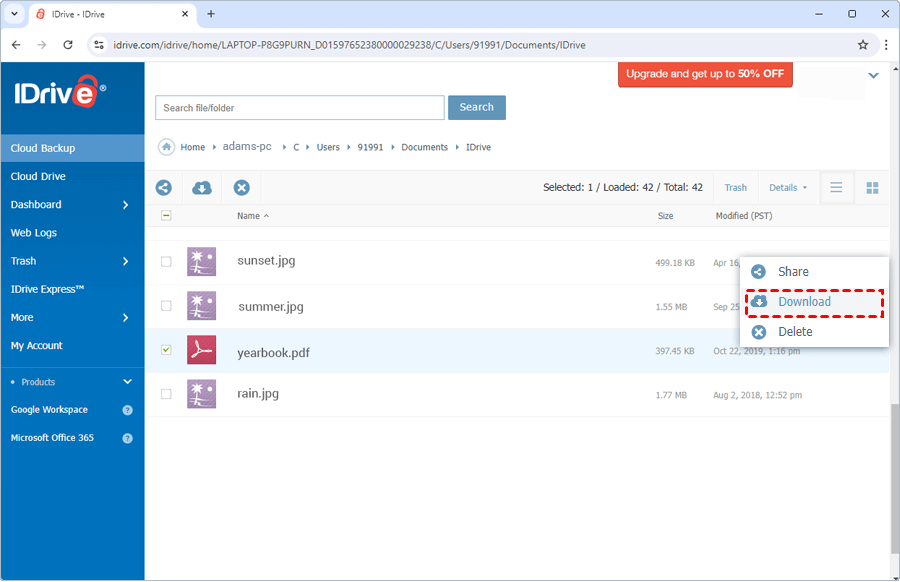
1. Scarica i file da IDrive:
- Accedi al tuo account IDrive tramite l"app desktop o l"interfaccia web.
- Vai ai file o alle cartelle che desideri eseguire il backup sul NAS.
- Seleziona i file e scaricali in una directory locale sul tuo computer.
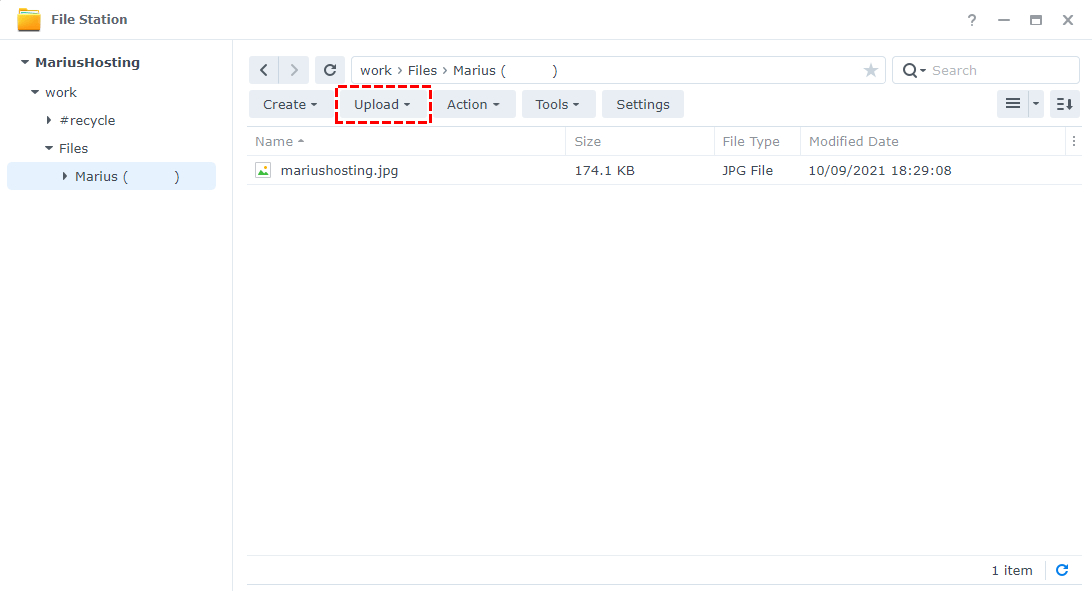
2. Trasferisci i file al NAS:
- Assicurati che il tuo NAS sia collegato alla tua rete e accessibile dal tuo computer.
- Apri l"esplora risorse sul tuo computer e trova i file scaricati.
- Copia o sposta i file nella cartella appropriata del tuo NAS.
Metodo 2. Backup automatico di IDrive su NAS tramite lo strumento di backup cloud
Se esegui frequentemente il backup dei file da IDrive sul tuo NAS, considera l"utilizzo di un software di terze parti --- MultCloud per automatizzare il processo di sincronizzazione dei file sul NAS. Che tu utilizzi Synology o QNAP, MultCloud può facilmente collegare i tuoi account IDrive e NAS nella stessa interfaccia. Quindi, puoi utilizzare la funzione professionale di backup cloud per completare l"operazione di backup automatico dei dati.
- ✅Semplice: l"intero processo è facile da eseguire senza operazioni di upload e download complicate.
- ✅Automatico: il sistema può eseguire attività di backup all"ora impostata.
- ✅Incrementale: il sistema effettua il backup solo dei contenuti modificati o aggiunti in una posizione specifica.
- ✅Veloce: i server dedicati offrono velocità di backup più veloci.
Ecco i passaggi semplici.
Passaggio 1. Registrati per un account MultCloud:Iscriviti a un account utilizzando il tuo indirizzo email, o accedi direttamente utilizzando Google, Facebook o Apple ID.

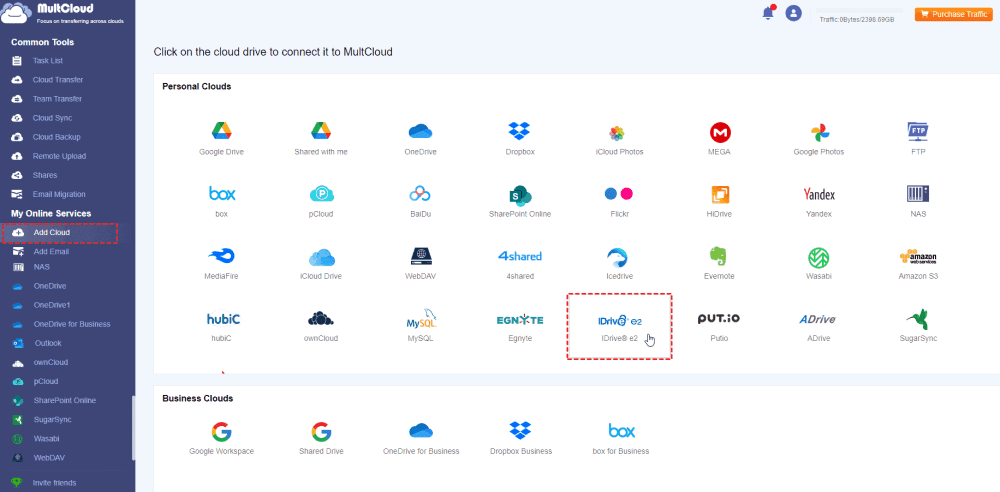
Passaggio 2.Aggiungi IDrive a MultCloud: Accedi al tuo account MultCloud.Fai clic su "Aggiungi Cloud" nella barra laterale sinistra.Seleziona "IDrive® e2" e inserisci le informazioni richieste (Endpoint, ID chiave di accesso e Chiave di accesso segreta). Puoi trovare questi dettagli nelle impostazioni del tuo account IDrive. Quindi, fai clic su "Aggiungi IDrive® e2".
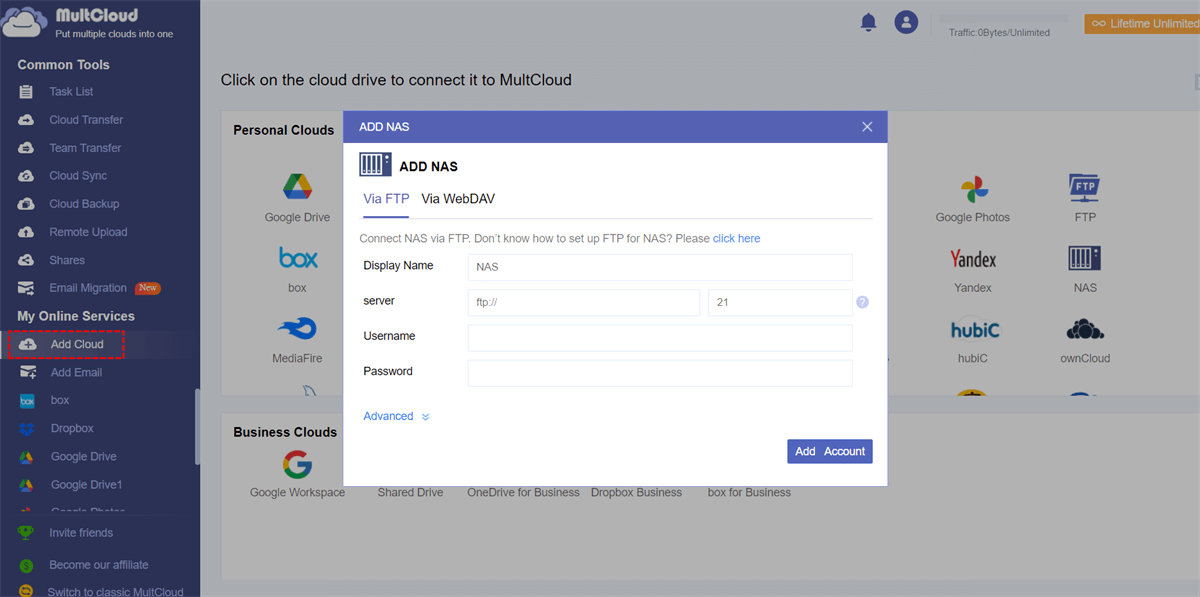
Passaggio 3. Aggiungi NAS a MultCloud: Fai di nuovo clic su "Aggiungi Cloud".Seleziona "NAS" e inserisci le credenziali necessarie per il tuo NAS (indirizzo IP, nome utente, password). Quindi, fai clic su "Aggiungi Account".
Passaggio 4. Backup di IDrive su NAS: Fai clic su "Cloud Backup" nella barra laterale sinistra.Seleziona IDrive o le cartelle in esso come cloud di origine e il tuo NAS o le cartelle in esso come destinazione.Clicca su "Backup Now" per avviare il processo di backup.
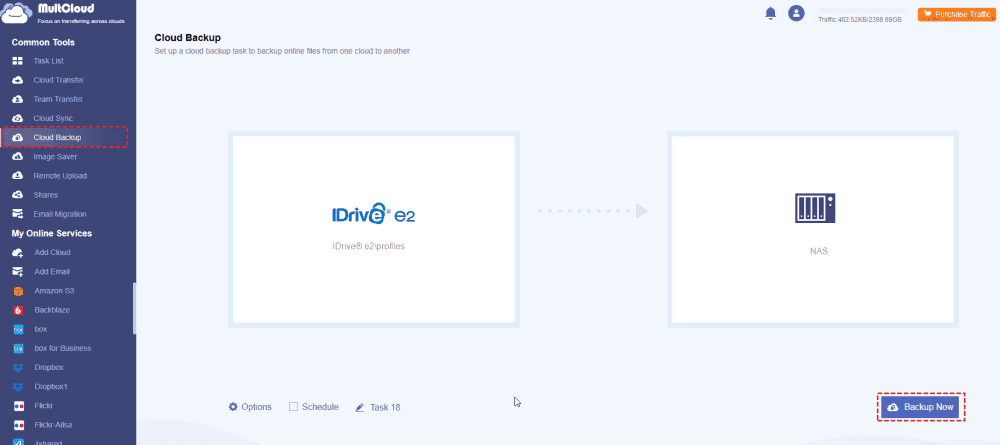
Suggerimenti:
- Filtro: Puoi utilizzare l"opzione "Filtro" per escludere determinati tipi di file dal trasferimento.
- Pianificazione: MultCloud ti consente di eseguire automaticamente il backup dei dati tra account cloud.
Oltre ai servizi di backup dati sopra menzionati, MultCloud ti offre anche il trasferimento o la sincronizzazione dei dati tra i cloud, nonché il salvataggio di dati web e di posta elettronica.
- Trasferimento tra cloud: Trasferisci file tra diversi cloud drive, ad esempio Google Drive a S3.
- Trasferimento di squadra: Sposta i dati dei membri del team tra account aziendali.
- Sincronizzazione cloud: Mantieni i file aggiornati su più drive, ad esempio sincronizzare Google Photos su Synology.
- Upload remoto: Effettua il cloud torrenting direttamente senza strumenti di parsing.
- Migrazione delle email: Trasferisci le email su dispositivi locali o account di archiviazione cloud.
- Salvataggio immagini: Scarica immagini da siti web, ad esempio scaricare immagini da Google Image Search.
- Condivisione: Condividi file cloud con chiunque.
Conclusioni
Eseguire il backup dei tuoi dati di iDrive su un NAS è un passaggio cruciale per proteggere le tue preziose informazioni. Seguendo i metodi descritti in questo articolo, puoi creare una solida strategia di backup che protegge i tuoi dati da potenziali catastrofi. Ricorda, la prevenzione è sempre meglio della cura, quindi non aspettare che sia troppo tardi per iniziare a proteggere i tuoi dati.
MultCloud supporta i Cloud
-
Google Drive
-
Google Workspace
-
OneDrive
-
OneDrive for Business
-
SharePoint
-
Dropbox
-
Dropbox Business
-
MEGA
-
Google Photos
-
iCloud Photos
-
FTP
-
box
-
box for Business
-
pCloud
-
Baidu
-
Flickr
-
HiDrive
-
Yandex
-
NAS
-
WebDAV
-
MediaFire
-
iCloud Drive
-
WEB.DE
-
Evernote
-
Amazon S3
-
Wasabi
-
ownCloud
-
MySQL
-
Egnyte
-
Putio
-
ADrive
-
SugarSync
-
Backblaze
-
CloudMe
-
MyDrive
-
Cubby

Salva le e-mail in PDF
Dopo aver aggiunto Gmail o Outlook a MultCloud, è possibile convertire le e-mail in PDF e salvarle sul dispositivo o sul cloud storage.
Inizia gratis