
Ricerca rapida:
Caso utente: Posso spostare le foto di iCloud su Dropbox?
Caso 1: "Voglio spostare tutte le foto e i video da iCloud a Dropbox, e poi eliminarli da iCloud. Qualcuno sa come fare?"
Caso 2: "La mia capacità di iCloud è quasi usata tutta, voglio trasferire alcune delle foto da iCloud a Dropbox, è possibile?"
Perché trasferire le foto di iCloud su Dropbox?
Come tutti sappiamo, le Foto di iCloud è un servizio in Apple iCloud, che può fornire il servizio di archiviazione foto più comodo per gli utenti dei prodotti Apple. Inoltre, gli utenti possono utilizzare le Foto di iCloud con l"app Foto per archiviare foto e video in modo sicuro su iCloud e renderli disponibili su iPhone, iPad, iPod touch, Mac, Apple TV e iCloud.com.
Tuttavia, sebbene le Foto di iCloud sia un"ottima opzione per la sincronizzazione e l"archiviazione delle foto, lo spazio di archiviazione e le funzionalità sono limitate. Altri servizi di archiviazione cloud non solo possono fornire uno spazio di archiviazione maggiore, ma offrono anche molte funzioni vantaggiose per l"acquisizione e la condivisione di dati, quindi molti utenti scelgono di spostare i dati delle Foto di iCloud su altri servizi cloud, come Dropbox.
- Dropbox può fornire agli utenti fino a 5TB e oltre.
- Dropbox può essere integrato con MS Office per una migliore modifica dei dati.
- Dropbox consente agli utenti di accedere facilmente ai dati su Mac/Windows.
- Dropbox consente la crittografia AES a 256 bit per proteggere la sicurezza dei dati.
[2 Metodi] Come trasferire le foto di iCloud su Dropbox
Come puoi vedere dal confronto sopra, puoi godere di più vantaggi se sposti le foto da iCloud a Dropbox. Ma come trasferire facilmente le foto da iCloud a Dropbox? Fortunatamente, ci sono 2 metodi disponibili. Continua a leggere per la guida completa.
Metodo 1: Trasferisci direttamente le foto di iCloud su Dropbox
C"è un modo per trasferire rapidamente le foto di iCloud su Dropbox? Fortunatamente, puoi rivolgerti a uno strumento professionale di trasferimento tra cloud, come MultCloud, per migrare direttamente i file tra diversi servizi o account cloud. MultCloud supporta più di 30 dei principali servizi cloud presenti sul mercato, tra cui Google Drive, Google Foto, iCloud Foto, OneDrive, Dropbox, MEGA, Flickr, Amazon S3, FTP, ecc., che ti consentono di gestire facilmente più account cloud.
In MultCloud, puoi utilizzare molte funzioni come Trasferimento tra cloud, Trasferimento di gruppo, Sincronizzazione tra cloud, Backup cloud, Caricamento remoto e Condivisione per gestire i file cloud e realizzare trasferimenti, sincronizzazioni o backup diretti tra cloud. Quindi, cosa rende unico il "Trasferimento tra cloud" di MultCloud?
- Spostare file tra servizi cloud: impostando un"attività, MultCloud può migrare direttamente i file da un account cloud a un altro, senza processi di caricamento e download complicati e senza cambi frequenti di account.
- Trasferimento dati offline: il processo di trasferimento viene eseguito sui server di MultCloud, quindi anche se il tuo browser o dispositivo viene chiuso, il trasferimento dei dati continua a essere effettuato. Devi solo impostare le attività di trasferimento e MultCloud si occuperà del resto.
- Trasferimento automatico pianificato dei file cloud: MultCloud consente agli utenti di pianificare trasferimenti automatici di file da una memoria cloud a un"altra, sia in modo regolare che in un momento specifico. Puoi anche ricevere notifiche via email quando il trasferimento è completo.
- Filtro per il trasferimento dei file cloud: il sistema "Filtro" consente agli utenti di MultCloud di copiare solo o non copiare file con estensioni specifiche da un cloud all"altro o al cloud di un PC.
Allora, come spostare le foto di iCloud nell"account Dropbox utilizzando MultCloud? Per ulteriori dettagli, consulta quanto segue:
Passaggio 1: Registrati per ottenere gratuitamente un account MultCloud. In alternativa, puoi effettuare l"accesso autorizzando con il tuo account Google o Facebook.
Passo 2: Vai su "Aggiungi Cloud" a sinistra, seleziona iCloud Foto e autorizza. Successivamente, aggiungi il tuo account Dropbox nello stesso modo.
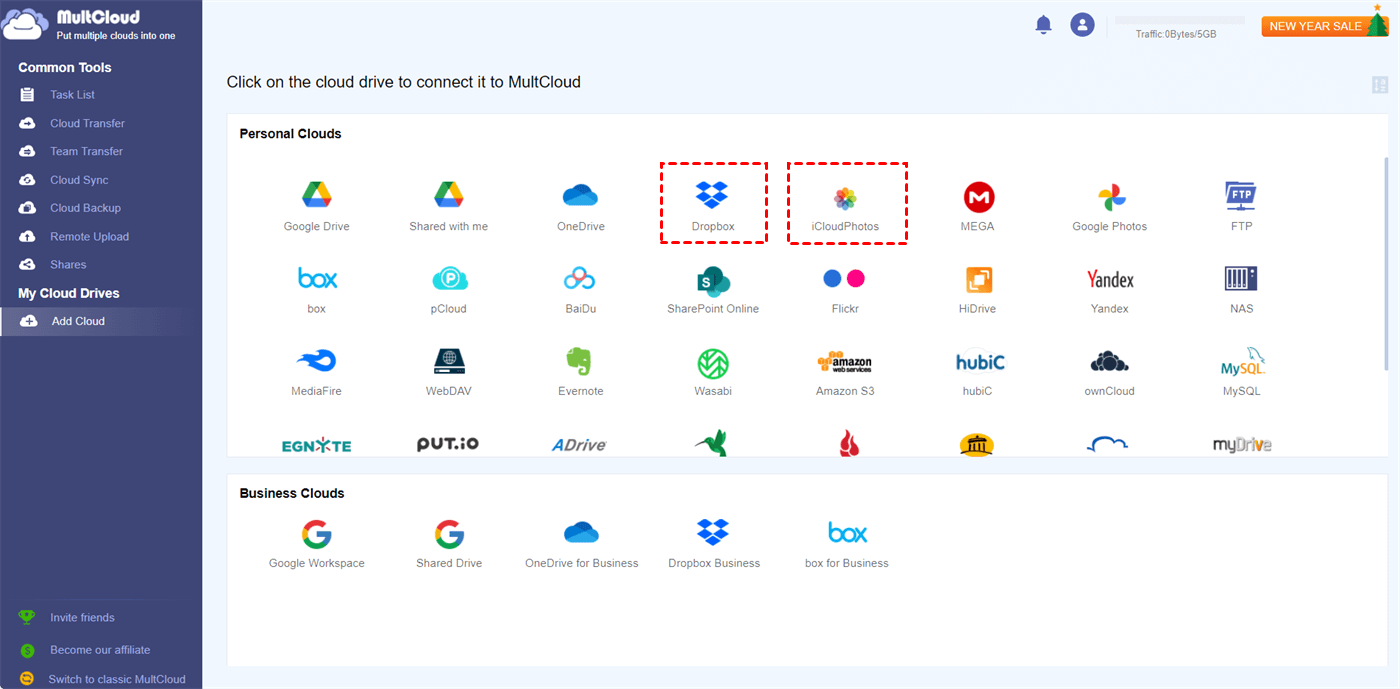
Note:
- Quando aggiungi iCloud Foto, MultCloud ti chiederà l"autenticazione a due fattori.
- Puoi aggiungere molti account a MultCloud per gestire più account cloud nella stessa interfaccia.
- La app mobile MultCloud a> può aiutarti anche a migrare i file cloud sul tuo telefono cellulare.
Passo 3: Ora, vai su "Trasferimento Cloud", seleziona un album in iCloud Foto come cartella di origine e una cartella in Dropbox come cartella di destinazione. Infine, clicca su "Trasferisci Ora" per trasferire le foto di iCloud a Dropbox.
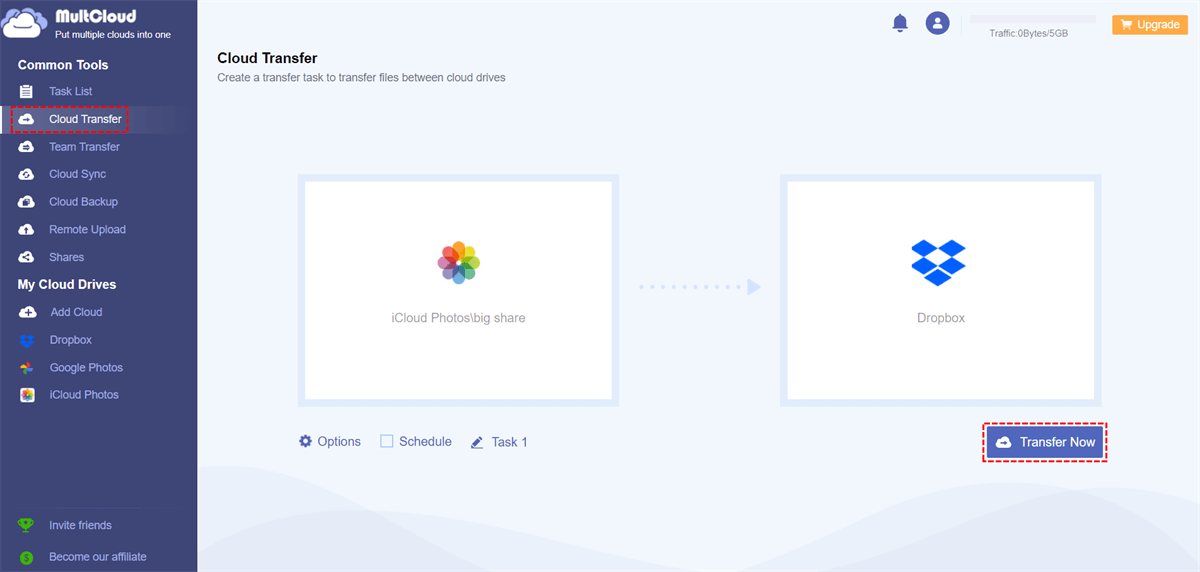
Note:
- In "Opzioni", puoi scegliere la modalità di trasferimento e impostare il filtraggio dei file e la notifica tramite email.
- È possibile impostare automaticamente attività di trasferimento file cloud in "Pianificazione", come giornaliera, settimanale o mensile.
- Sblocca per goderti tutte le funzionalità premium, inclusi Filtri, Pianificazione e altro traffico dati, ecc.
Allo stesso modo, se desideri copiare le foto di iCloud su Google Foto, puoi seguire gli stessi passaggi. L"unica differenza è che devi aggiungere Google Foto e riselezionare la cartella di origine e la cartella di destinazione.

- Smart Share: Condividi file cloud tramite modalità pubblica, privata o di origine.
- Trasferimento con un solo clic: Trasferimento veloce dei dati, sincronizzazione e backup tra i vari cloud.
- Archiviazione email: Proteggi le email su altri cloud o dischi locali.
- Caricamento remoto: Salva efficacemente file web su cloud tramite URL.
- Salva pagine web come PDF/PNG: Conservale localmente o online.
- Sicurezza: Protezioni a tempo pieno AES a 256 bit e autorizzazioni OAuth.
- Semplice: Accedi e gestisci tutti i cloud in un"unica posizione con un solo login.
- Esteso: Supporto per più di 30 cloud e servizi on-premise.
Metodo 2: Trasferire manualmente le foto di iCloud su Dropbox
Se sei disposto a prenderti la briga, puoi anche ricorrere ai metodi tradizionali di migrazione. Durante il processo, dovresti avere una copia completa delle foto di iCloud sul tuo dispositivo iOS locale e abilitare la condivisione di foto di iCloud nell"app Impostazioni di iOS, quindi caricare tutte le foto su Dropbox.
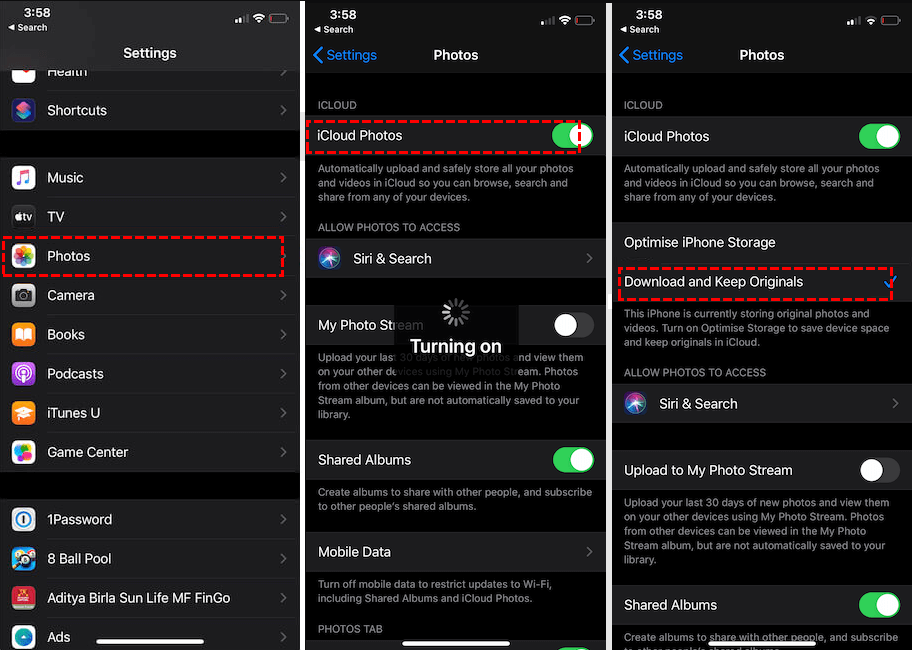
Passaggio 1: Vai all"app "Impostazioni" sul tuo iPhone/iPad. Successivamente, tocca l"opzione "Foto".
Passaggio 2: Quindi, attiva l"interruttore "Libreria foto di iCloud".
Passaggio 3: Dopo aver abilitato la libreria, troverai anche il pannello delle opzioni. Dovresti spuntare l"opzione "Scarica e conserva gli originali" nelle impostazioni. Quindi apri l"app Foto sul tuo iPhone/iPad per verificare se tutte le foto vengono scaricate.
Passaggio 4: Installa Dropbox su iPhone/iPad. Accedi con il tuo nome utente e la tua password Dropbox.
Nota: Dropbox non ha fornito un"opzione per il backup automatico della fotocamera in un recente aggiornamento. Ma puoi farlo gratuitamente installando l"app Dropbox sul tuo PC o aggiornando a Dropbox Pro.
Passaggio 5: Successivamente, tocca l"icona "Account" dalla barra dei tab in basso a destra dello schermo.
Passaggio 6: Sotto "Impostazioni", tocca su Caricamento Fotocamera > Attiva Caricamento Fotocamera per caricare foto su Dropbox.
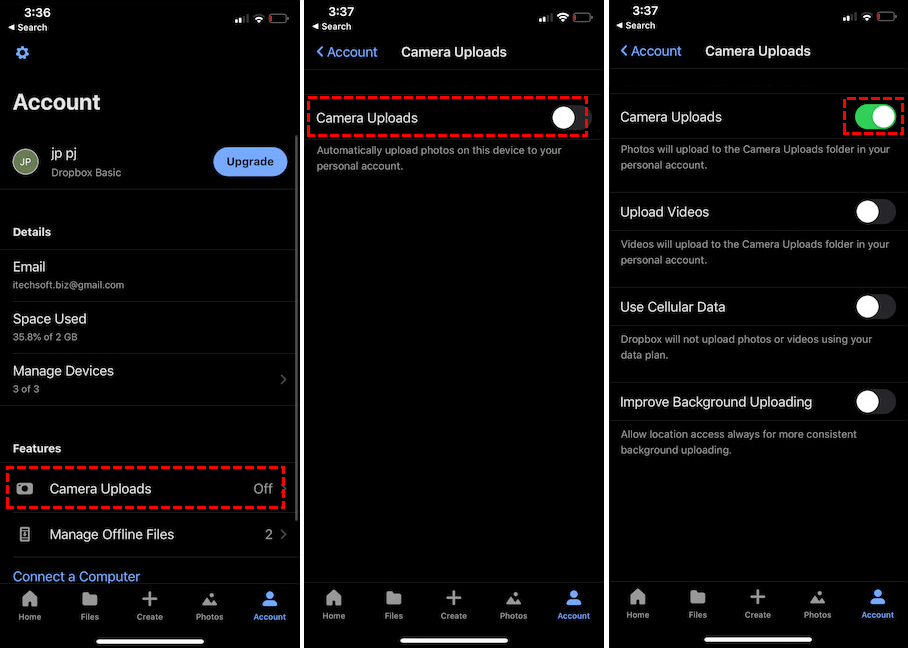
Sotto l"opzione Caricamento Fotocamera, puoi personalizzare ulteriormente le impostazioni di caricamento automatico.
- Carica Video: Attivalo e potrai caricare video di grandi dimensioni su Dropbox.
- Utilizza Dati Cellulari: Disattivalo e risparmierai molti dati.
- Migliora Caricamento in Sfondo: Attivalo e lascialo acceso per caricare automaticamente tutti i dati dell"app Foto su Dropbox quando sei connesso a Internet.
Nota: Se pensi che il tuo telefono mobile non abbia abbastanza spazio per memorizzare immagini o video scaricati da iCloud Foto, puoi scegliere di completare le operazioni di download e caricamento sul tuo computer.
Conclusioni
MultCloud è un eccellente servizio basato sul web che non solo ti aiuta a copiare da iCloud Foto a Dropbox, ma anche a combinare OneDrive, Wasabi, Google Drive e molti altri servizi di cloud drive per una migliore gestione del cloud. Oltre al "Cloud Transfer" sopra menzionato, MultCloud ti offre anche due funzioni uniche: "Cloud Sync" e "Remote Upload".
In particolare, "Cloud Sync" ti aiuta a sincronizzare i dati tra più cloud per evitare perdite o corruzioni accidentali dei dati. "Remote Upload" può aiutarti a analizzare facilmente contenuti da URL, file torrent o collegamenti magnetici e caricarli nel cloud corrispondente, come scaricare torrent su Dropbox.
MultCloud supporta i Cloud
-
Google Drive
-
Google Workspace
-
OneDrive
-
OneDrive for Business
-
SharePoint
-
Dropbox
-
Dropbox Business
-
MEGA
-
Google Photos
-
iCloud Photos
-
FTP
-
box
-
box for Business
-
pCloud
-
Baidu
-
Flickr
-
HiDrive
-
Yandex
-
NAS
-
WebDAV
-
MediaFire
-
iCloud Drive
-
WEB.DE
-
Evernote
-
Amazon S3
-
Wasabi
-
ownCloud
-
MySQL
-
Egnyte
-
Putio
-
ADrive
-
SugarSync
-
Backblaze
-
CloudMe
-
MyDrive
-
Cubby

Salva le e-mail in PDF
Dopo aver aggiunto Gmail o Outlook a MultCloud, è possibile convertire le e-mail in PDF e salvarle sul dispositivo o sul cloud storage.
Inizia gratis