
Ricerca rapida:
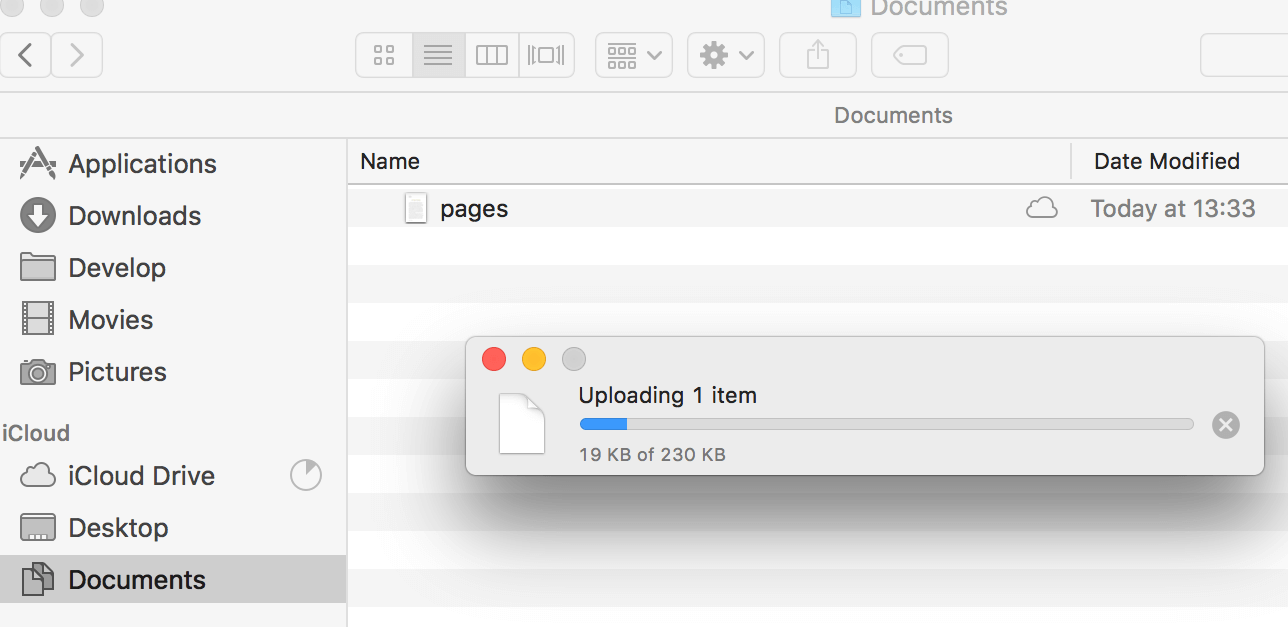
Caso utente: Perché la mia iCloud Drive è ancora in attesa di caricamento?
☞ Perché alcune cartelle dei file mostrano "in attesa di caricamento"? La mia iCloud Drive è abilitata.
☞ Questo è stato un bug per un po" di tempo su Mac OS. Quando sincronizzi le cartelle del desktop/documenti con iCloud, a volte si blocca e non finisce mai di caricare. La cartella mostra "in attesa di caricamento" all"infinito. Ho notato che accade più spesso quando esegui un commit git su una cartella sincronizzata con iCloud. C"è un modo per aggirare questo problema?
☞ Ho due file di 50KB salvati in iCloud Drive. Utilizzando Gestore file, sono salvati in un contenitore iCloud. Il problema è che ci mettono un"eternità per caricarsi. Ho aspettato 2 ore e sono ancora in questo stato di attesa di caricamento. Entrambi il mio iPhone e l"iPad hanno questo problema. C"è un modo per forzarne il caricamento? O almeno metterli nella coda prioritaria. Sto creando una funzionalità di sincronizzazione per un"app di note. E questi lenti caricamenti rendono la sincronizzazione impossibile.
- Domande dai forum
Motivi comuni per cui iCloud Drive è bloccata in attesa di caricamento
Quando noti che i tuoi file in iCloud Drive sono bloccati nello stato "in attesa di caricamento", può essere estremamente frustrante. Questo problema impedisce l"accesso ai tuoi file su diversi dispositivi e può interrompere il tuo flusso di lavoro. Per affrontare efficacemente questo problema, vediamo prima le possibili cause.
1. Connessione internet lenta o instabile
Un collegamento internet debole o inconsistente può essere il principale responsabile di questo problema. iCloud Drive richiede una connessione internet stabile per sincronizzare e caricare file in modo fluido. Se la tua connessione è lenta o intermittente, i tuoi file potrebbero rimanere bloccati nella coda di caricamento.
2. Dimensioni dei file troppo grandi
Caricare file di grandi dimensioni su iCloud Drive può richiedere molto tempo, soprattutto se la tua connessione internet non è ad alta velocità. iCloud potrebbe dare priorità ai file più piccoli rispetto a quelli più grandi, causando a questi ultimi uno stato di attesa perpetuo.
3. Spazio di archiviazione di iCloud pieno
Se lo spazio di archiviazione di iCloud sta per esaurirsi, può ostacolare il processo di caricamento. Apple fornisce 5 GB di spazio gratuito, ma se hai superato questo limite, dovrai acquistare più spazio o liberare spazio eliminando file non necessari.
4. Aggiornamento software di iOS o macOS in sospeso
A volte, un aggiornamento software in sospeso sul tuo dispositivo iOS o Mac può interferire con la funzionalità di iCloud Drive. Il software non aggiornato potrebbe contenere bug che influiscono sul processo di sincronizzazione.
5. Problemi del server di iCloud
A volte, i server di iCloud di Apple possono subire interruzioni o problemi tecnici. Quando ciò accade, può interrompere il normale funzionamento di iCloud Drive, causando il blocco dei file nella coda di caricamento.
Soluzioni e procedure per risolvere il problema di iCloud Drive in attesa di caricamento
Ora che abbiamo identificato le possibili cause, esploriamo soluzioni pratiche per risolvere il problema di "iCloud Drive in attesa di caricamento".
1. Verifica la connessione internet
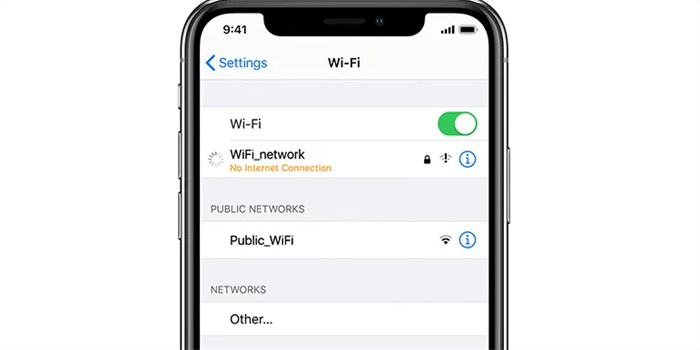
Inizia assicurandoti di avere una connessione internet stabile e ad alta velocità. Connettiti al Wi-Fi se possibile e esegui un test di velocità per confermare la qualità della tua connessione.
2. Riavvia iCloud Drive
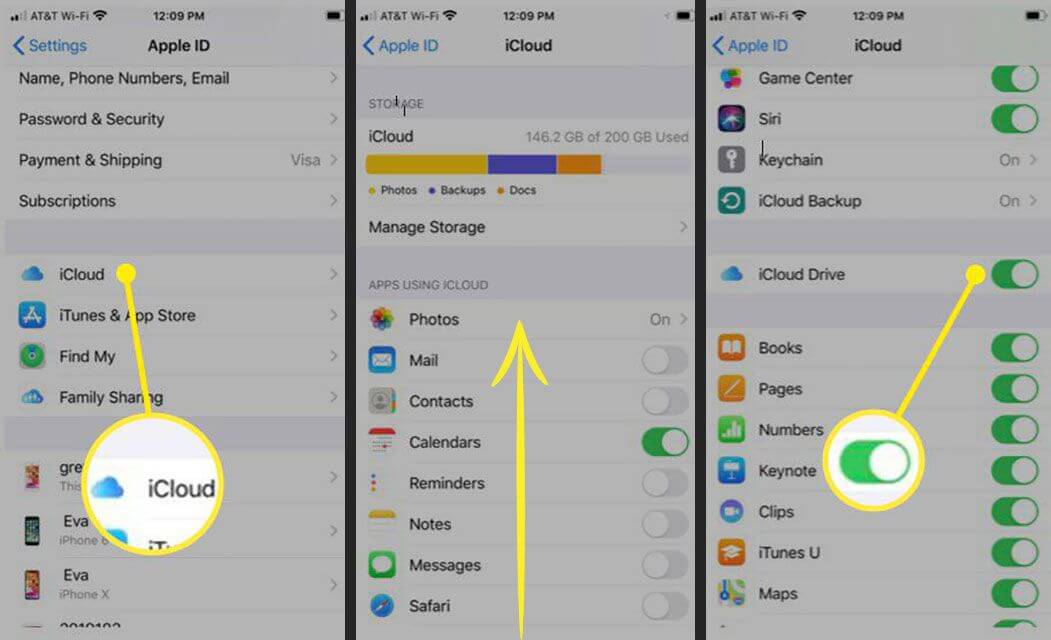
Sul tuo dispositivo iOS, vai su "Impostazioni", tocca il tuo ID Apple e seleziona "iCloud". Disattiva iCloud Drive e quindi riattivalo. Sul tuo Mac, vai su "Preferenze di Sistema", seleziona "ID Apple", e fai lo stesso.
3. Gestisci la tua archiviazione su iCloud
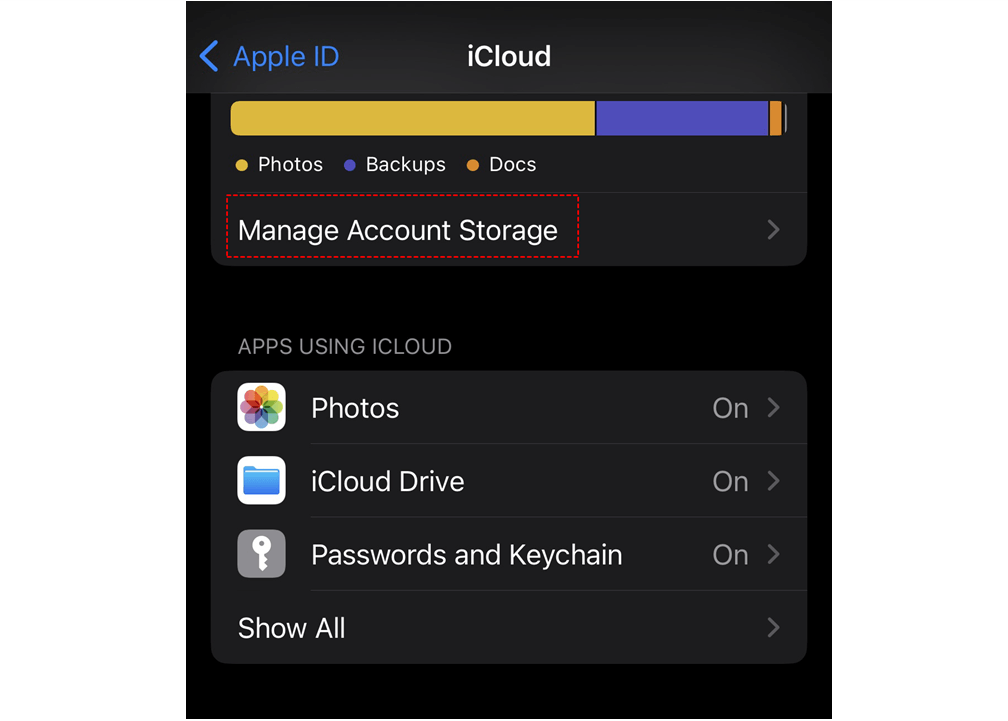
Controlla l"utilizzo del tuo spazio di archiviazione di iCloud e libera spazio di archiviazione di iCloud, rimuovendo file o foto non necessari. Questo può liberare spazio e risolvere potenziali problemi.
Passaggio 1. Vai su "Impostazioni" (iOS) o "Preferenze di Sistema" (macOS).
Passaggio 2. Seleziona il tuo ID Apple e quindi scegli "iCloud" per visualizzare l"utilizzo dello spazio di archiviazione.
4. Aggiorna iOS o macOS
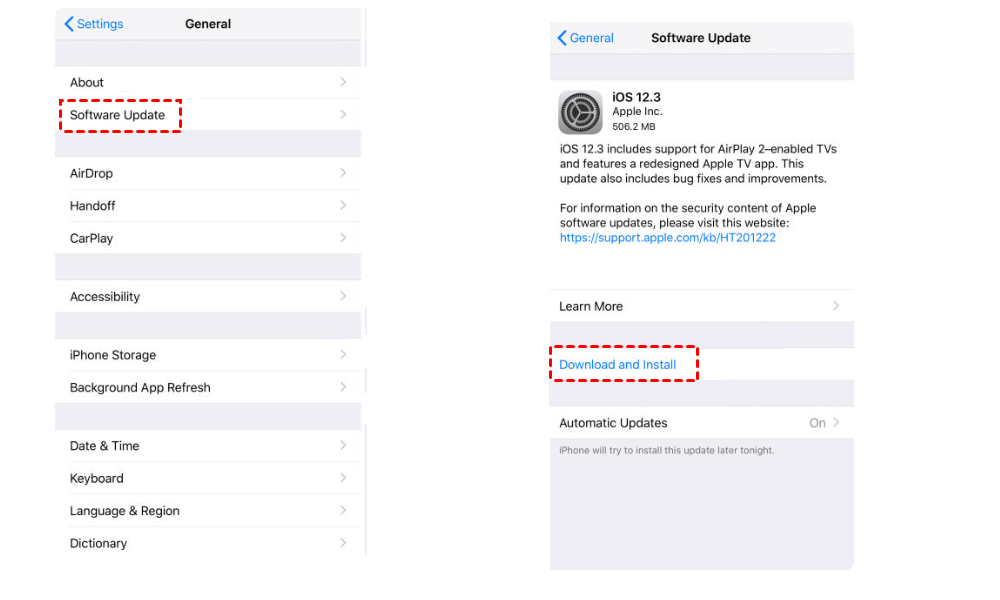
Assicurati che il tuo dispositivo stia eseguendo l"ultima versione del software controllando gli aggiornamenti nelle impostazioni del dispositivo. Installa eventuali aggiornamenti disponibili. Segui i seguenti passaggi per aggiornare il sistema iOS su iPhone:
Passaggio 1. Vai su "Impostazioni" e tocca l"opzione "Generali" nella pagina delle impostazioni.
Passaggio 2. Tocca "Aggiornamento Software", quindi controlla se sono disponibili aggiornamenti. Se trovi un aggiornamento disponibile, scaricalo e prova a caricare nuovamente i tuoi file.
5. Verifica lo stato di sistema di Apple
Visita la pagina Stato di Sistema di Apple per verificare se ci sono problemi in corso con i servizi di iCloud. Se Apple sta riscontrando problemi dal loro lato, potrebbe essere necessario attendere fino a quando li risolveranno.

6. Dividi file grandi
Se stai cercando di caricare file grandi, considera di dividerli in parti più piccole. Questo può rendere il processo di caricamento più fluido e meno soggetto a errori.
7. Prova alternative di terze parti
La maggior parte degli utenti utilizza iCloud Drive perché si integra perfettamente con l"ecosistema Apple, ma è molto fastidioso se incontri continuamente il problema "iCloud Drive in attesa di caricamento". In realtà, hai altre opzioni come Google Drive, OneDrive e Dropbox.
Tuttavia, molti utenti si preoccupano che spostare una grande quantità di dati importanti da iCloud Drive ad altri cloud drive (come trasferimento da iCloud a Google Drive) sia una perdita di tempo, non importa, uno strumento professionale di trasferimento da cloud a cloud---MultCloud può aiutarti a connettere iCloud Drive e altri cloud drive e fornire fino a 10 thread di trasferimento per trasferire i tuoi dati più velocemente.

- Integrazione Perfetta: Gestisci fino a 30 cloud drive in modo centralizzato.
- Migrazione Casuale: Esegui una migrazione in un"unica volta o incrementale secondo le tue esigenze.
- Sincronizzazione in Tempo Reale: Fornisci 10 modalità di sincronizzazione personalizzate per semplificare la collaborazione.
- Backup Intelligente: Ripristina i dati di backup alla versione precedente in qualsiasi momento.
- Migrazione Email: Salva facilmente le email su una chiavetta USB o un account cloud.
- Caricamento Remoto: Scarica direttamente URL, file torrent o collegamenti magnetici su cloud.
Conclusioni
In conclusione, affrontare il problema dello stato "in attesa di caricamento" di iCloud Drive può essere frustrante, ma non è insormontabile. Seguendo i passaggi di risoluzione dei problemi descritti in questo articolo, è possibile risolvere questo problema e godere della sincronizzazione dei file senza soluzione di continuità su tutti i dispositivi Apple.
Domande frequenti
1. Cosa devo fare se i miei file rimangono bloccati in "in attesa di caricamento" nonostante queste soluzioni?
Se il problema persiste, contatta il supporto Apple per un"assistenza personalizzata. In alternativa, puoi scegliere altri servizi cloud, come Google Drive, OneDrive e Dropbox.
2. Posso utilizzare iCloud Drive su dispositivi non Apple?
Sì, è possibile accedere a iCloud Drive su PC Windows e altri dispositivi non Apple utilizzando l"applicazione iCloud for Windows.
3. Devo acquistare più spazio di archiviazione su iCloud per risolvere questo problema?
Non necessariamente. Puoi liberare spazio eliminando file non necessari per evitare di acquistare ulteriore archiviazione.
4. Ci sono restrizioni sui formati di file per iCloud Drive?
iCloud Drive supporta una vasta gamma di formati di file, ma alcuni formati potrebbero non essere compatibili. Controlla la documentazione ufficiale di Apple per una lista dei formati supportati.
5. iCloud Drive è sicuro per archiviare documenti sensibili?
Sì, iCloud Drive utilizza un robusto sistema di crittografia per proteggere i tuoi dati. Tuttavia, è sempre una pratica consigliata abilitare l"autenticazione a due fattori per un ulteriore livello di sicurezza.
MultCloud supporta i Cloud
-
Google Drive
-
Google Workspace
-
OneDrive
-
OneDrive for Business
-
SharePoint
-
Dropbox
-
Dropbox Business
-
MEGA
-
Google Photos
-
iCloud Photos
-
FTP
-
box
-
box for Business
-
pCloud
-
Baidu
-
Flickr
-
HiDrive
-
Yandex
-
NAS
-
WebDAV
-
MediaFire
-
iCloud Drive
-
WEB.DE
-
Evernote
-
Amazon S3
-
Wasabi
-
ownCloud
-
MySQL
-
Egnyte
-
Putio
-
ADrive
-
SugarSync
-
Backblaze
-
CloudMe
-
MyDrive
-
Cubby

Salva le e-mail in PDF
Dopo aver aggiunto Gmail o Outlook a MultCloud, è possibile convertire le e-mail in PDF e salvarle sul dispositivo o sul cloud storage.
Inizia gratis