
Ricerca rapida:
Caso utente: Posso utilizzare iCloud e Dropbox insieme?
Caso 1: Esiste un modo migliore per utilizzare contemporaneamente iCloud e Dropbox nello stesso supporto? Ad esempio, la cartella di Dropbox dovrebbe trovarsi all"interno di iCloud Drive, oppure il repository di iCloud dovrebbe trovarsi all"interno della cartella di Dropbox? Ci sono altri trucchi importanti? Grazie...
Caso 2: È possibile sincronizzare automaticamente iCloud con Dropbox? Come posso salvare o sincronizzare facilmente iCloud con Dropbox o viceversa?
Caso 3: Come sincronizzare i file di iCloud con Dropbox in modo da poter condividere facilmente file di Dropbox con utenti non registrati?
Perché ho bisogno di sincronizzare iCloud con Dropbox?
Sia iCloud che Dropbox sono servizi di archiviazione cloud che consentono agli utenti di archiviare e accedere ai propri file da qualsiasi dispositivo con una connessione internet. Tuttavia, potrebbe esserci occasione di sincronizzare i file tra i due servizi. Ecco tre motivi per cui la sincronizzazione degli account di iCloud e Dropbox può essere vantaggiosa:
► Ridondanza di backup: La sincronizzazione dei tuoi account iCloud e Dropbox aggiunge maggiore sicurezza. Questa copia extra aiuta a mantenere al sicuro le tue cose importanti in più di un luogo, così da non perderle. È un sollievo sapere che i tuoi dati sono al sicuro, specialmente se ci sono informazioni sensibili.
► Accesso multi-piattaforma: iCloud è principalmente per dispositivi Apple, ma Dropbox funziona su qualsiasi dispositivo. Se sincronizzi iCloud e Dropbox, puoi accedere ai tuoi file da qualsiasi dispositivo, anche se non è di Apple. Questo è utile se utilizzi sia dispositivi Apple che non Apple.
► Collaborazione con utenti non iCloud: Se vuoi lavorare insieme a qualcuno che non utilizza iCloud, puoi collegare i tuoi account iCloud e Dropbox. Dropbox ha strumenti per la condivisione di file e la collaborazione, come le cartelle condivise e le richieste di file di Dropbox. In questo modo, puoi collaborare facilmente con le persone, anche se non hanno iCloud.
Complessivamente, la sincronizzazione dei file tra iCloud e Dropbox può aiutarti a ottenere una ridondanza di backup, accedere ai file su piattaforme diverse e collaborare con utenti non iCloud. Con gli strumenti e l"approccio giusti, la sincronizzazione dei file tra i due servizi può essere una soluzione pratica per gestire i tuoi dati.
Il modo più semplice per ottenere una sincronizzazione rapida tra iCloud e Dropbox
Se hai bisogno di sincronizzare automaticamente i dati di iCloud Drive su Dropbox, puoi provare uno strumento professionale di sincronizzazione tra cloud---MultCloud. Questo strumento non solo collega iCloud Drive e Dropbox, ma ti aiuta anche a sincronizzare, trasferire o fare backup dei dati tra questi due servizi. Rispetto ai metodi di sincronizzazione tradizionali, la funzione "Sincronizzazione Cloud" fornita da MultCloud ha i seguenti evidenti vantaggi.
- Sincronizzazione programmata: Imposta un programma per la sincronizzazione automatica tra i servizi di archiviazione cloud.
- Sincronizzazione offline: Esegue attività anche quando la pagina o il dispositivo è chiuso.
- Sincronizzazione rapida: Esegue fino a 10 thread contemporaneamente per velocizzare il processo di sincronizzazione.
- Sincronizzazione personalizzata: Scegli quella appropriata tra 10 modalità di sincronizzazione.
- Sincronizzazione sicura: Applica l"autorizzazione OAuth e la crittografia AES a 256 bit per garantire un trasferimento sicuro dei dati.
Ora, leggi di seguito per imparare come sincronizzare iCloud Drive con Dropbox tramite MultCloud.
Passo 1. Registrazione
Vai sul sito ufficiale di MultCloud e registrati per un account utilizzando la tua email preferita. In alternativa, puoi effettuare l"accesso con il tuo account Google/Facebook.

Passo 2. Aggiungi iCloud Drive e Dropbox
Fai clic su "Aggiungi cloud" sulla barra di navigazione a sinistra e seleziona l"icona di iCloud Drive per aggiungerlo. Successivamente, segui le istruzioni per concedere l"accesso a MultCloud. Fai lo stesso per aggiungere Dropbox.
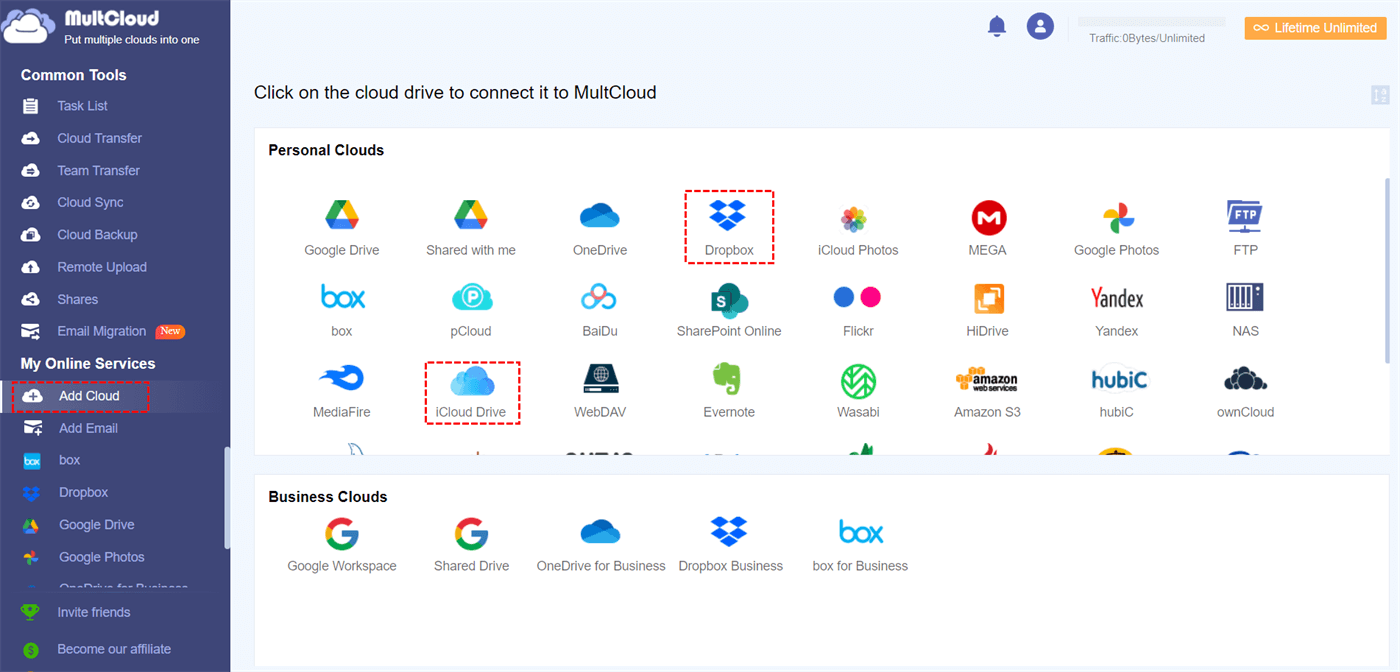
Nota: Dopo aver aggiunto iCloud Photos, puoi sincronizzare, eseguire il backup e trasferire iCloud Photos su Dropbox.
Passo 3. Sincronizza iCloud Drive con Dropbox
Ora, premi il pulsante "sincronizzazione cloud" sulla sinistra. Quindi, seleziona la cartella in iCloud Drive come origine e la cartella in Dropbox come destinazione. Infine, fai clic sul pulsante "Sincronizza ora".
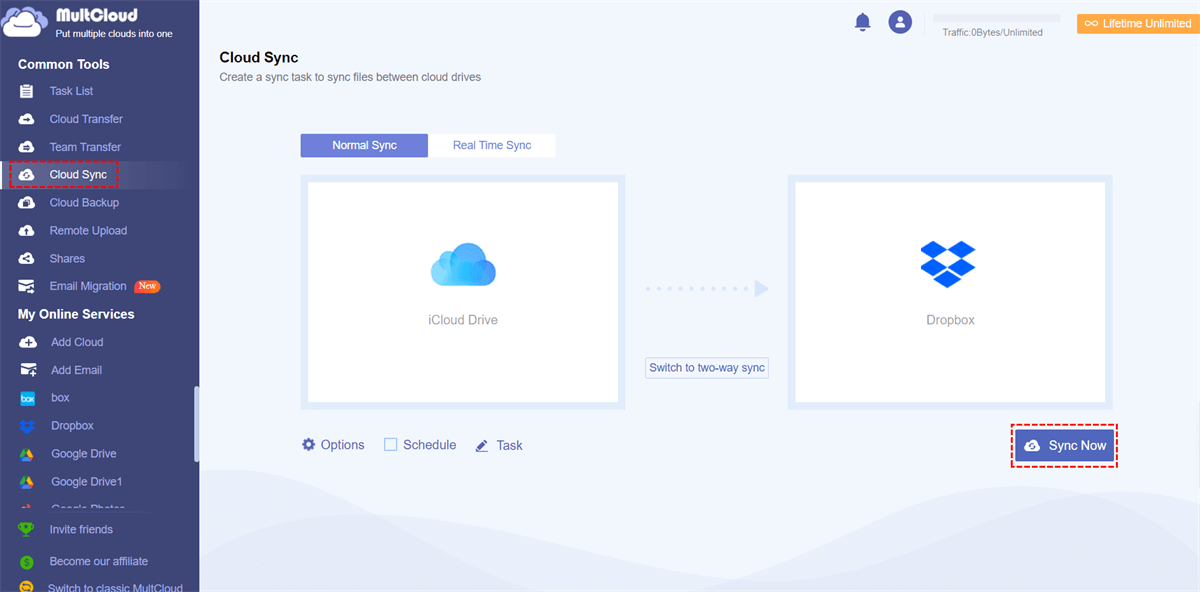
Note:
- Dopo aver impostato l"orario in "Pianifica", MultCloud può sincronizzare automaticamente i dati secondo l"orario impostato.
- Se desideri che i tuoi dati siano sempre aggiornati, puoi abilitare direttamente la modalità "Sincronizzazione in tempo reale".
- Questa funzione può anche aiutare ad sincronizzare facilmente iCloud Photos su Synology NAS.
Vale anche la pena menzionare che MultCloud supporta non solo iCloud Drive e Dropbox, ma anche altri servizi cloud popolari, come Dropbox Business, Google Photos, iCloud Photos, OneDrive, SharePoint Online, OneDrive for Business, Flickr, pCloud, Amazon S3, Wasabi, persino NAS, WebDAV, FTP/SFTP, Condiviso con me e Condivisione. Pertanto, è possibile aggiungere tutti i propri account cloud a MultCloud per una migliore gestione. Inoltre, è possibile utilizzare altre funzioni avanzate per raggiungere la migrazione e il backup di file cloud immediati e automatici.

- Trasferimento cloud: Migra rapidamente dati sotto account personali o aziendali.
- Trasferimento tra team: Migra dati di sottocount tra account aziendali in batch.
- Backup cloud: Effettua il backup o ripristina dati tra vari account cloud.
- Migrazione email: Esegue il backup di e-mail su un account locale o cloud, come il salvataggio delle e-mail di Gmail su Dropbox.
- Caricamento remoto: Analizza direttamente i dati dei collegamenti magnet su account cloud.
3 modi comuni per sincronizzare iCloud con Dropbox
Differenti scenari utente richiedono soluzioni diverse. Questo articolo fornisce passaggi operativi dettagliati basati su 3 diversi scenari di utilizzo degli utenti, in modo che tu possa scegliere il metodo appropriato in base alle tue esigenze.
Soluzione 1: Sincronizza iCloud e Dropbox su iPhone/iPad
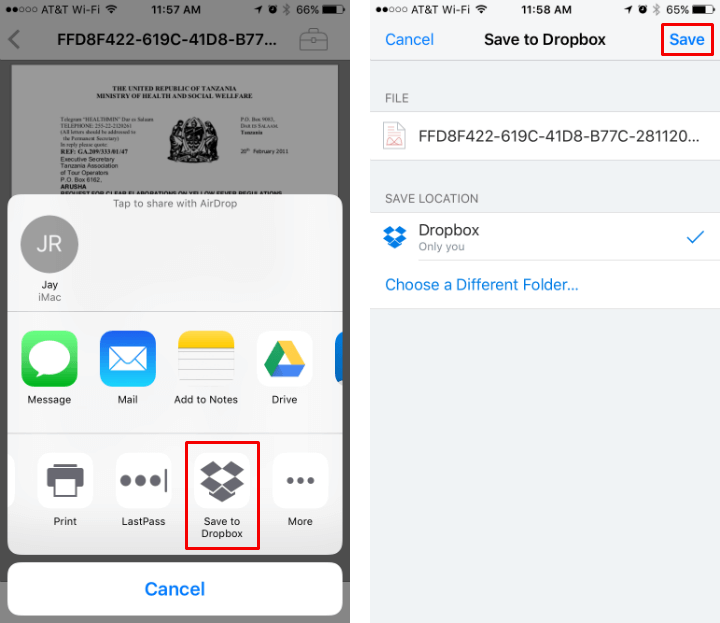
Se stai utilizzando un iPhone o un iPad, invece di scaricare i file da iCloud Drive sul tuo computer e quindi caricarli su Dropbox, puoi semplicemente trasferire file tra i due servizi direttamente dal tuo iPhone o iPad. I passaggi specifici sono i seguenti:
Passaggio 1. Apri iCloud Drive, seleziona un file e fai clic sul pulsante di condivisione nell"angolo in basso a sinistra.
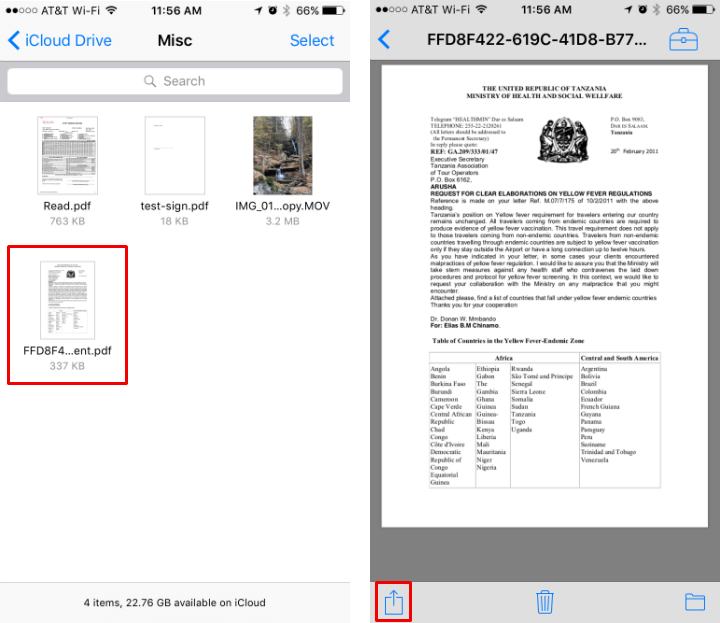
Passo 2. Seleziona "Salva su Dropbox" e scegli dove salvare il file.
Passo 3. Dopo aver impostato la posizione, clicca su "Salva". Il tuo file sarà sincronizzato su Dropbox e ora puoi modificarlo su Dropbox se desideri.
Soluzione 2: Eseguire la sincronizzazione di iCloud con Dropbox su Mac
Se stai utilizzando un computer Apple, puoi sincronizzare i dati di iCloud e Dropbox direttamente da Finder di macOS utilizzando un"operazione di drag-and-drop semplice, purché i dati di iCloud siano sincronizzati sul tuo Mac.
Passo 1. Apri "Finder" dal tuo Mac.
Passo 2. Clicca su iCloud Drive nella barra laterale. Seleziona i file e le cartelle da spostare.
Passo 3. Trascina il file su Dropbox nella barra laterale della finestra di Finder.
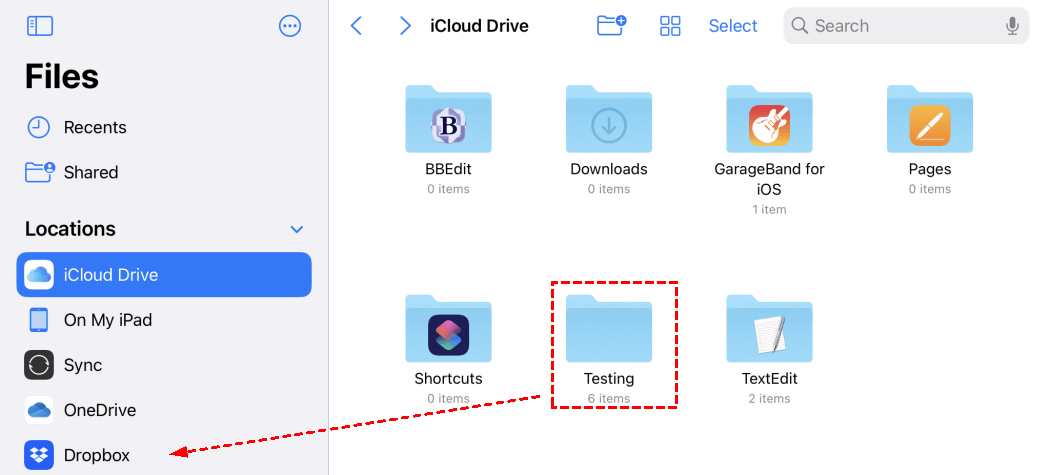
Se hai bisogno di sincronizzare Dropbox con iCloud Drive, basta trascinare e rilasciare i dati da Dropbox su iCloud Drive.
Soluzione 3: Sincronizzare iCloud Drive con Dropbox su Windows
Se stai utilizzando Windows, ci sono due modi per sincronizzare i dati di iCloud e Dropbox da un computer Windows: utilizzando un browser web o utilizzando l"app iCloud per Windows di Apple. Tuttavia, è meglio utilizzare un browser web perché a volte iCloud Drive non funziona bene con i sistemi Windows.
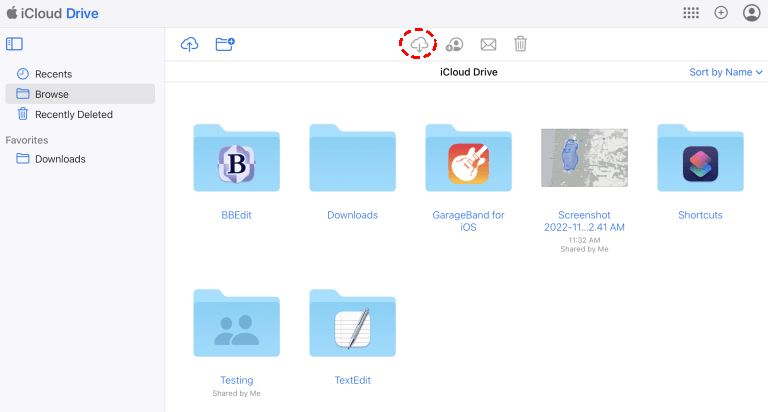
Passo 1. Accedi al tuo account iCloud tramite il sito web e trova i file che desideri sincronizzare, come ad esempio i file in iCloud Drive.
Passo 2. Clicca sul file che desideri trasferire, quindi clicca sul pulsante "Download". Il tuo computer scaricherà i file e li salverà nella cartella predefinita.
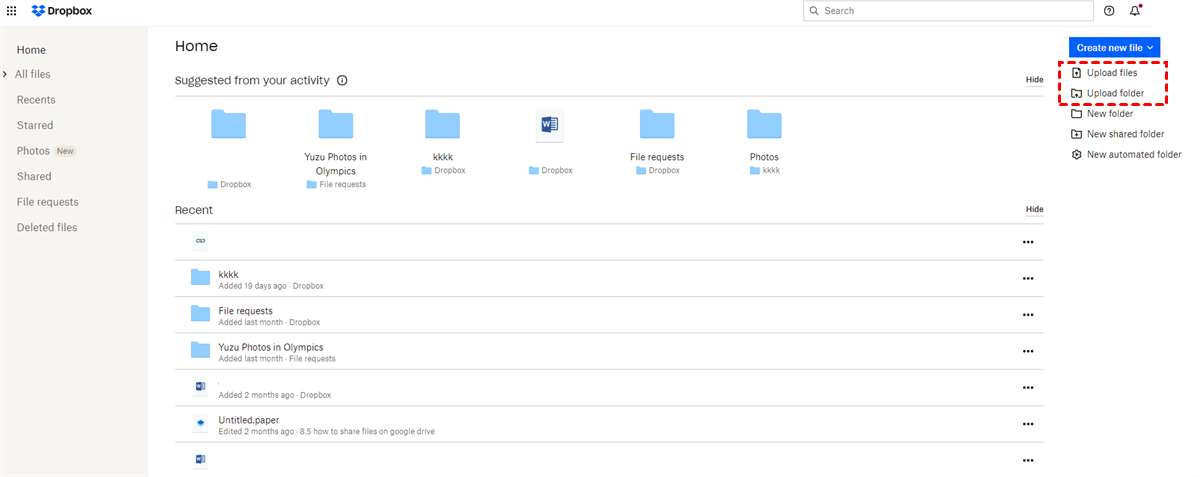
Passo 3. Apri una nuova scheda nel browser, accedi alla pagina web di Dropbox e effettua il login.
Passo 4. Trova la posizione corrispondente e quindi sincronizza i dati scaricati su Dropbox.
Sommario
Tutte le informazioni necessarie per la sincronizzazione di iCloud su Dropbox possono essere trovate qui. Inoltre, con MultCloud, puoi sincronizzare senza sforzo ed in modo efficiente i dati salvati nel tuo account di iCloud Drive e Dropbox con pochi clic, gestire i dati tra diversi account e realizzare la migrazione e il backup dei dati. Capisci i vantaggi e gli svantaggi di queste opzioni per prendere la tua decisione finale.
| Metodo | Vantaggi | Svantaggi |
|---|---|---|
| Metodo Manuale | ✔ Semplice e diretto. ✔ Non richiede software aggiuntivo. |
✖ Richiede tempo per file di grandi dimensioni. ✖ Soggetto ad errori umani. ✖ Non adatto per la sincronizzazione in tempo reale. |
| MultCloud | ✔ Automatizza il processo di sincronizzazione. ✔ Offre sincronizzazione in tempo reale o programmata. ✔ Può gestire grandi volumi di dati. |
✖ Può richiedere il pagamento per funzionalità premium. ✖ Dipendenza da servizi di terze parti. |
Domande Frequenti (FAQ)
1. La sincronizzazione di iCloud su Dropbox è sicura?
Sì, la sincronizzazione di iCloud su Dropbox può essere sicura se segui le migliori pratiche per la sicurezza dei dati, come l"uso di password forti e l"attivazione dell"autenticazione a due fattori.
2. Posso sincronizzare iCloud su Dropbox su un PC Windows?
Sì, puoi sincronizzare iCloud su Dropbox su un PC Windows utilizzando l"app ufficiale di Dropbox o MultCloud.
3. Ci sono dei costi associati alla sincronizzazione di iCloud su Dropbox?
Sia iCloud che Dropbox offrono piani di archiviazione gratuiti, ma se hai una grande quantità di dati da sincronizzare, potresti aver bisogno di passare a piani premium per ottenere ulteriore spazio di archiviazione.
4. Con quale frequenza dovrei controllare le impostazioni di sincronizzazione?
È una buona pratica controllare periodicamente le impostazioni di sincronizzazione per assicurarsi che tutti i dati importanti vengano sincronizzati correttamente. A seconda dell"utilizzo, controlli trimestrali potrebbero essere sufficienti.
5. Posso collaborare con altre persone quando il mio iCloud è sincronizzato con Dropbox?
Sì, Dropbox offre funzionalità collaborative che ti consentono di lavorare su file con altre persone, rendendolo una comoda opzione per progetti collaborativi.
MultCloud supporta i Cloud
-
Google Drive
-
Google Workspace
-
OneDrive
-
OneDrive for Business
-
SharePoint
-
Dropbox
-
Dropbox Business
-
MEGA
-
Google Photos
-
iCloud Photos
-
FTP
-
box
-
box for Business
-
pCloud
-
Baidu
-
Flickr
-
HiDrive
-
Yandex
-
NAS
-
WebDAV
-
MediaFire
-
iCloud Drive
-
WEB.DE
-
Evernote
-
Amazon S3
-
Wasabi
-
ownCloud
-
MySQL
-
Egnyte
-
Putio
-
ADrive
-
SugarSync
-
Backblaze
-
CloudMe
-
MyDrive
-
Cubby

Salva le e-mail in PDF
Dopo aver aggiunto Gmail o Outlook a MultCloud, è possibile convertire le e-mail in PDF e salvarle sul dispositivo o sul cloud storage.
Inizia gratis